Kategoriler
Cloudflare Yazılar

Cloudflare ile Ücretsiz Olarak Domain Ekleme, SSL Sertifikası Alma ve DNS Yönlendirmesi Nasıl Yapılır?

Cloudflare hizmetini kullanarak ücretsiz bir şekilde domain eklemek, SSL sertifikası almak ve DNS yönlendirmesi yapmak;

  1. Cloudflare Hesabı Oluşturma: Eğer bir Cloudflare hesabınız yoksa, cloudflare.com adresine gidin ve bir hesap oluşturun.
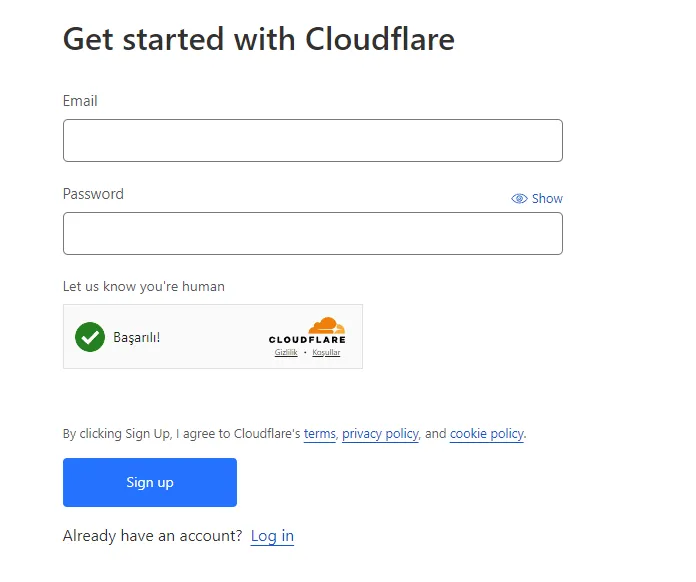
2.Cloudflare’da Site Eklemek: Hesabınıza giriş yaptıktan sonra, Cloudflare kontrol paneline gidin ve “Add a Site” (Site Ekle) seçeneğini tıklayın. Ardından, sitenizin domain adını girin.

3.Plan Seçimi: Cloudflare’da farklı hizmet seviyeleri bulunur. Ücretsiz plan temel hizmetleri sunar, ancak daha fazla özellik isterseniz ücretli planlara geçebilirsiniz. Biz bu adımda ücretsiz planı seçiyoruz.
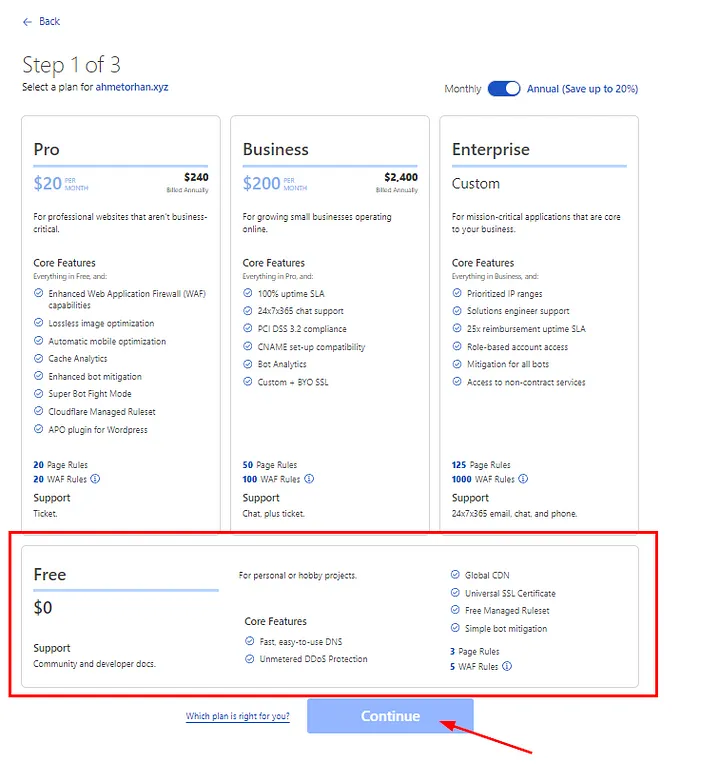
4.DNS Kayıtlarını Doğrulama: Domain adını ekledikten sonra, Cloudflare DNS kayıtlarınızı otomatik olarak analiz eder. Bu adımda, mevcut DNS kayıtlarınızın doğru olduğundan emin olun. Gerekirse bu kayıtları düzenleyin.

  • Biz daha sonra düzenlemek için bu adıma devam et diyerek ilerliyoruz.
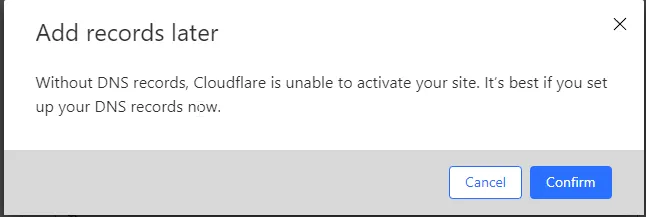
  • Dns ayarlarının yapılması hakkında bir uyarı geliyor kabul ederek devam ediyoruz.
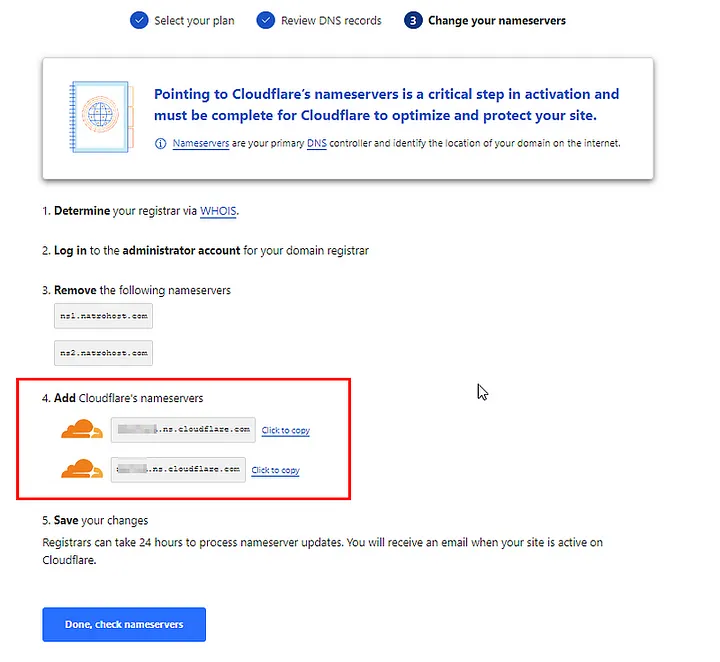
  • Bu aşama Cloudflare dns bilgilerimiz geliyor. Bunun için domain sağlayıcısından dns yönlendirmesini aşağıdaki şekilde değiştirmeniz gerekiyor.( Bu alan domain sağlayıcılarına göre değişiklik gösterebilir.)

5.DNS Yönlendirmesi: Cloudflare, DNS yönlendirmelerinizi yönetmek için kullanılır. DNS kayıtlarınızı yönlendirmek için Cloudflare kontrol paneline gidin. Ana sayfada “DNS” sekmesini tıklayın. Burada, yeni DNS kayıtları ekleyeceğiz.

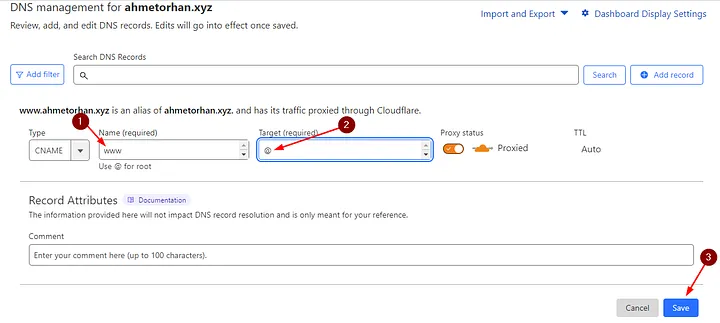
  • Add Record diyerek devam ediyoruz. Bizim için gerekli olan Host A ve CName eklemeleri yapacağız.
HOST A
HOST A
CNAME
CNAME

NOT: DNS ayarlarınızı değiştirdikten sonra, bu değişikliklerin tüm internet üzerinde yayılması birkaç saat sürebilir. DNS kayıtları dünya genelinde güncellendiğinde, siteniz Cloudflare üzerinden hizmet vermeye başlayacaktır.

6.SSL Sertifikası Ekleme: Cloudflare, ücretsiz bir SSL/TLS sertifikası sağlar. Bu sertifikayı etkinleştirmek için Cloudflare kontrol panelinde “SSL/TLS” sekmesine gidin. Ardından, “Full” veya “Flexible” SSL modunu etkinleştirin.
  • Edge Certificates kısmından da SSL alıp almadığının kontrolünü sağlayabilirsiniz.

7.Test ve İzleme: Her şeyin düzgün çalıştığından emin olmak için sitenizi test edin. Cloudflare kontrol paneli, site trafiği hakkında ayrıntılı bilgi sağlar.

…ve mutlu son 🙂

Özetle; Mevcutta olan alan adımızı dns yönlendirmeleri ve SSL ekleme işlemlerini Cloudflare üzerinden bu şekilde ücretsiz bir şekilde yapabilmekteyiz.


Herhangi bir sorunuz veya eklemek istediğiniz detaylar varsa bana yazmaktan çekinmeyin.
Kategoriler
Windows Server Yazılar

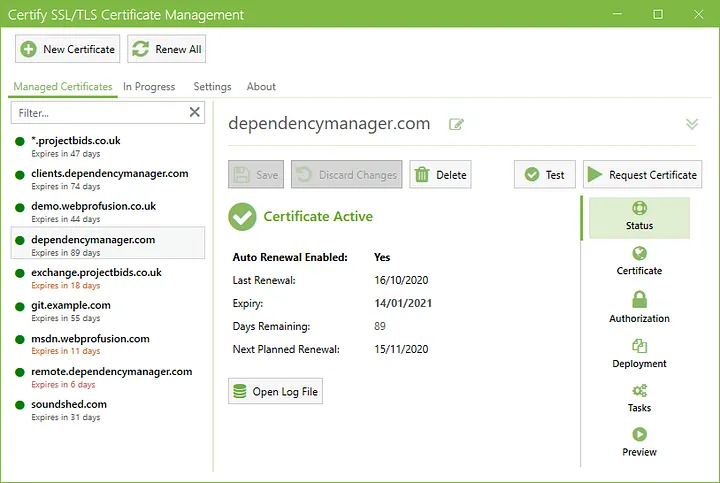
Certify The Web ile Windows IIS Sunucuda SSL Sertifikası Alma

İnternet üzerindeki veri trafiğini güvence altına almanın önemli adımlarından biri, web sitelerinizde SSL/TLS sertifikalarını kullanmaktır. Bu sertifikalar, verilerin şifrelenmiş olarak iletilmesini sağlar ve kullanıcıların güvenli bir şekilde sitenizle etkileşimde bulunmalarını sağlar. Windows tabanlı IIS sunucularında bu sertifikaları elde etmek ve yönetmek için ücretsiz bir araç olan “Certify the Web”i kullanabilirsiniz. İşte adım adım Certify the Web aracı ile SSL sertifikası alma süreci:

Adım 1: Certify the Web İndirme ve Kurulum

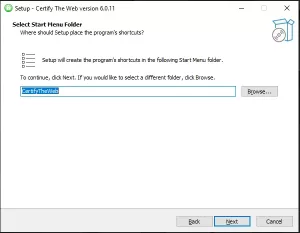
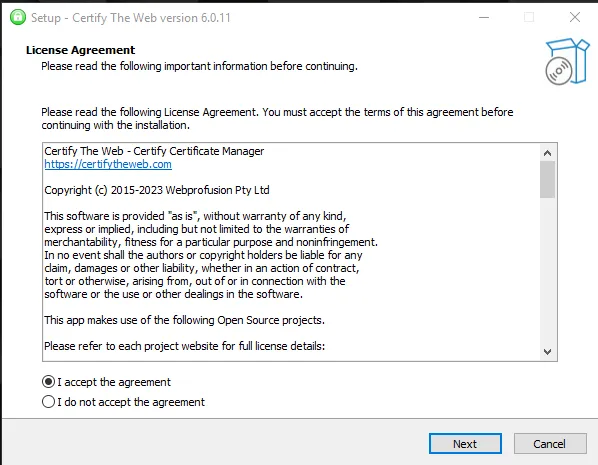
1.Resmi Certify the Web web sitesine giderek programı indirin ve bilgisayarınıza kurulumu gerçekleştirin.

Certify the Web — 01
Certify the Web — 02
Certify the Web — 03
Certify the Web — 04

Adım 2: Araç Açma ve Temel Yapılandırma

1.Certify the Web uygulamasını açın.

Certify the Web — 05

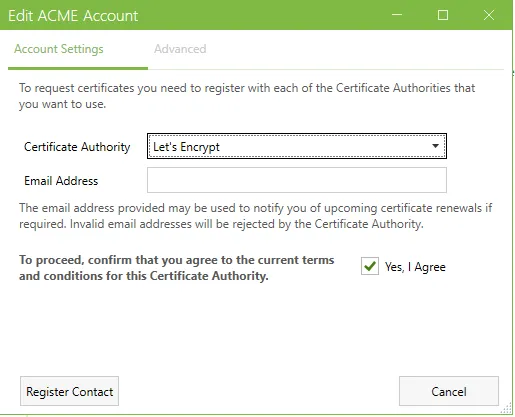
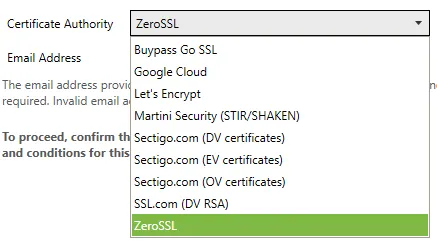
2.Ana pencerede genellikle “New Certificate” veya buna benzer bir seçenek göreceksiniz. Bu seçeneğe tıklayarak yeni bir sertifika oluşturma sürecini başlatın. Bu aşamada sertifika yetkilisi(Certificate Authority) seçmenizi ve bir e-posta adresini girmeniz isteniyor.

Certify the Web — 06
Certify the Web — 07

Adım 3: Alan Adı Seçimi ve Doğrulama Yöntemleri

1.Sertifika oluşturma sürecinde, korumak istediğiniz alan adlarını (örneğin: www.example.com) eklemelisiniz.

Certify the Web — 08

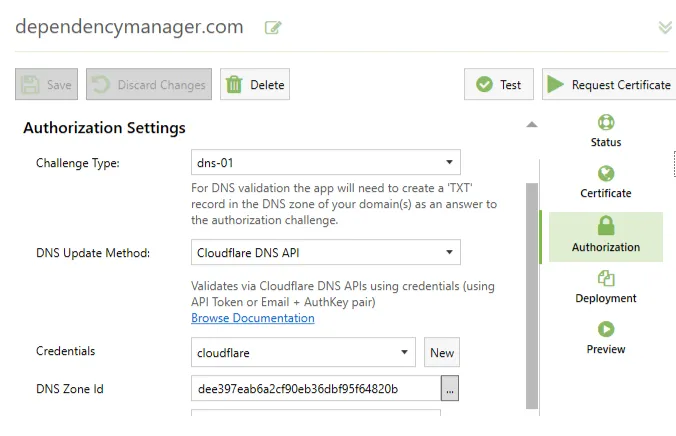
2.Certify the Web, alan adınızın sahipliğini doğrulamak için farklı yöntemler sunar. Bu yöntemlerden birini seçmelisiniz. Genellikle “HTTP” veya “DNS” tabanlı doğrulama yöntemlerini tercih edebilirsiniz.

HTTP Tabanlı Doğrulama:

1.DNS tabanlı doğrulama seçildiğinde, belirli bir DNS kaydını oluşturmanız gerekebilir. Bu kayıt, sertifika sağlayıcısının alan adınızın sahipliğini doğrulamasına yardımcı olur.

Adım 4: Sertifika Alımı ve Yükleme

1.Doğrulama süreci tamamlandığında, Certify the Web otomatik olarak SSL/TLS sertifikalarını alacaktır.

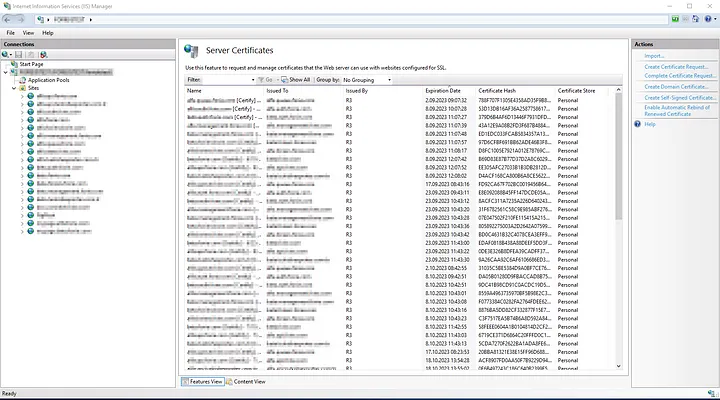
2.Oluşturulan sertifikaları yönetmek ve gerektiğinde IIS sunucunuza yüklemek için “Certificates” veya benzer bir sekme veya menüyü kullanabilirsiniz.

IIS Server
IIS Server
IIS Server / Server Certificates

Adım 5: IIS Sunucusunda Sertifika Kullanımı

1.Certify the Web aracı sertifikaları alsa da, bunları IIS sunucunuzda kontrollerini gerçekleştiriniz.

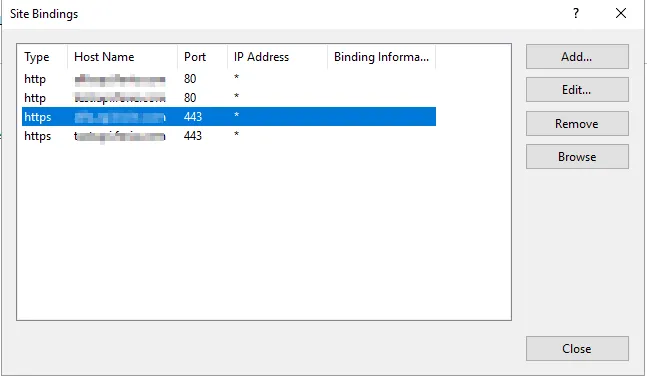
2.IIS yönetim arayüzünde, ilgili web sitesinin bağlantı güvenliği ayarlarına gidin.

IIS Server — Binding

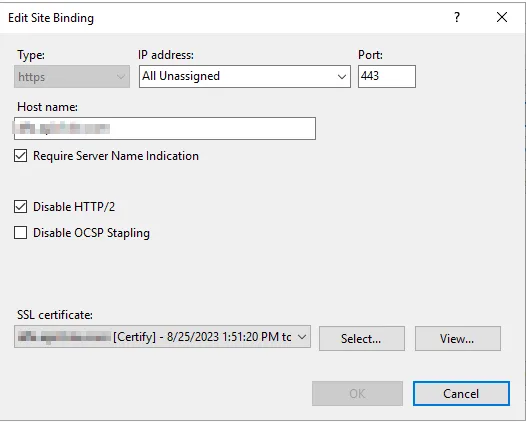
3.Sunucu sertifikası olarak yeni alınan SSL/TLS sertifikasını seçin.

Site Binding
Site Binding
Edit Site Binding
Edit Site Binding

Veri güvenliği, çevrimiçi varlığınızı yönetirken en önemli faktörlerden biridir. Certify the Web aracı, bu süreci daha kolay ve otomatik hale getirerek SSL sertifikası alımını ve yönetimini basit ve etkili bir şekilde sağlar.


Herhangi bir sorunuz veya eklemek istediğiniz detaylar varsa bana yazmaktan çekinmeyin.
Kategoriler
Windows Server Yazılar

Windows Sunucu Üzerinde SSL Sertifikası Oluşturma ve Yönetme

Web güvenliği, günümüzde gezinme araçlarının güvenliği açısından büyük önem alanları. SSL (Secure Sockets Layer) sertifikaları, web sitelerinin ve uygulamalarının güvenliği için kritik bir rol oynuyor. Bu makale, Windows Sunucu üzerinde SSL sertifikası oluşturma ve yönetme önlemleri ele alınmaktadır.

Adım 1: .CSR Dosyası Oluşturma:

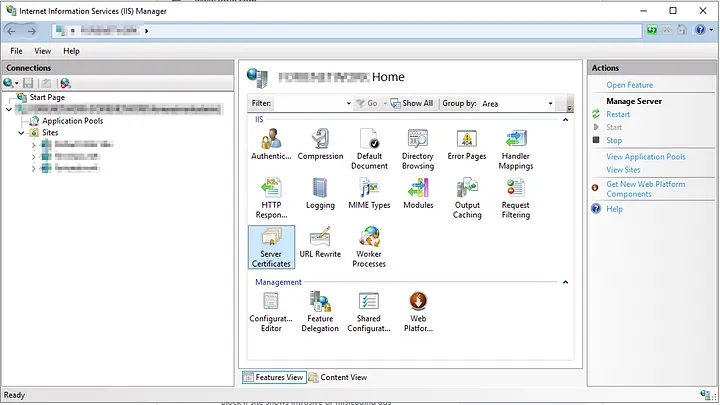
  • Windows Sunucu üzerinde IIS (Internet Information Services) yönetim aracını açın.

    IIS (Internet Information Services)
    IIS (Internet Information Services)
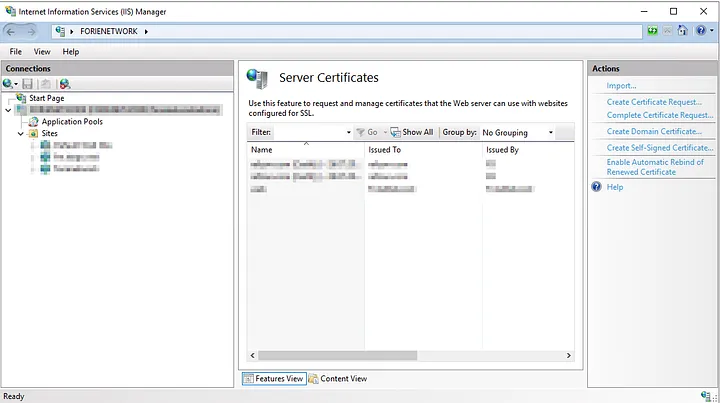
  •  “Sunucu Sertifikaları” (Server Certificates) bölümüne gidin.
“Sunucu Sertifikaları” (Server Certificates)
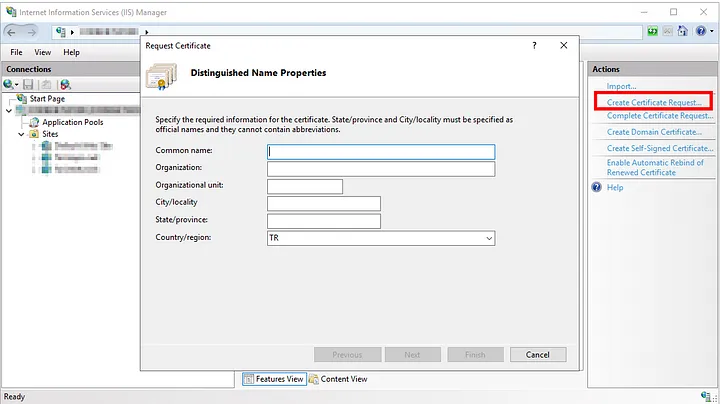
  • “Sertifika İsteği Oluştur” (Create Certificate Request) seçeneğini tıklayın.
“Sertifika İsteği Oluştur” (Create Certificate Request)
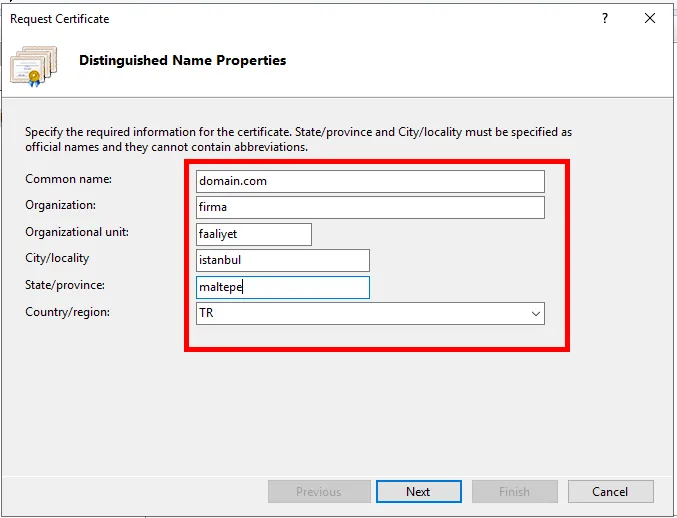
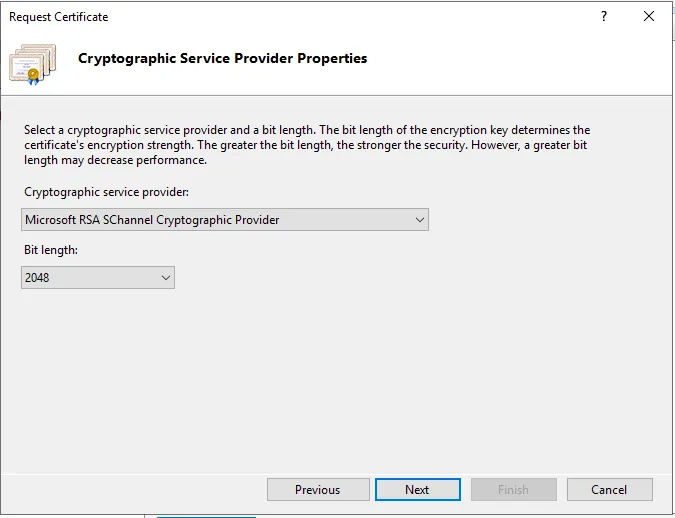
  • Gerekli bilgileri doldurun: alan adı, organizasyon adı, ülke vb.
alan adı, organizasyon adı, ülke vb.
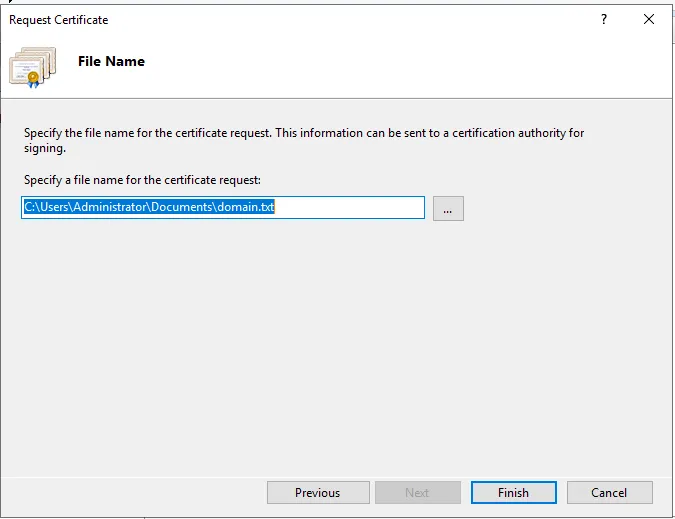
  • CSR (Sertifika İmzalama İsteği) çalıştırma yetkisi.

Adım 2: SSL Sağlayıcı Üzerinden Mail Onayı ve .CRT Dosyası Alımı:

  1.   Seçtiğiniz SSL sağlayıcısına gidin ve sertifika satın alma işlemini başlatın.
  2. Sertifika satın alma sırasında gerekli adımları doğrulamalarını tamamlayın. Genellikle, sahip olduğunuz alan adının sahibini doğrulamanız isteniyor.
  3.  Doğrulama süresi, SSL sağlayıcısı tarafından size .CRT (Certificate) gönderilir.

Adım 3: .CRT Dosyasını MMC ile Çekme:

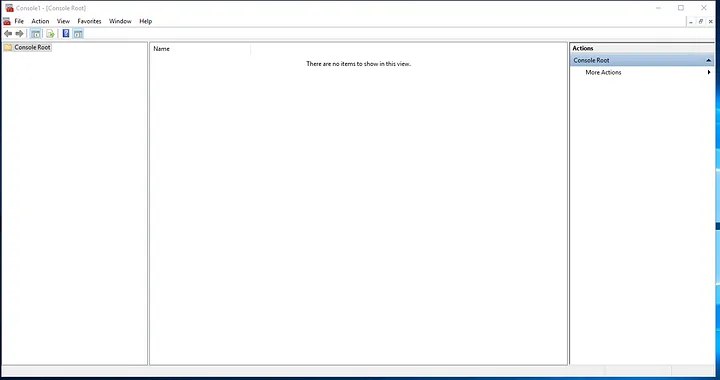
  • Windows Sunucu üzerinde “Çalıştır” (Çalıştır) penceresini aç ve “mmc” yazıp Enter tuşuna basın.
mmc
mmc
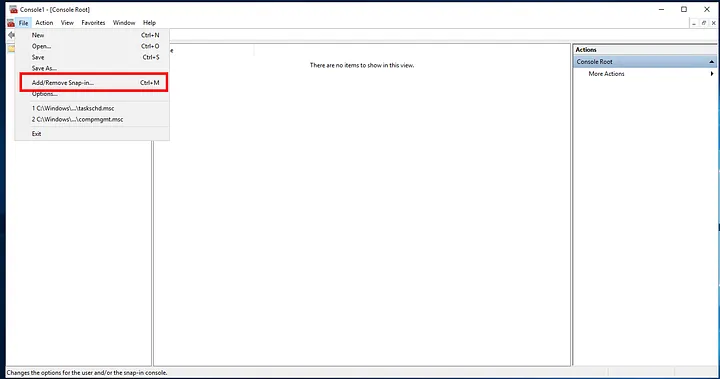
  • “Dosya” seçeneklerinden “Ek Bileşen Ekle/Kaldır” (Ek Bileşen Ekle/Kaldır) seçeneğini seçebilirsiniz.
Ek Bileşen Ekle/Kaldır” (Ek Bileşen Ekle/Kaldır)
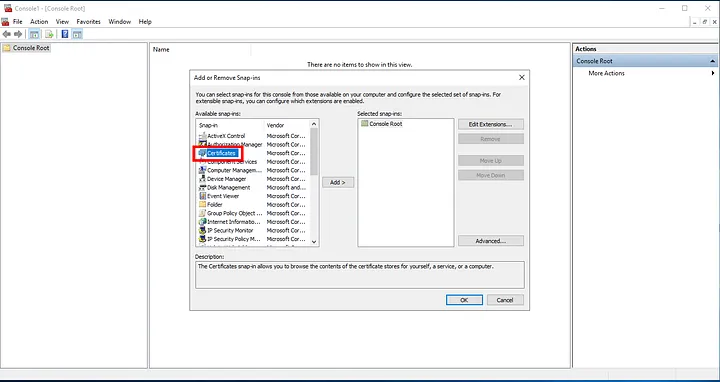
  • “Sertifikalar” (Certificates) ek bileşenini ekleyin.
“Sertifikalar” (Certificates)
  • “Bilgisayar hesabı” (Computer Account) seçerek ve yerel bilgisayarınızı seçin.
“Bilgisayar hesabı” (Computer Account)
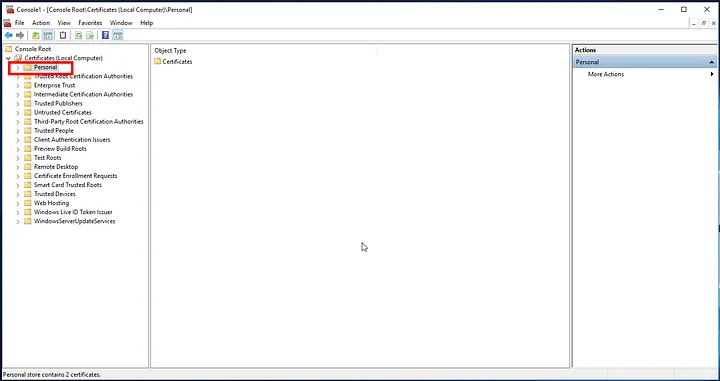
  •  “Sertifikalar” (Certificates) bölümünden “Kişisel” (Personel) altında bulunan “Sertifikalar” (Certificates) bölümüne gidin.
“Kişisel” (Personal)
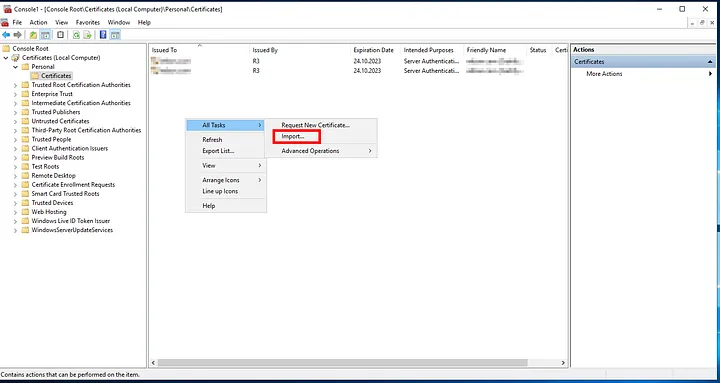
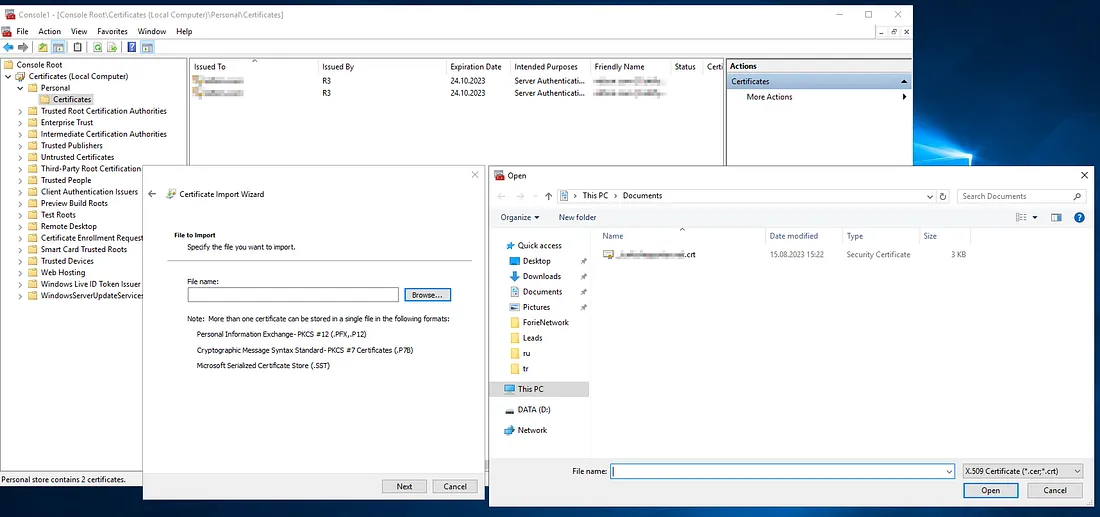
  •  Sağ tıklayarak “All Tasks” (Tüm Görevler) > “Import…” (İçe Aktar…) seçeneğini seçin ve .CRT dosyasını ekleyin.
“Import…” (İçe Aktar…)

Adım 4: .CRT Dosyasını .PFX Formatına Dönüştürme:

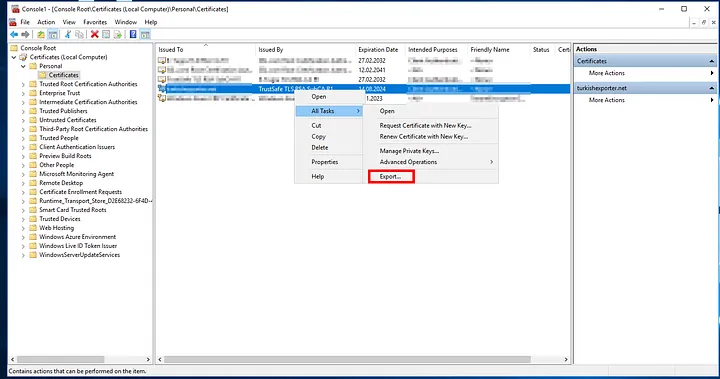
  •  MMC üzerinde, .CRT dosyasını içe aktardığınız sertifikaya sağ tıklayın.

  •  “All Tasks” (Tüm Görevler) > “Export…” (Dışa Aktar…) seçeneğini seçin.

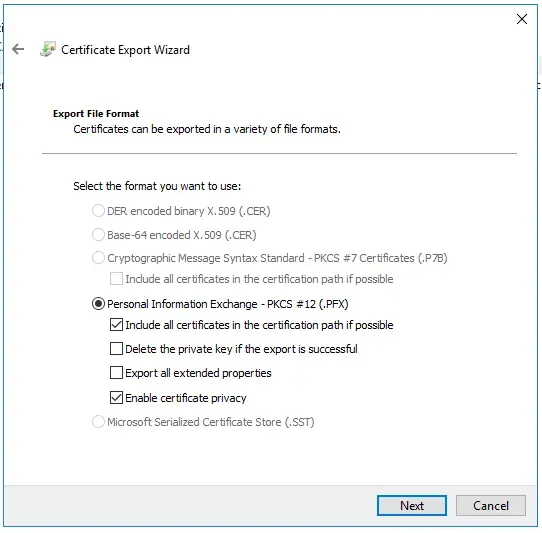
  • Sertifika Dışa Aktarma Sihirbazı’nda, .PFX formatını seçin ve ilerleyin.
.PFX formatı
.PFX formatı
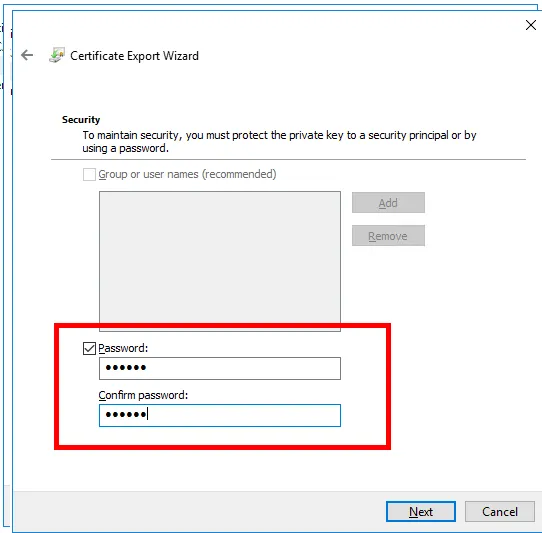
  •  Bir şifre belirleyin, .PFX dosyasını yükleme ve işlemi tamamlayın.
Bir şifre belirleyin


Sonuç: Bu belge, Windows Sunucu üzerinde SSL sertifikası oluşturma ve yönetme işlemlerini ayrıntılı olarak açıkladı. SSL sertifikalarının doğru şekilde bina ve yerleşim yerlerine, web sitelerine ulaşmalarına ve kullanıcılarının hassas kanatlarını korumak için hayati öneme sahiptir. Doğru davranışın takip edilmesini, web sitelerinin ve uygulamalarının erişimlerini sağlar.