Kategoriler
SQL Yazılar

Ubuntu 24.04 — Plesk & MSSQL 2025 Kurulum ve Yapılandırma Rehberi

Ubuntu 24.04 sunucusuna Plesk ve Microsoft SQL Server 2025 Preview kurulumu ile yapılandırma adımlarını kapsamaktadır.

🖥️ Ubuntu 24.04 LTS
🗄️ MSSQL 2025 Preview (17.0.1000.7)
🌐 Plesk Obsidian
🕐 Saat Dilimi: Europe/Istanbul (UTC+3)
🖧 gallant-gates.88-248-3-49.plesk.page

1

Sistem Hazırlığı

1.1 Sistem Güncellemesi

Kuruluma başlamadan önce sistemin güncel olduğundan emin olun:

sudo apt update && sudo apt upgrade -y

1.2 Saat Dilimi Ayarı

Sunucu saat dilimini Türkiye saatine (Europe/Istanbul) ayarlayın:

sudo timedatectl set-timezone Europe/Istanbul
timedatectl status

Beklenen çıktı:

Time zone: Europe/Istanbul (+03, +0300)

1.3 Gerekli Paketler

sudo apt install -y curl wget gnupg2 software-properties-common apt-transport-https

2

2 Plesk Kurulumu

2.1 Plesk Installer İndirme

⚠️

Doğrudan sh <(curl ...) yöntemi Ubuntu 24.04’te sh: 0: cannot open /dev/fd/63 hatasına yol açabilir. Bunun yerine aşağıdaki yöntem kullanılmalıdır.

Installer’ı önce diske indirin, ardından çalıştırın:

curl -o /tmp/plesk-installer https://autoinstall.plesk.com/plesk-installer
chmod +x /tmp/plesk-installer
sudo /tmp/plesk-installer

2.2 Kurulum Seçenekleri

Installer interaktif menüsünden Plesk Obsidian sürümünü seçin. Kurulum süresi sunucu hızına göre 10–30 dakika arasında değişir.

2.3 Plesk’e İlk Giriş

Kurulum tamamlandıktan sonra tarayıcıdan erişin:

https://<sunucu-ip>:8443
ℹ️

İlk girişte yönetici şifresi oluşturmanız istenecektir. Güçlü bir şifre belirleyin.

2.4 Plesk Lisansı

Plesk, kurulumdan sonra 14 günlük deneme lisansı ile çalışır. Lisans bilgisine Tools & Settings → License Management menüsünden ulaşabilirsiniz.

Lisans TürüSüreNotlar
Trial (Deneme)14 günTüm özellikler aktif
Web Admin EditionÜcretli / YıllıkSınırlı domain
Web Pro EditionÜcretli / YıllıkOrta ölçekli
Web Host EditionÜcretli / YıllıkSınırsız domain
⚠️

Deneme süresi uzatılamaz. Süre dolmadan önce lisans satın alınmalıdır. Satın alma için: plesk.com/pricing

3

MSSQL 2025 Preview Kurulumu

3.1 Microsoft GPG Anahtarı ve Repo Ekleme

# GPG anahtarını ekle
curl -fsSL https://packages.microsoft.com/keys/microsoft.asc | \
  sudo gpg --dearmor -o /usr/share/keyrings/microsoft-prod.gpg

# SQL Server 2025 Preview reposunu ekle
curl -fsSL https://packages.microsoft.com/config/ubuntu/24.04/mssql-server-preview.list | \
  sudo tee /etc/apt/sources.list.d/mssql-server-preview.list

sudo apt update

3.2 SQL Server Kurulumu

sudo apt install -y mssql-server

3.3 İlk Yapılandırma

sudo /opt/mssql/bin/mssql-conf setup

Kurulum sihirbazı sırasında:

AdımSeçim
Edition seçimiİlk kurulumda Enterprise Evaluation görünür (sonradan değiştirilebilir)
SA şifresiGüçlü bir şifre belirleyin (büyük/küçük harf + rakam + özel karakter)
Lisans kabulYes

3.4 Servis Başlatma ve Doğrulama

sudo systemctl start mssql-server
sudo systemctl enable mssql-server
sudo systemctl status mssql-server

Çıktıda Active: active (running) görünüyorsa kurulum başarılıdır.

3.5 sqlcmd Araçlarının Kurulumu

# sqlcmd reposunu ekle
curl -fsSL https://packages.microsoft.com/config/ubuntu/24.04/prod.list | \
  sudo tee /etc/apt/sources.list.d/mssql-tools18.list

sudo apt update
sudo apt install -y mssql-tools18 unixodbc-dev

# PATH'e ekle
echo 'export PATH="$PATH:/opt/mssql-tools18/bin"' >> ~/.bashrc
source ~/.bashrc

3.6 Bağlantı Testi

sqlcmd -S localhost -U SA -P '<SA_şifreniz>' -C -Q "SELECT @@VERSION"

4

MSSQL Edition Değişikliği — Developer Edition

ℹ️

İlk kurulumda Enterprise Evaluation Edition (180 günlük deneme) kurulur. Geliştirme ortamları için Developer Edition‘a geçiş önerilir; bu edition ücretsizdir ve tüm Enterprise özelliklerini içerir, ancak üretim ortamında kullanılamaz.

4.1 Servisi Durdur

sudo systemctl stop mssql-server
sudo systemctl status mssql-server
# Active: inactive (dead) görünmeli

4.2 Edition Değişikliği

SQL Server 2025’te edition değişimi için set-edition komutu kullanılır:

sudo /opt/mssql/bin/mssql-conf set-edition

Açılan menüden Developer seçeneğini seçin ve onaylayın.

4.3 Servisi Yeniden Başlat

sudo systemctl start mssql-server
sudo systemctl status mssql-server

4.4 Edition Doğrulama

sqlcmd -S localhost -U SA -P '<SA_şifreniz>' -C -Q \
  "SELECT Edition, ProductVersion, GETDATE() AS SqlServerTime FROM sys.dm_os_sys_info CROSS JOIN (SELECT SERVERPROPERTY('Edition') AS Edition, SERVERPROPERTY('ProductVersion') AS ProductVersion) AS props"

Başarılı sonuç:

Edition ProductVersion SqlServerTime
——————————– ————— ———————–
Standard Developer Edition (64-bit) 17.0.1000.7 2026-08-19 14:47:47.600

Standard Developer Edition (64-bit) — Edition değişikliği başarıyla tamamlanmıştır.

5

Plesk Lisans Bilgisi

5.1 Lisans Ekranı

Tools & Settings → License Management → Additional License Keys ekranında ek lisans anahtarları yönetilir. Deneme sürümünde bu ekran boş görünür.

5.2 Lisans Yenileme / Satın Alma

YöntemAçıklama
Plesk Panel içindenTools & Settings → License Management → Buy License
Plesk web sitesiplesk.com/pricing adresinden satın alın, ardından anahtarı panele girin
Hosting sağlayıcısıBazı sağlayıcılar Plesk lisansını sunucu paketiyle birlikte sunar
⚠️

Deneme lisansı süresi dolduğunda panel kısıtlı moda girer; yeni domain/veritabanı eklenemez. Mevcut siteler çalışmaya devam eder.

6

Plesk ve MSSQL Birlikte Kullanım Mimarisi

🚫

Önemli Kısıtlama: Plesk for Linux, MSSQL Server’ı Database Servers ekranına ekleyip yönetemez. Bu ekranda yalnızca MariaDB / MySQL / PostgreSQL görünür. MSSQL, Plesk’ten bağımsız olarak ayrı bir servis şeklinde çalışır.

6.1 Mevcut Mimari

BileşenPortYönetim Arayüzü
Plesk Panel8443 (HTTPS)Web tarayıcı
MariaDB (Plesk)3306Plesk → Database Servers
MSSQL 20251433sqlcmd / SSMS / Azure Data Studio

6.2 MSSQL’e Uzaktan Bağlanma

Güvenlik duvarında 1433 portunu açın:

sudo ufw allow 1433/tcp
sudo ufw reload

Ardından Windows’taki SQL Server Management Studio (SSMS) veya Azure Data Studio ile bağlanın:

AlanDeğer
Server namesunucu IP yada domain,1433
AuthenticationSQL Server Authentication
LoginSA
Password<kurulumda belirlediğiniz şifre>
Trust server certificate✅ İşaretli

6.3 Plesk Web Uygulamalarında MSSQL Kullanımı

Plesk üzerinde barındırılan bir web uygulaması MSSQL’e bağlanmak istiyorsa, bağlantı dizesinde localhost,1433 veya sunucu IP’si kullanılır. Plesk bu bağlantıyı yönetmez; uygulama doğrudan MSSQL’e bağlanır.

# .NET / C# örnek bağlantı dizesi
Server=localhost,1433;Database=MyDb;User Id=SA;Password=<şifre>;TrustServerCertificate=True;
# PHP (PDO) örnek
$pdo = new PDO("sqlsrv:Server=localhost,1433;Database=MyDb", "SA", "<şifre>");

7

MSSQL Yönetimi — Temel Komutlar

7.1 Servis Yönetimi

# Servisi başlat
sudo systemctl start mssql-server

# Servisi durdur
sudo systemctl stop mssql-server

# Servisi yeniden başlat
sudo systemctl restart mssql-server

# Durum kontrolü
sudo systemctl status mssql-server

# Sistem açılışında otomatik başlatma
sudo systemctl enable mssql-server

7.2 sqlcmd ile Temel İşlemler

# Bağlan
sqlcmd -S localhost -U SA -P '<şifre>' -C

# Veritabanı listesi
SELECT name FROM sys.databases;
GO

# Yeni veritabanı oluştur
CREATE DATABASE MyDatabase;
GO

# Kullanıcı oluştur
CREATE LOGIN myuser WITH PASSWORD = 'Güçlü@Şifre123';
CREATE USER myuser FOR LOGIN myuser;
GO

# Versiyon ve edition kontrolü
SELECT @@VERSION;
SELECT SERVERPROPERTY('Edition');
GO

7.3 Log Dosyaları

# MSSQL log dosyaları
sudo ls /var/opt/mssql/log/

# Hata logunu görüntüle
sudo tail -100 /var/opt/mssql/log/errorlog

7.4 mssql-conf Yapılandırma Komutları

# Tüm ayarları listele
sudo /opt/mssql/bin/mssql-conf list

# Edition değiştir
sudo /opt/mssql/bin/mssql-conf set-edition

# SA şifresini sıfırla
sudo /opt/mssql/bin/mssql-conf set-sa-password

# Bellek limiti ayarla (MB cinsinden)
sudo /opt/mssql/bin/mssql-conf set memory.memorylimitmb 4096

8

Önemli Notlar ve Uyarılar

#KonuAçıklama
1MSSQL 2025 PreviewBu sürüm henüz Preview aşamasındadır. Üretim ortamında kullanımı önerilmez.
2Developer EditionÜcretsizdir, tüm Enterprise özelliklerini içerir. Yalnızca geliştirme/test ortamlarında kullanılabilir.
3Plesk + MSSQLPlesk for Linux, MSSQL’i panel üzerinden yönetemez. İkisi bağımsız servisler olarak çalışır.
4Güvenlik Duvarı1433 portunu yalnızca güvenilir IP’lere açın. Herkese açık bırakmak güvenlik riski oluşturur.
5SA HesabıSA hesabını doğrudan kullanmak yerine ayrı kullanıcılar oluşturun ve minimum yetki prensibi uygulayın.
6Plesk Lisansı14 günlük deneme süresi uzatılamaz. Süre dolmadan lisans satın alınmalıdır.
7YedeklemeMSSQL veritabanlarını düzenli olarak yedekleyin. Plesk’in yedekleme sistemi MSSQL’i kapsamaz.
📌

Kurulum Özeti:
✅ Ubuntu 24.04 — Hazır
✅ Saat dilimi: Europe/Istanbul (UTC+3)
✅ Plesk Obsidian — Kurulu (Deneme lisansı)
✅ MSSQL 2025 Preview (17.0.1000.7) — Kurulu
✅ Edition: Standard Developer Edition (64-bit)
✅ sqlcmd — Kurulu (/opt/mssql-tools18/bin/sqlcmd)


Kategoriler
Proxy Manager

Nginx Proxy Manager’da Yeni Host Çalışmıyor mu? Sorun Docker ulimit Ayarı Olabilir

Geçtiğimiz günlerde Nginx Proxy Manager kullanırken oldukça ilginç bir sorunla karşılaştım. İlk bakışta Cloudflare, DNS veya Plesk kaynaklı gibi görünen bu problem, aslında Docker’ın varsayılan ulimit değerinden kaynaklanıyordu.

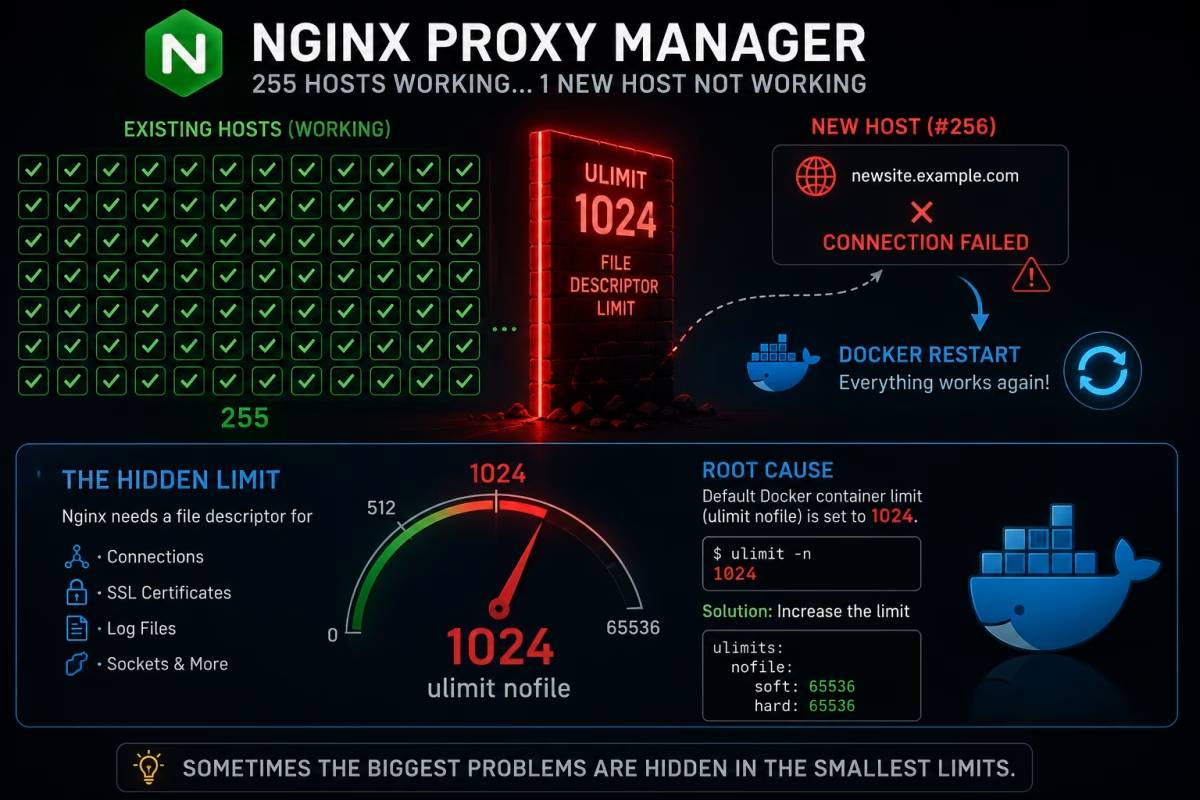
Sunucumda yaklaşık 255 adet Proxy Host tanımı bulunuyordu. Yeni bir host eklediğimde, siteye hiçbir şekilde erişemiyordum. Daha da ilginç olanı, mevcut hostlarda yaptığım değişiklikler de uygulanmıyordu.

Belirtiler

Karşılaştığım sorunlar şunlardı:

  • Yeni eklenen Proxy Host çalışmıyordu.
  • Mevcut bir hostu Disable edip tekrar Enable yaptığımda değişiklik uygulanmıyordu.
  • SSL veya yönlendirme değişiklikleri aktif olmuyordu.
  • Docker container yeniden başlatıldığında ise tüm değişiklikler sorunsuz şekilde çalışıyordu.

Bu nedenle ilk etapta sorunu şu bileşenlerde aradım:

  • DNS kayıtları
  • Cloudflare
  • Plesk
  • SSL sertifikaları
  • Nginx Proxy Manager yapılandırması
  • Docker network ayarları

Her şey normal görünüyordu.

Docker Restart Neden Sorunu Çözüyordu?

İşin kafa karıştıran kısmı buydu.

Her yeni host eklediğimde veya bir host üzerinde değişiklik yaptığımda, Docker container’ını yeniden başlatırsam sorun ortadan kalkıyordu.

Bu durum, Nginx Proxy Manager’ın konfigürasyonu okuyamadığını değil, yeni yapılandırmaları uygulayamadığını düşündürdü.

Araştırmayı Docker container limitleri üzerine yoğunlaştırdım.

Asıl Sorun: ulimit nofile

Container içerisindeki nofile limitini kontrol ettiğimde varsayılan değerin 1024 olduğunu gördüm.

ulimit -n

1024

Bu değeri test amacıyla 65536’ya yükselttim.

services:
  npm:
    image: jc21/nginx-proxy-manager:latest

    ulimits:
      nofile:
        soft: 65536
        hard: 65536

Container yeniden oluşturulduktan sonra sorun tamamen ortadan kalktı.

  • Yeni hostlar sorunsuz çalışmaya başladı.
  • Enable/Disable işlemleri anında uygulanmaya başladı.
  • Docker restart ihtiyacı ortadan kalktı.

Neden Böyle Oluyor?

Linux sistemlerde her açık dosya veya ağ bağlantısı bir File Descriptor kullanır.

Nginx ise birçok işlem için File Descriptor tüketir:

  • Dinlenen portlar
  • Proxy bağlantıları
  • SSL sertifikaları
  • Log dosyaları
  • Socket bağlantıları
  • Konfigürasyon dosyaları

Host sayısı arttıkça ve aktif bağlantılar çoğaldıkça kullanılan descriptor sayısı da artar.

Container içerisindeki limit 1024 olduğunda, belirli bir noktadan sonra Nginx yeni işlemler için gerekli descriptor’ları alamaz. Ancak çoğu zaman tamamen çökmez.

Bunun yerine sessizce şu belirtiler ortaya çıkabilir:

  • Yeni Proxy Host çalışmaz.
  • Yapılan değişiklikler uygulanmaz.
  • Enable/Disable işlemleri etkisiz kalır.
  • Bazı siteler yanıt vermez.
  • Docker restart sonrası her şey geçici olarak düzelir.

Benim yaşadığım senaryoda yaklaşık 255 Proxy Host bulunuyordu ve bu davranışın ortaya çıkması oldukça mantıklı görünüyordu.

Çözüm

Docker Compose dosyasında nofile limitini yükseltmek yeterli oldu.

ulimits:
  nofile:
    soft: 65536
    hard: 65536

Ardından container’ı yeniden oluşturmak gerekiyor.

docker compose down
docker compose up -d

Sonuç

Eğer Nginx Proxy Manager kullanıyorsanız ve:

  • Yeni eklediğiniz host çalışmıyorsa,
  • Enable/Disable işlemleri uygulanmıyorsa,
  • Yapılan değişiklikler aktif olmuyorsa,
  • Sorun yalnızca Docker yeniden başlatıldığında düzeliyorsa,

Cloudflare, DNS veya Plesk tarafında saatler harcamadan önce Docker container içindeki ulimit nofile değerini kontrol etmenizi öneririm.

Benim için sorunun kaynağı Nginx Proxy Manager, Cloudflare veya Plesk değildi. Asıl problem, Docker container’ının varsayılan 1024 File Descriptor limitiymiş.

Bazen en karmaşık görünen sorunların arkasında, yıllardır hiç dokunmadığımız varsayılan bir ayar yatabiliyor.

Kategoriler
Windows

Office LTSC (2016, 2019, 2021) Kurulum Rehberi (Oturum Açmadan)

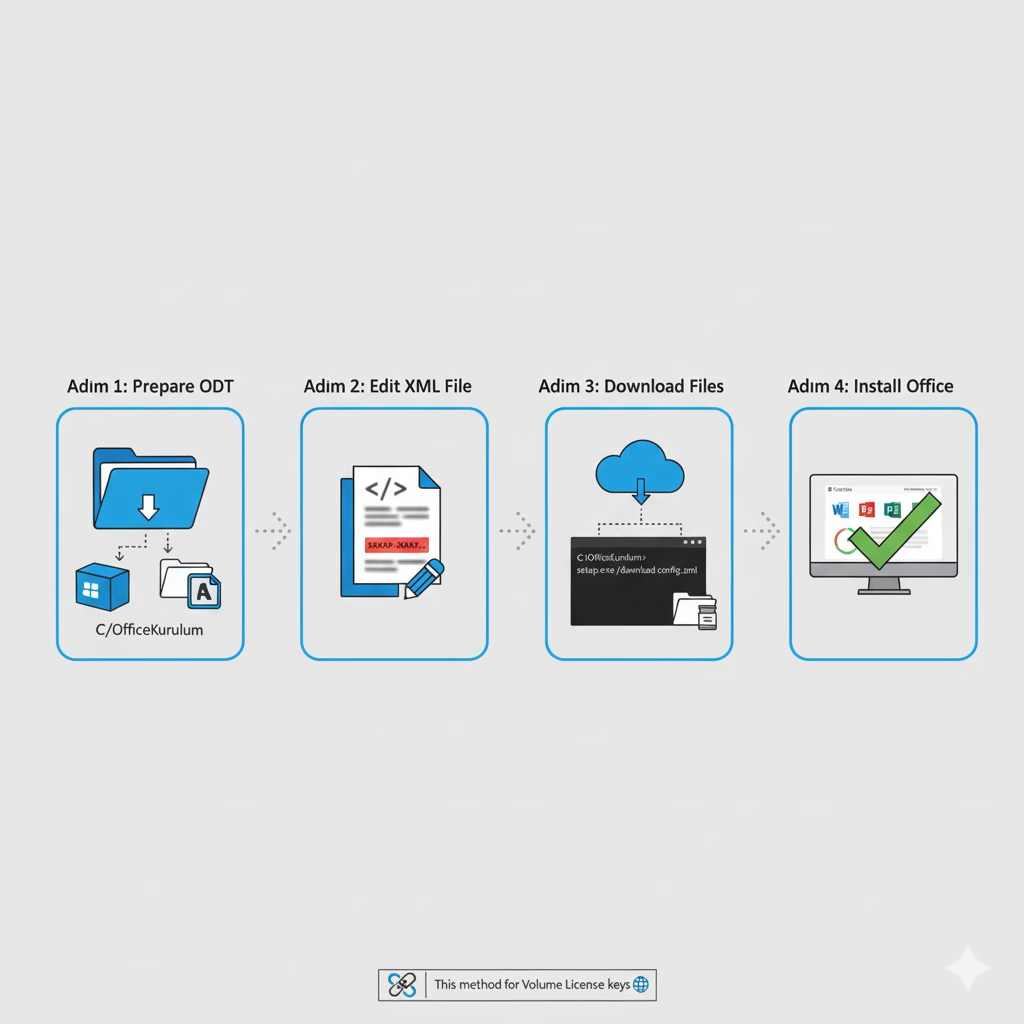
Adım 1: Office Dağıtım Aracı’nı (ODT) Hazırlayın

Bu adım tüm sürümler için aynıdır.

  1. İndirin: Microsoft’un resmi sitesinden Office Deployment Tool‘u indirin.
  2. Klasör Oluşturun: C:\OfficeKurulum adında bir klasör oluşturun.
  3. Dosyaları Çıkarın: İndirdiğiniz .exe dosyasını çalıştırın ve dosyaları C:\OfficeKurulum klasörünün içine çıkarın.
  4. Bu klasörde setup.exe ve sizin configuration-Office365-x64.xml dosyanız (veya oluşturduğunuz dosya) olmalıdır.

Adım 2: configuration-Office365-x64.xml Dosyasını Düzenleyin

Bu en önemli adımdır. Hangi sürümü kurmak istiyorsanız, o sürüme ait kodu configuration-Office365-x64.xml dosyanızın içine (Not Defteri ile açarak) yapıştırın.

Önemli: PIDKEY="XXXXX..." yazan yere kuracağınız sürüme ait kendi 25 haneli ürün anahtarınızı girmelisiniz.


📦 Sürüm 1: Office LTSC Professional Plus 2021 için XML Kodu


XML

<Configuration>
  <Add OfficeClientEdition="64" Channel="PerpetualVL2021">
    <Product ID="ProPlus2021Volume" PIDKEY="XXXXX-XXXXX-XXXXX-XXXXX-XXXXX">
      <Language ID="tr-tr" />
    </Product>
  </Add>
  <RemoveMSI />
  <Display Level="Full" AcceptEULA="TRUE" />
  <Property Name="AUTOACTIVATE" Value="1" />
</Configuration>


📦 Sürüm 2: Office Professional Plus 2019 için XML Kodu


(LTSC 2021’den farkı Channel="PerpetualVL2019" ve Product ID="ProPlus2019Volume" olmasıdır.)

XML

<Configuration>
  <Add OfficeClientEdition="64" Channel="PerpetualVL2019">
    <Product ID="ProPlus2019Volume" PIDKEY="XXXXX-XXXXX-XXXXX-XXXXX-XXXXX">
      <Language ID="tr-tr" />
    </Product>
  </Add>
  <RemoveMSI />
  <Display Level="Full" AcceptEULA="TRUE" />
  <Property Name="AUTOACTIVATE" Value="1" />
</Configuration>


📦 Sürüm 3: Office Professional Plus 2016 için XML Kodu


(Farkı Channel="PerpetualVL2016" ve Product ID="ProPlus2016Volume" olmasıdır.)

XML

<Configuration>
  <Add OfficeClientEdition="64" Channel="PerpetualVL2016">
    <Product ID="ProPlus2016Volume" PIDKEY="XXXXX-XXXXX-XXXXX-XXXXX-XXXXX">
      <Language ID="tr-tr" />
    </Product>
  </Add>
  <RemoveMSI />
  <Display Level="Full" AcceptEULA="TRUE" />
  <Property Name="AUTOACTIVATE" Value="1" />
</Configuration>


Adım 3: Kurulum Dosyalarını İndirin (Tümü için Aynı Komut)


  1. Komut İstemi’ni (CMD) Yönetici Olarak Açın.
  2. Oluşturduğunuz klasöre gidin:
    cd C:\OfficeKurulum
    
  3. İndirmeyi başlatmak için (XML dosyanızın adını kullanarak) şu komutu girin:
    setup.exe /download configuration-Office365-x64.xml
    
  4. İşlem bittiğinde komut satırı hazır hale gelene kadar bekleyin (5-15 dk sürebilir).


Adım 4: Office’i Yükleyin (Tümü için Aynı Komut)


  1. Dosyalar indikten sonra, Yönetici Komut İstemi penceresinde şu komutu girin:
    setup.exe /configure configuration-Office365-x64.xml


Özetle


  1. C:\OfficeKurulum klasörüne setup.exe‘yi atın.
  2. configuration-Office365-x64.xml dosyanızı oluşturun.
  3. Hangi sürümü istiyorsanız (2016, 2019 veya 2021), yukarıdaki ilgili XML kodunu bu dosyanın içine yapıştırın.
  4. Ürün anahtarınızı (PIDKEY) dosyaya ekleyin ve kaydedin.
  5. Adım 3 (/download) ve Adım 4 (/configure) komutlarını çalıştırın.

Bu yöntemle, XML dosyanız neyi belirtiyorsa o sürüm kurulacaktır.

Kategoriler
Firewall Yazılar

Ubuntu 24.04 Üzerinde Samba Kurulumu ve Kullanıcı Yetkilendirme

Ubuntu 24.04 Üzerinde Samba Kurulumu ve Kullanıcı Yetkilendirme Dokümanı

Bu dokümanda, Ubuntu 24.04 sunucusu üzerinde Samba servisinin kurulumu, yapılandırılması ve bir kullanıcıya belirli bir paylaşıma erişim yetkisi verilmesi adım adım anlatılmıştır. Yapılandırma, örnek bir dosya paylaşımı (örneğin 5651 logları için) içermektedir.

1. Sistem Güncelleme ve Gerekli Paketlerin Kurulumu

sudo apt update && sudo apt upgrade -y
sudo apt install samba -y

2. Paylaşım Dizininin Oluşturulması

sudo mkdir -p /srv/samba/share5651
sudo chown root:root /srv/samba/share5651
sudo chmod 755 /srv/samba/share5651

3. Samba Kullanıcısının Oluşturulması

sudo adduser berqlog
sudo smbpasswd -a berqlog

Not: Kullanıcı şifresi girilirken hem sistem hem de Samba parolası olarak ayarlandığından emin olun.

4. Samba Konfigürasyon Dosyasının Düzenlenmesi

Aşağıdaki içerik ile /etc/samba/smb.conf dosyasını düzenleyin:

[global]
    workgroup = WORKGROUP
    netbios name = FIRMA_ADI_SMB
    server string = Firma Log Sunucusu
    security = user
    map to guest = Bad User
    dns proxy = no
    server min protocol = NT1
    ntlm auth = yes
    log file = /var/log/samba/log.%m
    max log size = 1000
    logging = file
    panic action = /usr/share/samba/panic-action %d
    server role = standalone server
    obey pam restrictions = yes
    unix password sync = yes
    passwd program = /usr/bin/passwd %u
    passwd chat = *Enter\snew\s*\spassword:* %n\n *Retype\snew\s*\spassword:* %n\n *password\supdated\ssuccessfully* .
    pam password change = yes
    usershare allow guests = no
    idmap config * : backend = tdb

[share5651]
    path = /srv/samba/share5651
    read only = no
    valid users = berqlog
    create mask = 0644
    directory mask = 0755
    browseable = yes
    guest ok = no

5. Yapılandırma Testi

testparm

Yapılandırma hatası olmadığından emin olun.

6. Samba Servisini Yeniden Başlatma

sudo systemctl restart smbd
sudo systemctl enable smbd

7. Güvenlik Duvarı (Varsa) Ayarları

sudo ufw allow 'Samba'

8. Paylaşım Erişimi

Windows üzerinden erişmek için:

\<ubuntu_ip_adresi>\share5651

Kullanıcı adı: berqlog, Parola: Kurulumda belirlenen şifre.

9. Log ve Sorun Giderme

Log dosyaları:

/var/log/samba/log.smbd
/var/log/samba/log.nmbd
/var/log/samba/log.<client_ip_or_name>

Ekstra Notlar:

  • ntlm auth = yes parametresi, eski Windows istemciler için kimlik doğrulama uyumluluğu sağlar.
  • server min protocol = NT1, eski Windows sürümleriyle uyum sağlamak için eklenmiştir. Modern istemcilerde bu ayar güvenlik nedeniyle SMB2 veya daha yüksek bir protokole yükseltilmelidir.

Bu yapılandırma, temel dosya paylaşımı ve kullanıcı yetkilendirme ihtiyaçlarını karşılamaktadır. Daha gelişmiş senaryolar için ACL, audit modülü veya domain entegrasyonu gibi ek yapılandırmalar gerekebilir.

Kategoriler
Azure Yazılar

Azure Identity and Access Management (AIM) nedir?

Image by creativearton Freepik

Bulut bilişimin yaygınlaşmasıyla birlikte, kuruluşlar kimlik ve erişim yönetimi (IAM) için sağlam ve güvenli çözümlere ihtiyaç duymaktadır. Azure Identity and Access Management (AIM), Azure kaynaklarınıza erişimi ve kimlikleri yönetmenizi sağlayan bir platformdur. AIM, Azure RBAC, Azure AD ve Azure MFA gibi çeşitli Azure IAM hizmetlerini tek bir platformda birleştirir.

AIM’nin Temel Özellikleri:

  • Merkezi kimlik yönetimi: AIM, tüm Azure kaynaklarınız için tek bir kimlik deposu sağlar.
  • Kolay erişim yönetimi: AIM, Azure RBAC ile Azure kaynaklarına erişimi kolayca yönetmenizi sağlar.
  • Geliştirilmiş güvenlik: AIM, Azure AD ve Azure MFA ile Azure kaynaklarınızı yetkisiz erişime karşı korumanıza yardımcı olur.
  • Uyumluluk: AIM, erişim denetimlerini denetlemenize ve uyumluluk gereksinimlerini karşılamanıza yardımcı olur.

AIM’nin Kullanım Alanları:

  • Azure kaynaklarına erişimi yönetme: AIM, Azure RBAC ile Azure kaynaklarına erişimi kolayca yönetmenizi sağlar.
  • Kimlikleri yönetme: AIM, Azure AD ile tüm Azure kaynaklarınız için tek bir kimlik deposu sağlar.
  • Güvenliği geliştirme: AIM, Azure AD ve Azure MFA ile Azure kaynaklarınızı yetkisiz erişime karşı korumanıza yardımcı olur.
  • Uyumluluğu sağlama: AIM, erişim denetimlerini denetlemenize ve uyumluluk gereksinimlerini karşılamanıza yardımcı olur.

AIM’nin Faydaları:

  • Basitleştirilmiş IAM yönetimi: AIM, Azure IAM hizmetlerini tek bir platformda birleştirerek IAM yönetimini basitleştirir.
  • Artırılmış güvenlik: AIM, Azure AD ve Azure MFA ile Azure kaynaklarınızı yetkisiz erişime karşı korumanıza yardımcı olur.
  • Geliştirilmiş uyumluluk: AIM, erişim denetimlerini denetlemenize ve uyumluluk gereksinimlerini karşılamanıza yardımcı olur.

Teknik Detaylar:

  • Azure RBAC: Azure RBAC, Azure kaynaklarına erişimi yönetmenizi sağlayan bir yetkilendirme sistemidir. Roller, belirli izinler kümelerine sahip önceden tanımlanmış izinlerdir. Kapsam, bir abonelik, kaynak grubu veya tek bir kaynak olabilir.
  • Azure AD: Azure AD, kuruluşunuzdaki kullanıcıları ve grupları yönetmenizi sağlayan bir kimlik hizmetidir. Azure AD, kullanıcı kimlik doğrulaması, tek oturum açma ve çok faktörlü kimlik doğrulama gibi özellikler sunar.
  • Azure MFA: Azure MFA, bir kullanıcının kimliğini doğrulamak için ek bir kimlik doğrulama faktörü eklemenizi sağlayan bir güvenlik hizmetidir. Azure MFA, SMS, parola uygulama kodları veya telefon görüşmeleri gibi çeşitli kimlik doğrulama yöntemleri sunar.

AIM ile Güvenli ve Uyumlu Bir IAM Ortamı Oluşturma:

AIM, Azure kaynaklarınızı korumak ve uyumluluk gereksinimlerini karşılamak için güçlü bir araçtır. AIM’yi kullanarak, aşağıdakileri yapabilirsiniz:

  • Güçlü kimlik doğrulama ve yetkilendirme kullanın: Azure AD ve Azure MFA ile kullanıcı kimlik doğrulamasını ve yetkilendirmeyi sağlayın.
  • Erişimi en aza indirin: Kullanıcılara yalnızca ihtiyaç duydukları erişimi verin.
  • Uyumluluğu sağlayın: Erişim denetimlerini denetleyin ve uyumluluk gereksinimlerini karşılayın.

Sonuç:

AIM, Azure kaynaklarınız için kapsamlı bir IAM çözümü sunar. AIM’yi kullanarak, Azure kaynaklarınızı korumak, IAM yönetimini basitleştirmek ve uyumluluk gereksinimlerini karşılamak için güçlü bir araç edinebilirsiniz.


Herhangi bir sorunuz veya eklemek istediğiniz detaylar varsa bana yazmaktan çekinmeyin.