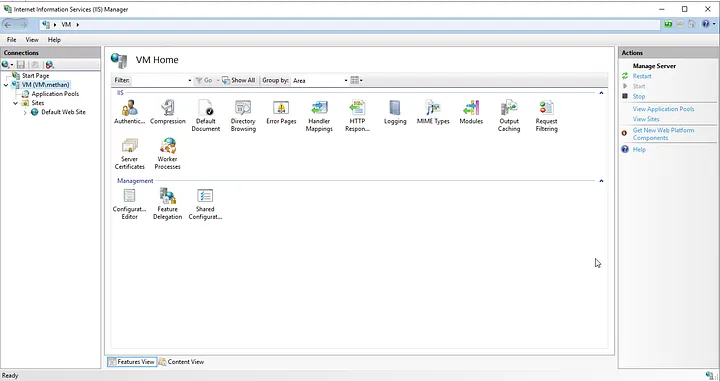
Windows Server üzerinde IIS (Internet Information Services) kurulumunu Server Manager aracını kullanarak aşağıdaki adımları izleyerek gerçekleştirebilirsiniz:
1. Sunucu Hazırlığı:
— Windows Server işletim sistemini kullanıyorsanız, sunucunuzda Yönetici (Administrator) yetkilerine sahip olmalısınız.
2. Server Manager’ı Açma:
— Başlat düğmesini tıklayın.
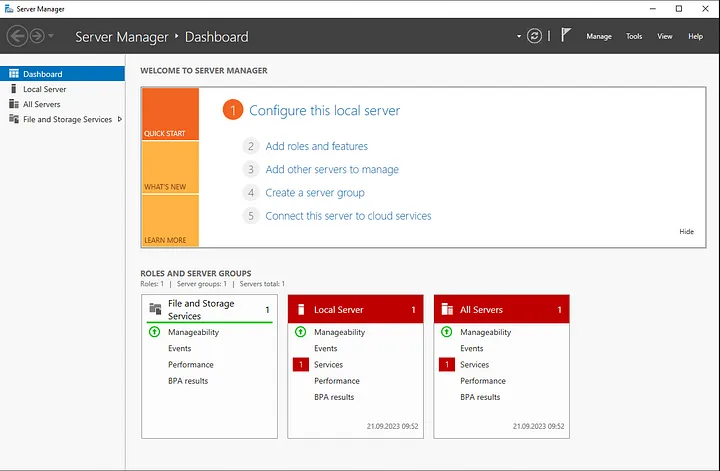
— “Server Manager” uygulamasını aratın ve açın.
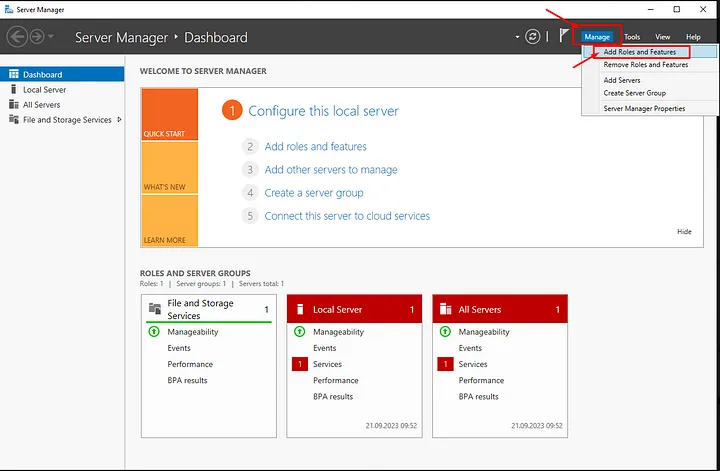
3. Soldaki Menüden “Roller ve Özellikler Ekle”yi Seçme:
— Server Manager ana penceresinde “Üst Bölümler” bölümünde “Roller ve Özellikler Ekle” seçeneğini bulun ve tıklayın.
4. ”Roller ve Özellikler Ekle” Sihirbazını Başlatma:
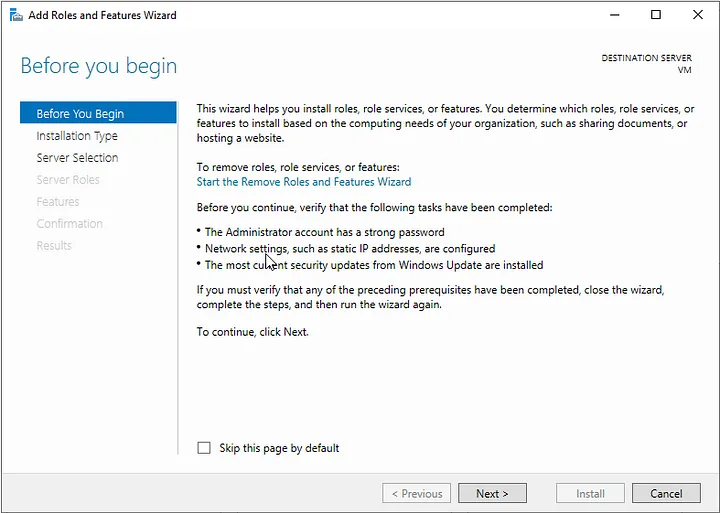
— “Roller ve Özellikler Ekleme Sihirbazı” penceresi açılacaktır. Bu sihirbaz, sunucunuza roller ve özellikler eklemenize yardımcı olur.
5. Özellikleri Seçme:
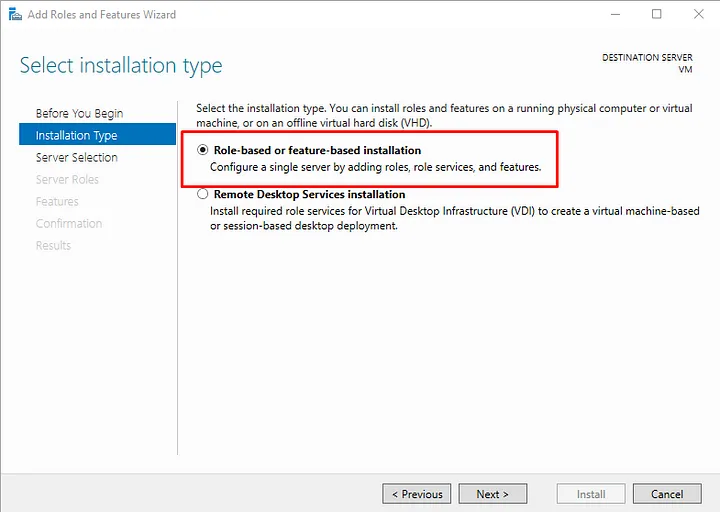
— Sihirbazın ilk adımında “Kurulum Türü” seçeneğini belirleyin. Genellikle “Roller tabanlı veya özellik tabanlı kurulum” seçeneğini seçin ve ilerleyin.
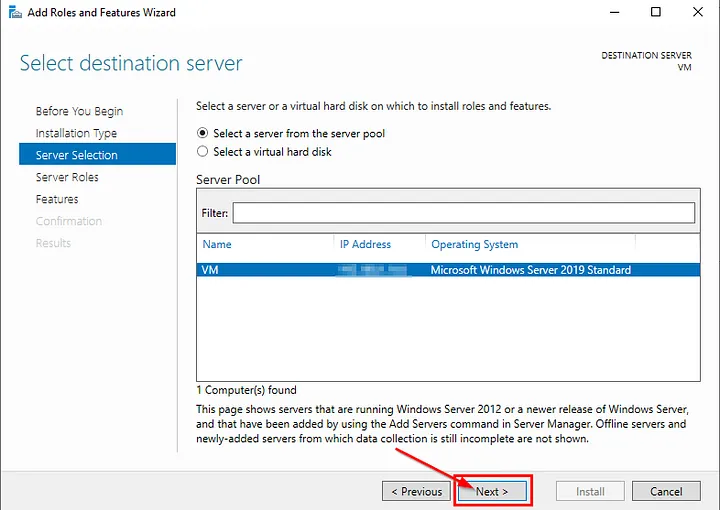
6. Hedef Sunucuyu Seçme:
— Sunucunuzu seçin veya hedef sunucuyu belirtin ve “İlerle” düğmesine tıklayın.
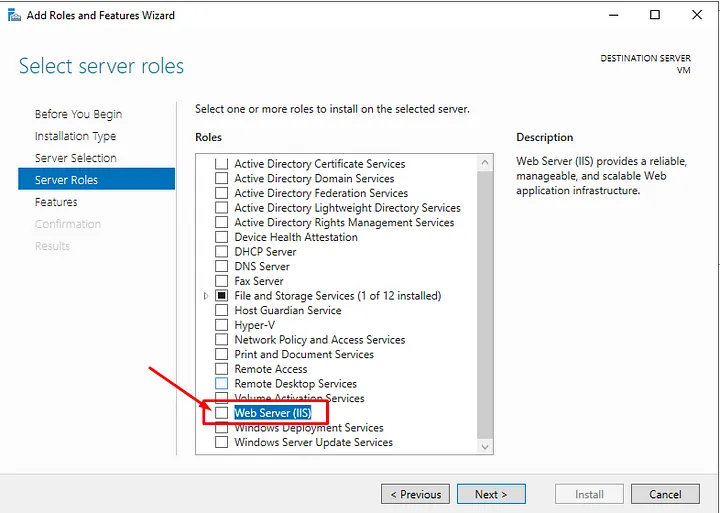
7. Roller Seçme:
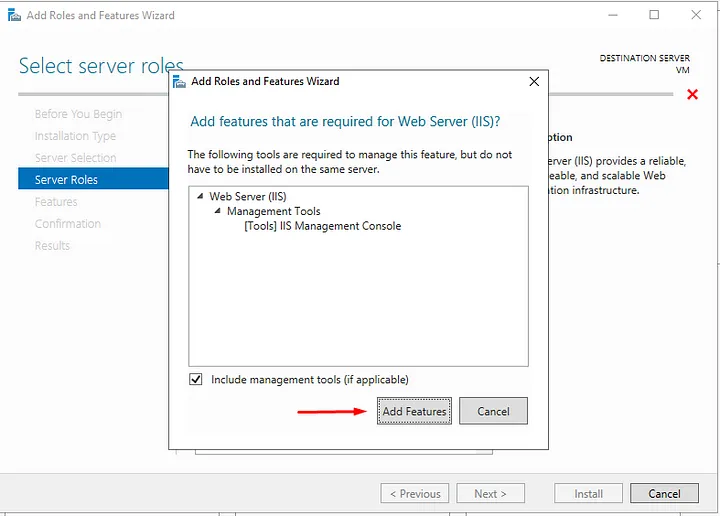
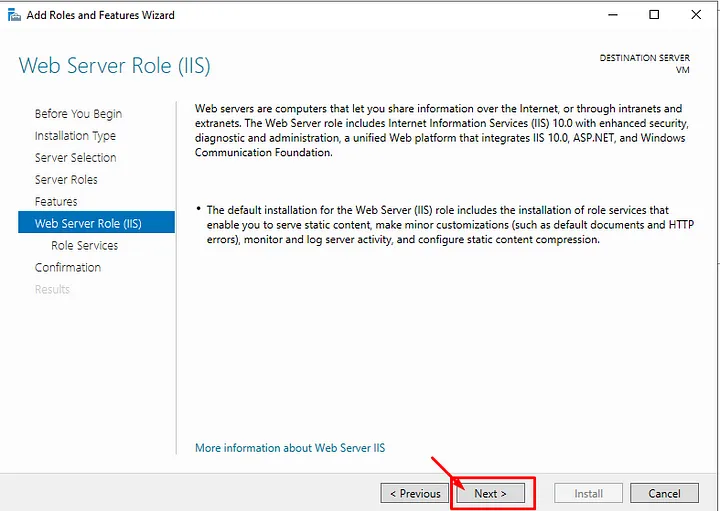
— “Roller” bölümünde, “Web Sunucusu (IIS)” seçeneğini bulun ve işaretleyin. Ek bileşenlerin kurulumu için gerektiğinde “Evet” seçeneğini seçebilirsiniz.
8. Erişebilirlik Bilgileri Gözden Geçirme:
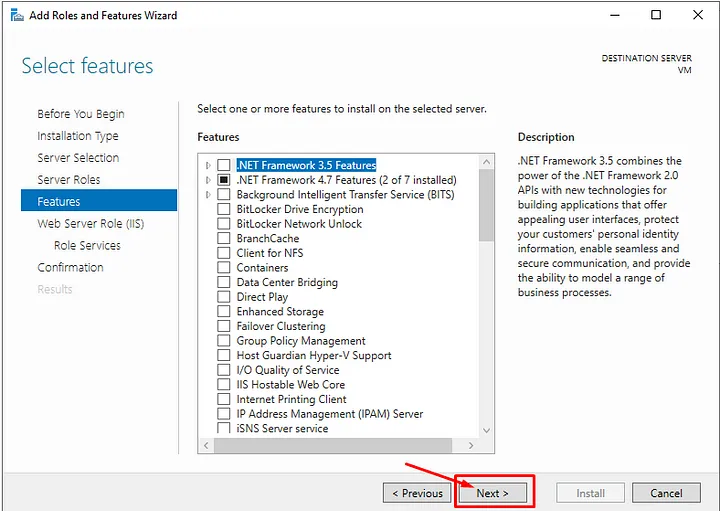
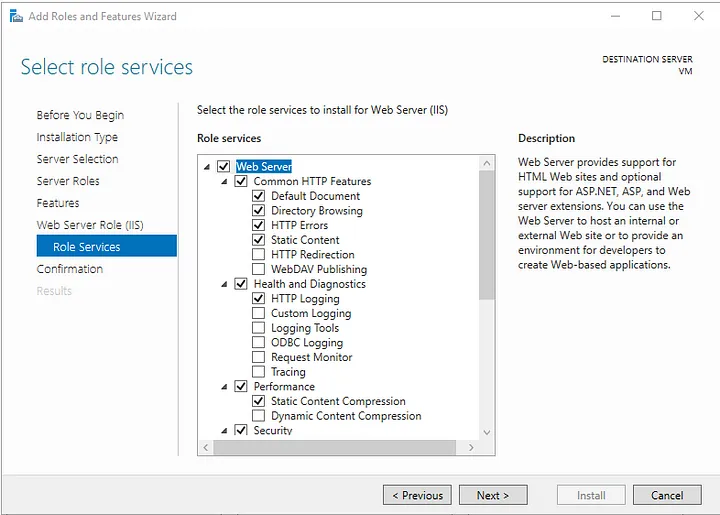
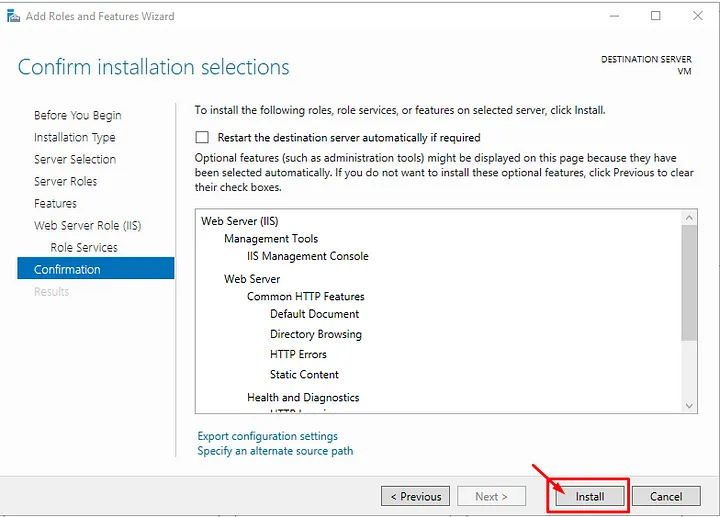
— İlerlemeyi takip edin ve gerektiğinde diğer ekranlarda gerekli seçenekleri yapılandırın.
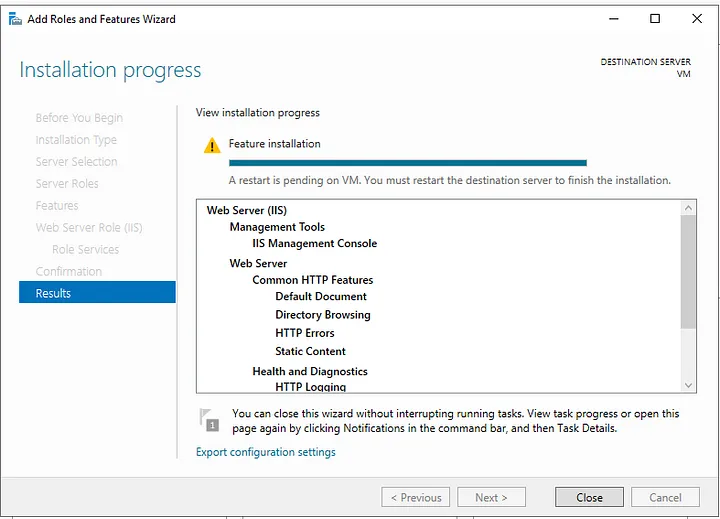
10. Kurulumun Tamamlanması:
— Kurulum tamamlandığında, başarıyla tamamlandığını onaylayan bir ileti alacaksınız. Daha sonrasında yeniden başlatma isteyebilir.
IIS kurulumu bu adımları takip ederek başarıyla gerçekleştirebilirsiniz. Daha sonra IIS Yönetim Aracı’nı kullanarak web sitelerinizi ve uygulamalarınızı yapılandırabilirsiniz.
Herhangi bir sorunuz veya eklemek istediğiniz detaylar varsa bana yazmaktan çekinmeyin.
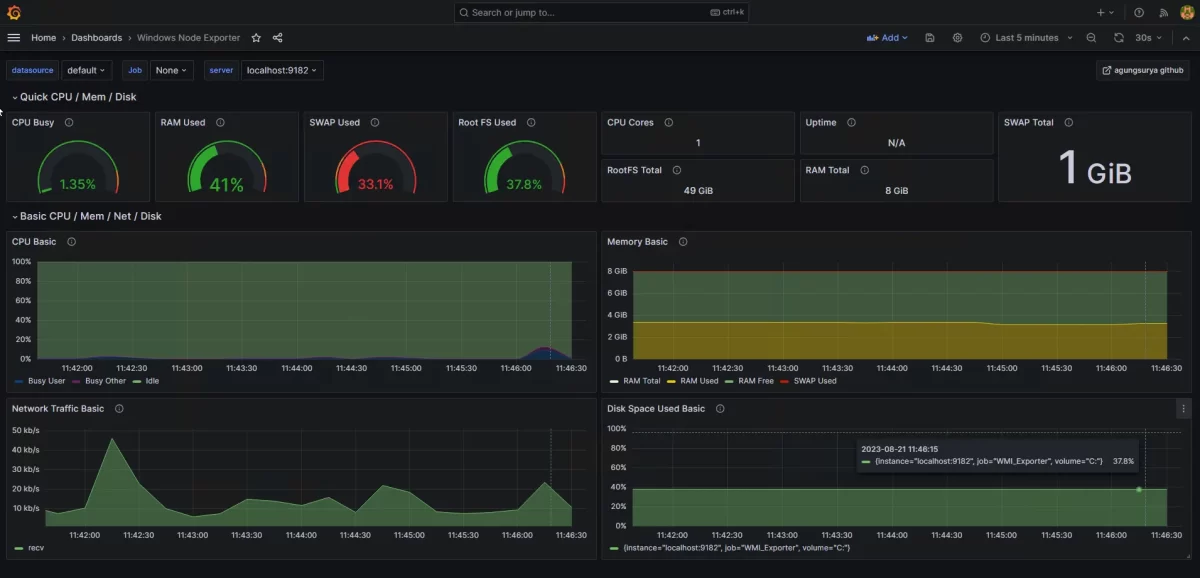
Windows Server’da Prometheus, Grafana ve WMI Exporter ile bir izleme (monitoring) sistemi kurulumunun genel adımlarını belirleyerek başlayalım.
Unutmayın ki teknolojiler ve sürümler zamanla değişebilir, bu nedenle en güncel belgelere ve kaynaklara başvurmanız önemlidir.
1-Gereksinimlerimizi belirleyelim :
Hangi Windows Server sürümünü kullanacağınızı belirleyin.
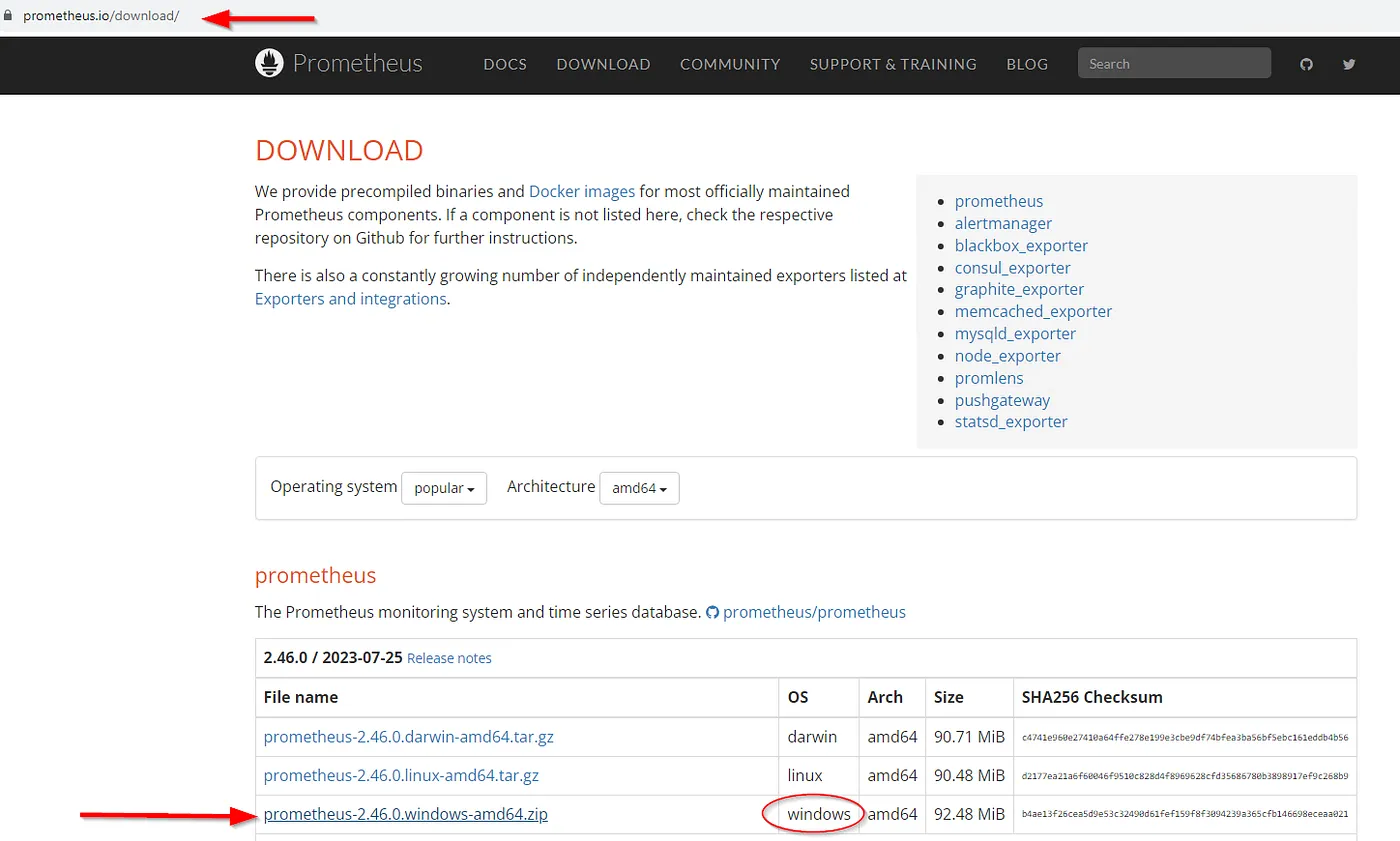
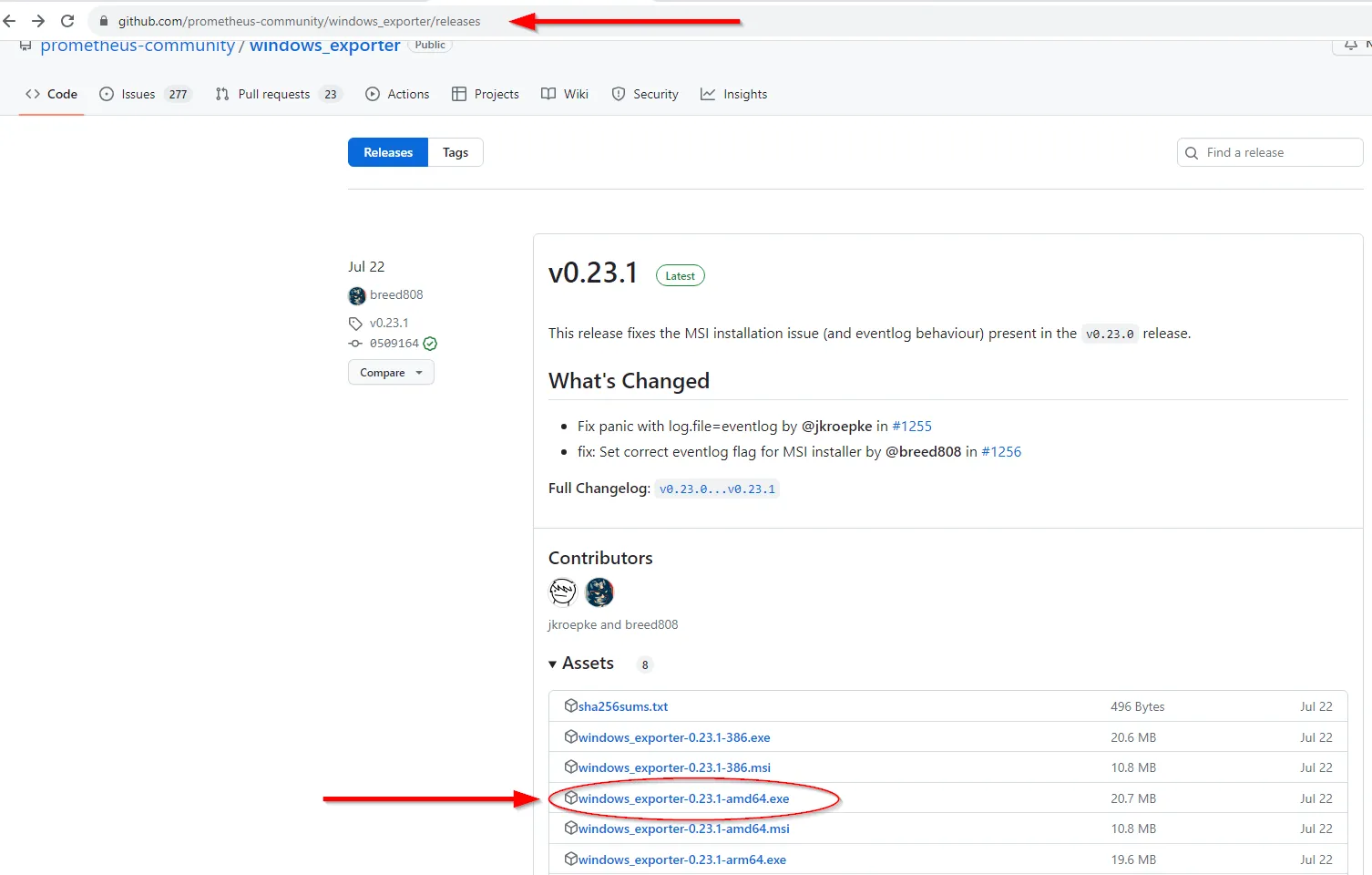
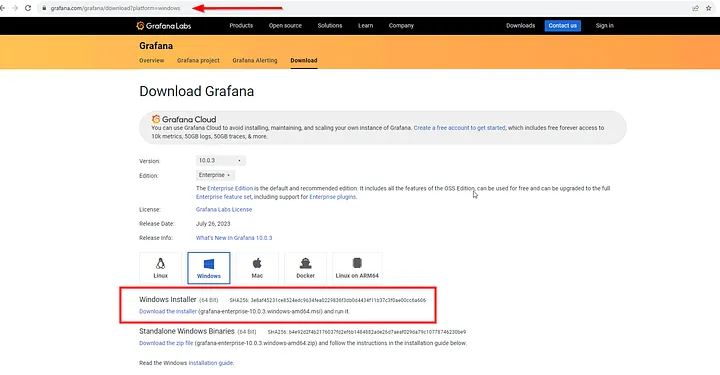
Prometheus ve Grafana’nın en son sürümlerini indirin.
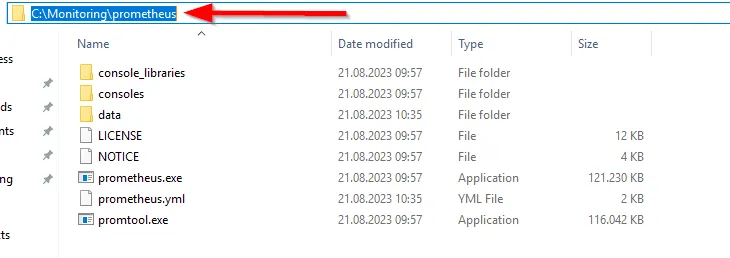
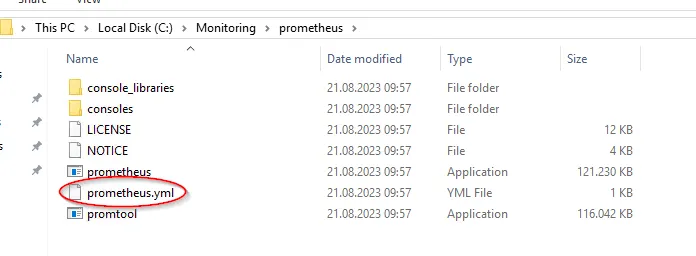
Bir dizin belirleyip ‘C:\Monitoring\prometheus’ buraya indirmiş olduğumuz .zip dosyasını açınız.
Dizin Belirle
prometheus.yml adlı bir yapılandırma dosyası oluşturun.
prometheus.yml
Yapılandırma dosyasında hedeflerinizi (Windows Server’larınızı) ve izlemek istediğiniz metrikleri tanımlayın. Biz burada mevcut sunumuzun metriklerini almak için ‘localhost:9182’ tanımlaması yapıyoruz. İlerleyen adımlarda wmi exporter kurulumu gerçekleştireceğiz.
# Global configglobal:scrape_interval:15sevaluation_interval:15sscrape_configs:-job_name:"prometheus"static_configs:-targets: ["localhost:9090"]
-job_name:"WMI_Exporter"static_configs:-targets: ["localhost:9182"]
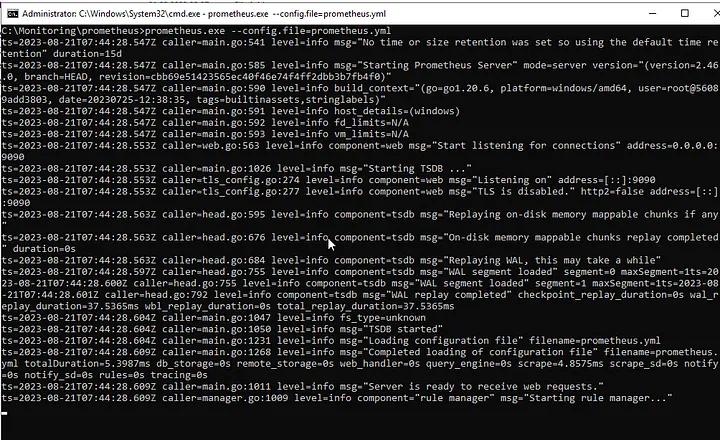
Prometheus’u başlatın. Başlatmak için aşağıda bulunan cmd komutunu ilgili dizinde çalıştırınız.
prometheus.exe --config.file=prometheus.yml
prometheus başlatma işlemi
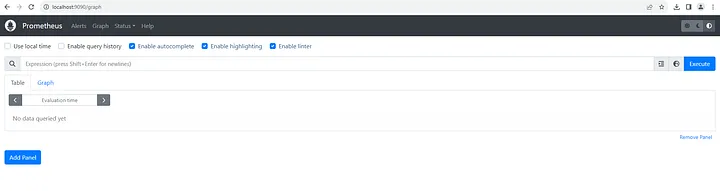
Varsayılan olarak, Prometheus’un web arayüzü http://localhost:9090 adresinde çalışacaktır. Bu adresi bir web tarayıcısında açarak Prometheus arayüzüne erişebilirsiniz.
Prometheus’un web arayüzü (localhost:9090)
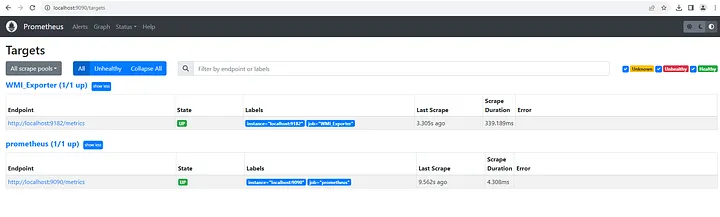
Web arayüzünden Status/Target kısmını açarak ‘prometheus.yml’ dosyasında yaptığımız tanımlamaları kontrol ediyoruz.
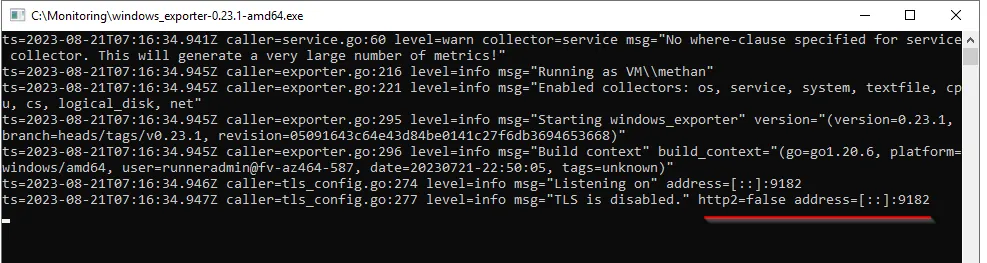
wmi_exporter.exe dosyasını çalıştırın. ( Dosyayı çalışıtırırken bilinmeyen yayıncı hatası alabilirsiniz, yine de çalıştır diyerek devam edebilirsiniz.)
wmi_exporter.exe
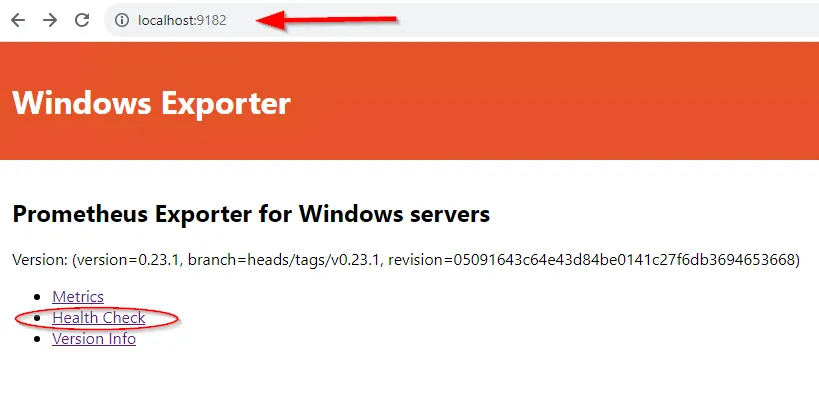
wmi_exporter.exedosyasının çalıştığını kontrol etmek için tarayıcınızdan: localhost:9182 adresini yazarak test işlemini gerçekleştiriniz.
localhost:9182
WMI Exporter’ı yapılandırın. Bu yapılandırma, hangi WMI sorgularını çalıştıracağınızı ve hangi metrikleri toplayacağınızı belirler.
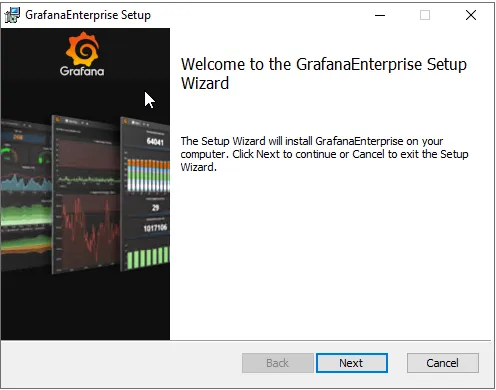
Kurulum işlemi için indirmiş olduğumuz “.exe” dosyasını çalıştırın ve ilgili adımları takip edin;
Grafana Setup
‘Next’ diyerek kuruluma devam ediyoruz.
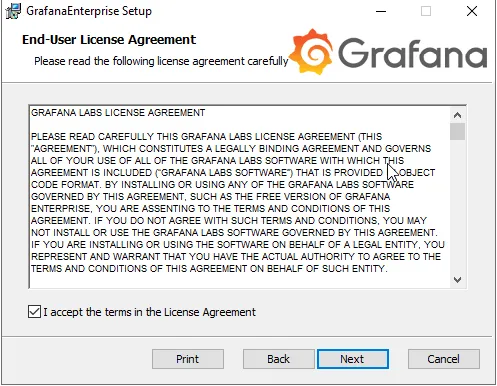
Lisans anlaşmasını kabul ediyoruz ve ‘Next’ diyerek devam ediyoruz.
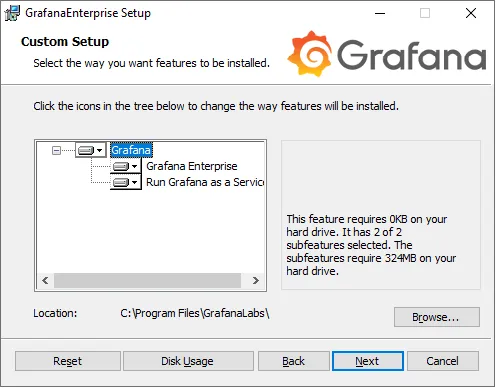
‘Next’ diyerek kuruluma devam ediyoruz.
‘Next’ diyerek kuruluma devam ediyoruz.
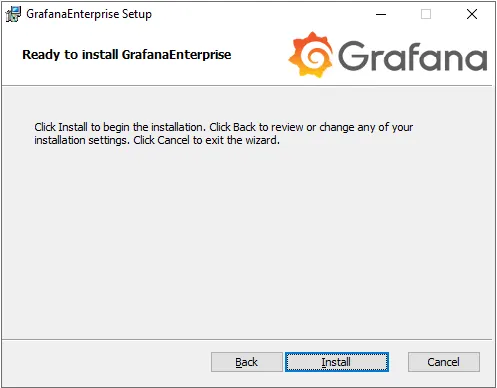
‘Install’ diyerek kuruluma devam ediyoruz.
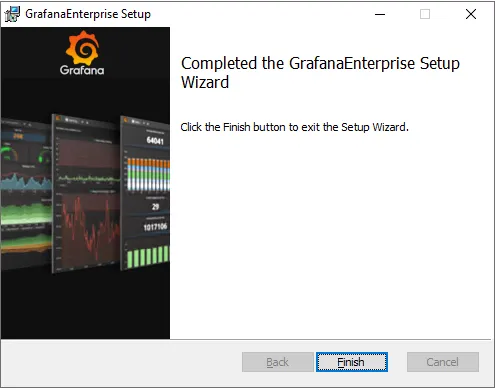
‘Finish’ diyerek kurulumu tamamlıyoruz.
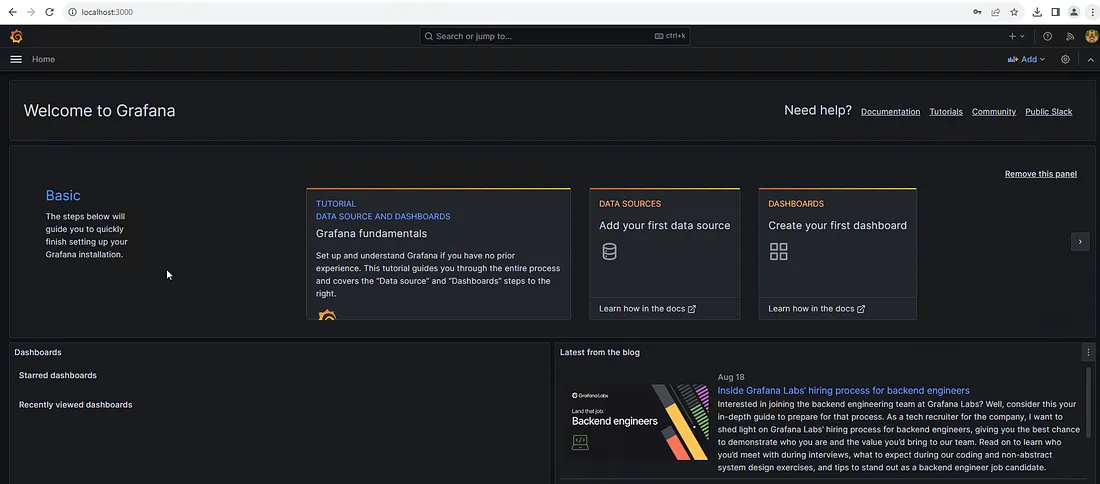
Web tarayıcısını kullanarak Grafana arayüzüne ‘localhost:3000’ erişiyoruz.
grafana arayüz
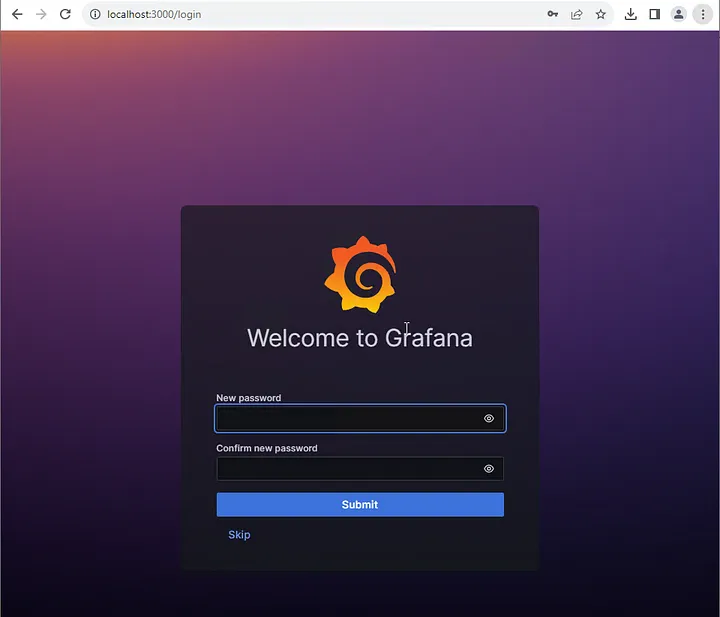
Giriş ekranında sizden ‘default’ giriş bilgileri isteyecektir. Bu kısımda kullanıcı adı ve şifre kısımlarına ‘admin’ yazarak giriş işlemi yapıyoruz.
default şifreyi değiştirme
bizden şifreyi değiştirmemizi istiyor. Belirlemiş olduğunuz uygun bir şifre ile şifrenizin değişimi sağlayınız.
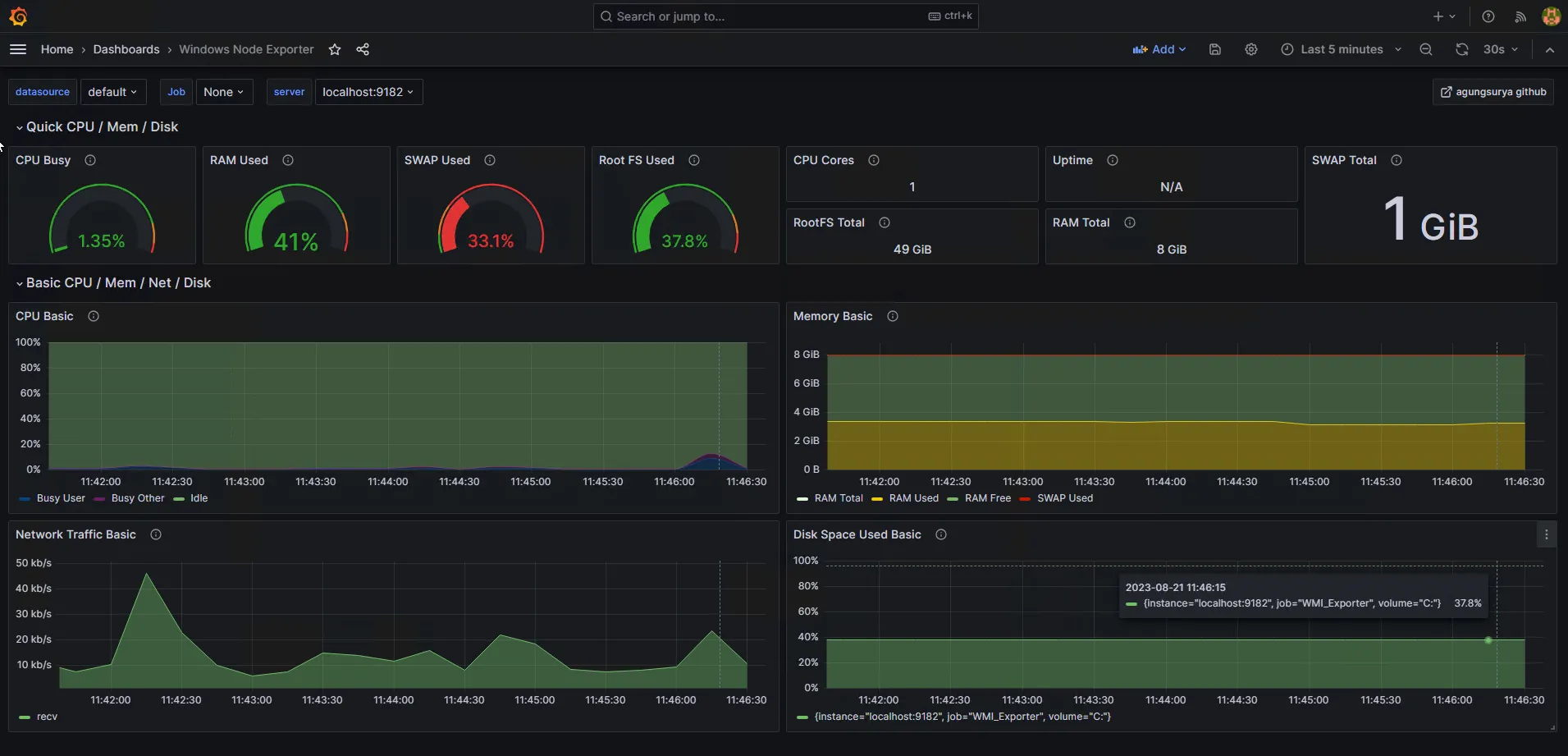
grafana web arayüzü
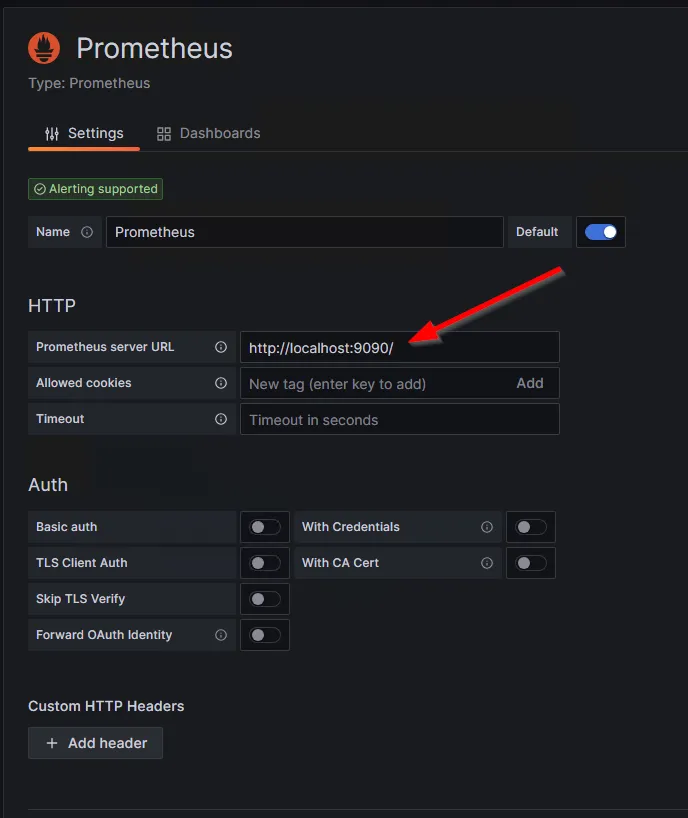
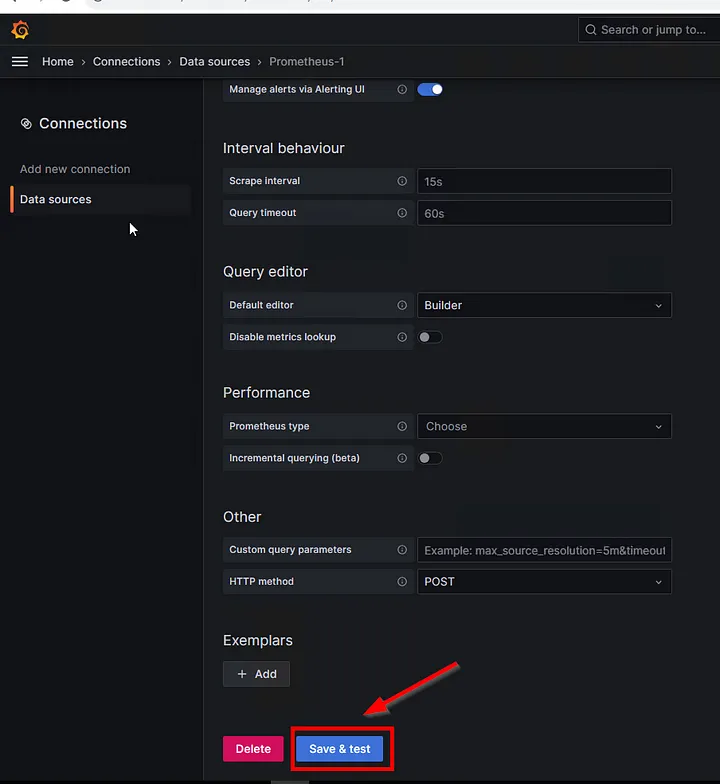
Grafana’ya giriş yapın ve bir veritabanı kaynağı ekleyin. Prometheus, verileri Grafana’ya aktarmak için kullanacağımız veri tabanıdır.(Daha önce bunun için kurulumunu tamamlamıştık.)
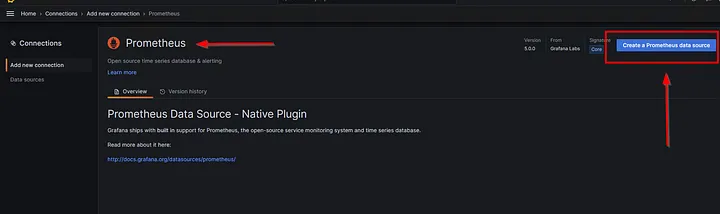
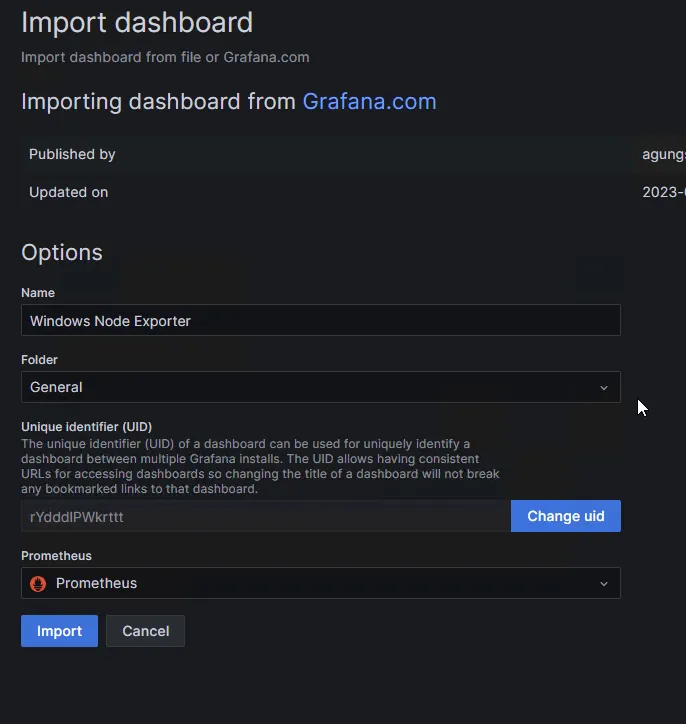
Giriş yapmış olduğumuz Grafana ekranında sol üste köşeden üç çizgiden ‘Connections/Add-new-connection’ giderek ‘prometheus’ aratarak seçiyoruz ve ‘Create a Prometheus data source’ tıklıyoruz.
Windows Server işletim sistemi, sunucuların yönetimi ve performans izlemesi için çeşitli araçlar ve komutlar sunar. Diskperf -Y ve Diskperf -N komutları da bu araçlardan yalnızca birkaçıdır. Bu makalede, Windows Server’da diskperf komutlarının neden gerekliliğini ve hangi durumlarda nasıl kullanıldığını inceleyeceğiz.
Diskperf -Y: Etkinleştirme Komutu
Diskperf -Y komutu, disk performans ölçümlerini etkinleştirmek için kullanılır. Bu komutun kullanım alanları ve gereklilikleri şunlar olabilir:
Performans İzleme ve Analiz: Sunucuların performans izleme ve analizi, verimli bir işletim sağlamak için hayati önem taşır. Diskperf -Y komutu, disklerin kullanım düzeyini, veri transfer hızını ve işlem gecikmelerini izlemek için kullanılan performans ölçümlerini aktif hale getirir. Bu sayede sistem yöneticileri, sunucunun disk performansını sürekli olarak takip edebilir ve gerektiğinde sorunları tespit edebilir.
Hata Ayıklama ve Sorun Giderme: Disklerle ilgili sorunlar, performans düşüklüğü veya aşırı yüklenme gibi, sunucuların verimli çalışmasını olumsuz etkileyebilir. Diskperf -Y komutu, sorunları tespit etmek ve hızlıca çözmek için önemli bir araç sağlar. Sistem yöneticileri, disklerin hangi durumlarda aşırı kullanıldığını veya yetersiz kaldığını belirleyebilir.
Diskperf -N: Devre Dışı Bırakma Komutu
Diskperf -N komutu ise, disk performans ölçümlerini devre dışı bırakmak için kullanılır. Bu komutun kullanım alanları ve gereklilikleri şunlar olabilir:
Veri Gizliliği ve Güvenlik: Bazı durumlarda, sunucuların disk performans verilerinin izlenmesini engellemek gerekebilir. Bu özellikle hassas verilerin işlendiği veya sunucunun güvenliğinin önemli olduğu durumlarda önemlidir. Diskperf -N komutu, bu tür hassas verilerin izlenmesini sınırlamak ve veri gizliliğini korumak için kullanılabilir.
Performans Optimizasyonu: Diskperf -N komutu, ölçüm gereksinimlerinize bağlı olarak performans ölçümlerini geçici olarak devre dışı bırakmanıza olanak tanır. Bu, gereksiz sistem kaynaklarını serbest bırakarak sunucunun genel performansını optimize etmeye yardımcı olabilir.
Diskperf -Y ve Diskperf -N komutları, Windows Server işletim sisteminde disk performans ölçümlerini etkinleştirme ve devre dışı bırakma işlemlerini gerçekleştirmenize olanak tanır. Disk performans ölçümleri, sunucuların performans izlemesi, sorun gidermesi ve veri güvenliğini sağlamak için önemlidir. Doğru ve bilinçli bir şekilde kullanıldığında, bu komutlar sistem yöneticilerine ve kullanıcılara sunucu yönetiminde daha fazla kontrole sahip olma imkanı sunar.
Diskperf -Y Komutu: Nasıl Etkinleştirilir?
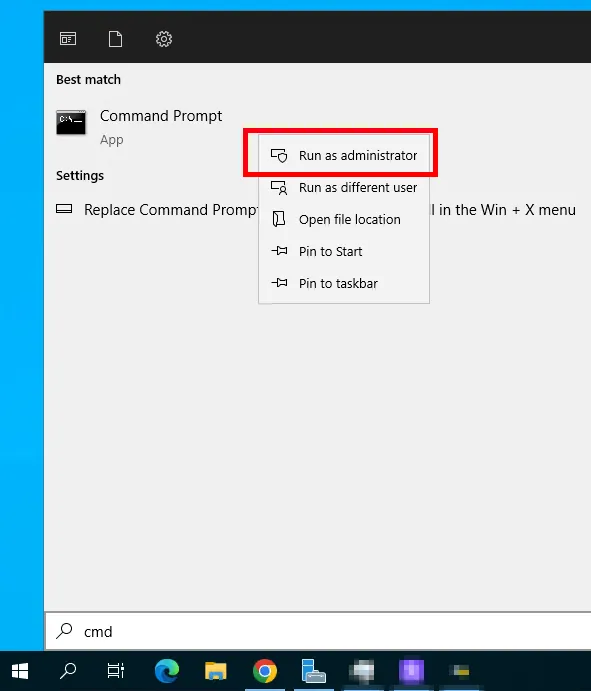
1.Başlat Menüsü’nden “Komut İstemi”ni Arayın: Başlat Menüsü ’ne gidin ve “Komut İstemi”ni arayın. Arama sonuçlarından “Komut İstemi” uygulamasını sağ tıklayın ve “Yönetici olarak çalıştır” seçeneğine tıklayarak yönetici yetkileriyle açın.
Başlat Menüsü
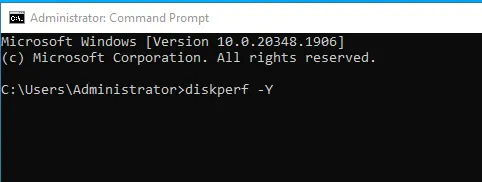
2.Diskperf -Y Komutunu Girin: Açılan Komut İstemi penceresine aşağıdaki komutu yazın ve Enter tuşuna basın:
diskperf -Y
Komut İstemi
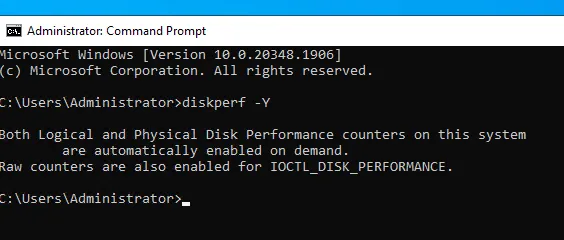
3.Onay Mesajını Kontrol Edin: Komutu çalıştırdıktan sonra, sistem “Disk performans ölçümleri başarıyla etkinleştirildi.” gibi bir onay mesajı vermelidir. Bu, disk performans ölçümlerinin etkinleştirildiği anlamına gelir.
Artık diskperf -Y komutunu kullanarak disk performansı ölçümlerini etkinleştirmiş bulunmaktasınız. Bu sayede disk aktivitesi, veri transfer hızı ve disk kullanımı gibi performans ölçümlerini takip edebilirsiniz.
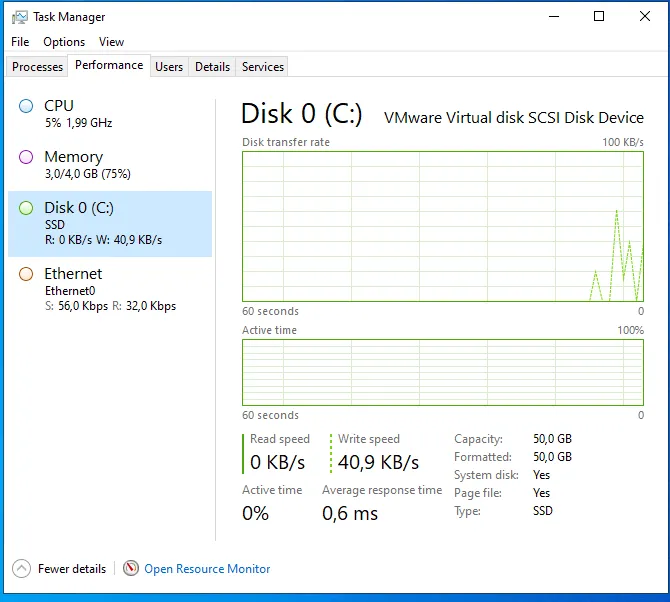
disk performans
Unutmayın ki, performans ölçümleri gerektiğinde “diskperf -N” komutu ile devre dışı bırakılabilir.
Görev Yöneticisi veya Performans İzleme gibi araçları kullanarak disk performansını izlemek, sunucunun veya bilgisayarın sağlığını ve verimliliğini optimize etmek için önemlidir.
Herhangi bir sorunuz veya eklemek istediğiniz detaylar varsa bana yazmaktan çekinmeyin.
Web güvenliği, günümüzde gezinme araçlarının güvenliği açısından büyük önem alanları. SSL (Secure Sockets Layer) sertifikaları, web sitelerinin ve uygulamalarının güvenliği için kritik bir rol oynuyor. Bu makale, Windows Sunucu üzerinde SSL sertifikası oluşturma ve yönetme önlemleri ele alınmaktadır.
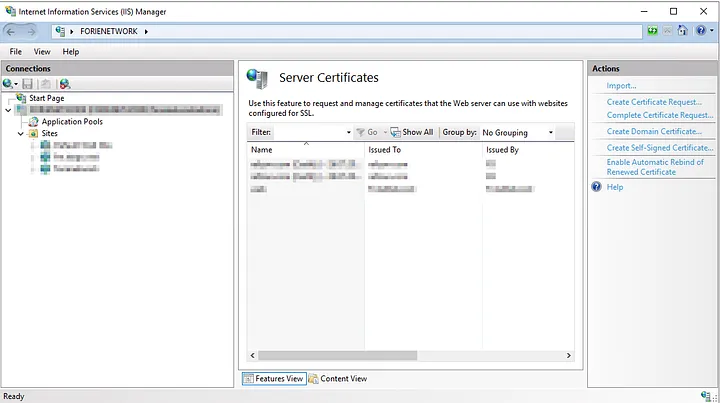
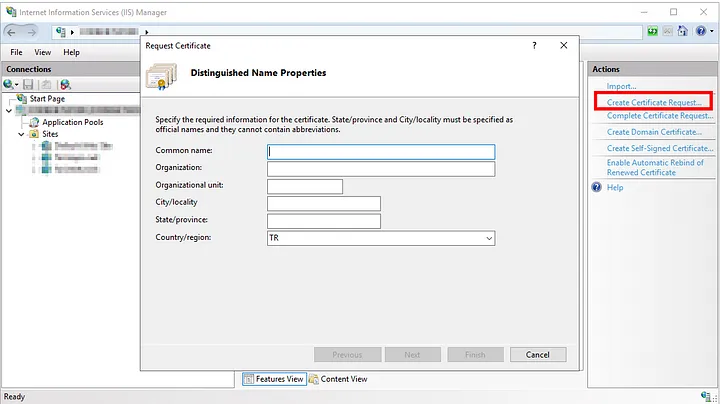
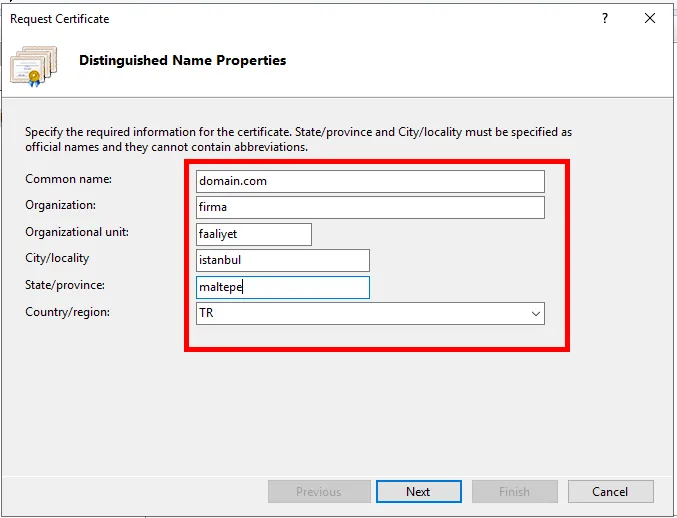
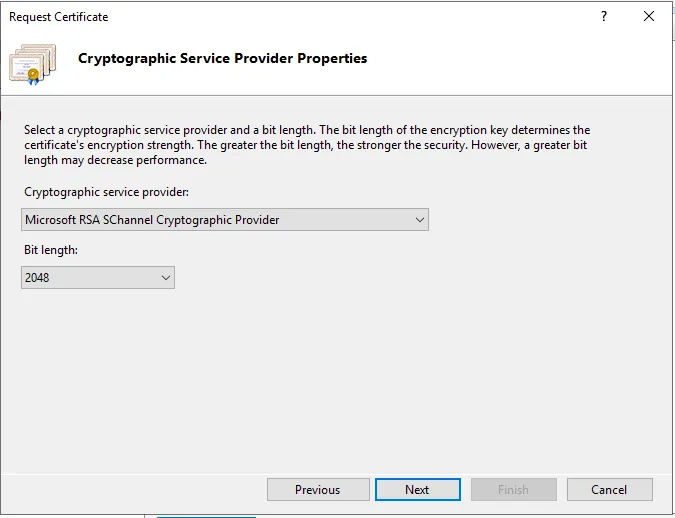
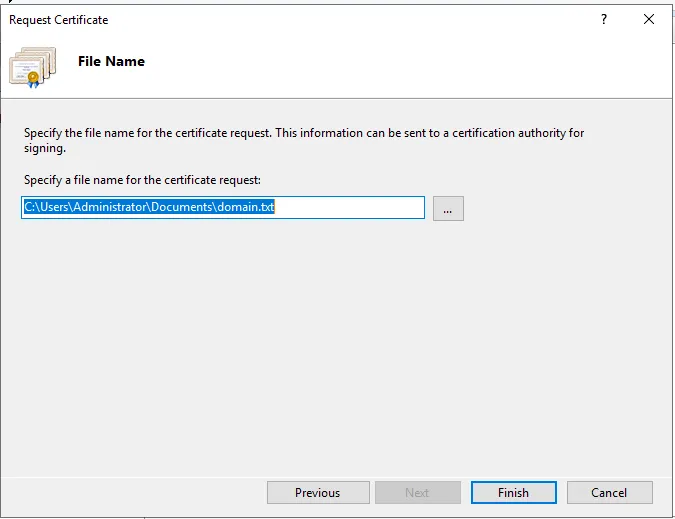
Adım 1: .CSR Dosyası Oluşturma:
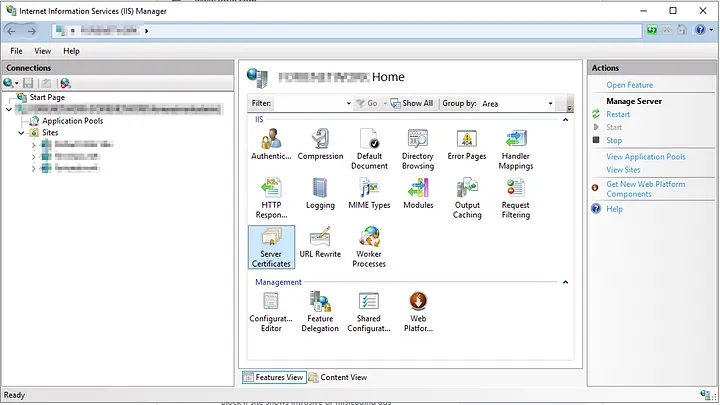
Windows Sunucu üzerinde IIS (Internet Information Services) yönetim aracını açın.
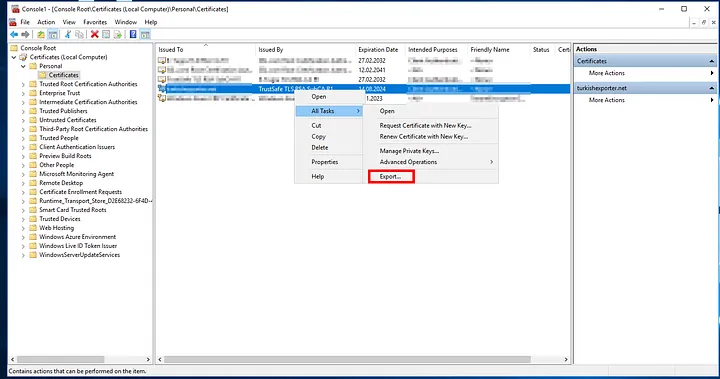
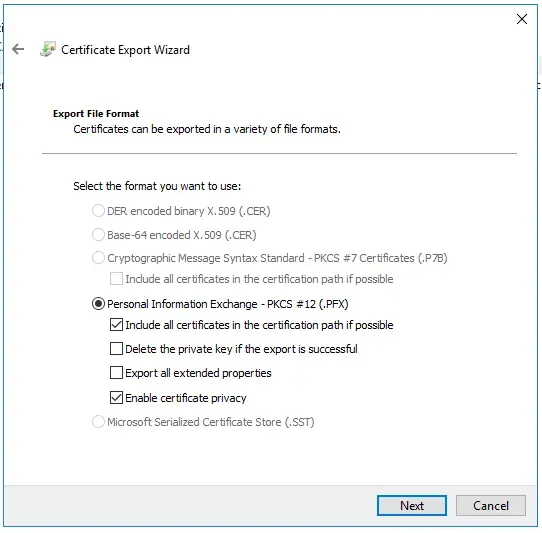
Sertifika Dışa Aktarma Sihirbazı’nda, .PFX formatını seçin ve ilerleyin.
.PFX formatı
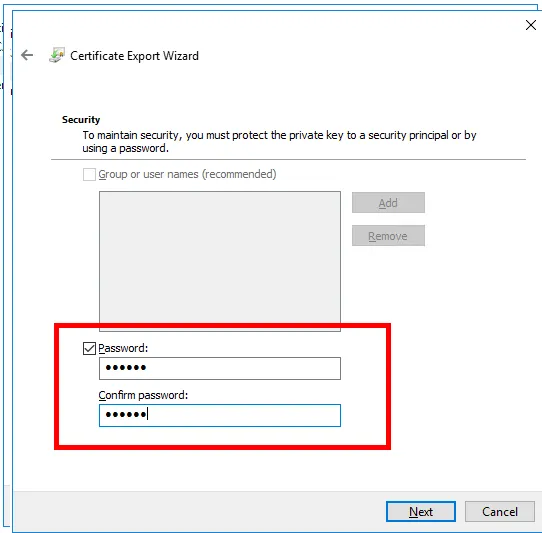
Bir şifre belirleyin, .PFX dosyasını yükleme ve işlemi tamamlayın.
Bir şifre belirleyin
Sonuç: Bu belge, Windows Sunucu üzerinde SSL sertifikası oluşturma ve yönetme işlemlerini ayrıntılı olarak açıkladı. SSL sertifikalarının doğru şekilde bina ve yerleşim yerlerine, web sitelerine ulaşmalarına ve kullanıcılarının hassas kanatlarını korumak için hayati öneme sahiptir. Doğru davranışın takip edilmesini, web sitelerinin ve uygulamalarının erişimlerini sağlar.

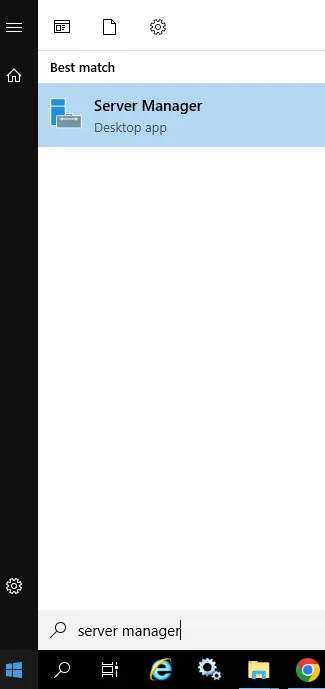 — “Server Manager” uygulamasını aratın ve açın.