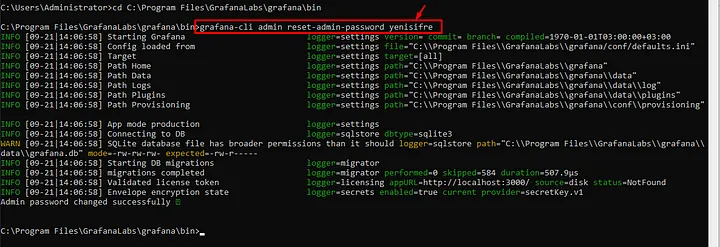
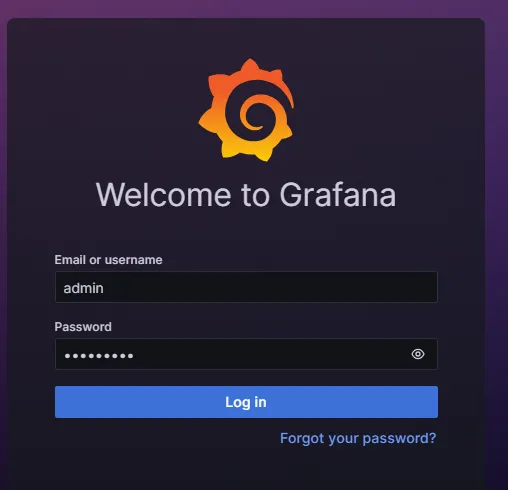
İlk adım, Grafana’nın resmi şifre sıfırlama aracını indirmektir. Bu araç normalde grafana içinde kurulu gelmektedir.Bu aracı aşağıdaki bağlantıdan indirebilirsiniz:
Windows Server ortamında, RabbitMQ sunucularını izlemek ve performansını analiz etmek için Prometheus ve Grafana gibi araçları kullanabilirsiniz. İşte adım adım rehber:
Adım 1: RabbitMQ, Yerleşik Gelen Eklentiyi Aktifleştirme
RabbitMQ, yerleşik Prometheus ve Grafana desteği ile birlikte gelir.
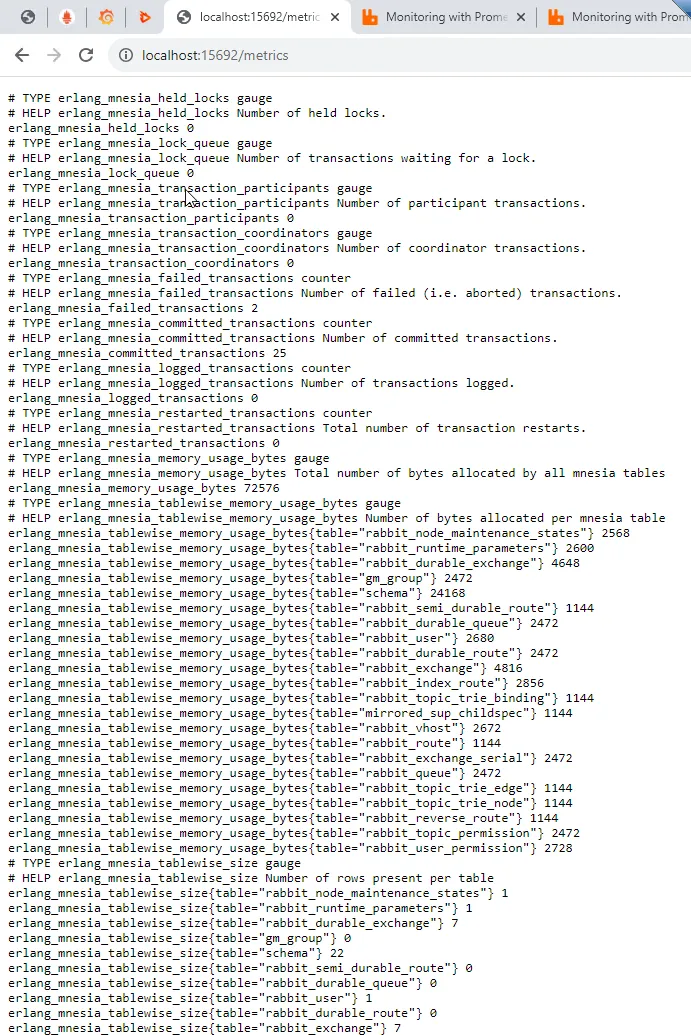
Prometheus metrik toplayıcısı desteği, rabbitmq_prometheuseklentisiyle birlikte gelir. Eklenti, tüm RabbitMQ metriklerini Prometheus metin formatında özel bir TCP portunda sunar.
Bu metrikler hakkında daha fazla bilgi için rabbitmq sayfasına bakınız.
Daha önceki yazımızda windows server da monitoring işlemi nasıl yapılacağına dair yazıma buradan ulaşabilirsiniz.
Şimdi bu eklentiyi yükleme işlemine geçelim :
ilk olarak sistemimizde kurulan olan rabbitmq dizininde gidip eklenti(plugin) klasöründe rabbitmq_prometheus kontrolünü sağlıyoruz.Eğer sizde yüklü gelmediyse eklenti resmi RabbitMQ eklenti deposunda bulunabilir.
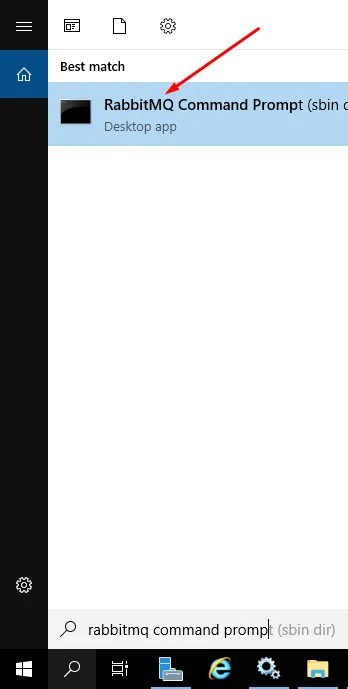
RabbitMQ Komut İstemcisini açıyoruz
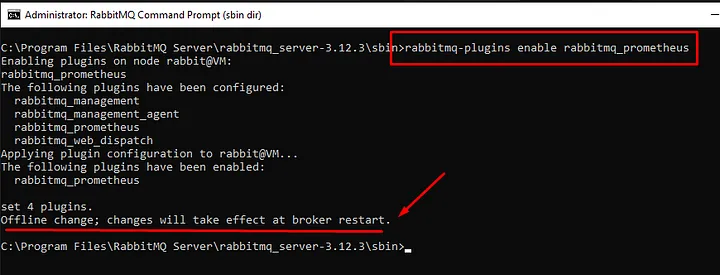
Aşağıdaki komutu kullanarak eklentiyi etkinleştirin:
rabbitmq-plugins enable rabbitmq_prometheus
rabbitmq-plugins enable rabbitmq_prometheus
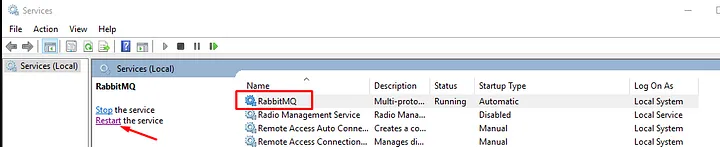
Eklentiyi etkinleştirdikten sonra, RabbitMQ sunucusunu yeniden başlatmanız gerekebilir. Bu, eklentinin etkin hale gelmesini sağlar. Sunucuyu yeniden başlatmak için servise gidip RabbitMQ seçip yeniden başlata basıyoruz.
RabbitMQ restart
Son olarak localhost:15962/metrics adresinden metrikleri kontrol ediyoruz.
Adım 2: Prometheus’un Kurulumu ve Ayarlanması
Prometheus’u Windows Server’a indirin ve kurun.
prometheus.yml adında bir yapılandırma dosyası oluşturun.
Yapılandırma dosyasında, RabbitMQ’yu izlemek için scrape “job”u ekleyin:
scrape_configs:-job_name:'rabbitmq'static_configs:-targets: ['rabbitmq-sunucu:15672'] # RabbitMQ Yönetim Arayüzü adresi
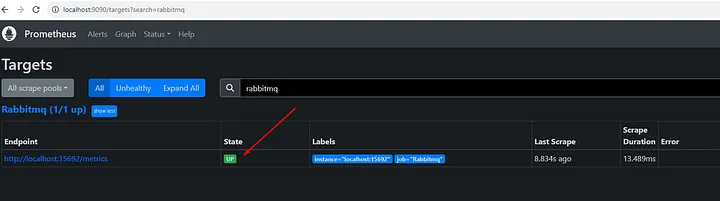
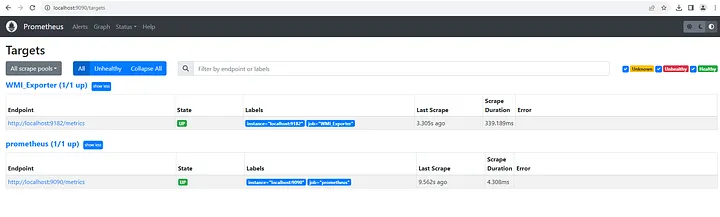
Prometheus web arayüzünden localhost:9090 Status/ Target kısmında eklemiş olduğumuz RabbitMQ bağlantısı kontrolünü sağlıyoruz.
Adım 3: Grafana Kurulumu ve Yapılandırması
Grafana’yı indirin ve bilgisayarınıza kurun.
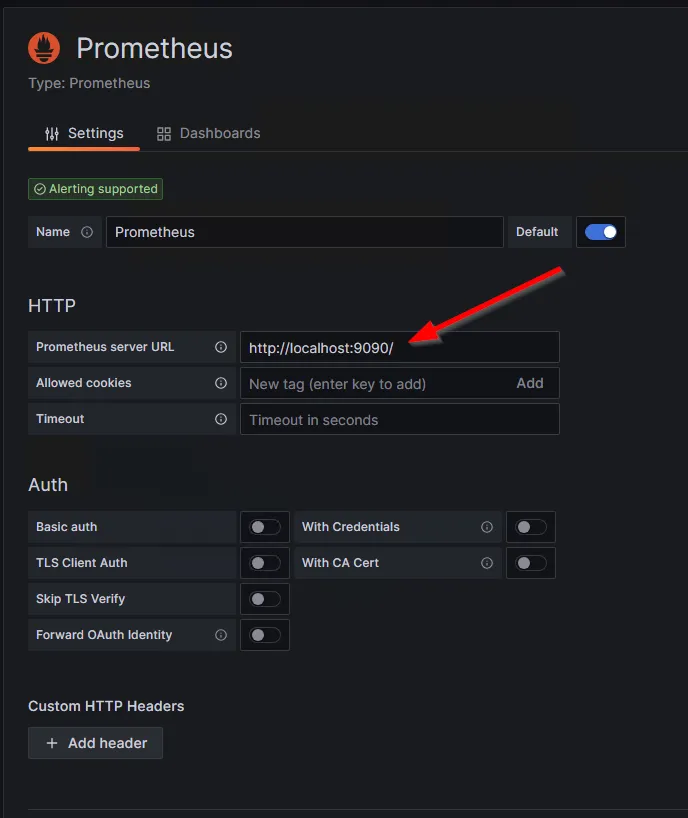
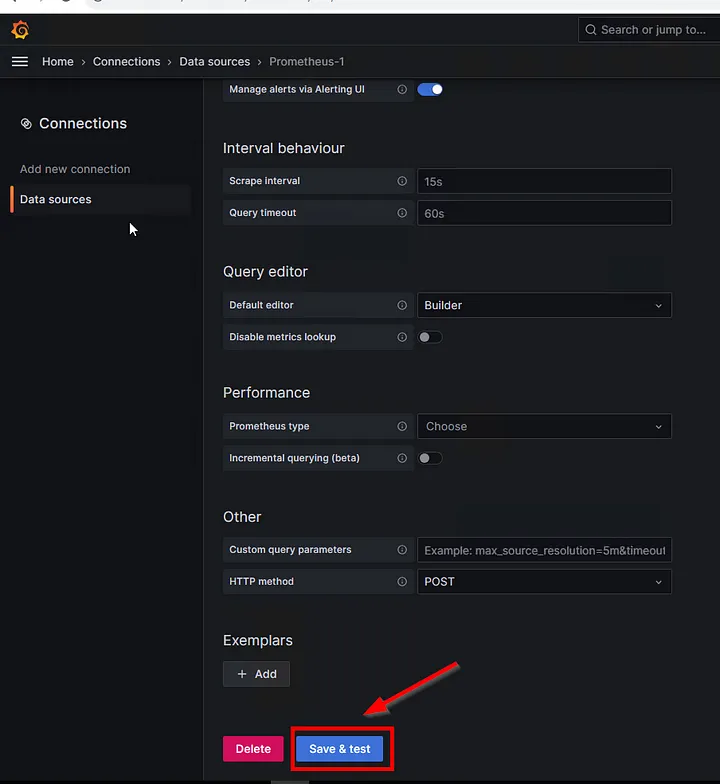
Grafana arayüzüne gidin ve Prometheus’u veritabanı kaynağı olarak ekleyin.
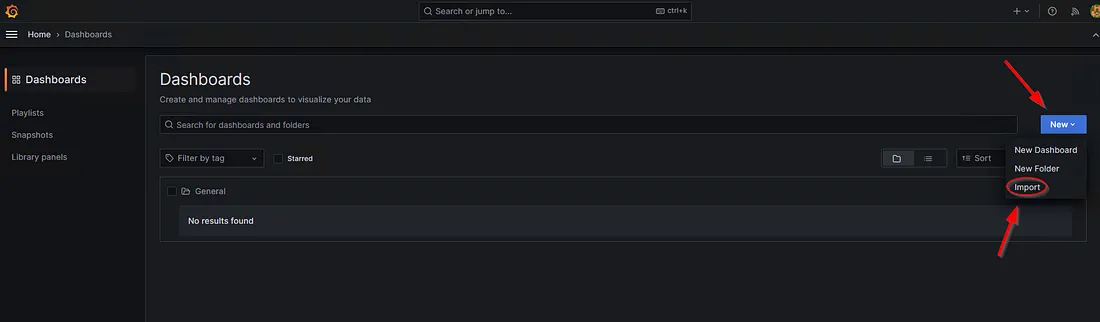
Adım 4: Grafana Dashboard Oluşturma ve Görselleştirme (ID 10991)
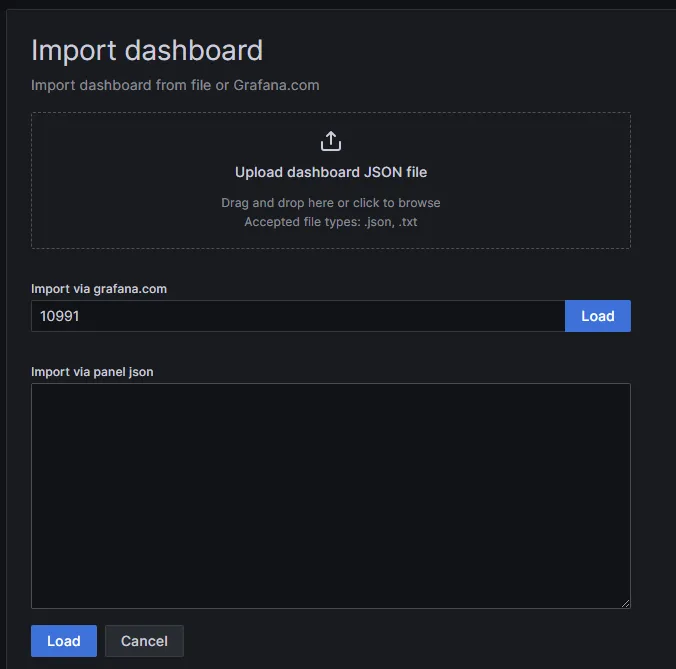
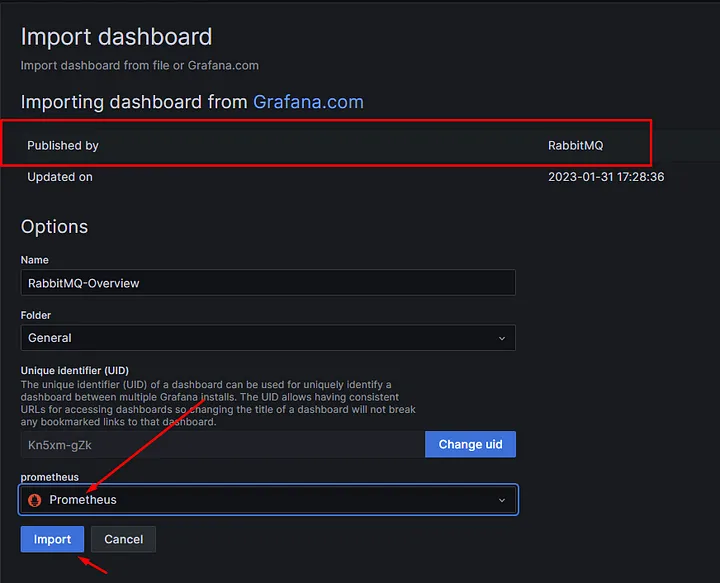
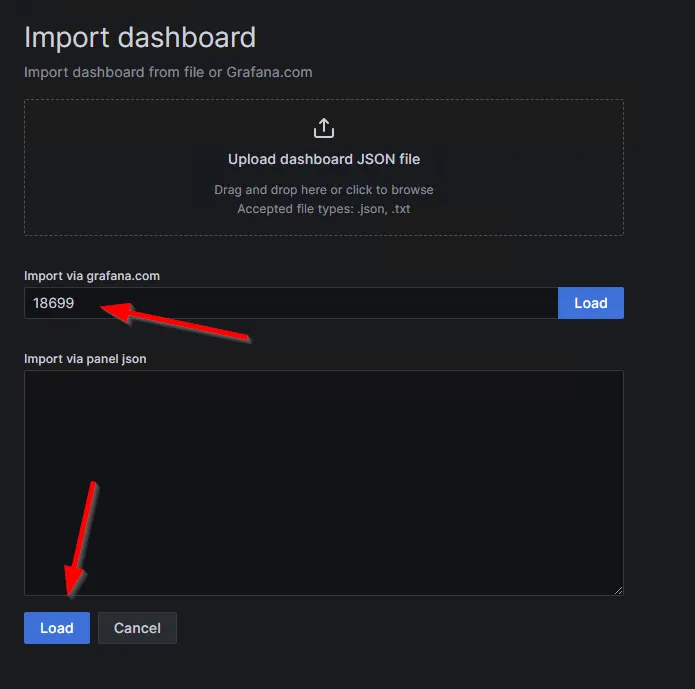
Açılan sayfada, “Import via grafana.com” seçeneğini seçin ve “ID” bölümüne 10991’i girin.
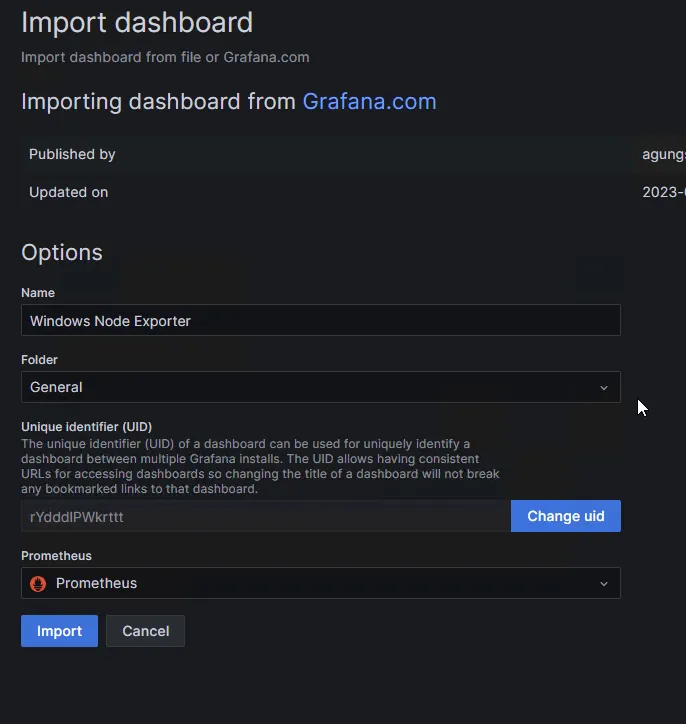
Not: RabbitMQ resmi olarak sitesi üzerinden yayınlamış olduğu temayı yükleme işlemi yapıyoruz.
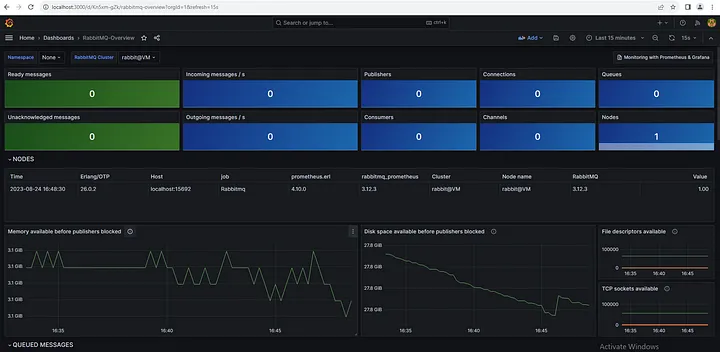
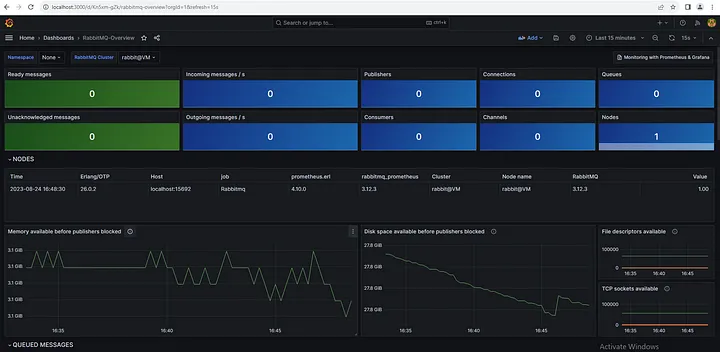
İlgili RabbitMQ izleme dashboard örneği yüklenecektir. Bu örnek, RabbitMQ metriklerini ayrıntılı bir şekilde görselleştirecektir.
Sorularınız ve geri bildirimleriniz benim için büyük önem taşıyor. Sizden gelen her soru ve geri bildirim, hizmetimi daha da geliştirmeme yardımcı oluyor. Sizlere en iyi şekilde destek sağlamak ve ihtiyaçlarınıza cevap vermek için buradayım. Teşekkür ederim…
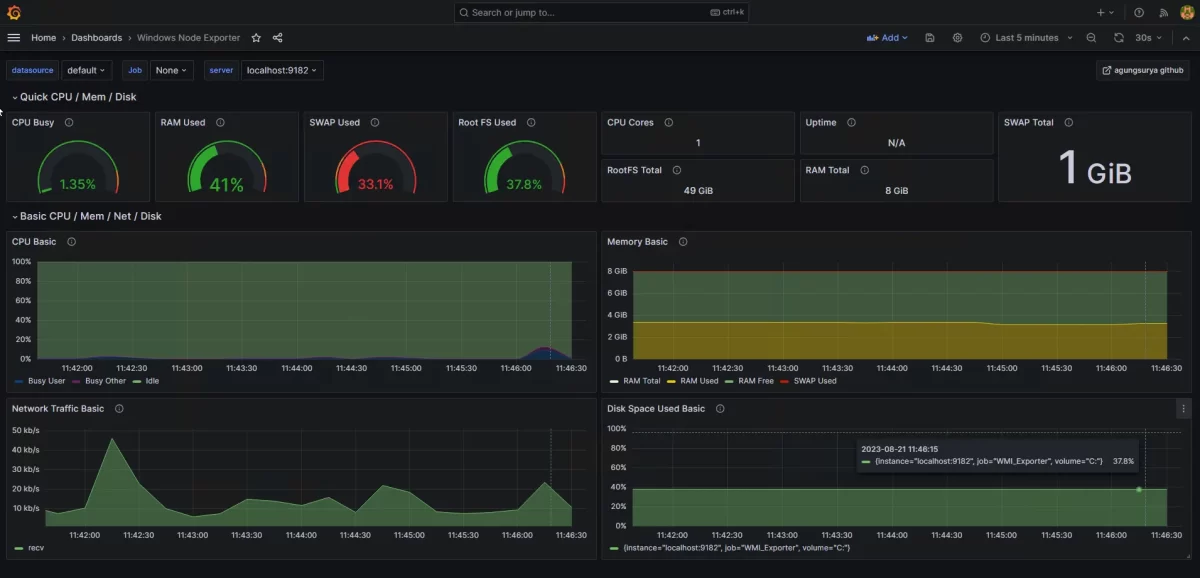
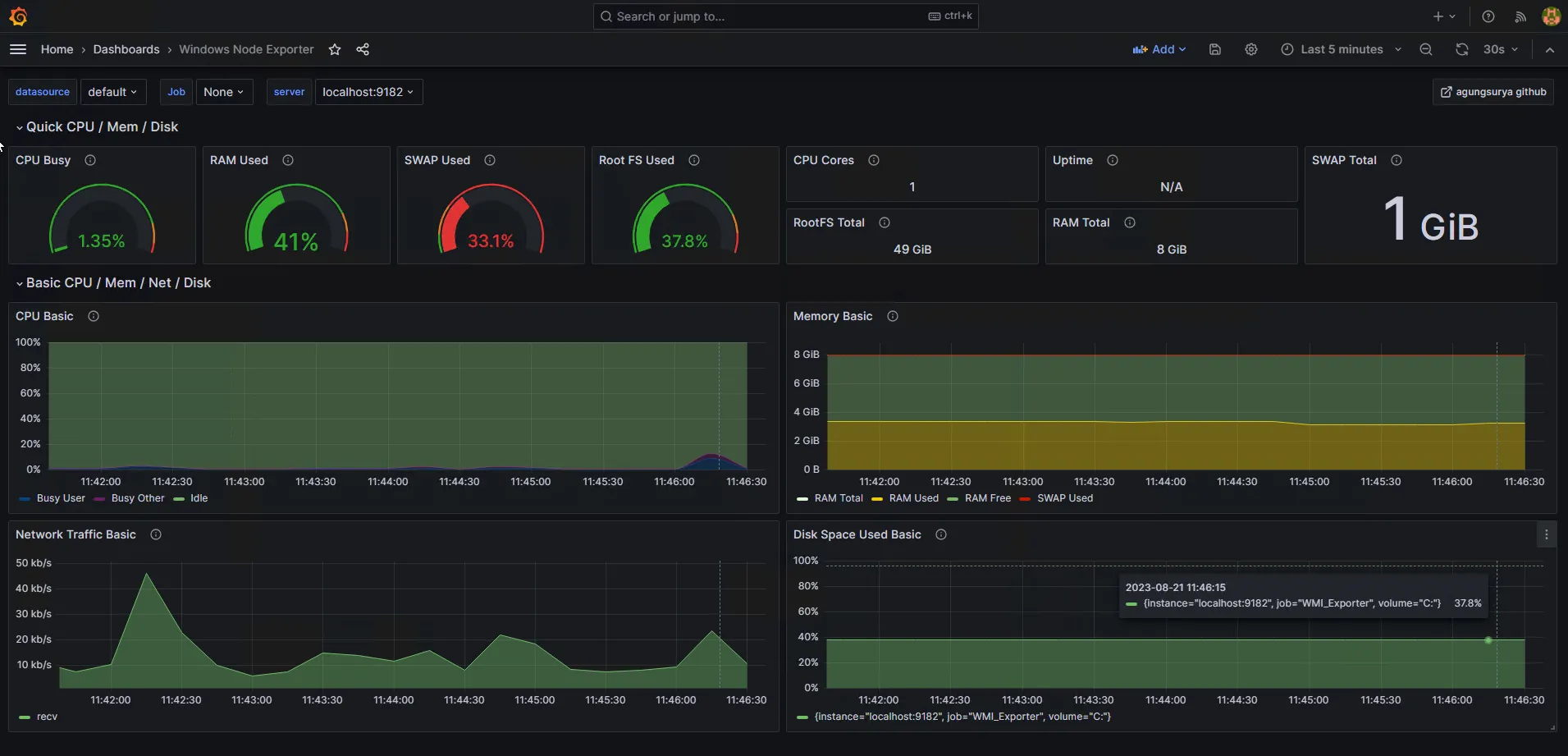
Windows Server’da Prometheus, Grafana ve WMI Exporter ile bir izleme (monitoring) sistemi kurulumunun genel adımlarını belirleyerek başlayalım.
Unutmayın ki teknolojiler ve sürümler zamanla değişebilir, bu nedenle en güncel belgelere ve kaynaklara başvurmanız önemlidir.
1-Gereksinimlerimizi belirleyelim :
Hangi Windows Server sürümünü kullanacağınızı belirleyin.
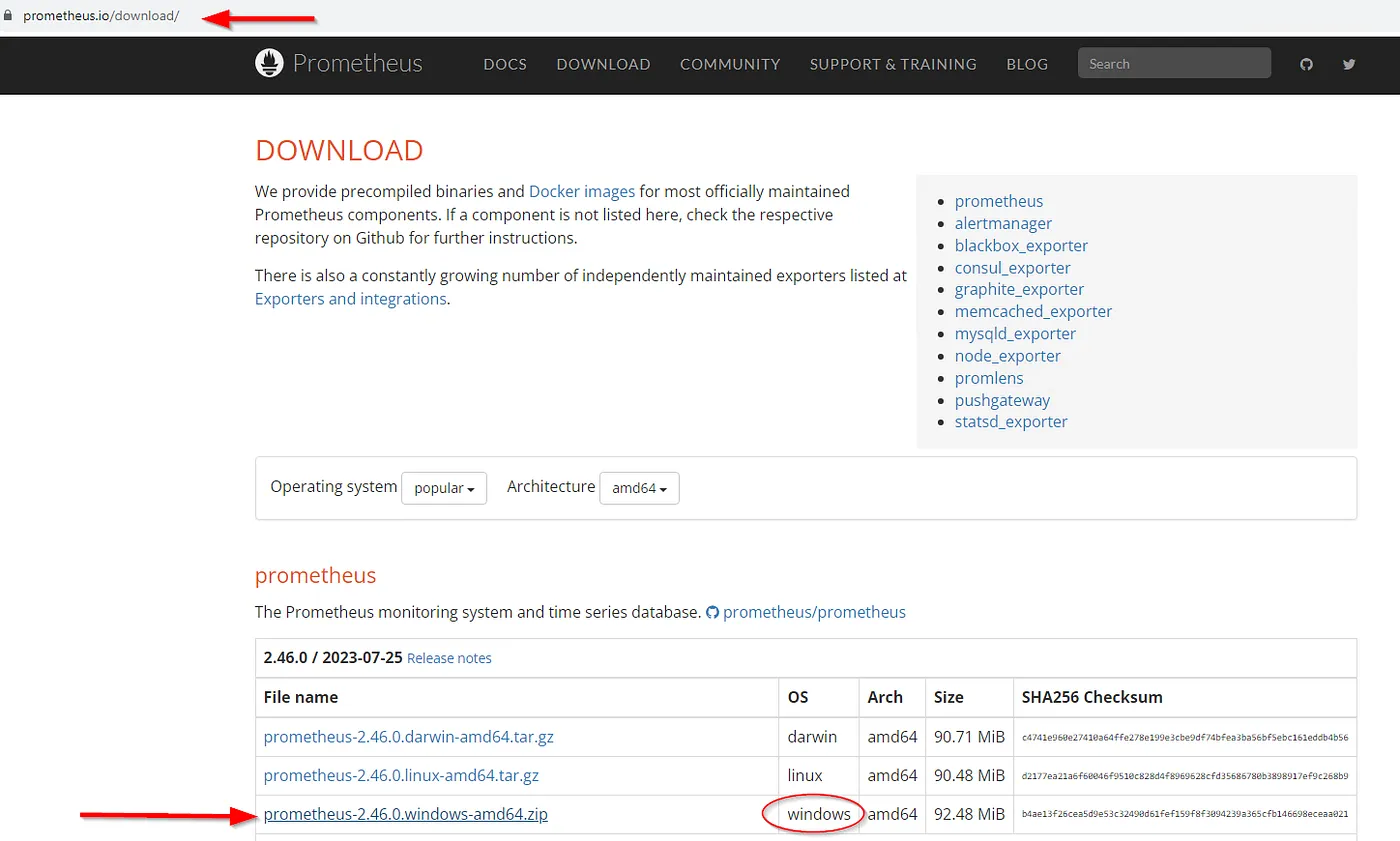
Prometheus ve Grafana’nın en son sürümlerini indirin.
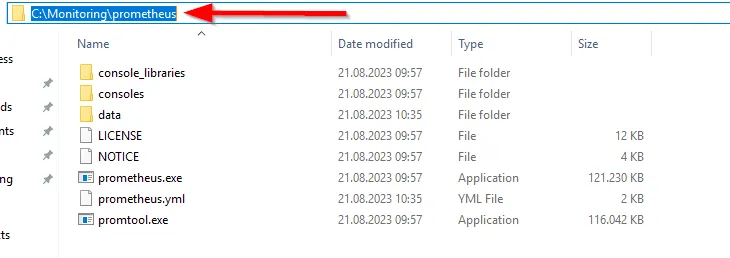
Bir dizin belirleyip ‘C:\Monitoring\prometheus’ buraya indirmiş olduğumuz .zip dosyasını açınız.
Dizin Belirle
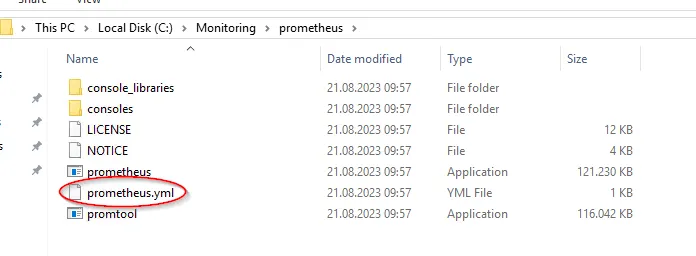
prometheus.yml adlı bir yapılandırma dosyası oluşturun.
prometheus.yml
Yapılandırma dosyasında hedeflerinizi (Windows Server’larınızı) ve izlemek istediğiniz metrikleri tanımlayın. Biz burada mevcut sunumuzun metriklerini almak için ‘localhost:9182’ tanımlaması yapıyoruz. İlerleyen adımlarda wmi exporter kurulumu gerçekleştireceğiz.
# Global configglobal:scrape_interval:15sevaluation_interval:15sscrape_configs:-job_name:"prometheus"static_configs:-targets: ["localhost:9090"]
-job_name:"WMI_Exporter"static_configs:-targets: ["localhost:9182"]
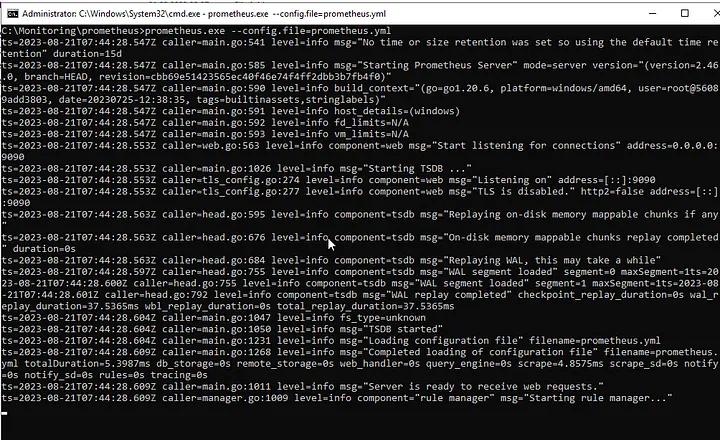
Prometheus’u başlatın. Başlatmak için aşağıda bulunan cmd komutunu ilgili dizinde çalıştırınız.
prometheus.exe --config.file=prometheus.yml
prometheus başlatma işlemi
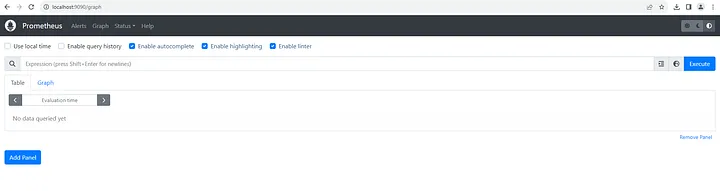
Varsayılan olarak, Prometheus’un web arayüzü http://localhost:9090 adresinde çalışacaktır. Bu adresi bir web tarayıcısında açarak Prometheus arayüzüne erişebilirsiniz.
Prometheus’un web arayüzü (localhost:9090)
Web arayüzünden Status/Target kısmını açarak ‘prometheus.yml’ dosyasında yaptığımız tanımlamaları kontrol ediyoruz.
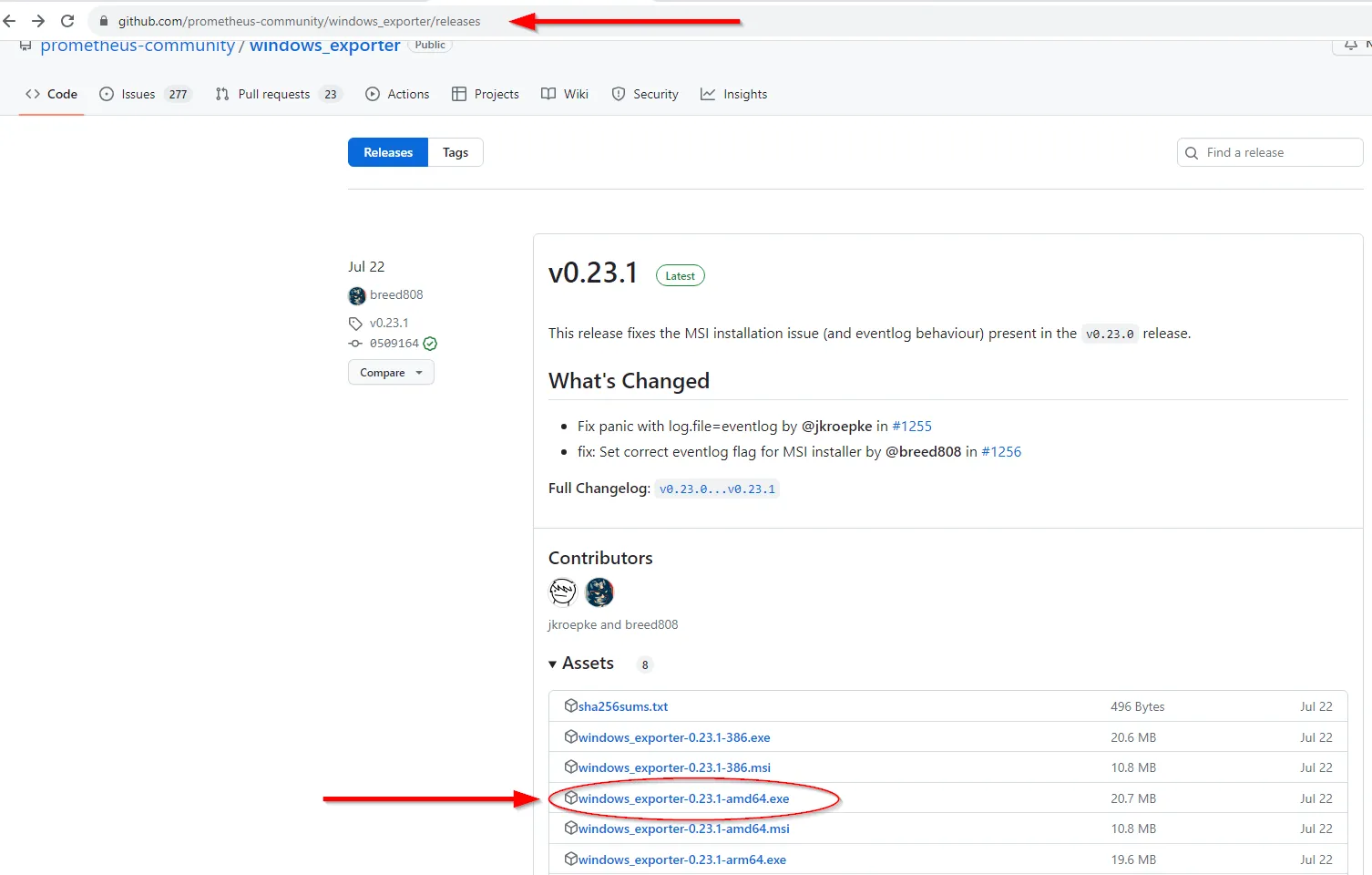
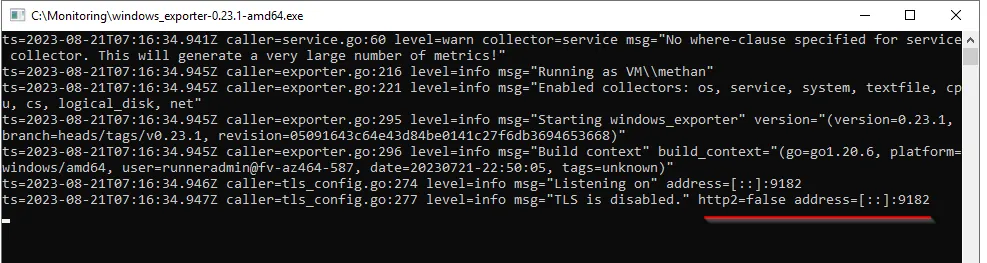
wmi_exporter.exe dosyasını çalıştırın. ( Dosyayı çalışıtırırken bilinmeyen yayıncı hatası alabilirsiniz, yine de çalıştır diyerek devam edebilirsiniz.)
wmi_exporter.exe
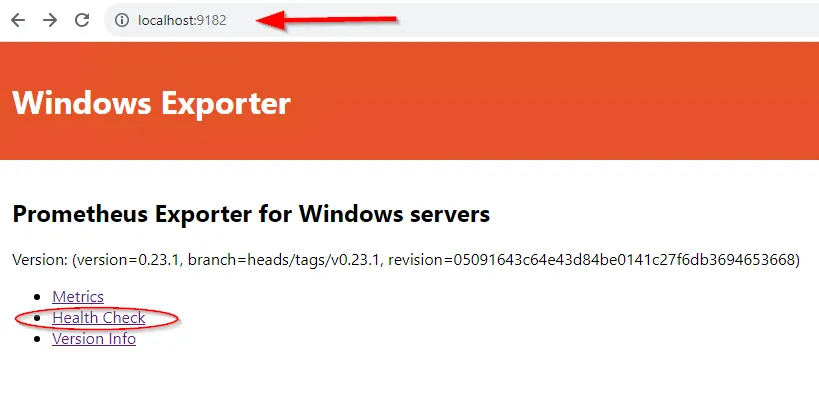
wmi_exporter.exedosyasının çalıştığını kontrol etmek için tarayıcınızdan: localhost:9182 adresini yazarak test işlemini gerçekleştiriniz.
localhost:9182
WMI Exporter’ı yapılandırın. Bu yapılandırma, hangi WMI sorgularını çalıştıracağınızı ve hangi metrikleri toplayacağınızı belirler.
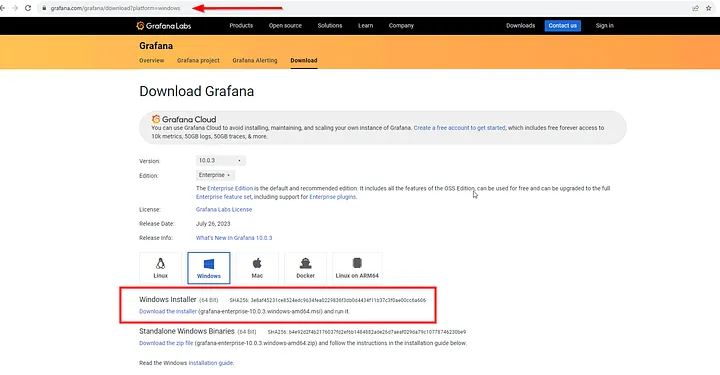
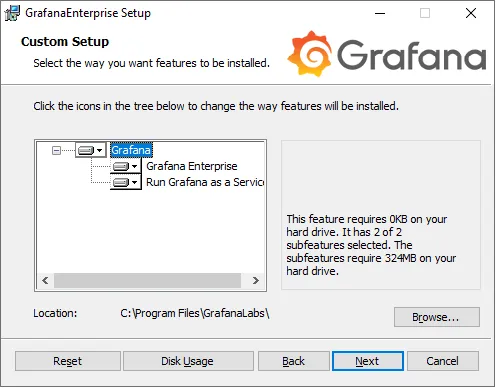
Kurulum işlemi için indirmiş olduğumuz “.exe” dosyasını çalıştırın ve ilgili adımları takip edin;
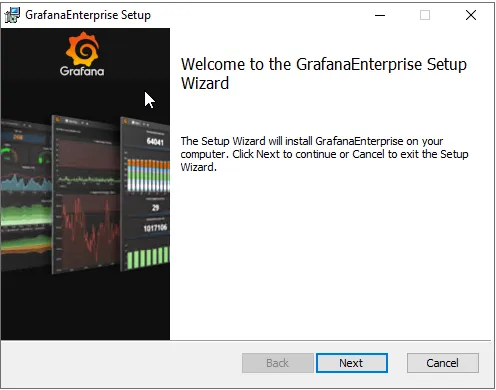
Grafana Setup
‘Next’ diyerek kuruluma devam ediyoruz.
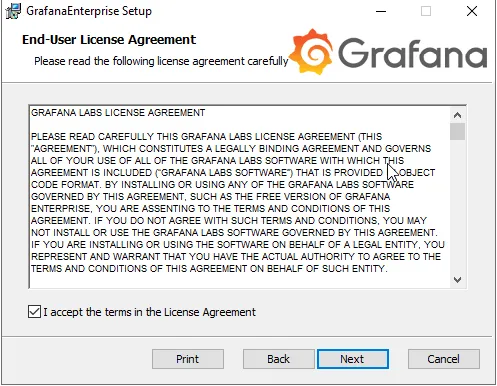
Lisans anlaşmasını kabul ediyoruz ve ‘Next’ diyerek devam ediyoruz.
‘Next’ diyerek kuruluma devam ediyoruz.
‘Next’ diyerek kuruluma devam ediyoruz.
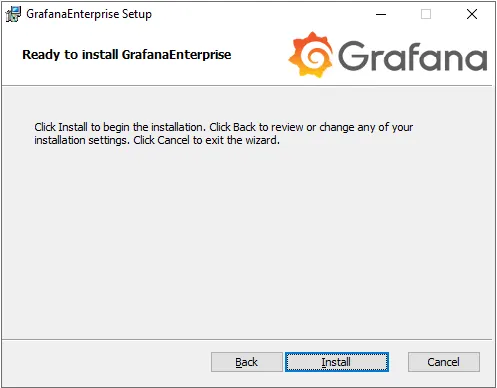
‘Install’ diyerek kuruluma devam ediyoruz.
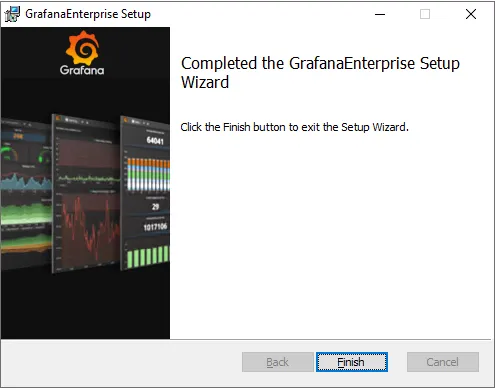
‘Finish’ diyerek kurulumu tamamlıyoruz.
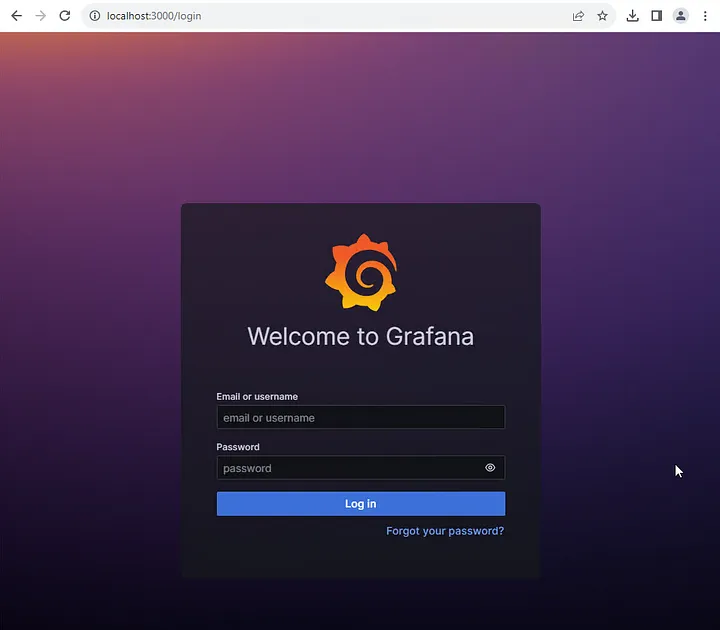
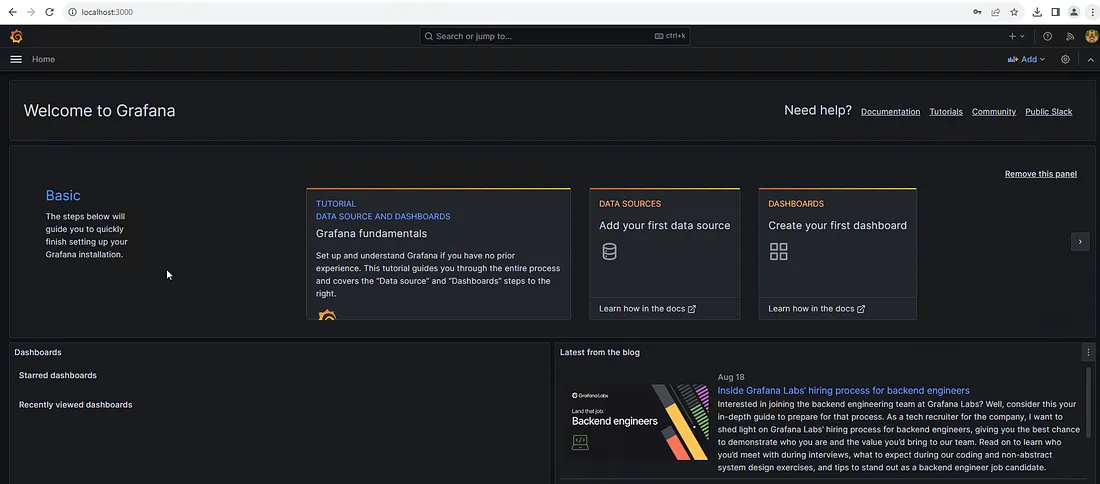
Web tarayıcısını kullanarak Grafana arayüzüne ‘localhost:3000’ erişiyoruz.
grafana arayüz
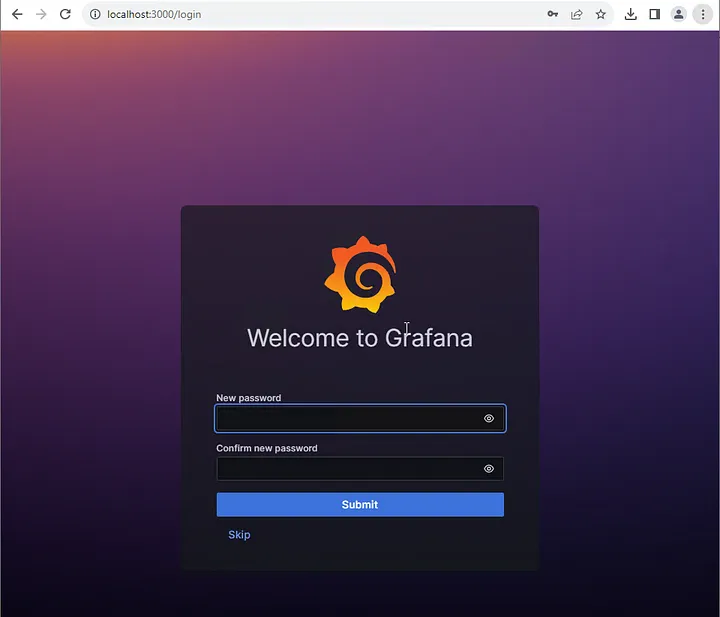
Giriş ekranında sizden ‘default’ giriş bilgileri isteyecektir. Bu kısımda kullanıcı adı ve şifre kısımlarına ‘admin’ yazarak giriş işlemi yapıyoruz.
default şifreyi değiştirme
bizden şifreyi değiştirmemizi istiyor. Belirlemiş olduğunuz uygun bir şifre ile şifrenizin değişimi sağlayınız.
grafana web arayüzü
Grafana’ya giriş yapın ve bir veritabanı kaynağı ekleyin. Prometheus, verileri Grafana’ya aktarmak için kullanacağımız veri tabanıdır.(Daha önce bunun için kurulumunu tamamlamıştık.)
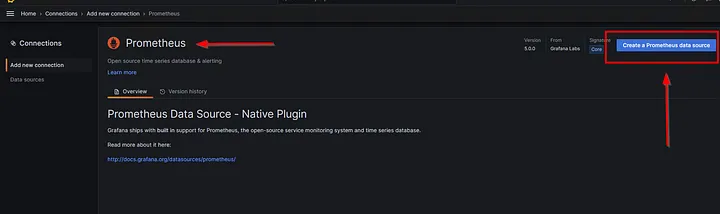
Giriş yapmış olduğumuz Grafana ekranında sol üste köşeden üç çizgiden ‘Connections/Add-new-connection’ giderek ‘prometheus’ aratarak seçiyoruz ve ‘Create a Prometheus data source’ tıklıyoruz.