Kategoriler
Azure Yazılar

Azure Resource Manager (ARM) nedir?

Azure Resource Manager (ARM), Microsoft Azure’un temel taşlarından biri olan ve altyapı yönetimini kolaylaştıran güçlü bir araçtır. Bu bölümde, ARM’nin işlevlerini, faydalarını ve kullanım alanlarını daha ayrıntılı olarak inceleyeceğiz.

ARM’nin İşlevleri:

  • Kaynak Oluşturma ve Yönetimi: ARM, sanal makineler, depolama hesapları, ağlar ve veritabanları gibi çeşitli Azure kaynaklarını tek bir şablon aracılığıyla oluşturabilir ve yönetebilir.
  • Tekrarlanabilirlik: ARM şablonları, birden fazla ortamda tutarlı ve tekrarlanabilir bir şekilde altyapı kurulumu yapılmasını sağlar. Bu sayede, hata riski azalır ve yönetim süreci basitleşir.
  • Otomasyon: ARM, Azure DevOps gibi araçlarla entegre edilerek altyapı dağıtım ve güncelleme işlemlerini otomatikleştirmeye olanak tanır.
  • Maliyet Kontrolü: ARM, kaynak kullanımı ve faturalandırma üzerinde detaylı kontrol sağlayarak maliyetlerin optimize edilmesine yardımcı olur.
  • Güvenlik: ARM, rol tabanlı erişim denetimi (RBAC) gibi güvenlik özelliklerini kullanarak Azure kaynaklarını yetkisiz erişime karşı korur.

ARM’nin Faydaları:

  • Tutarlılık ve Tekrarlanabilirlik: ARM şablonları, farklı ortamlarda hatasız ve tutarlı altyapı kurulumu yapılmasını sağlar.
  • Verimlilik ve Otomasyon: ARM, manuel işlemleri otomatikleştirerek altyapı yönetimini daha hızlı ve verimli hale getirir.
  • Maliyet Tasarrufu: ARM, kaynak optimizasyonu ve otomasyon yoluyla maliyetleri düşürmeye yardımcı olur.
  • Ölçeklenebilirlik: ARM, büyük ve karmaşık altyapıları kolayca yönetmek için kullanılabilir.
  • Güvenlik ve Uyumluluk: ARM, Azure’un güvenlik ve uyumluluk özelliklerini destekler.

ARM’nin Kullanım Alanları:

  • Geliştirme ve Test Ortamları: ARM, geliştirme ve test ortamlarını hızlı ve kolay bir şekilde oluşturmak ve yönetmek için idealdir.
  • Üretim Ortamları: ARM, üretim ortamlarını tutarlı ve tekrarlanabilir bir şekilde kurmak ve yönetmek için kullanılabilir.
  • Hibrit Bulut Ortamları: ARM, hibrit bulut ortamlarındaki Azure kaynaklarını tek bir platformdan yönetmeye olanak tanır.
  • Uygulama Yaşam Döngüsü Yönetimi: ARM, Azure DevOps gibi araçlarla entegre edilerek uygulama yaşam döngüsü boyunca altyapı otomasyonu sağlanabilir.

Örnekler:

  • Web Uygulaması Dağıtımı: ARM şablonu kullanarak sanal makine, depolama hesabı ve ağ gibi gerekli Azure kaynaklarını tek bir komutla oluşturabilirsiniz.
  • Veritabanı Altyapısı Oluşturma: ARM şablonu kullanarak SQL veritabanı sunucusu, depolama ve ağ gibi altyapıyı otomatik olarak oluşturabilirsiniz.
  • Hibrit Bulut Senkronizasyonu: ARM şablonu kullanarak Azure ve şirket içi altyapılar arasında verileri otomatik olarak senkronize edebilirsiniz.

Sonuç:

Azure ARM, Azure altyapısını yönetmek için güçlü ve esnek bir araçtır. ARM’nin sunduğu tutarlılık, tekrarlanabilirlik, otomasyon ve ölçeklenebilirlik gibi avantajlar, BT altyapısını daha hızlı, daha güvenli ve daha düşük maliyetle yönetmenize yardımcı olur.
Kategoriler
Azure Windows Server Yazılar

Azure Portal üzerinden Sanal Makinenin Windows Güvenlik Duvarını Pasif Hale Getirme

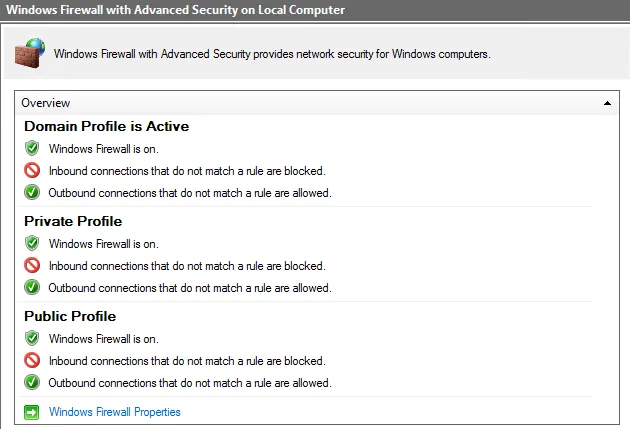
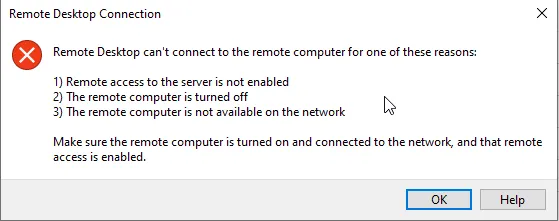
Windows Güvenlik Duvarı aktif ettiğinizde bazı durumlarda Uzak Masaüstü bağlantısı erişimi sağlayamadığımız gibi durumlarda Azure portal üzerinden ilgili sanal makineye Windows Güvenlik Duvarı pasif hale getirerek tekrar erişim sağlamak için aşağıda belirteceğim adımları takip edebilirsiniz;

Öncelikle;

Adım 1: Aşağıdaki kodlarlar bir PowerShell betiği oluşturalım ve şu ismi verelim :
DisableWindowsFirewall.ps1

Set-ItemProperty -Path 'HKLM:\SYSTEM\CurrentControlSet\services\SharedAccess\Parameters\FirewallPolicy\DomainProfile' -name "EnableFirewall" -Değer 0

Set-ItemProperty -Path 'HKLM:\SYSTEM\CurrentControlSet\services\SharedAccess\Parameters\FirewallPolicy\PublicProfile' -name "EnableFirewall" -Değer 0

Set-ItemProperty -Path 'HKLM:\SYSTEM\CurrentControlSet\services\SharedAccess\Parameters\FirewallPolicy\Standardprofile' -name "EnableFirewall" -Değer 0

Adım 2: Azure portal üzerinde ilgili sanal makineye gidelim;

  • Extensions + applications seçelim ve gidelim ;

  • Add (Ekle) diyerek açılan ekrandan “Custom script extension” bulalım ve seçerek devam edelim ;

  • Açılan ekranda daha önce hazırladığım PowerShell betiğini ben bir storage oluşturarak onun içine aktarma işlemini yapmıştım;


  • stroageden betiği seçiyorum ve çalıştırma işlemini yapıyorum,

  • Daha sonrasın ilgili sanal sunucuyu yeniden başlatılması gerekiyor.

  • Yeniden başlatma işlemi bittiğinde sanal makineye uzak bağlantı yaparak windows güvenlik duvarını kontrol ediyoruz ve işlem tamamlandı.

Herhangi bir sorunuz veya eklemek istediğiniz detaylar varsa bana yazmaktan çekinmeyin.


Kategoriler
Azure Yazılar

Azure Update Manager ile Sanal Makinelerinizi Kolayca Yönetin ve Güncel Tutun

Azure Update Manager (Azure Güncelleme Yöneticisi), Microsoft’un Azure bulut platformunda sunulan bir hizmettir ve Windows Server gibi işletim sistemlerinin güncellemelerini merkezi bir şekilde yönetmenizi sağlar. Bu hizmet, sunucu ve sanal makinelerinizi güncel tutmak, güvenlik açıklarını kapatmak ve uyumluluğu sağlamak için oldukça faydalıdır. Azure Update Manager ile şunları yapabilirsiniz:

1.Güncelleme Dağıtımı: Azure Update Manager, sunucularınıza ve sanal makinelerinize güncellemeleri otomatik olarak dağıtmanıza yardımcı olur. Bu, sunucularınızın güncel ve güvende olmasını sağlar.

2.Uyumluluk Denetimleri: Azure Update Manager, sunucularınızı belirli uyumluluk gereksinimlerine göre denetler ve uyumsuzlukları raporlar. Bu sayede uyumluluk gereksinimlerini karşılayabilirsiniz.

3.Zamanlama ve Planlama: Güncelleme politikalarınızı ve zamanlamalarınızı yapılandırabilirsiniz. Özel zamanlamaları ayarlayarak güncellemelerin ne zaman ve nasıl uygulanacağını belirleyebilirsiniz.


Azure Update Manager’ın kısmen ne işe yaradığı hakkında bir bilgimiz oldu. Hadi şimdi kurulum kısmına geçelim.

  • Azure Portal’a Giriş Yapın: Azure hesabınıza giriş yapın veya bir tane oluşturun.

  • Azure Update Manager ‘ı Etkinleştirin: Sol menüden “Azure Update Manager” veya “Güncelleme Yönetimi” seçeneğini bulun ve hizmeti etkinleştirin.

  • Azure Update Manager paneli tanıma :
Azure Update Manager (Preview)
  1. Total Machines (Toplam Makineler): Azure’daki toplam sanal makinelerin sayısını gösterir.
  2. Update Status for Machine (Makine için Güncelleme Durumu): Her bir sanal makinenin güncelleme durumunu (güncel, bekliyor, başarısız, vb.) gösterir.
  3. Patch Orchestration Configuration of Azure Virtual Machines (Azure Sanal Makinelerin Güncelleme Orkestrasyon Yapılandırması): Azure’daki sanal makinelerin güncelleme yönetimini nasıl yapılandıracağınızı belirlemeye yönelik ayarları içerir.
  4. Update Installation Status (Güncelleme Kurulum Durumu): Güncellemelerin sanal makinelerde nasıl kurulduğunu ve başarı durumunu gösterir.
  5. Check for Updates (Güncellemeleri Kontrol Et): Güncelleme durumunu anında kontrol etmek için kullanılır.
  6. One-time Update (Tek Seferlik Güncelleme): Belirli bir zamanda tek seferlik bir güncelleme işlemi başlatmanıza olanak tanır.
  7. Schedule Updates (Güncelleme Zamanlaması): Güncellemelerin belirli bir zamanda veya periyodik olarak otomatik olarak uygulanmasını ayarlar.
  8. Settings (Ayarlar): Güncelleme yönetimi ile ilgili yapılandırma ayarlarını içerir. Bu, güncelleme politikaları ve diğer tercihleri düzenlemek için kullanılır.

Şimdi panelimizde bulunan VM’lerimizden bir tanesini manuel (elle) olarak güncelleme işlemine bakalım;

  • Öncelikle sol panelden “Machines” kısmını seçiyoruz,
Machines
Machines
  • Açılan panelden bir adet sunucuyu (VM) seçiyoruz ve “Check for updates” seçeneğini tıklıyoruz,
Azure Update Manager (Preview) | Machines
  • VM’in güncellemeleri kontrol ediyor ve işlemi tamamlıyor,

  • Yine aynı panelde kontrol sonucunda VM’de bir adet bekleyen güncelleme işlemi olduğunu görüyoruz,
VM Status
VM Status
  • İlgili VM’i seçerek üst kısımda bulunan “One-time update” kısmını seçiyoruz.

  • İlgili VM de bir adet güncelleme gözüküyor,

  • Gelen güncellemeyi seçerek devam ediyoruz.

  • “Properties” kısmında güncelleme sonrası için seçenekler çıkıyor burada bizim için uygun olanı seçiyoruz

  • Son aşamada tek seferlik güncelleme işlemini başlatıyoruz.

  • Sol tarafta “History” kısmına giderek işlemimiz başarılı bir şekilde tamamlandığı görüyoruz.

Şimdi, mevcut güncellemelerin kurulumunu kendi istediğimiz zamanda ve saate ayarlamaları yapalım;

1.Azure Update Manager (Preview) arayüzünde sol menüden “Machines” (Makineler) bölümüne tıklayın.

2.Tüm sanal makineleri seçmek için bu bölümde “Select all” (Tümünü Seç) seçeneğine tıklayın ve ardından “Schedule updates” (Güncellemeleri Zamanla) seçeneğine tıklayın.

Schedule Updates
Schedule Updates

3.Açılan ekranda “Resource Group” (Kaynak Grubu) oluşturun ve “Configuare name” (Yapılandırma Adı) kısmına işlemle ilgili bir ad belirleyin.

4.“Maintance Scope” (Bakım Kapsamı) bölümünde üç farklı seçenek bulunur. Bu seçenekler güncellemelerin nasıl uygulanacağını belirler. Seçiminizi burada yapın.
Maintance Scope
Maintance Scope
5.“Reboot Setting” (Yeniden Başlatma Ayarı) bölümü, güncelleme sonrası sanal makinenin ne tür bir aksiyon alması gerektiğini belirlediğiniz bölümdür.
6.“Schedule” (Zamanlama) bölümü, güncelleştirmelerin ne zaman başlayacağını, kesinti süresini ve diğer ayarları yapılandırdığınız ekrandır. Belirtilen zamanlamayı ayarlayın.
7.Ardından “Next” düğmesine tıklayarak, kaynaklardan ilgili sanal makineleri seçiyoruz.

8.Daha sonra “Updates” (Güncellemeler) bölümünde “Include update classification” (Güncelleme Sınıflandırmasını Dahil Et) seçeneğini işaretleyerek, sizin için önemli olan güncelleme sınıflandırmalarını seçiyorsunuz ve oluşturma işlemini tamamlıyoruz.

9.Son olarak güncelleştirmeler bittiğinde ana ekranda ve “History” (Geçmiş) kısmında yapılan işlemleri görebilirsiniz.

Bu adımları takip ederek Azure Update Manager ile sanal makinelerinizi güncelleyebilir ve yönetebilirsiniz.


Herhangi bir sorunuz veya eklemek istediğiniz detaylar varsa bana yazmaktan çekinmeyin.