Kategoriler
Cloudflare Yazılar

Yandex Mail’e Domain Ekleme ve Mail Ayarları Cloudflare ile Yapılandırılması

Yandex Mail’e bir alan (domain) eklemek ve Cloudflare ile mail ayarlarını yapılandırmak için işlemlere başlayalım;

1.Yandex Mail Hesabınızı Oluşturun:

  • Eğer henüz bir Yandex Mail hesabınız yoksa, bir tane oluşturun.

2.Domain Eklemesi:

  • Yandex Mail hesabınıza giriş yapın.

  • Ardından, hesap ayarlarına gidin ve “Manege” ve “Domains” seçeneğini bulun.

3.Domain Ekleyin:

  • “Domain ekleyin” veya “Add Domain” seçeneğine tıklayın.
  • Alan adınızı girin ve ekleyin. Yandex, alan adınızı doğrulamanızı isteyebilir.

4.Cloudflare Hesabınızı Oluşturun:

5.Domain Ayarlarını Cloudflare’a Aktarın:

  • Cloudflare hesabınıza giriş yapın.

  • “Add Site” veya “Site Ekle” seçeneği ile alan adınızı Cloudflare’a ekleyin.

  • Ardından, Cloudflare DNS (Domain Name System) yöneticisini kullanarak DNS kayıtlarınızı yönlendirin.

6.DNS Ayarlarını Yapılandırın:

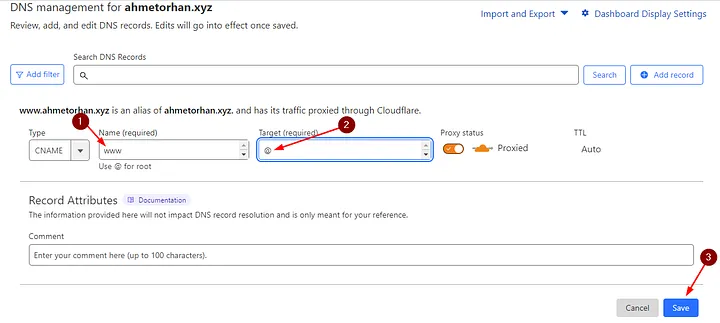
  • Yandex Mail için gerekli DNS kayıtlarını eklemek için Cloudflare hesabınızdan DNS yönetimine gidin.

  • Aşağıda, temel DNS kayıtları ve ayarları bulunmaktadır, bunları yandex mail panelinden domainimizi ekledikten sonra yönlendirmeleri izleyerek cloudflare DNS kısmında eklemeleri yapacağız;
  • Yandex Mail hesabınıza dönün.
  • Domain eklediğinizde, Yandex size DNS kayıtlarınızı doğrulamanızı isteyebilir. Bu doğrulamayı yapın.

— Yandex mail üzerinde ilgili talimatları alın;

— Cloudflare DNS -Records kısmında TXT olarak aşağıda adımları izleyin ve kaydedin.

— Daha sonra yandex mail panelinden kontrol ediniz.

  • MX (Mail Exchange) kaydı: Bu kayıt, e-posta teslimatını yönlendiren bir sunucu adresi içerir. Yandex Mail’in MX kayıtları için Yandex’in belirttiği değerleri kullanın.

— Cloudflare paneli üzerinde aşağıdaki eklemeleri yapınız.

  • DKIM (DomainKeys Identified Mail) kaydı: DKIM kaydı, e-postalarınızın kimliğini doğrular. Yandex Mail için belirtilen DKIM ayarlarını kullanın.


— Cloudflare paneli üzerinde aşağıdaki eklemeleri yapınız.

  • SPF (Sender Policy Framework) kaydı: SPF kaydı, e-posta gönderme izinlerini doğrular. Yandex Mail için belirtilen SPF kaydını kullanın.

— Cloudflare paneli üzerinde aşağıdaki eklemeleri yapınız.


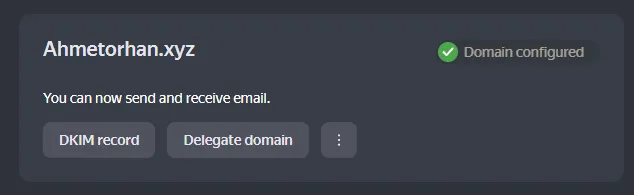
Bu adımları takip ederek Yandex Mail’e bir alan ekleyebilir ve Cloudflare üzerinden DNS ayarlarınızı yapılandırabilirsiniz. E-posta ile ilgili herhangi bir sorun yaşarsanız, Yandex Mail veya Cloudflare destek ekiplerine başvurabilirsiniz.

Herhangi bir sorunuz veya eklemek istediğiniz detaylar varsa bana yazmaktan çekinmeyin.

Kategoriler
Cloudflare Yazılar

Cloudflare ile Ücretsiz Olarak Domain Ekleme, SSL Sertifikası Alma ve DNS Yönlendirmesi Nasıl Yapılır?

Cloudflare hizmetini kullanarak ücretsiz bir şekilde domain eklemek, SSL sertifikası almak ve DNS yönlendirmesi yapmak;

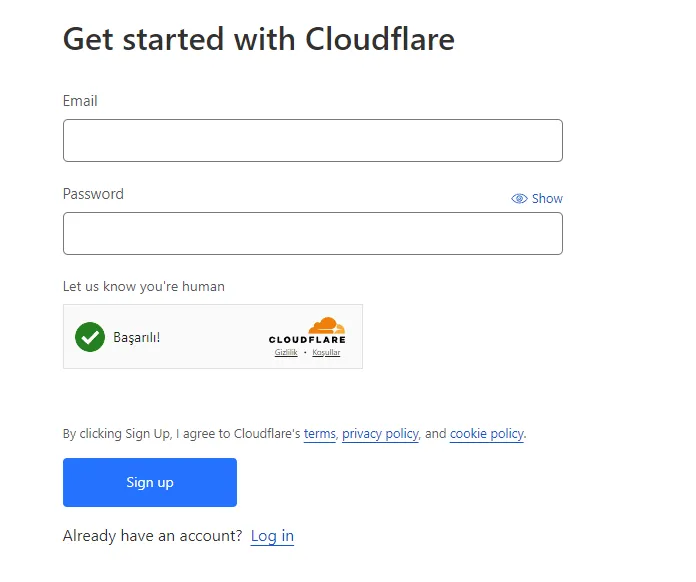
  1. Cloudflare Hesabı Oluşturma: Eğer bir Cloudflare hesabınız yoksa, cloudflare.com adresine gidin ve bir hesap oluşturun.

2.Cloudflare’da Site Eklemek: Hesabınıza giriş yaptıktan sonra, Cloudflare kontrol paneline gidin ve “Add a Site” (Site Ekle) seçeneğini tıklayın. Ardından, sitenizin domain adını girin.

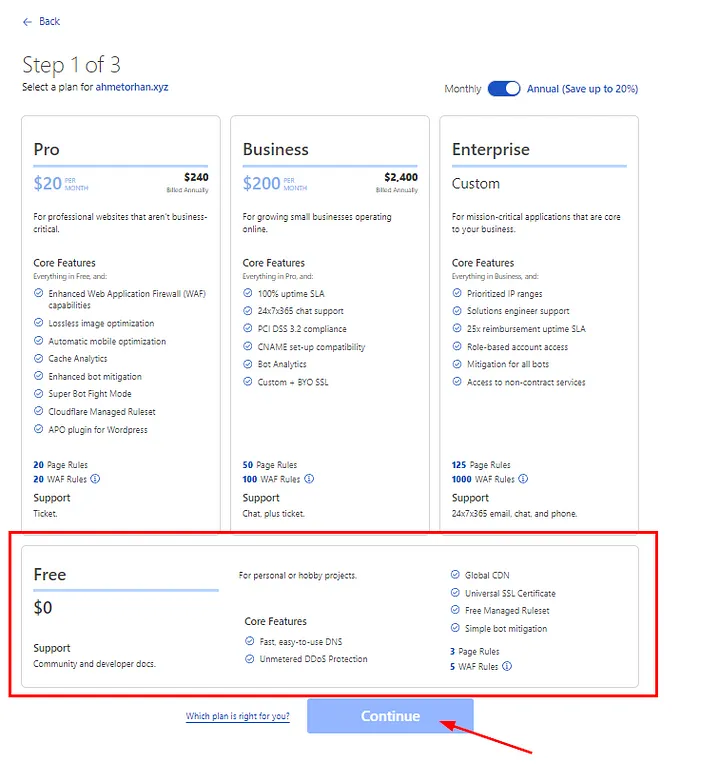
3.Plan Seçimi: Cloudflare’da farklı hizmet seviyeleri bulunur. Ücretsiz plan temel hizmetleri sunar, ancak daha fazla özellik isterseniz ücretli planlara geçebilirsiniz. Biz bu adımda ücretsiz planı seçiyoruz.

4.DNS Kayıtlarını Doğrulama: Domain adını ekledikten sonra, Cloudflare DNS kayıtlarınızı otomatik olarak analiz eder. Bu adımda, mevcut DNS kayıtlarınızın doğru olduğundan emin olun. Gerekirse bu kayıtları düzenleyin.

  • Biz daha sonra düzenlemek için bu adıma devam et diyerek ilerliyoruz.

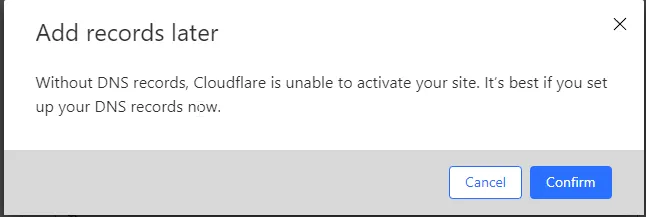
  • Dns ayarlarının yapılması hakkında bir uyarı geliyor kabul ederek devam ediyoruz.

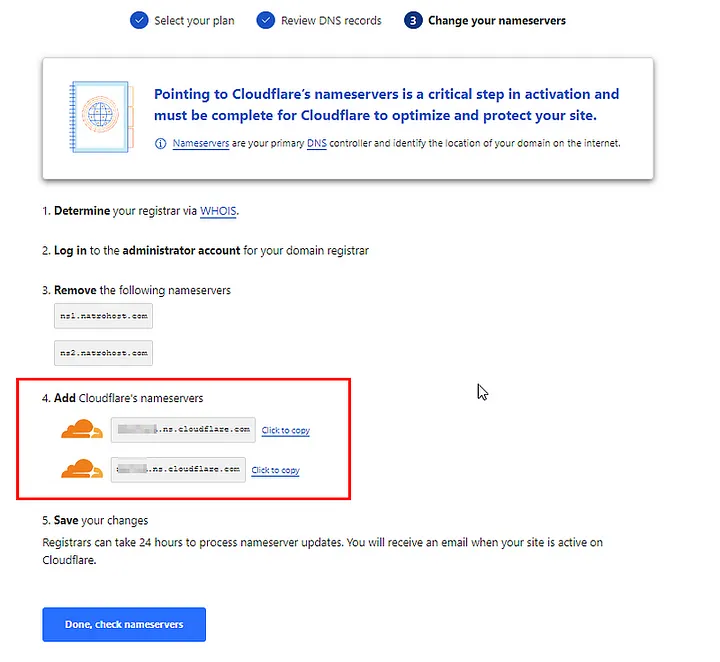
  • Bu aşama Cloudflare dns bilgilerimiz geliyor. Bunun için domain sağlayıcısından dns yönlendirmesini aşağıdaki şekilde değiştirmeniz gerekiyor.( Bu alan domain sağlayıcılarına göre değişiklik gösterebilir.)

5.DNS Yönlendirmesi: Cloudflare, DNS yönlendirmelerinizi yönetmek için kullanılır. DNS kayıtlarınızı yönlendirmek için Cloudflare kontrol paneline gidin. Ana sayfada “DNS” sekmesini tıklayın. Burada, yeni DNS kayıtları ekleyeceğiz.

  • Add Record diyerek devam ediyoruz. Bizim için gerekli olan Host A ve CName eklemeleri yapacağız.
HOST A
HOST A
CNAME
CNAME

NOT: DNS ayarlarınızı değiştirdikten sonra, bu değişikliklerin tüm internet üzerinde yayılması birkaç saat sürebilir. DNS kayıtları dünya genelinde güncellendiğinde, siteniz Cloudflare üzerinden hizmet vermeye başlayacaktır.

6.SSL Sertifikası Ekleme: Cloudflare, ücretsiz bir SSL/TLS sertifikası sağlar. Bu sertifikayı etkinleştirmek için Cloudflare kontrol panelinde “SSL/TLS” sekmesine gidin. Ardından, “Full” veya “Flexible” SSL modunu etkinleştirin.
  • Edge Certificates kısmından da SSL alıp almadığının kontrolünü sağlayabilirsiniz.

7.Test ve İzleme: Her şeyin düzgün çalıştığından emin olmak için sitenizi test edin. Cloudflare kontrol paneli, site trafiği hakkında ayrıntılı bilgi sağlar.

…ve mutlu son 🙂

Özetle; Mevcutta olan alan adımızı dns yönlendirmeleri ve SSL ekleme işlemlerini Cloudflare üzerinden bu şekilde ücretsiz bir şekilde yapabilmekteyiz.


Herhangi bir sorunuz veya eklemek istediğiniz detaylar varsa bana yazmaktan çekinmeyin.