Kategoriler
Monitoring Windows Server Yazılar

Bölüm IV — Windows Server Üzerinde RabbitMQ İzleme Kılavuzu: Prometheus, Grafana Kullanımı

Windows Server ortamında, RabbitMQ sunucularını izlemek ve performansını analiz etmek için Prometheus ve Grafana gibi araçları kullanabilirsiniz. İşte adım adım rehber:

Adım 1: RabbitMQ, Yerleşik Gelen Eklentiyi Aktifleştirme

RabbitMQ, yerleşik Prometheus ve Grafana desteği ile birlikte gelir.

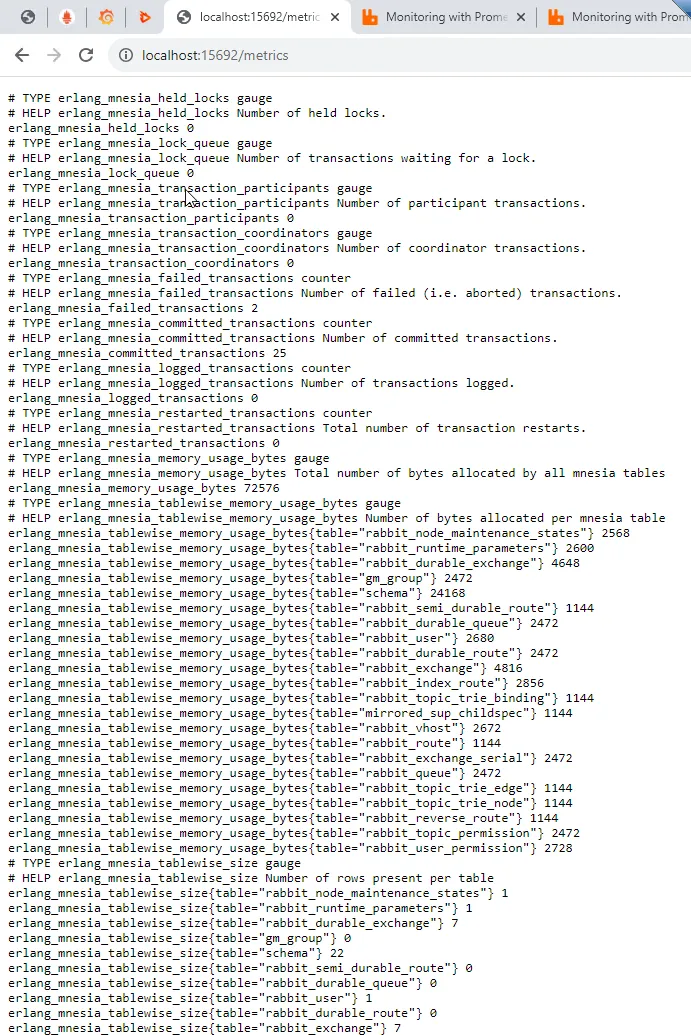
Prometheus metrik toplayıcısı desteği, rabbitmq_prometheuseklentisiyle birlikte gelir. Eklenti, tüm RabbitMQ metriklerini Prometheus metin formatında özel bir TCP portunda sunar.

Bu metrikler hakkında daha fazla bilgi için rabbitmq sayfasına bakınız.


Daha önceki yazımızda windows server da monitoring işlemi nasıl yapılacağına dair yazıma buradan ulaşabilirsiniz.


Şimdi bu eklentiyi yükleme işlemine geçelim :

  • ilk olarak sistemimizde kurulan olan rabbitmq dizininde gidip eklenti(plugin) klasöründe rabbitmq_prometheus kontrolünü sağlıyoruz.Eğer sizde yüklü gelmediyse eklenti resmi RabbitMQ eklenti deposunda bulunabilir.

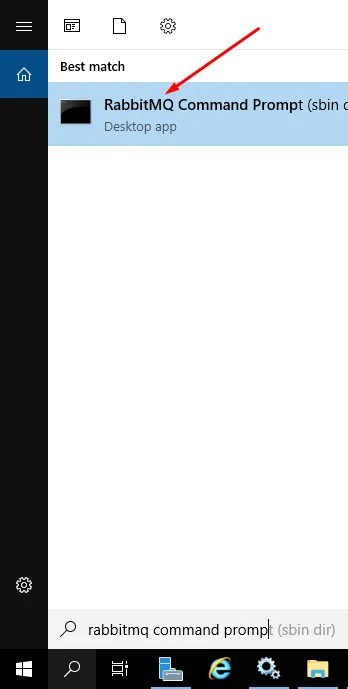
  • RabbitMQ Komut İstemcisini açıyoruz

  • Aşağıdaki komutu kullanarak eklentiyi etkinleştirin:
rabbitmq-plugins enable rabbitmq_prometheus
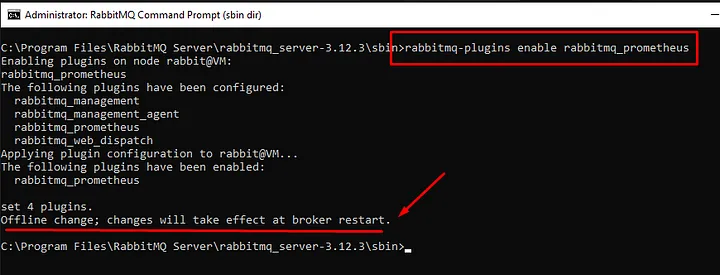
  • Eklentiyi etkinleştirdikten sonra, RabbitMQ sunucusunu yeniden başlatmanız gerekebilir. Bu, eklentinin etkin hale gelmesini sağlar. Sunucuyu yeniden başlatmak için servise gidip RabbitMQ seçip yeniden başlata basıyoruz.
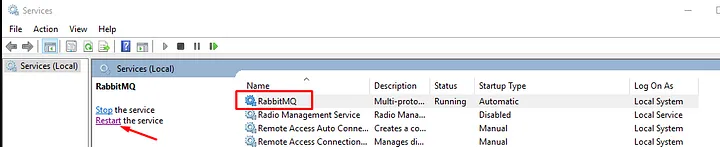
RabbitMQ restart
RabbitMQ restart
  • Son olarak localhost:15962/metrics adresinden metrikleri kontrol ediyoruz.
Adım 2: Prometheus’un Kurulumu ve Ayarlanması

  • Prometheus’u Windows Server’a indirin ve kurun.
  • prometheus.yml adında bir yapılandırma dosyası oluşturun.
  • Yapılandırma dosyasında, RabbitMQ’yu izlemek için scrape “job”u ekleyin:
scrape_configs:
  - job_name: 'rabbitmq'
    static_configs:
      - targets: ['rabbitmq-sunucu:15672'] # RabbitMQ Yönetim Arayüzü adresi
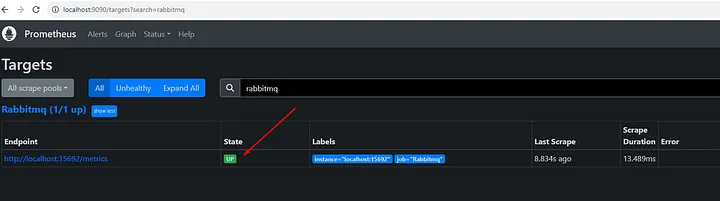
  • Prometheus web arayüzünden localhost:9090 Status/ Target kısmında eklemiş olduğumuz RabbitMQ bağlantısı kontrolünü sağlıyoruz.


Adım 3: Grafana Kurulumu ve Yapılandırması

  1. Grafana’yı indirin ve bilgisayarınıza kurun.
  2. Grafana arayüzüne gidin ve Prometheus’u veritabanı kaynağı olarak ekleyin.
Adım 4: Grafana Dashboard Oluşturma ve Görselleştirme (ID 10991)

  • Grafana’da gösterge paneli localhost:3000 (dashboard) gidin.

  • Üst menüdeki “Import” seçeneğine tıklayın.
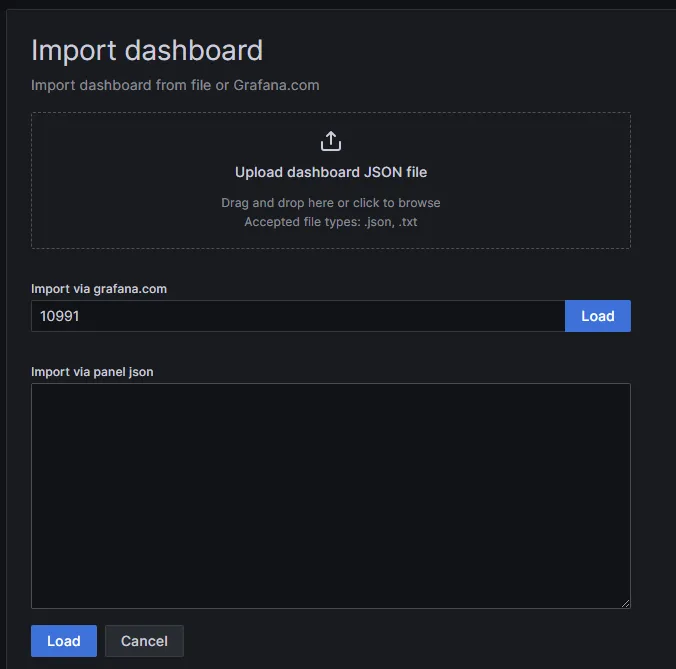
  • Açılan sayfada, “Import via grafana.com” seçeneğini seçin ve “ID” bölümüne 10991’i girin.

Not: RabbitMQ resmi olarak sitesi üzerinden yayınlamış olduğu temayı yükleme işlemi yapıyoruz.
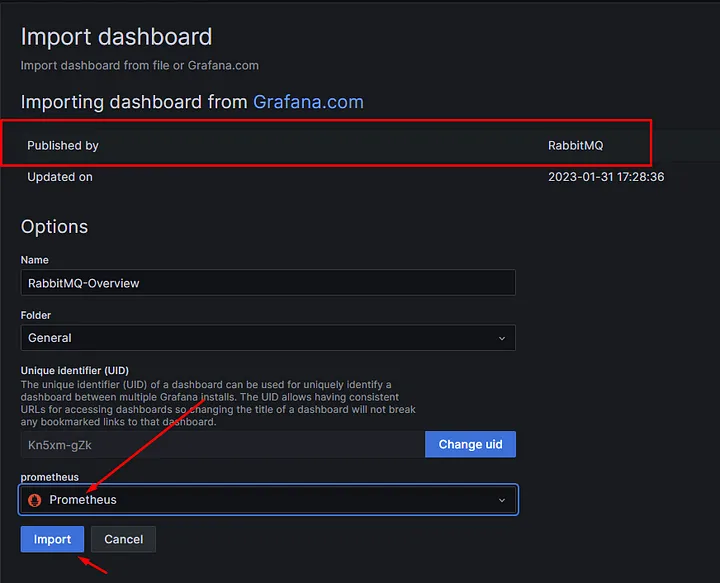
 

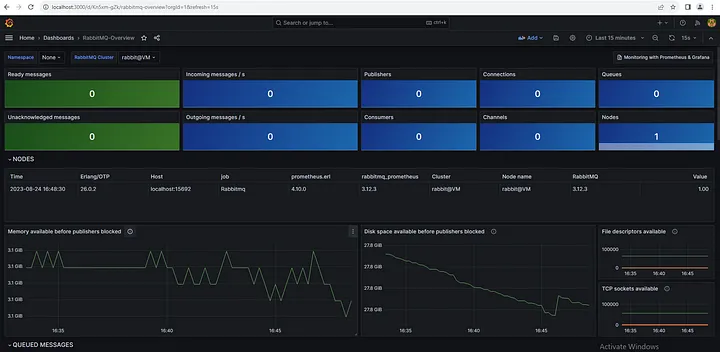
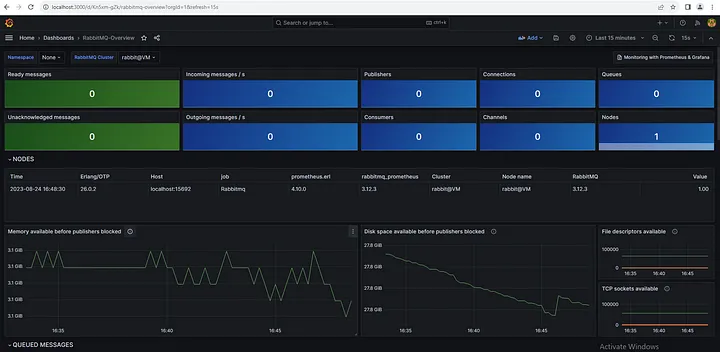
  • İlgili RabbitMQ izleme dashboard örneği yüklenecektir. Bu örnek, RabbitMQ metriklerini ayrıntılı bir şekilde görselleştirecektir.
Sorularınız ve geri bildirimleriniz benim için büyük önem taşıyor. Sizden gelen her soru ve geri bildirim, hizmetimi daha da geliştirmeme yardımcı oluyor. Sizlere en iyi şekilde destek sağlamak ve ihtiyaçlarınıza cevap vermek için buradayım. Teşekkür ederim…
Kategoriler
Windows Server Yazılar

Windows Server Üzerinde RabbitMQ Kurulumu ve Yapılandırması

RabbitMQ, Windows Server platformuna kurulabilen popüler bir açık kaynak mesaj sıralama yazılımıdır. Bu rehberde, Windows Server işletim sistemi üzerinde RabbitMQ’nun nasıl kurulacağını adım adım öğreneceksiniz.

rabbitmq
rabbitmq

Adım 1: Gereksinimleri Kontrol Etme

RabbitMQ’nun sorunsuz çalışabilmesi için öncelikle Erlang adlı bir programlama dilinin çalışma zamanına ihtiyaç vardır. İşte kurulum sürecinin ilk adımı:

Adım 2: Erlang Yüklemesi:

  1. Erlang resmi web sitesine gidin.
https://www.erlang.org/downloads

2.Windows için uygun olan sürümü indirin ve bilgisayarınıza kaydedin.

3.İndirilen dosyayı çalıştırarak Erlang’ı sisteminize yükleyin.

Erlang Setup 01
Erlang Setup 01
Erlang Setup 02
Erlang Setup 02
Erlang Setup 03
Erlang Setup 03
Erlang Setup 04
Erlang Setup 04

Adım 3: RabbitMQ Yüklemesi:

1.RabbitMQ resmi web sitesine gidin.

2.Windows için uygun olan “Windows Installer” seçeneğini indirin.

3.İndirilen dosyayı çalıştırarak RabbitMQ’yı bilgisayarınıza yükleyin.

RabbitMQ Setup 01
RabbitMQ Setup 01
RabbitMQ Setup 02
RabbitMQ Setup 02
RabbitMQ Setup 03
RabbitMQ Setup 03
RabbitMQ Setup 04
RabbitMQ Setup 04

Adım 4: Hizmetleri Yönetme:

1.Başlat menüsünden “Services” veya “Hizmetler” uygulamasını açın.

2.Listeden “RabbitMQ” ve “Erlang” hizmetlerini bulun ve durdurup başlatabilirsiniz.

Adım 5: Yönetim Arayüzüne Erişim (Opsiyonel):

1.RabbitMQ Yönetim Arayüzü’nü kullanmak isterseniz, RabbitMQ Komut İstemcisini açın.

RabbitMQ Komut İstemcisi

2.Aşağıdaki komutu kullanarak yönetim arayüzünü etkinleştirin:

rabbitmq-plugins enable rabbitmq_management
rabbitmq management
rabbitmq management

3. Değişikliklerin aktif olması için Servislerden yeniden başlatma işlemini yapıyoruz.

Adım 6: Yönetim Arayüzüne Erişim:

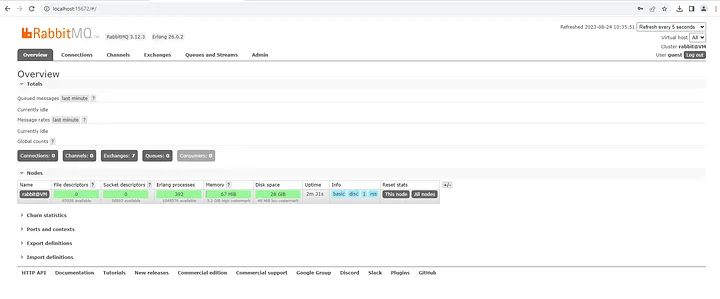
  1. Tarayıcınızda aşağıdaki URL’yi ziyaret ederek yönetim arayüzüne erişebilirsiniz:
http://localhost:15672/

2.Varsayılan olarak kullanıcı adı ve şifre “guest/guest” olarak ayarlanmıştır. İlk girişinizde bu kimlik bilgilerini kullanarak oturum açabilirsiniz.

rabbitmq
rabbitmq

Bu adımları takip ederek, Windows Server üzerine RabbitMQ’nun başarılı bir şekilde kurulumunu gerçekleştirebilir ve iletişim altyapınızı oluşturabilirsiniz.


3.Yönetim arayüzüne giriş yaptıktan sonra sol menüden “Admin” seçeneğini tıklayın.

admin
admin

4.”Users” bölümüne gidin.“guest” kullanıcısını bulup üzerine tıklayın. Varsayılan olarak sıralanmış olmalıdır.

5.Kullanıcı düzenleme sayfasında, “Password” (Şifre) alanına yeni bir şifre girin.”Password Confirmation” (Şifre Onayı) alanına da aynı şifreyi tekrar girin.

6.Şifre alanlarını doldurduktan sonra sayfanın altında bulunan “Update user” düğmesine tıklayarak değişiklikleri kaydedin. Çıkış yapıp tekrar giriş yapmanızı isteyecektir.
  • Yeni şifreyle tekrar giriş yapın. Eğer başarılı bir şekilde giriş yapabilirseniz, şifreniz başarıyla değiştirilmiş demektir.

Yeni şifrenizle artık RabbitMQ yönetim arayüzüne giriş yapabilirsiniz. Unutmayın ki şifre güvenliği açısından karmaşık ve güçlü bir şifre kullanmanız önemlidir.