Kategoriler
Windows Server Yazılar

Web Güvenliği İçin IIS Üzerinde Server Header’ını Kaldırma

Günümüzde, web güvenliği her zamankinden daha önemli hale gelmiştir. Bir web sunucusunun işletim sistemini ve sürümünü açıkça belirten Server header’ı, potansiyel saldırganlar için değerli bir bilgi kaynağı olabilir. Bu nedenle, IIS (Internet Information Services) kullanıyorsanız, Server header’ını kaldırmak iyi bir güvenlik uygulamasıdır.

Adım 1: IIS Manager’ı Açın
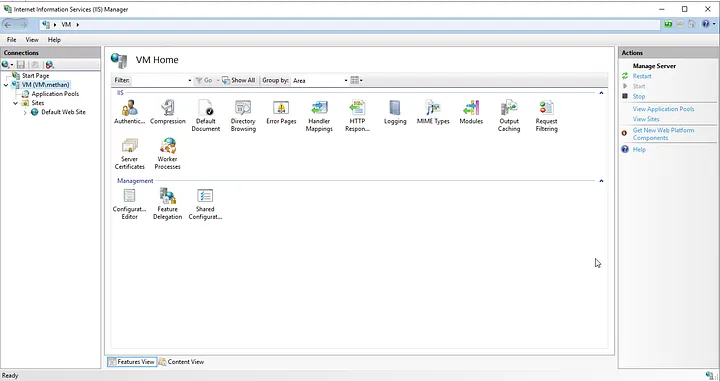
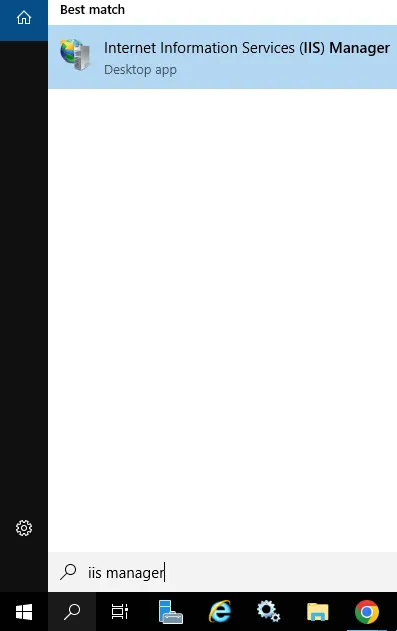
İlk adım olarak, IIS Manager’ı açın. Başlat menüsünden “IIS Manager” yazarak kolayca erişebilirsiniz.

Adım 2: Web Sunucu ve Site Seçimi
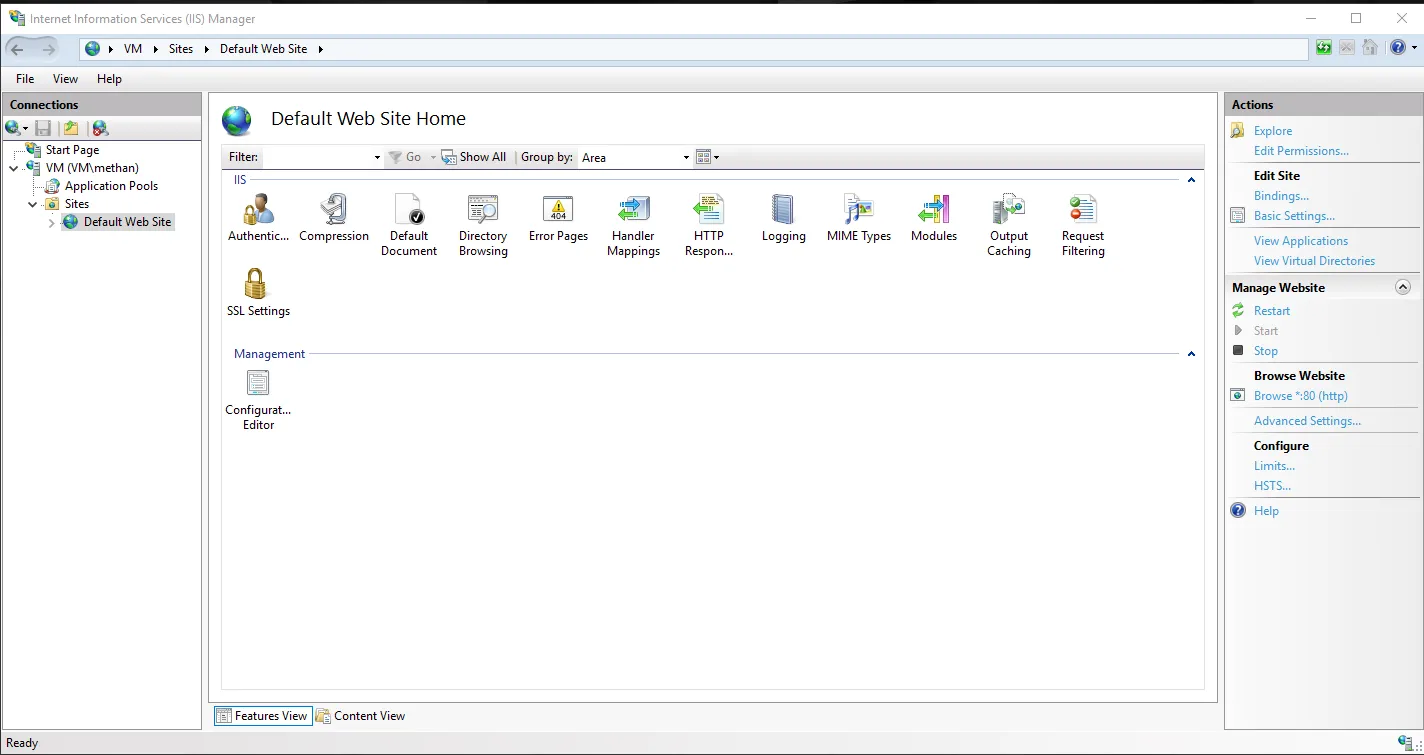
Sol taraftaki menüden sunucunuzu ve üzerinde çalıştırdığınız web sitesini seçin.
Adım 3: HTTP Response Headers
Sağ tarafta, “HTTP Response Headers” (HTTP Yanıt Başlıkları) öğesini bulun ve tıklayın.

Adım 4: Server Header’ını Düzenleyin
“Server” başlığını bulun, üzerine sağ tıklayarak “Remove” veya “Edit Feature Settings” seçeneğini kullanarak değeri temizleyin veya özelleştirin.

Adım 5: Değişiklikleri Kaydedin
Yapılan değişiklikleri uygulamak için sağ üst köşedeki “Actions” menüsünden “Apply” seçeneğini kullanın.

Adım 6: IIS’i Yeniden Başlatın
Gerekirse, IIS’i yeniden başlatarak değişikliklerin etkili olmasını sağlayın.

Alternatif Adım: Web.config Dosyası ile
Web.config dosyanıza doğrudan müdahale ederek de Server header’ını kaldırabilirsiniz. Aşağıdaki örneği kullanarak bu ayarı gerçekleştirebilirsiniz:

<configuration>
<system.webServer>
<httpProtocol>
<customHeaders>
<remove name="Server" />
</customHeaders>
</httpProtocol>
</system.webServer>
</configuration>

Bu XML bloğunu web.config dosyanızın <configuration> elementi içine ekleyerek Server header’ını kaldırabilirsiniz.

Bu basit adımları takip ederek, web sunucunuzun güvenliğini artırabilir ve potansiyel saldırganların elde edebileceği bilgileri minimuma indirebilirsiniz. Unutmayın ki, bu değişiklikleri uygulamadan önce daima bir yedekleme almak iyi bir uygulamadır. Güvenliğinizi ön planda tutarak web uygulamalarınızı korumanın önemini asla göz ardı etmeyin.


Herhangi bir sorunuz veya eklemek istediğiniz detaylar varsa bana yazmaktan çekinmeyin.
Kategoriler
Windows Server Yazılar

IIS Üzerinde Verimli Kaynak Yönetimi: Uygulama Havuzlarına RAM Sınırları Belirleme

IIS (Internet Information Services) sunucusunda bir uygulama havuzuna (App Pool) RAM sınırları eklemek, sunucunun kaynaklarını kontrol etmek ve istikrarını sağlamak için önemli bir adımdır. IIS, uygulama havuzları aracılığıyla web uygulamalarını izler ve yönetir. İşte IIS’te bir uygulama havuzuna RAM sınırları eklemek için adımlar:

  1. IIS Yönetim Aracını Açma:

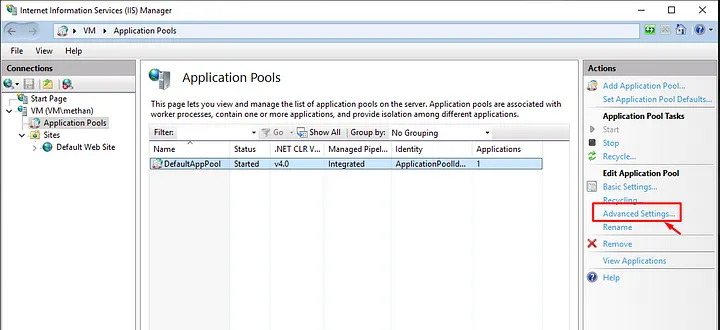
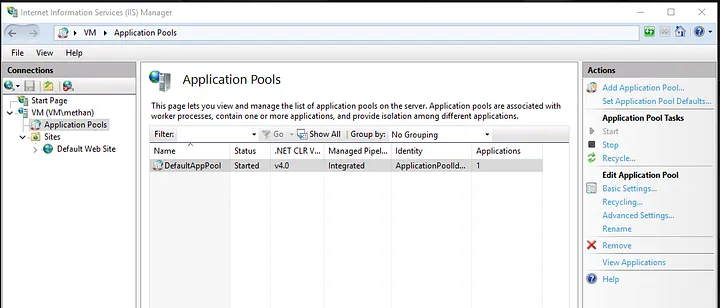
Başlat menüsünden “Internet Information Services (IIS) Manager”ı açın.Sol taraftaki bağlam menüsünden “Uygulama Havuzları” bölümünü bulun.

2.Uygulama Havuzunu Seçme:

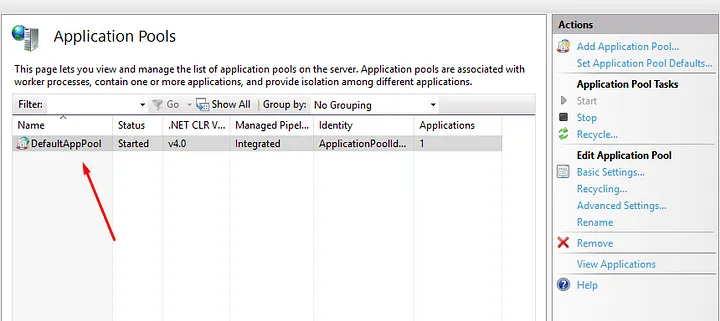
Uygulama havuzunu bulun ve üzerine sağ tıklayarak “Düzenle” seçeneğine tıklayın.

3.Düzenleme Penceresini Açma:

Açılan düzenleme penceresinde “İgili İşlemler” sekmesini bulun.

4.Gelişmiş Ayarları Açma:

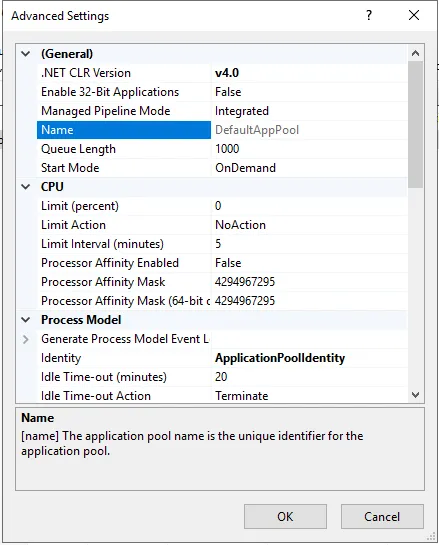
“Gelişmiş Ayarlar…” seçeneğine tıklayın. Bu, uygulama havuzunun daha fazla yapılandırma seçeneğini görmenizi sağlar.

5.Private Memory Limit (Özel Bellek Sınırı) Ayarı:

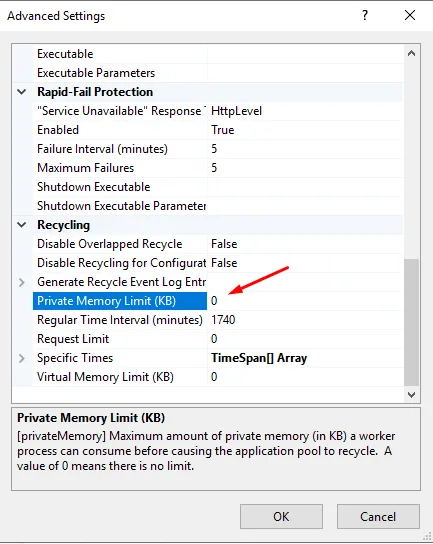
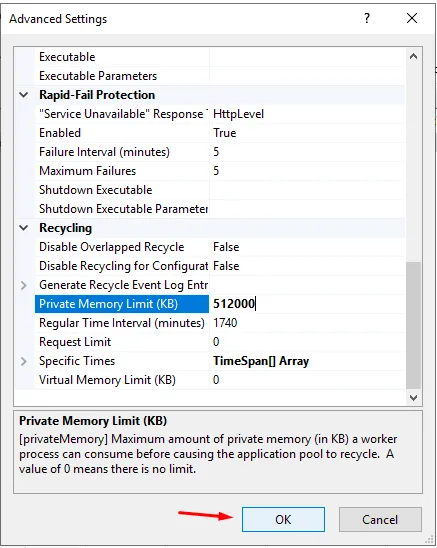
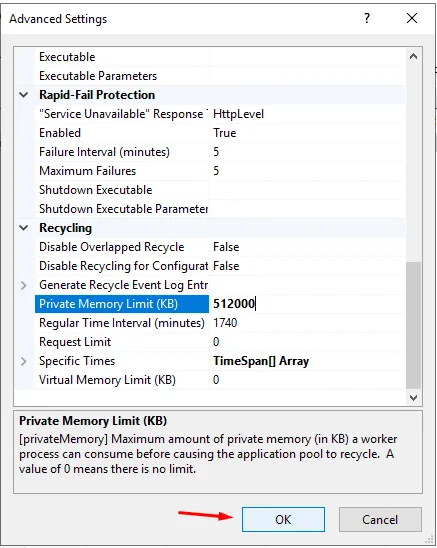
Gelişmiş ayarlar penceresinde, “Private Memory Limit (KB)” ya da “Private Memory Limit (Bytes)” başlığı altında bir alan göreceksiniz. Bu alan, uygulama havuzuna ayrılacak maksimum özel bellek miktarını belirler.

Belirli bir sınıra ulaşıldığında, uygulama havuzundaki işlemler durdurulabilir veya yeniden başlatılabilir.

6.Sınırları Ayarlama:

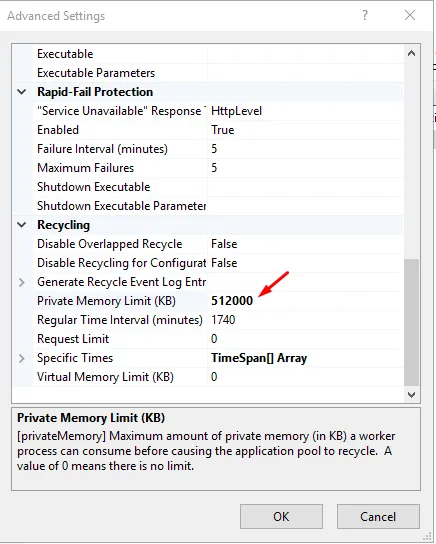
“Private Memory Limit” alanına istediğiniz maksimum bellek sınırlarını belirleyin. Bu değer genellikle kilobayt cinsindendir, bu nedenle örneğin 512000 KB, uygulama havuzuna 512 MB özel bellek sınırı getirir.

7.Değişiklikleri Kaydetme:

Ayarları yaptıktan sonra “OK” veya “Apply” düğmesine tıklayarak değişiklikleri kaydedin.

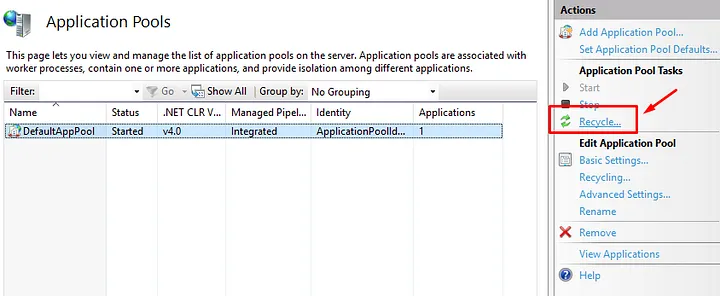
8.Uygulama Havuzunu Yeniden Başlatma:

Ayarları güncelledikten sonra, uygulama havuzunu yeniden başlatmanız gerekebilir. “Uygulama Havuzları” bölümündeki ilgili uygulama havuzunu seçin ve sağ tıklayarak “Yeniden Başlat” seçeneğine tıklayın.

Bu adımları takip ederek, IIS sunucunuzda belirli bir uygulama havuzuna RAM sınırları ekleyebilir ve kaynakları daha etkili bir şekilde yönetebilirsiniz.


Application pools’a yüzde olarak bir sınırlama verilebiliyor muyuz ?

Ne yazık ki, IIS’te uygulama havuzlarına RAM sınırları belirleme işlemi doğrudan yüzde cinsinden bir sınırlama belirtme seçeneği içermez. Ancak, “Private Memory Limit” ayarı, belirli bir miktarda belleği (kilobayt cinsinden) belirlemenize olanak tanır. Yani, bu sınırlamayı bir yüzde olarak ifade etmek yerine, belirli bir bellek miktarı olarak belirlersiniz.

Örneğin, eğer bir sunucuda toplam 8 GB RAM varsa ve bir uygulama havuzuna yüzde olarak sınırlama eklemek istiyorsanız, bu işlemi elle hesaplamalısınız. Örneğin, toplam RAM’in yüzde 10’unu bir uygulama havuzuna tahsis etmek istiyorsanız, bu 8 GB * 0.10 = 800 MB’ye denk gelir. Sonra bu değeri IIS yönetim aracında “Private Memory Limit” ayarı olarak belirtirsiniz.

İlgili ayarı belirledikten sonra, uygulama havuzunun kullanabileceği maksimum özel bellek miktarı belirli bir değerle sınırlanmış olacaktır. Bu sayede, uygulama havuzunun aşırı bellek tüketiminden kaynaklanan sorunları kontrol altında tutabilirsiniz.


Herhangi bir sorunuz veya eklemek istediğiniz detaylar varsa bana yazmaktan çekinmeyin.
Kategoriler
Windows Server Yazılar

Windows Server üzerinde IIS Kurulumu

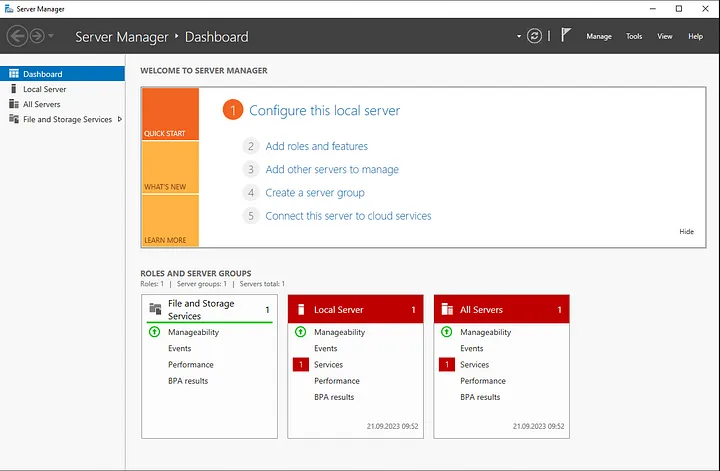
Windows Server üzerinde IIS (Internet Information Services) kurulumunu Server Manager aracını kullanarak aşağıdaki adımları izleyerek gerçekleştirebilirsiniz:

1. Sunucu Hazırlığı:
— Windows Server işletim sistemini kullanıyorsanız, sunucunuzda Yönetici (Administrator) yetkilerine sahip olmalısınız.

2. Server Manager’ı Açma:
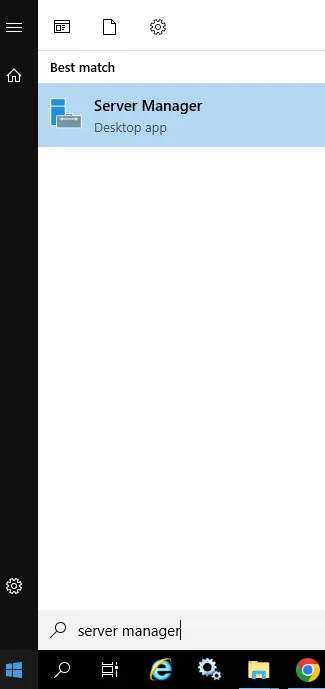
— Başlat düğmesini tıklayın.

— “Server Manager” uygulamasını aratın ve açın.

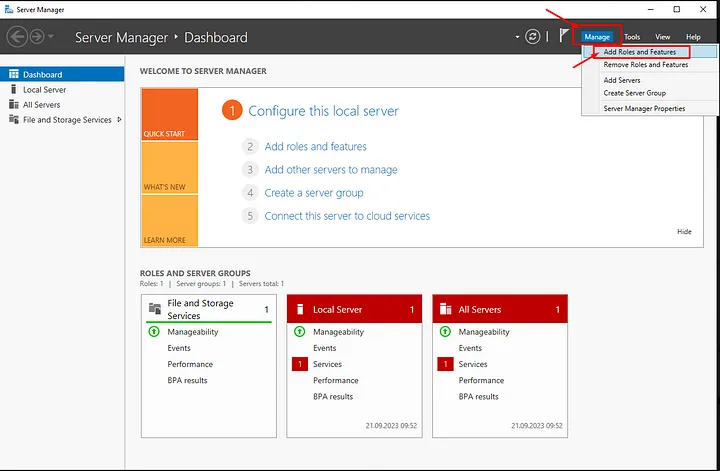
3. Soldaki Menüden “Roller ve Özellikler Ekle”yi Seçme:
— Server Manager ana penceresinde “Üst Bölümler” bölümünde “Roller ve Özellikler Ekle” seçeneğini bulun ve tıklayın.

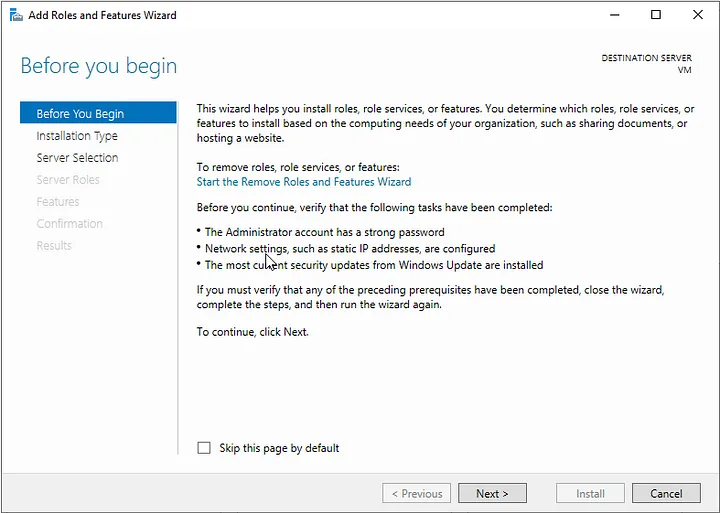
4. ”Roller ve Özellikler Ekle” Sihirbazını Başlatma:
— “Roller ve Özellikler Ekleme Sihirbazı” penceresi açılacaktır. Bu sihirbaz, sunucunuza roller ve özellikler eklemenize yardımcı olur.

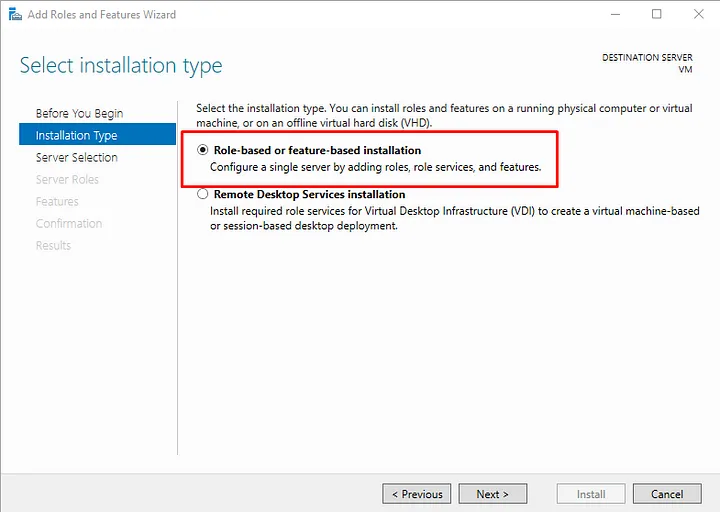
5. Özellikleri Seçme:
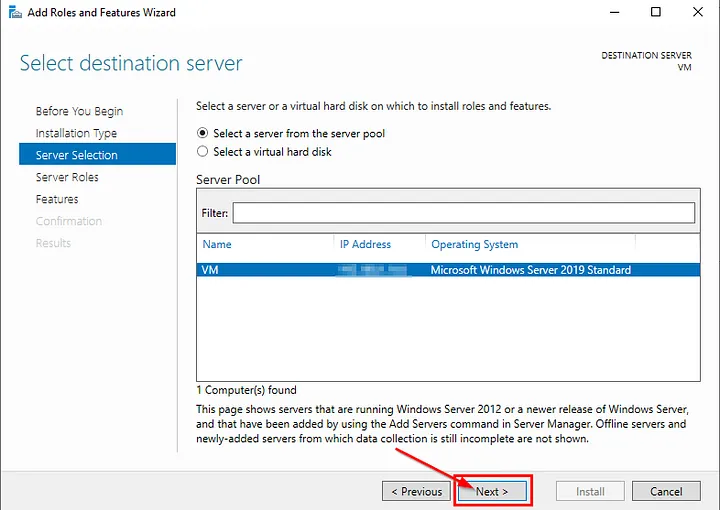
— Sihirbazın ilk adımında “Kurulum Türü” seçeneğini belirleyin. Genellikle “Roller tabanlı veya özellik tabanlı kurulum” seçeneğini seçin ve ilerleyin.

6. Hedef Sunucuyu Seçme:
— Sunucunuzu seçin veya hedef sunucuyu belirtin ve “İlerle” düğmesine tıklayın.

7. Roller Seçme:
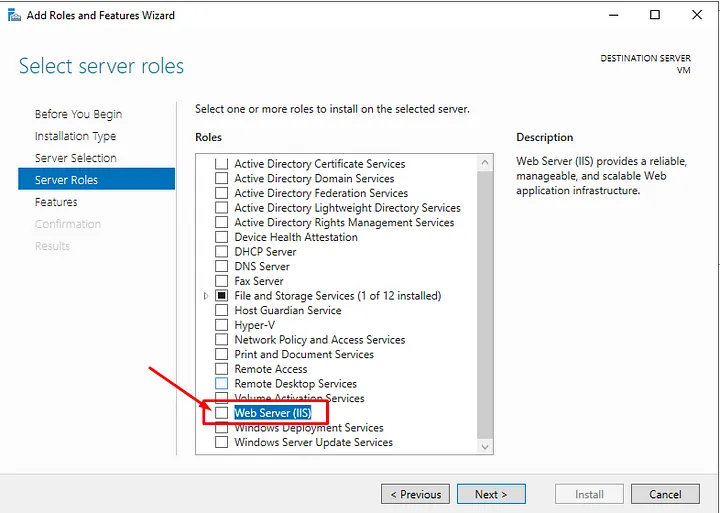
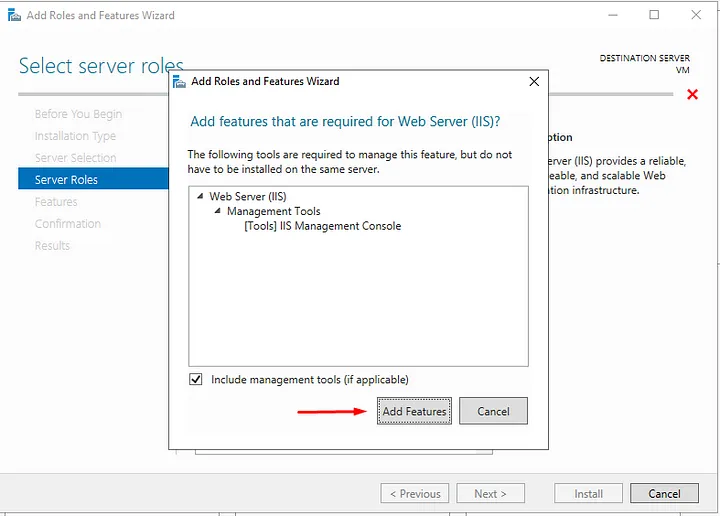
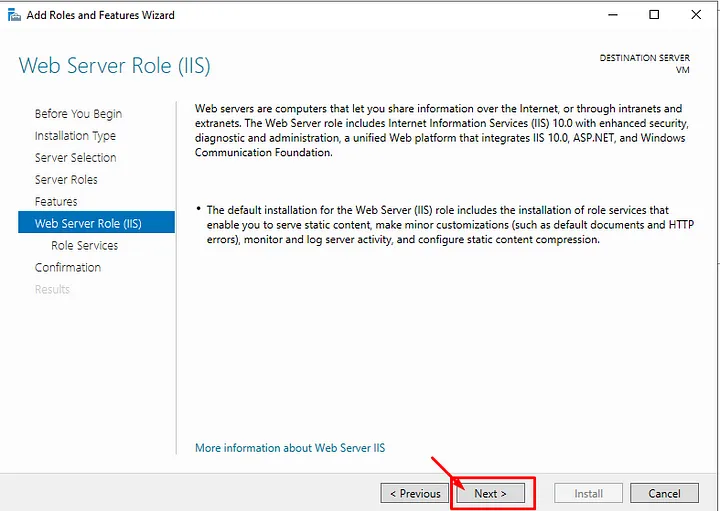
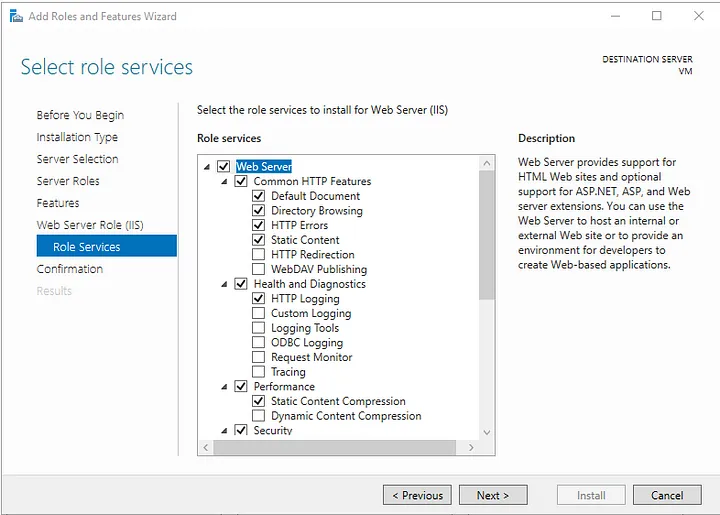
— “Roller” bölümünde, “Web Sunucusu (IIS)” seçeneğini bulun ve işaretleyin. Ek bileşenlerin kurulumu için gerektiğinde “Evet” seçeneğini seçebilirsiniz.

8. Erişebilirlik Bilgileri Gözden Geçirme:
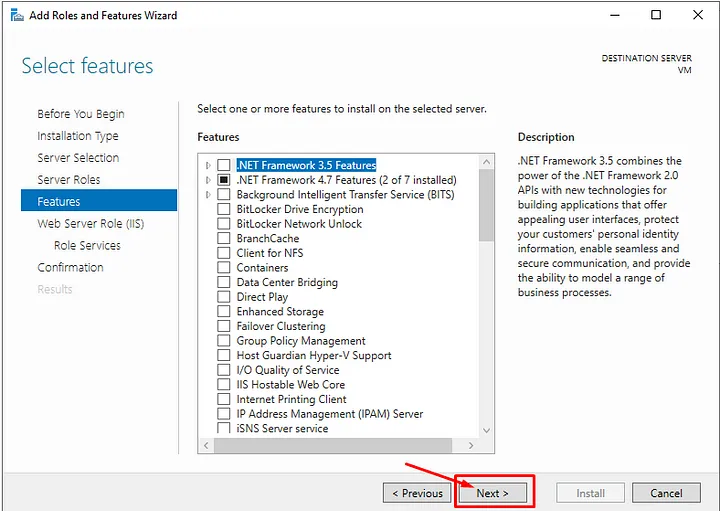
— İlerlemeyi takip edin ve gerektiğinde diğer ekranlarda gerekli seçenekleri yapılandırın.

9. Kurulumun Başlatılması:
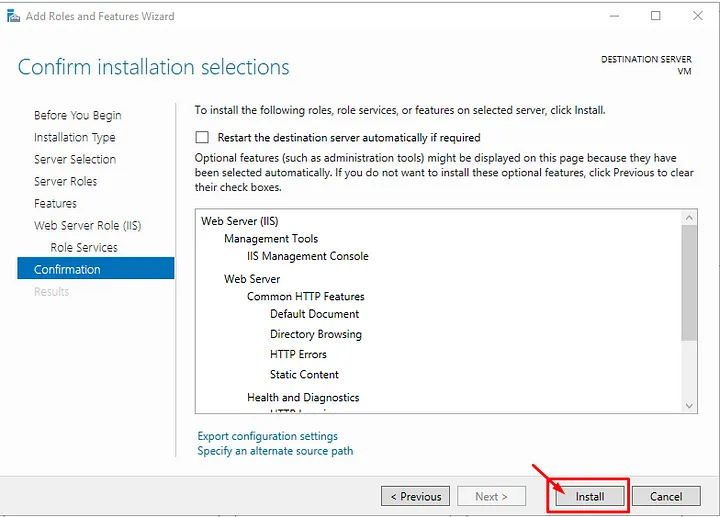
— “Kurulum” düğmesine tıklayarak IIS kurulumunu başlatın.

10. Kurulumun Tamamlanması:
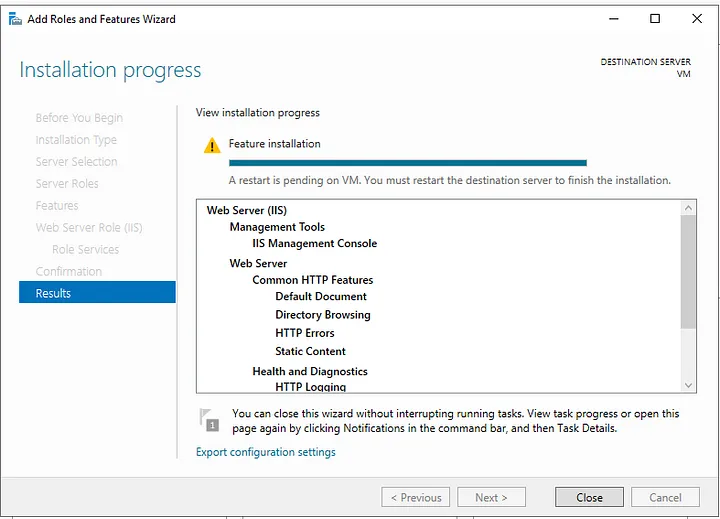
— Kurulum tamamlandığında, başarıyla tamamlandığını onaylayan bir ileti alacaksınız. Daha sonrasında yeniden başlatma isteyebilir.

IIS kurulumu bu adımları takip ederek başarıyla gerçekleştirebilirsiniz. Daha sonra IIS Yönetim Aracı’nı kullanarak web sitelerinizi ve uygulamalarınızı yapılandırabilirsiniz.


Herhangi bir sorunuz veya eklemek istediğiniz detaylar varsa bana yazmaktan çekinmeyin.
Kategoriler
Windows Windows Server Yazılar

Windows Server’da IIS Loglarını Düzenli Aralıklarla Temizleme

İnternet Information Services (IIS), Windows Server üzerinde web sunucu hizmeti sağlayan bir bileşendir. IIS, web sitelerinin performansını izlemek ve sorunları tespit etmek için log dosyalarını kaydeder. Ancak zamanla bu log dosyaları gereksiz yere disk alanını doldurabilir.

Bu yazıda Windows Server üzerinde IIS loglarını nasıl temizleyeceğinizi bakacağız.

Adım 1: IIS Loglarının Yerini Belirleme

1.Windows Sunucu’ya oturum açın.

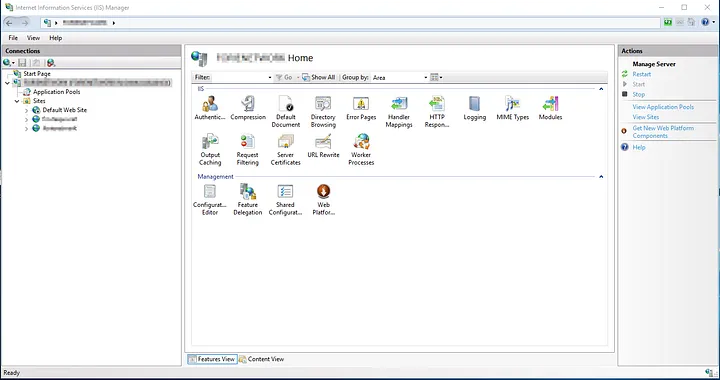
2.Başlat menüsünden “IIS” yazarak “Internet Information Services (IIS) Yöneticisi”ni açın.

IIS 01
IIS 01

3.Sol taraftaki bağlantı ağacında sunucunuzun adını genişletin.

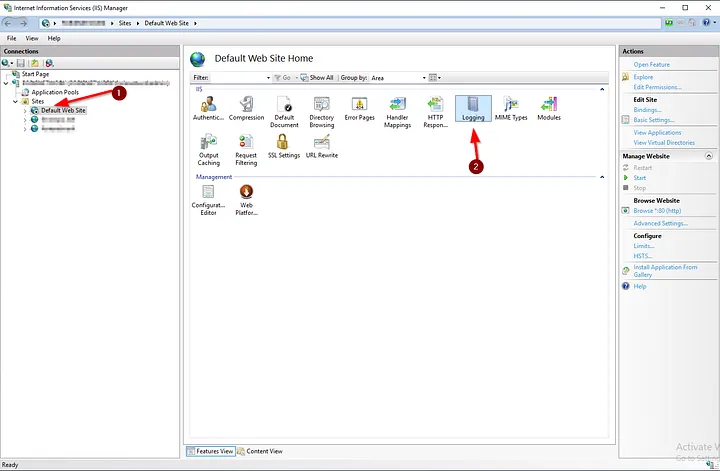
4.Siteler altında, temizlemek istediğiniz web sitesini seçin.

IIS 02
IIS 02

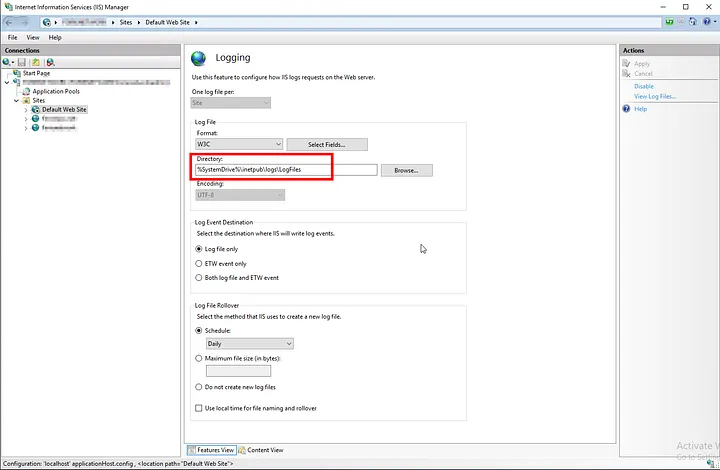
5.Sağ tarafta “IIS” bölümünde “Logging” öğesini bulun. Burada log dosyalarının saklandığı dizini göreceksiniz. Bu genellikle “C:\inetpub\logs\LogFiles” veya benzeri bir yol olacaktır.

IIS 03
IIS 03

Adım 2: Logları Temizleme

1.Log dosyalarını silmeden önce, içeriğini yedeklemek isteyebilirsiniz. Bunun için log dosyalarını başka bir klasöre kopyalayabilirsiniz.

2.Log dosyalarını temizlemek için “LogFiles” klasörüne gidin.

LogFiles
LogFiles

3.Burada, tarih ve saat bilgileriyle adlandırılmış farklı klasörler göreceksiniz (örneğin W3SVC1, W3SVC2, vb.). İlgilendiğiniz web sitesine ait klasörü seçin.

4.Klasör içindeki log dosyalarını seçin ve Sil tuşuna basarak dosyaları kalıcı olarak silin.

Adım 3: Zamanlanmış Görev Oluşturma (İsteğe Bağlı)

Eğer IIS loglarını periyodik olarak temizlemek isterseniz, Windows Task Scheduler (Görev Zamanlayıcı) kullanabilirsiniz. Böylece belirlediğiniz aralıklarla otomatik olarak logları temizleyebilirsiniz.

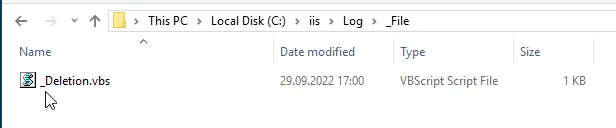
1.Bunun için hazırlamış olduğumuz script üzerinden devam edeceğiz. Scripti bir metin editörüne kopyalayarak bir isim veriyoruz ve .vbs olarak kaydediyoruz.

sLogFolder = "c:\inetpub\logs\LogFiles"
iMaxAge = 30   'in days

' FileSystemObject oluşturuluyor
Set objFSO = CreateObject("Scripting.FileSystemObject")

' Log dosyalarının bulunduğu klasörün alt klasörleri taranıyor
set colFolder = objFSO.GetFolder(sLogFolder)
For Each colSubfolder in colFolder.SubFolders
        ' Alt klasör içindeki dosyaları tarıyor
        Set objFolder = objFSO.GetFolder(colSubfolder.Path)
        Set colFiles = objFolder.Files
        For Each objFile in colFiles
                ' Dosyanın yaşını hesaplıyor
                iFileAge = now - objFile.DateCreated
                ' Belirlediğiniz gün sınırını aşıyorsa silme işlemi yapılıyor
                if iFileAge > (iMaxAge+1) then
                        objFSO.DeleteFile objFile, True ' Dosya siliniyor
                end if
        Next
Next
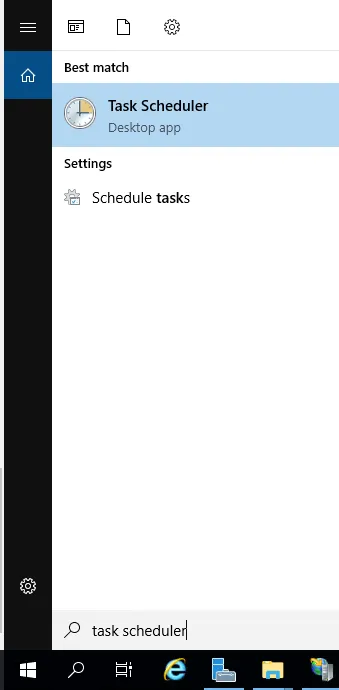
2.Daha sonra başlat menüsünden “Task Scheduler” (Görev Zamanlayıcı) uygulamasını açın.

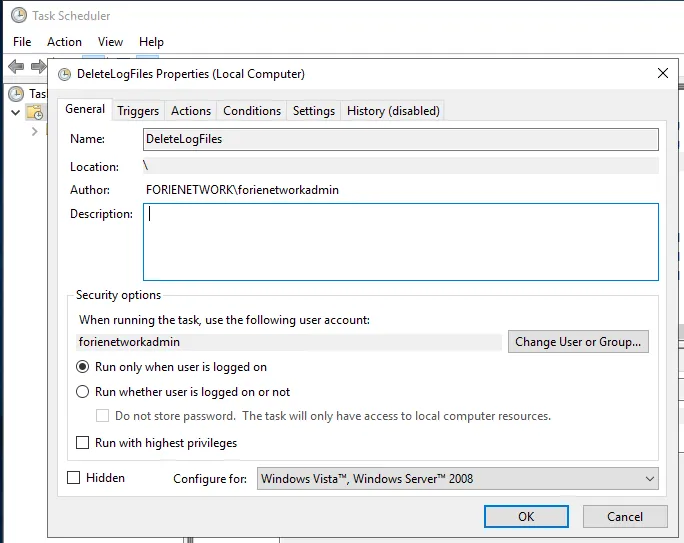
3.”Create Basic Task” (Temel Görev Oluştur) seçeneğini tıklayarak yeni bir zamanlanmış görev oluşturun.

4.Görevinizi adlandırın ve açıklama ekleyin.

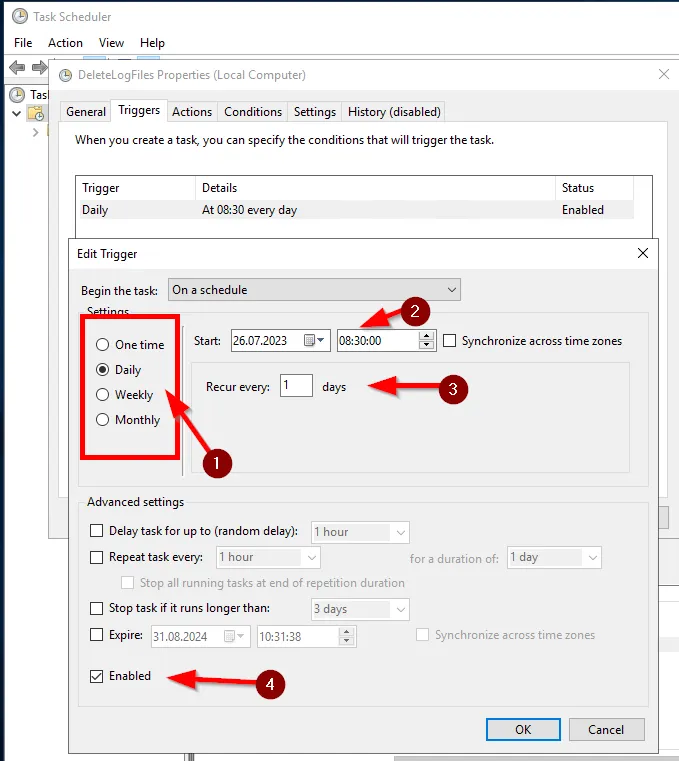
5.Görevin ne sıklıkla çalışacağını seçin (günlük, haftalık, aylık vb.).

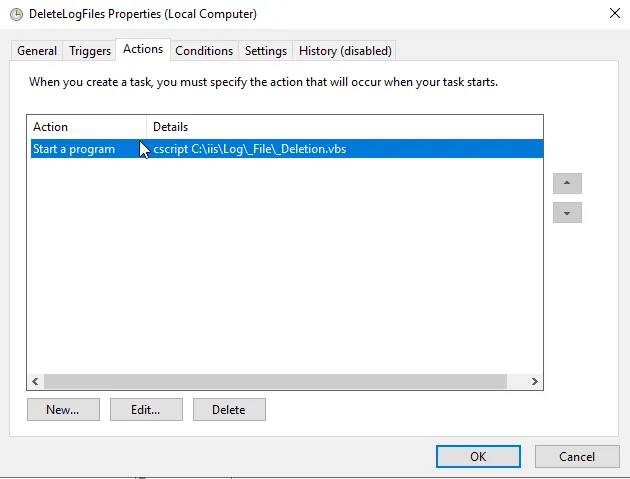
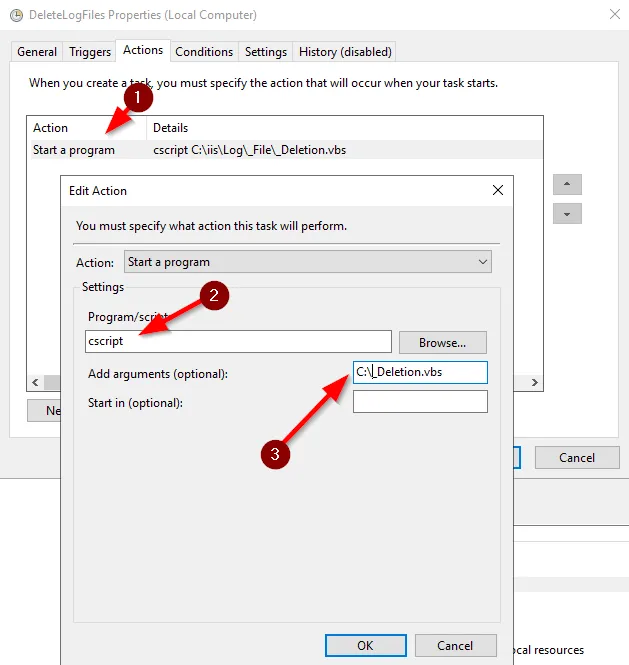
6.”Start a Program” (Bir Program Başlat) seçeneğini seçin ve logları silmek için bir komut dosyası veya betik belirtin.

7.Görevinizi özetleyen bir ekran göreceksiniz. “Finish” veya “Create” seçeneğiyle görevinizi oluşturun.

Bu adımları takip ederek, Windows Server üzerinde IIS loglarını düzenli aralıklarla temizleyebilirsiniz. Logları silerken dikkatli olun ve gereksiz dosyaları silmeden önce yedekleme yapmayı unutmayın.


Herhangi bir sorunuz veya eklemek istediğiniz detaylar varsa bana yazmaktan çekinmeyin.
Kategoriler
Windows Server Yazılar

Certify The Web ile Windows IIS Sunucuda SSL Sertifikası Alma

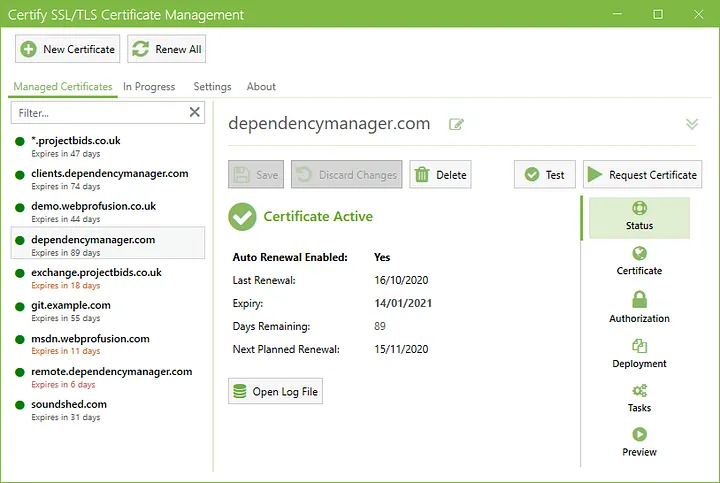
İnternet üzerindeki veri trafiğini güvence altına almanın önemli adımlarından biri, web sitelerinizde SSL/TLS sertifikalarını kullanmaktır. Bu sertifikalar, verilerin şifrelenmiş olarak iletilmesini sağlar ve kullanıcıların güvenli bir şekilde sitenizle etkileşimde bulunmalarını sağlar. Windows tabanlı IIS sunucularında bu sertifikaları elde etmek ve yönetmek için ücretsiz bir araç olan “Certify the Web”i kullanabilirsiniz. İşte adım adım Certify the Web aracı ile SSL sertifikası alma süreci:

Adım 1: Certify the Web İndirme ve Kurulum

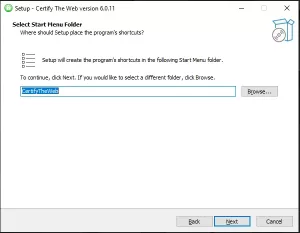
1.Resmi Certify the Web web sitesine giderek programı indirin ve bilgisayarınıza kurulumu gerçekleştirin.
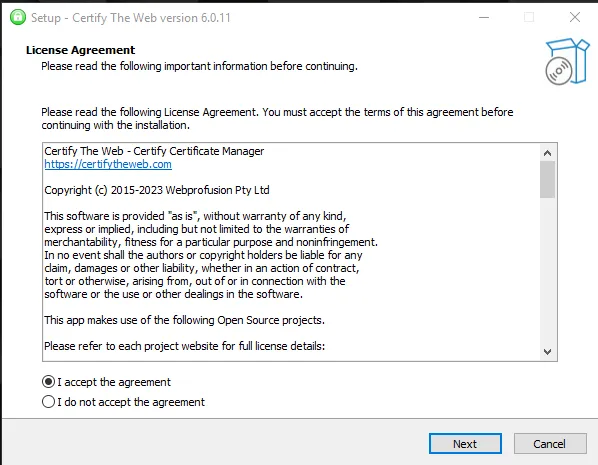
Certify the Web — 01
Certify the Web — 02
Certify the Web — 03
Certify the Web — 04

Adım 2: Araç Açma ve Temel Yapılandırma

1.Certify the Web uygulamasını açın.

Certify the Web — 05

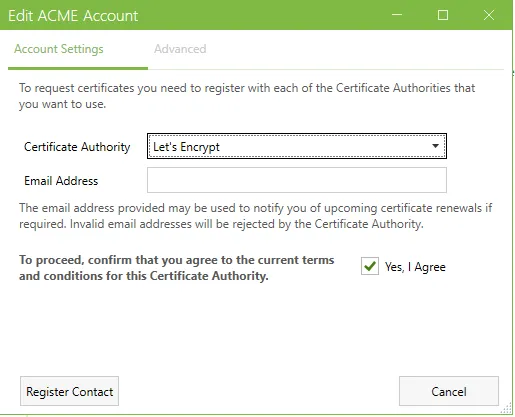
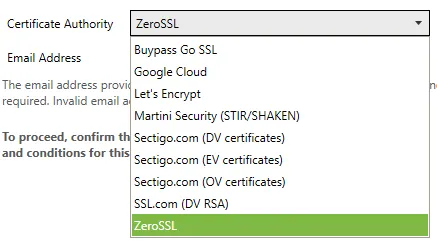
2.Ana pencerede genellikle “New Certificate” veya buna benzer bir seçenek göreceksiniz. Bu seçeneğe tıklayarak yeni bir sertifika oluşturma sürecini başlatın. Bu aşamada sertifika yetkilisi(Certificate Authority) seçmenizi ve bir e-posta adresini girmeniz isteniyor.
Certify the Web — 06
Certify the Web — 07

Adım 3: Alan Adı Seçimi ve Doğrulama Yöntemleri

1.Sertifika oluşturma sürecinde, korumak istediğiniz alan adlarını (örneğin: www.example.com) eklemelisiniz.

Certify the Web — 08

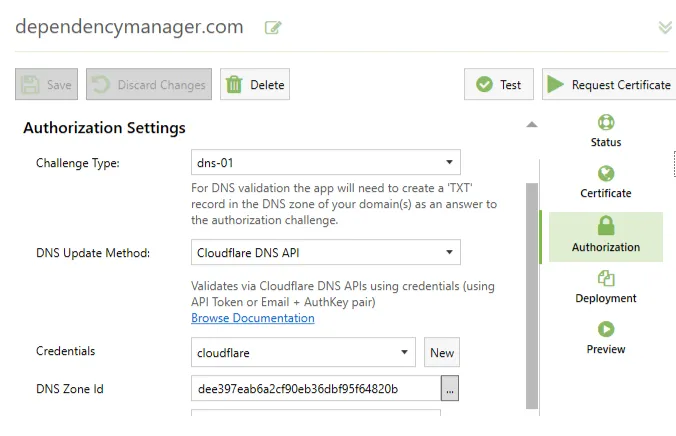
2.Certify the Web, alan adınızın sahipliğini doğrulamak için farklı yöntemler sunar. Bu yöntemlerden birini seçmelisiniz. Genellikle “HTTP” veya “DNS” tabanlı doğrulama yöntemlerini tercih edebilirsiniz.

HTTP Tabanlı Doğrulama:

1.DNS tabanlı doğrulama seçildiğinde, belirli bir DNS kaydını oluşturmanız gerekebilir. Bu kayıt, sertifika sağlayıcısının alan adınızın sahipliğini doğrulamasına yardımcı olur.

Adım 4: Sertifika Alımı ve Yükleme

1.Doğrulama süreci tamamlandığında, Certify the Web otomatik olarak SSL/TLS sertifikalarını alacaktır.

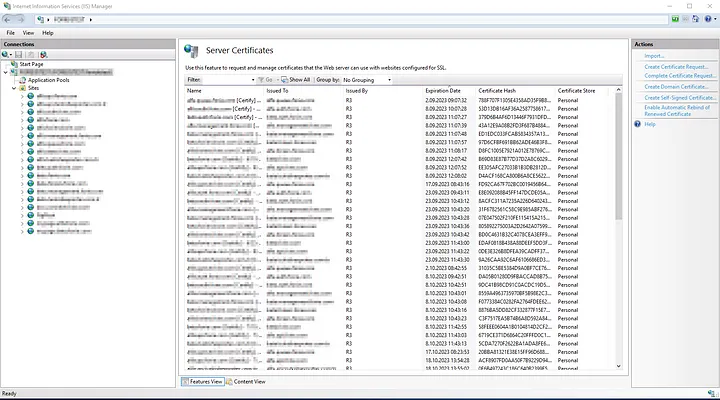
2.Oluşturulan sertifikaları yönetmek ve gerektiğinde IIS sunucunuza yüklemek için “Certificates” veya benzer bir sekme veya menüyü kullanabilirsiniz.

IIS Server
IIS Server
IIS Server / Server Certificates

Adım 5: IIS Sunucusunda Sertifika Kullanımı

1.Certify the Web aracı sertifikaları alsa da, bunları IIS sunucunuzda kontrollerini gerçekleştiriniz.

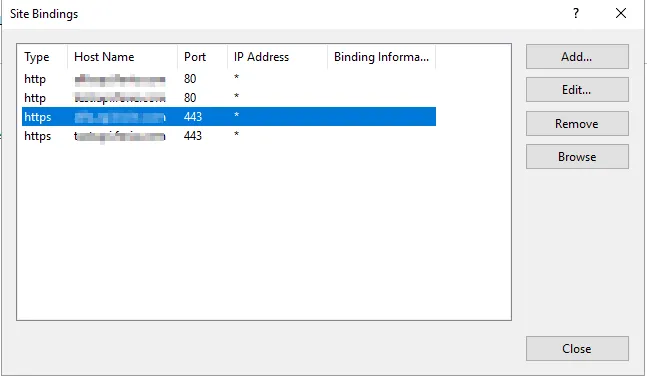
2.IIS yönetim arayüzünde, ilgili web sitesinin bağlantı güvenliği ayarlarına gidin.

IIS Server — Binding

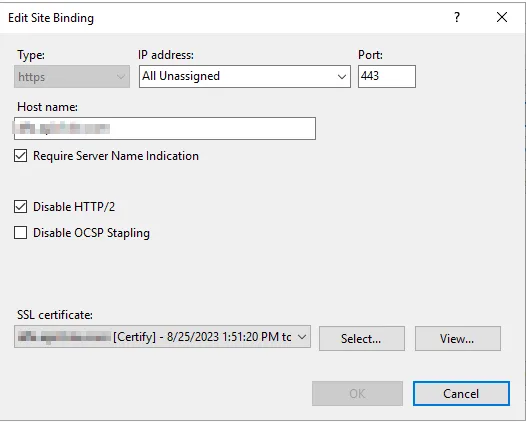
3.Sunucu sertifikası olarak yeni alınan SSL/TLS sertifikasını seçin.

Site Binding
Site Binding
Edit Site Binding
Edit Site Binding

Veri güvenliği, çevrimiçi varlığınızı yönetirken en önemli faktörlerden biridir. Certify the Web aracı, bu süreci daha kolay ve otomatik hale getirerek SSL sertifikası alımını ve yönetimini basit ve etkili bir şekilde sağlar.


Herhangi bir sorunuz veya eklemek istediğiniz detaylar varsa bana yazmaktan çekinmeyin.