Kategoriler
Windows Windows Server Yazılar

Windows Server’da IIS Loglarını Düzenli Aralıklarla Temizleme

İnternet Information Services (IIS), Windows Server üzerinde web sunucu hizmeti sağlayan bir bileşendir. IIS, web sitelerinin performansını izlemek ve sorunları tespit etmek için log dosyalarını kaydeder. Ancak zamanla bu log dosyaları gereksiz yere disk alanını doldurabilir.

Bu yazıda Windows Server üzerinde IIS loglarını nasıl temizleyeceğinizi bakacağız.

Adım 1: IIS Loglarının Yerini Belirleme

1.Windows Sunucu’ya oturum açın.

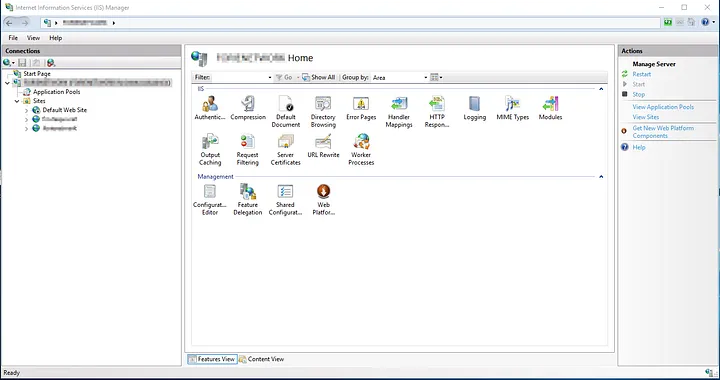
2.Başlat menüsünden “IIS” yazarak “Internet Information Services (IIS) Yöneticisi”ni açın.
IIS 01
IIS 01

3.Sol taraftaki bağlantı ağacında sunucunuzun adını genişletin.

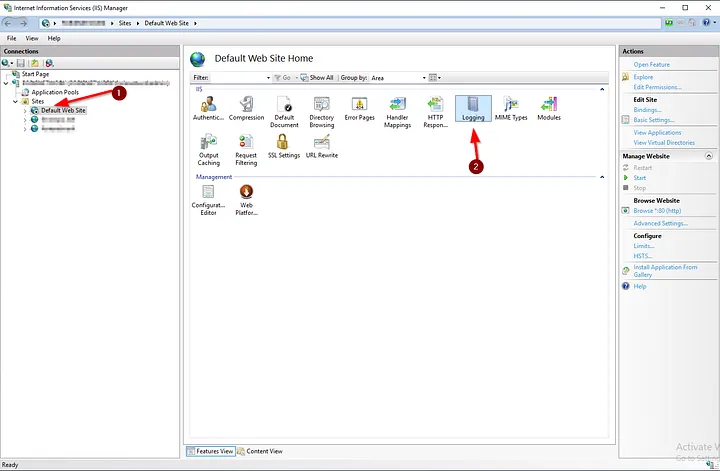
4.Siteler altında, temizlemek istediğiniz web sitesini seçin.
IIS 02
IIS 02

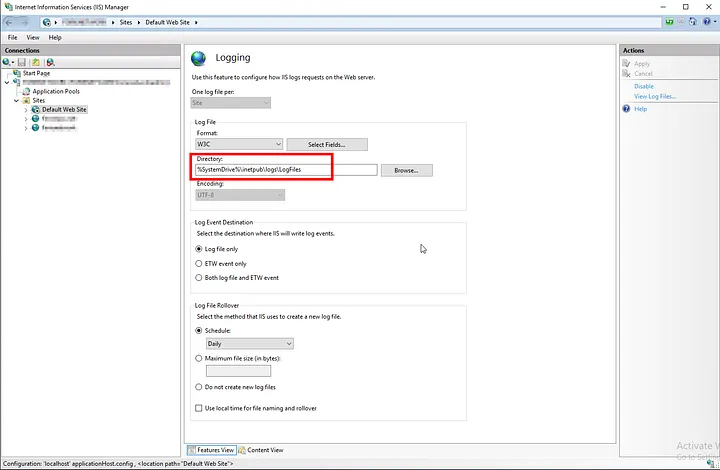
5.Sağ tarafta “IIS” bölümünde “Logging” öğesini bulun. Burada log dosyalarının saklandığı dizini göreceksiniz. Bu genellikle “C:\inetpub\logs\LogFiles” veya benzeri bir yol olacaktır.
IIS 03
IIS 03

Adım 2: Logları Temizleme

1.Log dosyalarını silmeden önce, içeriğini yedeklemek isteyebilirsiniz. Bunun için log dosyalarını başka bir klasöre kopyalayabilirsiniz.

2.Log dosyalarını temizlemek için “LogFiles” klasörüne gidin.

LogFiles
LogFiles

3.Burada, tarih ve saat bilgileriyle adlandırılmış farklı klasörler göreceksiniz (örneğin W3SVC1, W3SVC2, vb.). İlgilendiğiniz web sitesine ait klasörü seçin.

4.Klasör içindeki log dosyalarını seçin ve Sil tuşuna basarak dosyaları kalıcı olarak silin.

Adım 3: Zamanlanmış Görev Oluşturma (İsteğe Bağlı)

Eğer IIS loglarını periyodik olarak temizlemek isterseniz, Windows Task Scheduler (Görev Zamanlayıcı) kullanabilirsiniz. Böylece belirlediğiniz aralıklarla otomatik olarak logları temizleyebilirsiniz.

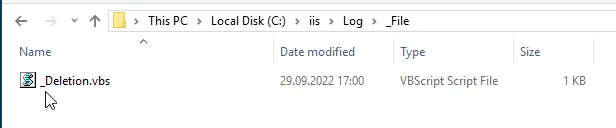
1.Bunun için hazırlamış olduğumuz script üzerinden devam edeceğiz. Scripti bir metin editörüne kopyalayarak bir isim veriyoruz ve .vbs olarak kaydediyoruz.

sLogFolder = "c:\inetpub\logs\LogFiles"
iMaxAge = 30   'in days

' FileSystemObject oluşturuluyor
Set objFSO = CreateObject("Scripting.FileSystemObject")

' Log dosyalarının bulunduğu klasörün alt klasörleri taranıyor
set colFolder = objFSO.GetFolder(sLogFolder)
For Each colSubfolder in colFolder.SubFolders
        ' Alt klasör içindeki dosyaları tarıyor
        Set objFolder = objFSO.GetFolder(colSubfolder.Path)
        Set colFiles = objFolder.Files
        For Each objFile in colFiles
                ' Dosyanın yaşını hesaplıyor
                iFileAge = now - objFile.DateCreated
                ' Belirlediğiniz gün sınırını aşıyorsa silme işlemi yapılıyor
                if iFileAge > (iMaxAge+1) then
                        objFSO.DeleteFile objFile, True ' Dosya siliniyor
                end if
        Next
Next
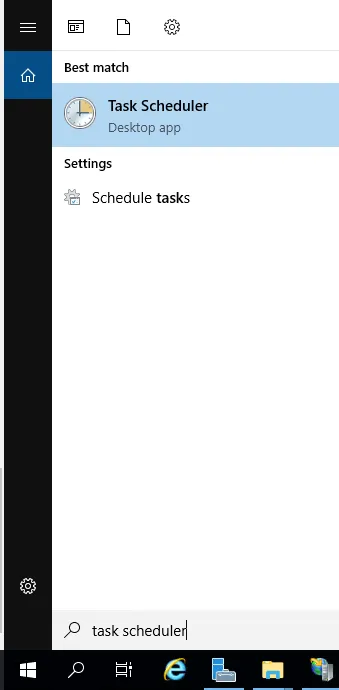
2.Daha sonra başlat menüsünden “Task Scheduler” (Görev Zamanlayıcı) uygulamasını açın.

3.”Create Basic Task” (Temel Görev Oluştur) seçeneğini tıklayarak yeni bir zamanlanmış görev oluşturun.

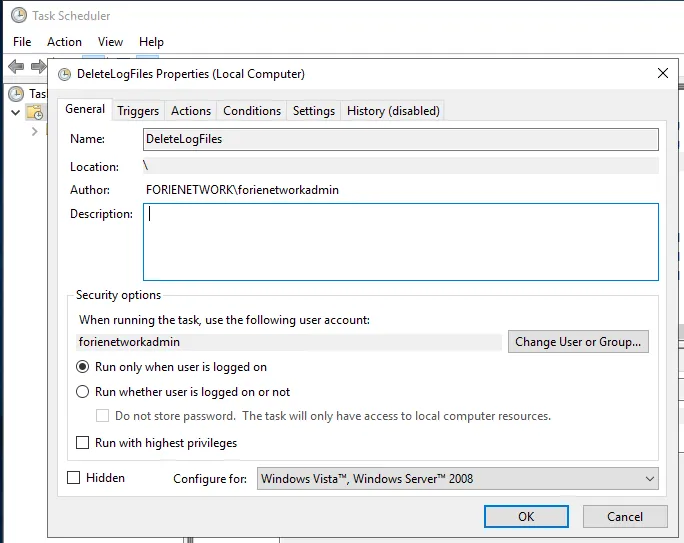
4.Görevinizi adlandırın ve açıklama ekleyin.
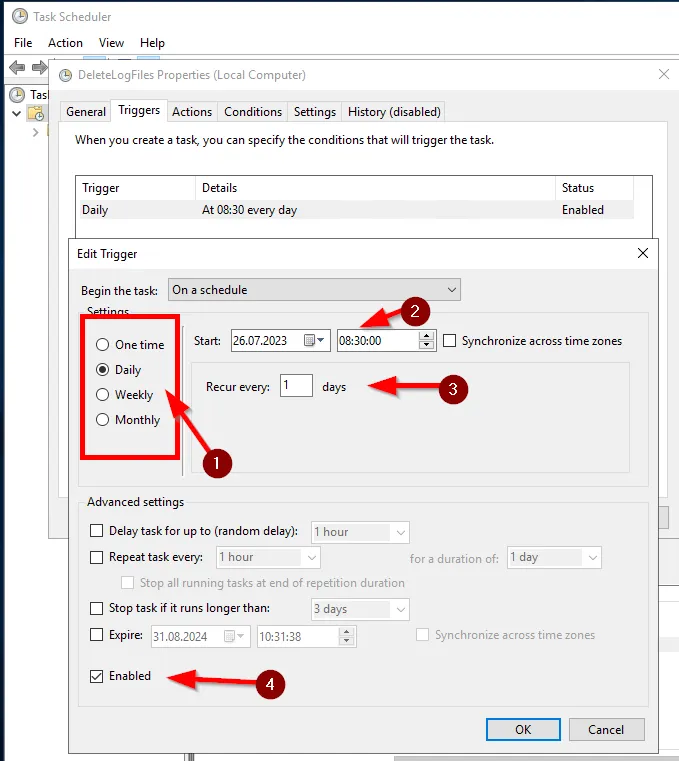
5.Görevin ne sıklıkla çalışacağını seçin (günlük, haftalık, aylık vb.).
6.”Start a Program” (Bir Program Başlat) seçeneğini seçin ve logları silmek için bir komut dosyası veya betik belirtin.
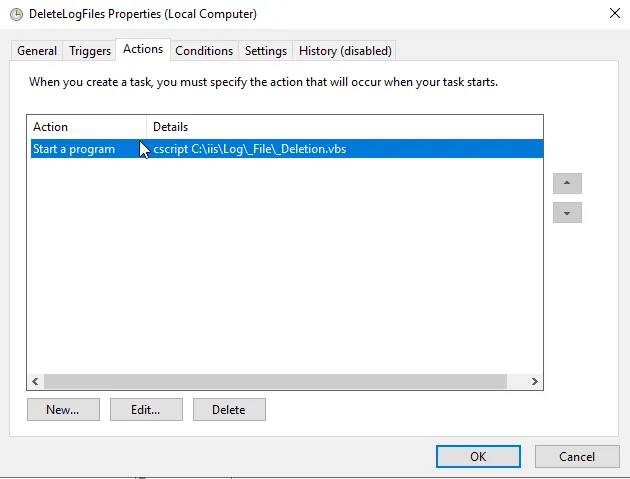
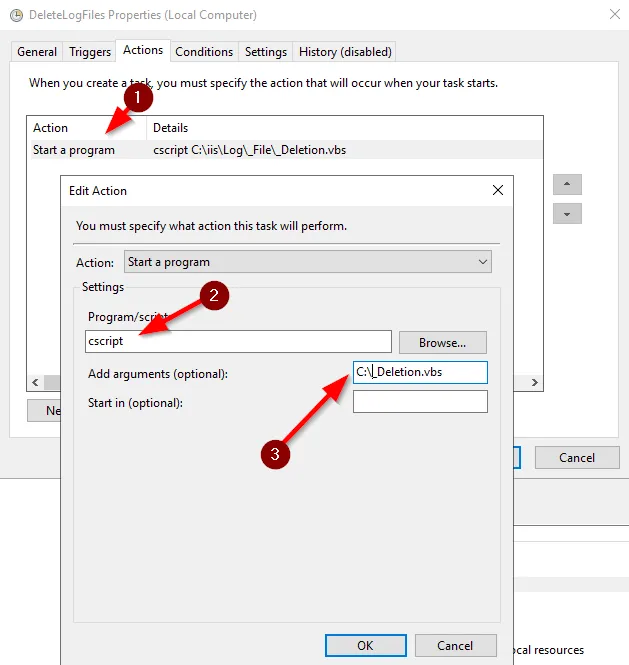
7.Görevinizi özetleyen bir ekran göreceksiniz. “Finish” veya “Create” seçeneğiyle görevinizi oluşturun.

Bu adımları takip ederek, Windows Server üzerinde IIS loglarını düzenli aralıklarla temizleyebilirsiniz. Logları silerken dikkatli olun ve gereksiz dosyaları silmeden önce yedekleme yapmayı unutmayın.

Herhangi bir sorunuz veya eklemek istediğiniz detaylar varsa bana yazmaktan çekinmeyin.
Kategoriler
Yazılar Yedekleme

rclone: Çoklu Bulut Depolama İşlemleri İçin Komut Satırı Aracı ve Kurulum Rehberi

Rclone, komut satırı tabanlı bir araçtır ve farklı bulut depolama sağlayıcılarıyla (Google Drive, Dropbox, Amazon S3, Microsoft OneDrive vb.) etkileşimde bulunmanıza ve verileri bu depolama alanları arasında senkronize etmenize yardımcı olur. İşte rclone’un kullanım alanlarından bazıları:

1.Bulut Depolama Senkronizasyonu: rclone, farklı bulut depolama sağlayıcıları arasında dosyaları senkronize etmek veya yedeklemek için kullanılabilir. Örneğin, bilgisayarınızdaki dosyaları Google Drive’a veya Dropbox’a senkronize edebilirsiniz.

2.Yedekleme ve Kurtarma: rclone, önemli verilerinizi bulut depolama alanlarına yedeklemek için kullanılabilir. Bu, veri kaybı durumunda dosyalarınızı kurtarmayı kolaylaştırır.

3.Veri Taşıma ve Aktarımı: Büyük dosya veya veri setlerini farklı bulut depolama sağlayıcıları arasında taşımanız gerektiğinde rclone kullanabilirsiniz.

4.Uzaktan Dosya Yönetimi: rclone, komut satırı aracılığıyla uzaktaki bulut depolama hesaplarınızdaki dosyaları yönetmenizi sağlar. Dosya ve klasörleri silebilir, taşıyabilir veya yeniden adlandırabilirsiniz.

5.Çoklu Hesap Yönetimi: Birden fazla bulut depolama sağlayıcısı hesabını yönetmek istediğinizde rclone’u kullanabilirsiniz. Bu, farklı hesaplar arasında kolayca geçiş yapmanızı sağlar.

6.Script Otomasyonu: rclone komutlarını otomatikleştirebilir ve betikler oluşturarak belirli bir zaman çizelgesine göre otomatik yedeklemeler veya senkronizasyonlar oluşturabilirsiniz.

7.Veri Analizi ve İşleme: rclone, veri analizi veya işleme işlemleri için kullanılan diğer araçlarla entegre edilebilir. Örneğin, verilerinizi çekip işledikten sonra sonuçları bulut depolama alanlarında saklayabilirsiniz.

8.Büyük Veri Taşıma: Büyük veri kümesini farklı bulut depolama sağlayıcıları arasında taşırken rclone kullanarak hızlı ve güvenilir bir şekilde veri taşıyabilirsiniz.

9.Sunucu Yedekleme: Sunucunuzdaki verileri bulut depolama alanlarına yedeklemek için rclone’u kullanabilirsiniz.

10.Veri Paylaşımı: rclone ile bulut depolama alanlarınızı başkalarıyla paylaşabilirsiniz. Bu, işbirliği yapmanız gereken durumlarda kullanışlı olabilir.

Özetlemek gerekirse, rclone geniş bir kullanım yelpazesi sunan bir araçtır ve veri senkronizasyonu, yedekleme, veri taşıma ve bulut depolama hesaplarını yönetme gibi pek çok farklı senaryoda kullanılabilir.

Rclone Kurulum

Adım 1: Gerekli Araçları Hazırlama rclone’u kurmadan önce, terminal (komut istemci) aracılığıyla çalışabilmeniz için bir komut satırı ortamına ihtiyacınız olacaktır. İşletim sistemine bağlı olarak bu adım değişebilir.

  • Linux veya macOS: Terminal uygulamasını açın.
  • Windows: Komut istemcisini kullanabilmek için PowerShell veya Command Prompt’i açın.

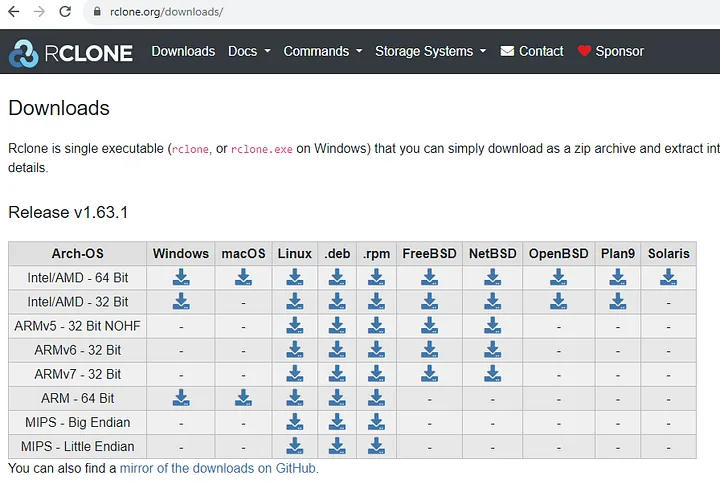
Adım 2: rclone İndirme rclone’ı resmi web sitesinden indirebilirsiniz. İşte rclone’ın indirme bağlantısı: rclone İndirme Sayfası

  • rclone download
    rclone download
  • Sizin için uygun olan sürümü (örneğin, Windows, macOS veya Linux) seçin ve indirin.

Adım 3: rclone Kurulumu ve Ayarları

  1. İndirilen rclone dosyasını açın veya çıkarın.
  2. Dosyaları uygun bir yere taşıyın (örneğin, macOS ve Linux’ta /usr/local/bin, Windows’ta C:WindowsSystem32 gibi).

Adım 4: rclone Konfigürasyonu rclone kullanmaya başlamadan önce, bulut depolama hesaplarınızın yapılandırmasını yapmanız gerekmektedir.

  1. Terminali açın.
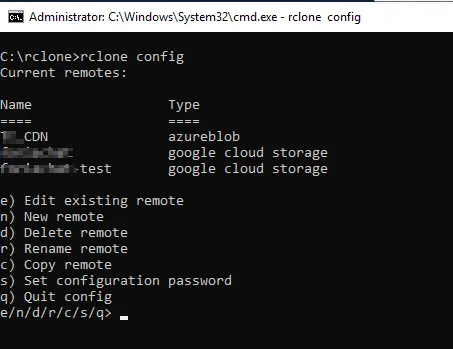
  2. rclone konfigürasyonunu başlatmak için aşağıdaki komutu kullanın:
rclone config
rclone config
rclone config

3.Ekranda yönergeleri takip edin. Bu adımda, bulut depolama hesaplarınızı eklemek ve ayarlamak için adımları takip edeceksiniz. Hangi bulut hizmetini kullanacaksanız, ilgili OAuth2 veya diğer kimlik doğrulama adımlarını tamamlayacaksınız.

4.Ayarları tamamladıktan sonra, oluşturduğunuz yapılandırmayı bir isimle kaydedebilirsiniz.

Adım 5: rclone Kullanımı

rclone’ı kullanmak oldukça esnek bir yapıya sahiptir. Örnek olarak, yerel diskteki bir dosyayı bulut depolama hesabınıza yüklemek için:

rclone copy /path/to/local/file remote: destination/folder

Burada /path/to/local/file yerel dosyanın yolunu, remote rclone yapılandırmasında belirttiğiniz bulut depolama adını, destination/folder ise bulut depolama hesabındaki hedef klasörü temsil eder.

Bu adımları takip ederek rclone’u kullanmaya başlayabilir ve verilerinizi kolaylıkla senkronize edebilir, yedekleyebilir, taşıyabilir ve paylaşabilirsiniz.


Herhangi bir sorunuz veya eklemek istediğiniz detaylar varsa bana yazmaktan çekinmeyin.