Kategoriler
Azure Yazılar

Azure Identity and Access Management (AIM) nedir?

Image by creativearton Freepik

Bulut bilişimin yaygınlaşmasıyla birlikte, kuruluşlar kimlik ve erişim yönetimi (IAM) için sağlam ve güvenli çözümlere ihtiyaç duymaktadır. Azure Identity and Access Management (AIM), Azure kaynaklarınıza erişimi ve kimlikleri yönetmenizi sağlayan bir platformdur. AIM, Azure RBAC, Azure AD ve Azure MFA gibi çeşitli Azure IAM hizmetlerini tek bir platformda birleştirir.

AIM’nin Temel Özellikleri:

  • Merkezi kimlik yönetimi: AIM, tüm Azure kaynaklarınız için tek bir kimlik deposu sağlar.
  • Kolay erişim yönetimi: AIM, Azure RBAC ile Azure kaynaklarına erişimi kolayca yönetmenizi sağlar.
  • Geliştirilmiş güvenlik: AIM, Azure AD ve Azure MFA ile Azure kaynaklarınızı yetkisiz erişime karşı korumanıza yardımcı olur.
  • Uyumluluk: AIM, erişim denetimlerini denetlemenize ve uyumluluk gereksinimlerini karşılamanıza yardımcı olur.

AIM’nin Kullanım Alanları:

  • Azure kaynaklarına erişimi yönetme: AIM, Azure RBAC ile Azure kaynaklarına erişimi kolayca yönetmenizi sağlar.
  • Kimlikleri yönetme: AIM, Azure AD ile tüm Azure kaynaklarınız için tek bir kimlik deposu sağlar.
  • Güvenliği geliştirme: AIM, Azure AD ve Azure MFA ile Azure kaynaklarınızı yetkisiz erişime karşı korumanıza yardımcı olur.
  • Uyumluluğu sağlama: AIM, erişim denetimlerini denetlemenize ve uyumluluk gereksinimlerini karşılamanıza yardımcı olur.

AIM’nin Faydaları:

  • Basitleştirilmiş IAM yönetimi: AIM, Azure IAM hizmetlerini tek bir platformda birleştirerek IAM yönetimini basitleştirir.
  • Artırılmış güvenlik: AIM, Azure AD ve Azure MFA ile Azure kaynaklarınızı yetkisiz erişime karşı korumanıza yardımcı olur.
  • Geliştirilmiş uyumluluk: AIM, erişim denetimlerini denetlemenize ve uyumluluk gereksinimlerini karşılamanıza yardımcı olur.

Teknik Detaylar:

  • Azure RBAC: Azure RBAC, Azure kaynaklarına erişimi yönetmenizi sağlayan bir yetkilendirme sistemidir. Roller, belirli izinler kümelerine sahip önceden tanımlanmış izinlerdir. Kapsam, bir abonelik, kaynak grubu veya tek bir kaynak olabilir.
  • Azure AD: Azure AD, kuruluşunuzdaki kullanıcıları ve grupları yönetmenizi sağlayan bir kimlik hizmetidir. Azure AD, kullanıcı kimlik doğrulaması, tek oturum açma ve çok faktörlü kimlik doğrulama gibi özellikler sunar.
  • Azure MFA: Azure MFA, bir kullanıcının kimliğini doğrulamak için ek bir kimlik doğrulama faktörü eklemenizi sağlayan bir güvenlik hizmetidir. Azure MFA, SMS, parola uygulama kodları veya telefon görüşmeleri gibi çeşitli kimlik doğrulama yöntemleri sunar.

AIM ile Güvenli ve Uyumlu Bir IAM Ortamı Oluşturma:

AIM, Azure kaynaklarınızı korumak ve uyumluluk gereksinimlerini karşılamak için güçlü bir araçtır. AIM’yi kullanarak, aşağıdakileri yapabilirsiniz:

  • Güçlü kimlik doğrulama ve yetkilendirme kullanın: Azure AD ve Azure MFA ile kullanıcı kimlik doğrulamasını ve yetkilendirmeyi sağlayın.
  • Erişimi en aza indirin: Kullanıcılara yalnızca ihtiyaç duydukları erişimi verin.
  • Uyumluluğu sağlayın: Erişim denetimlerini denetleyin ve uyumluluk gereksinimlerini karşılayın.

Sonuç:

AIM, Azure kaynaklarınız için kapsamlı bir IAM çözümü sunar. AIM’yi kullanarak, Azure kaynaklarınızı korumak, IAM yönetimini basitleştirmek ve uyumluluk gereksinimlerini karşılamak için güçlü bir araç edinebilirsiniz.


Herhangi bir sorunuz veya eklemek istediğiniz detaylar varsa bana yazmaktan çekinmeyin.
Kategoriler
Azure Yazılar

Azure VM’de Karşılaşılan c0000034 Hatası ve Çözümü

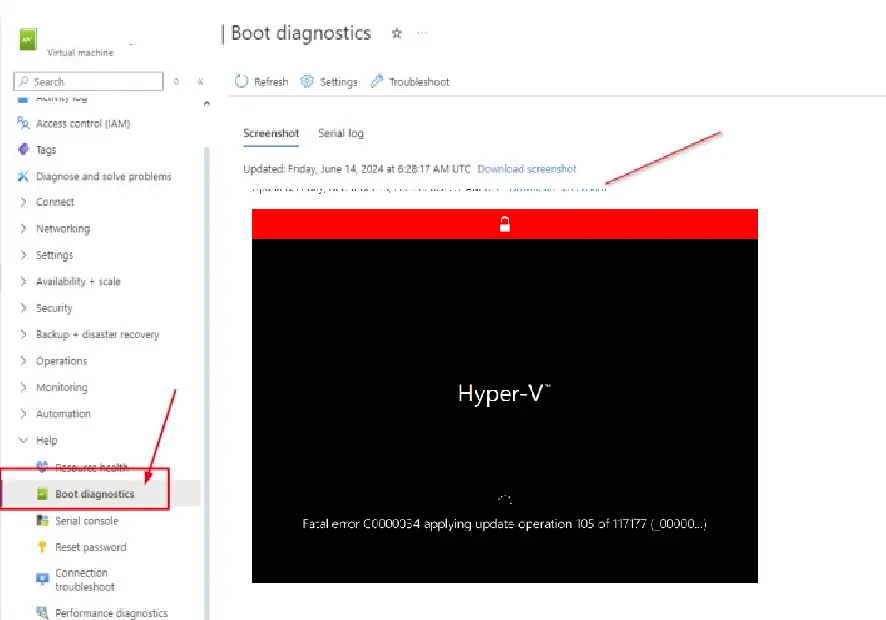
Azure sanal makineleri (VM) kullanırken karşılaşabileceğiniz kritik hatalardan biri de “c0000034” hatasıdır. Bu hata genellikle Windows işletim sistemlerinde, bozulmuş bir kayıt defteri yapısından kaynaklanır. Kayıt defteri (registry), Windows ve yüklü uygulamaların yapılandırma ayarlarını saklayan önemli bir veritabanıdır. Kayıt defterinde oluşan bozulmalar, sistemin başlatılmasını engelleyebilir ve ciddi hatalara yol açabilir.

Bu makalede, Azure üzerindeki bir sanal makinede (VM) karşılaşılan c0000034 hatasının çözümünü adım adım açıklayacağım. Ayrıca bu yöntemi, sistem yöneticilerinin de kolayca uygulayabileceği bir süreç olarak sadeleştirdim.

azure boot


Hata: c0000034 Nedir?

Windows’ta c0000034 hatası, genellikle kayıt defterinde bir bozulma olduğunda ortaya çıkar. Özellikle SYSTEM ve SOFTWARE gibi kritik dosyalar bozulduğunda sistem başlatılamaz ve bu hata meydana gelir. Bu durumda, işletim sisteminin düzgün bir şekilde çalışabilmesi için kayıt defteri dosyalarının eski, sağlam bir sürümle değiştirilmesi gerekir.


Çözüm: Azure VM’deki c0000034 Hatasını Gidermek İçin Adımlar

Bu sorunu çözmek için, Azure Portal üzerinden aşağıdaki adımları izleyerek bozulmuş dosyaları değiştirebilir ve sisteminizi kurtarabilirsiniz.

  1. Azure VM’i Durdur
    İlk adım olarak Azure Portal’dan hatalı sanal makineyi (VM) durdurun. Bunu yapmak, disk değişikliklerine müdahale etmeden önce güvenli bir duruma geçmenizi sağlar.
  2. Yeni Bir Sanal Makine Oluşturun
    Aynı işletim sistemi ve disk boyutunu kullanarak yeni bir sanal makine oluşturun. Bu yeni VM’i, eski VM’in diskiyle çalışmak için kullanacağız.
  3. Eski VM’in Diskini Yeni VM’e Ekleyin
    Orijinal VM’in diskini, yeni sanal makineye bir veri diski olarak ekleyin. Bu işlem, eski diske erişip gerekli düzeltmeleri yapmamıza olanak tanır.
  4. Yeni VM’i Başlatın ve Bağlanın
    Yeni oluşturduğunuz VM’i başlatın ve Remote Desktop (Uzak Masaüstü) kullanarak sanal makineye bağlanın.
  5. Disk Yönetimini Açın ve Sürücü Harfi Atayın
    Yeni VM’de Disk Yönetimi’ni açın. Eklediğiniz eski VM diskine bir sürücü harfi atayın (örneğin D: olarak). Böylece bu diski dosya gezgininde görebileceksiniz.
  6. Kayıt Defteri Dosyalarını Yedekleyin
    Eski VM’in diskinde C:\Windows\System32\config klasörüne gidin. Burada bozulmuş olan dosyaları bulacağız:

    • SYSTEM dosyasını SYSTEM.old olarak yeniden adlandırın.
    • SOFTWARE dosyasını SOFTWARE.old olarak yeniden adlandırın.
      Bu dosyaları yedeklemiş olduk, böylece her ihtimale karşı eski hallerine dönebiliriz.
  7. Sağlam Dosyaları Kopyalayın
    Aynı diskte, C:\Windows\System32\config\RegBack klasörüne gidin. Burada bulunan sağlam SYSTEM ve SOFTWARE dosyalarını, config klasörüne kopyalayın. Bu, bozuk dosyaların sağlam bir yedeği ile değiştirilmesini sağlar.
  8. Yeni VM’i Yeniden Başlatın
    Tüm değişiklikleri yaptıktan sonra yeni sanal makineyi yeniden başlatın. Eğer her şey yolunda gittiyse, VM başlatıldığında artık c0000034 hatası ile karşılaşmamalısınız.


    Azure VM’de Karşılaşılan c0000034 Hatası ve Çözümü

    Azure sanal makineleri (VM) kullanırken karşılaşabileceğiniz kritik hatalardan biri de “c0000034” hatasıdır. Bu hata genellikle Windows işletim sistemlerinde, bozulmuş bir kayıt defteri yapısından kaynaklanır. Kayıt defteri (registry), Windows ve yüklü uygulamaların yapılandırma ayarlarını saklayan önemli bir veritabanıdır. Kayıt defterinde oluşan bozulmalar, sistemin başlatılmasını engelleyebilir ve ciddi hatalara yol açabilir.

    Bu makalede, Azure üzerindeki bir sanal makinede (VM) karşılaşılan c0000034 hatasının çözümünü adım adım açıklayacağım. Ayrıca bu yöntemi, sistem yöneticilerinin de kolayca uygulayabileceği bir süreç olarak sadeleştirdim.


    Hata: c0000034 Nedir?

    Windows’ta c0000034 hatası, genellikle kayıt defterinde bir bozulma olduğunda ortaya çıkar. Özellikle SYSTEM ve SOFTWARE gibi kritik dosyalar bozulduğunda sistem başlatılamaz ve bu hata meydana gelir. Bu durumda, işletim sisteminin düzgün bir şekilde çalışabilmesi için kayıt defteri dosyalarının eski, sağlam bir sürümle değiştirilmesi gerekir.


    Çözüm: Azure VM’deki c0000034 Hatasını Gidermek İçin Adımlar

    Bu sorunu çözmek için, Azure Portal üzerinden aşağıdaki adımları izleyerek bozulmuş dosyaları değiştirebilir ve sisteminizi kurtarabilirsiniz.

    1. Azure VM’i Durdur
      İlk adım olarak Azure Portal’dan hatalı sanal makineyi (VM) durdurun. Bunu yapmak, disk değişikliklerine müdahale etmeden önce güvenli bir duruma geçmenizi sağlar.
    2. Yeni Bir Sanal Makine Oluşturun
      Aynı işletim sistemi ve disk boyutunu kullanarak yeni bir sanal makine oluşturun. Bu yeni VM’i, eski VM’in diskiyle çalışmak için kullanacağız.
    3. Eski VM’in Diskini Yeni VM’e Ekleyin
      Orijinal VM’in diskini, yeni sanal makineye bir veri diski olarak ekleyin. Bu işlem, eski diske erişip gerekli düzeltmeleri yapmamıza olanak tanır.
    4. Yeni VM’i Başlatın ve Bağlanın
      Yeni oluşturduğunuz VM’i başlatın ve Remote Desktop (Uzak Masaüstü) kullanarak sanal makineye bağlanın.
    5. Disk Yönetimini Açın ve Sürücü Harfi Atayın
      Yeni VM’de Disk Yönetimi’ni açın. Eklediğiniz eski VM diskine bir sürücü harfi atayın (örneğin D: olarak). Böylece bu diski dosya gezgininde görebileceksiniz.
    6. Kayıt Defteri Dosyalarını Yedekleyin
      Eski VM’in diskinde C:\Windows\System32\config klasörüne gidin. Burada bozulmuş olan dosyaları bulacağız:

      • SYSTEM dosyasını SYSTEM.old olarak yeniden adlandırın.
      • SOFTWARE dosyasını SOFTWARE.old olarak yeniden adlandırın.
        Bu dosyaları yedeklemiş olduk, böylece her ihtimale karşı eski hallerine dönebiliriz.
    7. Sağlam Dosyaları Kopyalayın
      Aynı diskte, C:\Windows\System32\config\RegBack klasörüne gidin. Burada bulunan sağlam SYSTEM ve SOFTWARE dosyalarını, config klasörüne kopyalayın. Bu, bozuk dosyaların sağlam bir yedeği ile değiştirilmesini sağlar.
    8. Yeni VM’i Yeniden Başlatın
      Tüm değişiklikleri yaptıktan sonra yeni sanal makineyi yeniden başlatın. Eğer her şey yolunda gittiyse, VM başlatıldığında artık c0000034 hatası ile karşılaşmamalısınız.

    Sonuç

    Bu adımlarla, bozulmuş bir kayıt defteri nedeniyle oluşan c0000034 hatasını çözmüş oluyorsunuz. Azure VM’inizde yaşadığınız bu tür kritik sorunlarda, doğru dosyaları yedekleyerek sisteminizi sorunsuzca kurtarabilirsiniz. Unutmayın ki kayıt defteri hataları, genellikle disk hataları veya beklenmedik kapatmalar sonucu ortaya çıkar. Bu tür durumları önlemek için düzenli yedekleme yapmayı ihmal etmeyin.

    Eğer Azure üzerinde başka sorunlarla karşılaşırsanız, Microsoft’un resmi belgelerine göz atabilir ve daha derinlemesine çözümler bulabilirsiniz.


    Bu adımlar, sistem yöneticileri ve teknik uzmanlar için bir rehber niteliğindedir. Azure VM’lerde sıkça karşılaşılan bu hatayı çözerken dikkatli olmanız ve dosyaların yedeğini almanız önemlidir.

Kategoriler
Azure Yazılar

Azure Resource Manager (ARM) nedir?

Azure Resource Manager (ARM), Microsoft Azure’un temel taşlarından biri olan ve altyapı yönetimini kolaylaştıran güçlü bir araçtır. Bu bölümde, ARM’nin işlevlerini, faydalarını ve kullanım alanlarını daha ayrıntılı olarak inceleyeceğiz.

ARM’nin İşlevleri:

  • Kaynak Oluşturma ve Yönetimi: ARM, sanal makineler, depolama hesapları, ağlar ve veritabanları gibi çeşitli Azure kaynaklarını tek bir şablon aracılığıyla oluşturabilir ve yönetebilir.
  • Tekrarlanabilirlik: ARM şablonları, birden fazla ortamda tutarlı ve tekrarlanabilir bir şekilde altyapı kurulumu yapılmasını sağlar. Bu sayede, hata riski azalır ve yönetim süreci basitleşir.
  • Otomasyon: ARM, Azure DevOps gibi araçlarla entegre edilerek altyapı dağıtım ve güncelleme işlemlerini otomatikleştirmeye olanak tanır.
  • Maliyet Kontrolü: ARM, kaynak kullanımı ve faturalandırma üzerinde detaylı kontrol sağlayarak maliyetlerin optimize edilmesine yardımcı olur.
  • Güvenlik: ARM, rol tabanlı erişim denetimi (RBAC) gibi güvenlik özelliklerini kullanarak Azure kaynaklarını yetkisiz erişime karşı korur.

ARM’nin Faydaları:

  • Tutarlılık ve Tekrarlanabilirlik: ARM şablonları, farklı ortamlarda hatasız ve tutarlı altyapı kurulumu yapılmasını sağlar.
  • Verimlilik ve Otomasyon: ARM, manuel işlemleri otomatikleştirerek altyapı yönetimini daha hızlı ve verimli hale getirir.
  • Maliyet Tasarrufu: ARM, kaynak optimizasyonu ve otomasyon yoluyla maliyetleri düşürmeye yardımcı olur.
  • Ölçeklenebilirlik: ARM, büyük ve karmaşık altyapıları kolayca yönetmek için kullanılabilir.
  • Güvenlik ve Uyumluluk: ARM, Azure’un güvenlik ve uyumluluk özelliklerini destekler.

ARM’nin Kullanım Alanları:

  • Geliştirme ve Test Ortamları: ARM, geliştirme ve test ortamlarını hızlı ve kolay bir şekilde oluşturmak ve yönetmek için idealdir.
  • Üretim Ortamları: ARM, üretim ortamlarını tutarlı ve tekrarlanabilir bir şekilde kurmak ve yönetmek için kullanılabilir.
  • Hibrit Bulut Ortamları: ARM, hibrit bulut ortamlarındaki Azure kaynaklarını tek bir platformdan yönetmeye olanak tanır.
  • Uygulama Yaşam Döngüsü Yönetimi: ARM, Azure DevOps gibi araçlarla entegre edilerek uygulama yaşam döngüsü boyunca altyapı otomasyonu sağlanabilir.

Örnekler:

  • Web Uygulaması Dağıtımı: ARM şablonu kullanarak sanal makine, depolama hesabı ve ağ gibi gerekli Azure kaynaklarını tek bir komutla oluşturabilirsiniz.
  • Veritabanı Altyapısı Oluşturma: ARM şablonu kullanarak SQL veritabanı sunucusu, depolama ve ağ gibi altyapıyı otomatik olarak oluşturabilirsiniz.
  • Hibrit Bulut Senkronizasyonu: ARM şablonu kullanarak Azure ve şirket içi altyapılar arasında verileri otomatik olarak senkronize edebilirsiniz.

Sonuç:

Azure ARM, Azure altyapısını yönetmek için güçlü ve esnek bir araçtır. ARM’nin sunduğu tutarlılık, tekrarlanabilirlik, otomasyon ve ölçeklenebilirlik gibi avantajlar, BT altyapısını daha hızlı, daha güvenli ve daha düşük maliyetle yönetmenize yardımcı olur.

Kategoriler
Azure Yazılar

Azure Repos Nedir?

Azure Repos, Microsoft’un Azure DevOps hizmet ailesinin bir parçası olan bir versiyon kontrol sistemidir. Bu hizmet, yazılım geliştirme projelerinde kaynak kodu yönetimini sağlamak için kullanılır. Azure Repos, takım tabanlı yazılım geliştirme süreçlerini destekleyerek, geliştiricilere işbirliği yapmaları, kod değişikliklerini takip etmeleri ve sürüm geçmişini yönetmeleri için bir platform sunar.

Azure Repos’un ana özellikleri şunlardır:

1. Git ve Team Foundation Version Control (TFVC): Azure Repos, hem Git hem de Team Foundation Version Control (TFVC) gibi popüler versiyon kontrol sistemlerini destekler. Geliştiriciler, projelerine uygun olan versiyon kontrol sistemini seçebilirler.

2. İşbirliği ve Takım Çalışması: Azure Repos, çoklu geliştirici takımları arasında etkili bir işbirliği sağlar. Projelerde birlikte çalışma, kod inceleme süreçleri ve geri bildirim mekanizmaları gibi özelliklerle takım çalışmasını destekler.

3. Branch ve Merge İşlemleri: Geliştiriciler, projelerinde paralel geliştirmeler yapmak için branch’leri kullanabilir ve daha sonra bu branch’leri ana projeye birleştirebilir (merge). Bu, kodun düzenli bir şekilde yönetilmesini sağlar.

4. Entegrasyon: Azure Repos, diğer Azure DevOps hizmetleriyle entegre edilebilir. Bu, takımın gereksinimlerine uygun olarak projelerini planlamalarını, izlemelerini ve dağıtmalarını sağlar.

5. Web Tabanlı Arayüz: Azure Repos, web tabanlı bir kullanıcı arayüzü sunar, bu da geliştiricilerin kodlarına, geçmiş değişikliklere ve takım üyelerinin geri bildirimlerine kolayca erişmelerini sağlar.

Azure Repos, genellikle yazılım geliştirme süreçlerini daha verimli hale getirmek ve ekip içinde işbirliğini artırmak isteyen geliştirici takımları tarafından kullanılır.


Herhangi bir sorunuz veya eklemek istediğiniz detaylar varsa bana yazmaktan çekinmeyin.
Kategoriler
Azure Windows Server Yazılar

Azure Portal üzerinden Sanal Makinenin Windows Güvenlik Duvarını Pasif Hale Getirme

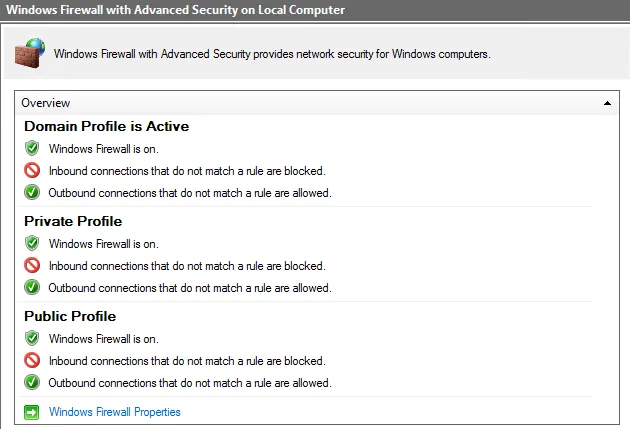
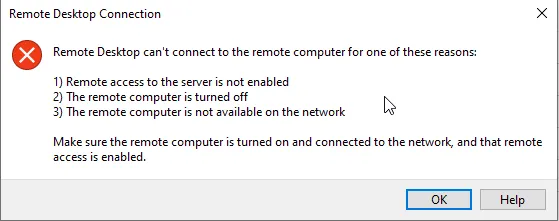
Windows Güvenlik Duvarı aktif ettiğinizde bazı durumlarda Uzak Masaüstü bağlantısı erişimi sağlayamadığımız gibi durumlarda Azure portal üzerinden ilgili sanal makineye Windows Güvenlik Duvarı pasif hale getirerek tekrar erişim sağlamak için aşağıda belirteceğim adımları takip edebilirsiniz;

Öncelikle;

Adım 1: Aşağıdaki kodlarlar bir PowerShell betiği oluşturalım ve şu ismi verelim :
DisableWindowsFirewall.ps1

Set-ItemProperty -Path 'HKLM:\SYSTEM\CurrentControlSet\services\SharedAccess\Parameters\FirewallPolicy\DomainProfile' -name "EnableFirewall" -Değer 0

Set-ItemProperty -Path 'HKLM:\SYSTEM\CurrentControlSet\services\SharedAccess\Parameters\FirewallPolicy\PublicProfile' -name "EnableFirewall" -Değer 0

Set-ItemProperty -Path 'HKLM:\SYSTEM\CurrentControlSet\services\SharedAccess\Parameters\FirewallPolicy\Standardprofile' -name "EnableFirewall" -Değer 0

Adım 2: Azure portal üzerinde ilgili sanal makineye gidelim;

  • Extensions + applications seçelim ve gidelim ;

  • Add (Ekle) diyerek açılan ekrandan “Custom script extension” bulalım ve seçerek devam edelim ;

  • Açılan ekranda daha önce hazırladığım PowerShell betiğini ben bir storage oluşturarak onun içine aktarma işlemini yapmıştım;


  • stroageden betiği seçiyorum ve çalıştırma işlemini yapıyorum,

  • Daha sonrasın ilgili sanal sunucuyu yeniden başlatılması gerekiyor.

  • Yeniden başlatma işlemi bittiğinde sanal makineye uzak bağlantı yaparak windows güvenlik duvarını kontrol ediyoruz ve işlem tamamlandı.

Herhangi bir sorunuz veya eklemek istediğiniz detaylar varsa bana yazmaktan çekinmeyin.