
Kategoriler
Azure Yazılar

Azure VM’de Karşılaşılan c0000034 Hatası ve Çözümü

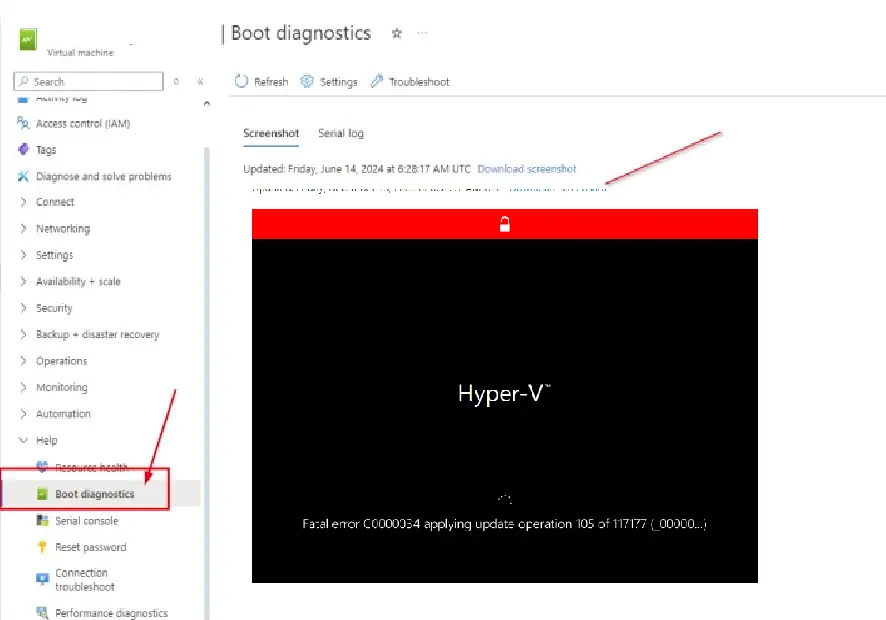
Azure sanal makineleri (VM) kullanırken karşılaşabileceğiniz kritik hatalardan biri de “c0000034” hatasıdır. Bu hata genellikle Windows işletim sistemlerinde, bozulmuş bir kayıt defteri yapısından kaynaklanır. Kayıt defteri (registry), Windows ve yüklü uygulamaların yapılandırma ayarlarını saklayan önemli bir veritabanıdır. Kayıt defterinde oluşan bozulmalar, sistemin başlatılmasını engelleyebilir ve ciddi hatalara yol açabilir.

Bu makalede, Azure üzerindeki bir sanal makinede (VM) karşılaşılan c0000034 hatasının çözümünü adım adım açıklayacağım. Ayrıca bu yöntemi, sistem yöneticilerinin de kolayca uygulayabileceği bir süreç olarak sadeleştirdim.

azure boot


Hata: c0000034 Nedir?

Windows’ta c0000034 hatası, genellikle kayıt defterinde bir bozulma olduğunda ortaya çıkar. Özellikle SYSTEM ve SOFTWARE gibi kritik dosyalar bozulduğunda sistem başlatılamaz ve bu hata meydana gelir. Bu durumda, işletim sisteminin düzgün bir şekilde çalışabilmesi için kayıt defteri dosyalarının eski, sağlam bir sürümle değiştirilmesi gerekir.


Çözüm: Azure VM’deki c0000034 Hatasını Gidermek İçin Adımlar

Bu sorunu çözmek için, Azure Portal üzerinden aşağıdaki adımları izleyerek bozulmuş dosyaları değiştirebilir ve sisteminizi kurtarabilirsiniz.

  1. Azure VM’i Durdur
    İlk adım olarak Azure Portal’dan hatalı sanal makineyi (VM) durdurun. Bunu yapmak, disk değişikliklerine müdahale etmeden önce güvenli bir duruma geçmenizi sağlar.
  2. Yeni Bir Sanal Makine Oluşturun
    Aynı işletim sistemi ve disk boyutunu kullanarak yeni bir sanal makine oluşturun. Bu yeni VM’i, eski VM’in diskiyle çalışmak için kullanacağız.
  3. Eski VM’in Diskini Yeni VM’e Ekleyin
    Orijinal VM’in diskini, yeni sanal makineye bir veri diski olarak ekleyin. Bu işlem, eski diske erişip gerekli düzeltmeleri yapmamıza olanak tanır.
  4. Yeni VM’i Başlatın ve Bağlanın
    Yeni oluşturduğunuz VM’i başlatın ve Remote Desktop (Uzak Masaüstü) kullanarak sanal makineye bağlanın.
  5. Disk Yönetimini Açın ve Sürücü Harfi Atayın
    Yeni VM’de Disk Yönetimi’ni açın. Eklediğiniz eski VM diskine bir sürücü harfi atayın (örneğin D: olarak). Böylece bu diski dosya gezgininde görebileceksiniz.
  6. Kayıt Defteri Dosyalarını Yedekleyin
    Eski VM’in diskinde C:\Windows\System32\config klasörüne gidin. Burada bozulmuş olan dosyaları bulacağız:

    • SYSTEM dosyasını SYSTEM.old olarak yeniden adlandırın.
    • SOFTWARE dosyasını SOFTWARE.old olarak yeniden adlandırın.
      Bu dosyaları yedeklemiş olduk, böylece her ihtimale karşı eski hallerine dönebiliriz.
  7. Sağlam Dosyaları Kopyalayın
    Aynı diskte, C:\Windows\System32\config\RegBack klasörüne gidin. Burada bulunan sağlam SYSTEM ve SOFTWARE dosyalarını, config klasörüne kopyalayın. Bu, bozuk dosyaların sağlam bir yedeği ile değiştirilmesini sağlar.
  8. Yeni VM’i Yeniden Başlatın
    Tüm değişiklikleri yaptıktan sonra yeni sanal makineyi yeniden başlatın. Eğer her şey yolunda gittiyse, VM başlatıldığında artık c0000034 hatası ile karşılaşmamalısınız.


    Azure VM’de Karşılaşılan c0000034 Hatası ve Çözümü

    Azure sanal makineleri (VM) kullanırken karşılaşabileceğiniz kritik hatalardan biri de “c0000034” hatasıdır. Bu hata genellikle Windows işletim sistemlerinde, bozulmuş bir kayıt defteri yapısından kaynaklanır. Kayıt defteri (registry), Windows ve yüklü uygulamaların yapılandırma ayarlarını saklayan önemli bir veritabanıdır. Kayıt defterinde oluşan bozulmalar, sistemin başlatılmasını engelleyebilir ve ciddi hatalara yol açabilir.

    Bu makalede, Azure üzerindeki bir sanal makinede (VM) karşılaşılan c0000034 hatasının çözümünü adım adım açıklayacağım. Ayrıca bu yöntemi, sistem yöneticilerinin de kolayca uygulayabileceği bir süreç olarak sadeleştirdim.


    Hata: c0000034 Nedir?

    Windows’ta c0000034 hatası, genellikle kayıt defterinde bir bozulma olduğunda ortaya çıkar. Özellikle SYSTEM ve SOFTWARE gibi kritik dosyalar bozulduğunda sistem başlatılamaz ve bu hata meydana gelir. Bu durumda, işletim sisteminin düzgün bir şekilde çalışabilmesi için kayıt defteri dosyalarının eski, sağlam bir sürümle değiştirilmesi gerekir.


    Çözüm: Azure VM’deki c0000034 Hatasını Gidermek İçin Adımlar

    Bu sorunu çözmek için, Azure Portal üzerinden aşağıdaki adımları izleyerek bozulmuş dosyaları değiştirebilir ve sisteminizi kurtarabilirsiniz.

    1. Azure VM’i Durdur
      İlk adım olarak Azure Portal’dan hatalı sanal makineyi (VM) durdurun. Bunu yapmak, disk değişikliklerine müdahale etmeden önce güvenli bir duruma geçmenizi sağlar.
    2. Yeni Bir Sanal Makine Oluşturun
      Aynı işletim sistemi ve disk boyutunu kullanarak yeni bir sanal makine oluşturun. Bu yeni VM’i, eski VM’in diskiyle çalışmak için kullanacağız.
    3. Eski VM’in Diskini Yeni VM’e Ekleyin
      Orijinal VM’in diskini, yeni sanal makineye bir veri diski olarak ekleyin. Bu işlem, eski diske erişip gerekli düzeltmeleri yapmamıza olanak tanır.
    4. Yeni VM’i Başlatın ve Bağlanın
      Yeni oluşturduğunuz VM’i başlatın ve Remote Desktop (Uzak Masaüstü) kullanarak sanal makineye bağlanın.
    5. Disk Yönetimini Açın ve Sürücü Harfi Atayın
      Yeni VM’de Disk Yönetimi’ni açın. Eklediğiniz eski VM diskine bir sürücü harfi atayın (örneğin D: olarak). Böylece bu diski dosya gezgininde görebileceksiniz.
    6. Kayıt Defteri Dosyalarını Yedekleyin
      Eski VM’in diskinde C:\Windows\System32\config klasörüne gidin. Burada bozulmuş olan dosyaları bulacağız:

      • SYSTEM dosyasını SYSTEM.old olarak yeniden adlandırın.
      • SOFTWARE dosyasını SOFTWARE.old olarak yeniden adlandırın.
        Bu dosyaları yedeklemiş olduk, böylece her ihtimale karşı eski hallerine dönebiliriz.
    7. Sağlam Dosyaları Kopyalayın
      Aynı diskte, C:\Windows\System32\config\RegBack klasörüne gidin. Burada bulunan sağlam SYSTEM ve SOFTWARE dosyalarını, config klasörüne kopyalayın. Bu, bozuk dosyaların sağlam bir yedeği ile değiştirilmesini sağlar.
    8. Yeni VM’i Yeniden Başlatın
      Tüm değişiklikleri yaptıktan sonra yeni sanal makineyi yeniden başlatın. Eğer her şey yolunda gittiyse, VM başlatıldığında artık c0000034 hatası ile karşılaşmamalısınız.

    Sonuç

    Bu adımlarla, bozulmuş bir kayıt defteri nedeniyle oluşan c0000034 hatasını çözmüş oluyorsunuz. Azure VM’inizde yaşadığınız bu tür kritik sorunlarda, doğru dosyaları yedekleyerek sisteminizi sorunsuzca kurtarabilirsiniz. Unutmayın ki kayıt defteri hataları, genellikle disk hataları veya beklenmedik kapatmalar sonucu ortaya çıkar. Bu tür durumları önlemek için düzenli yedekleme yapmayı ihmal etmeyin.

    Eğer Azure üzerinde başka sorunlarla karşılaşırsanız, Microsoft’un resmi belgelerine göz atabilir ve daha derinlemesine çözümler bulabilirsiniz.


    Bu adımlar, sistem yöneticileri ve teknik uzmanlar için bir rehber niteliğindedir. Azure VM’lerde sıkça karşılaşılan bu hatayı çözerken dikkatli olmanız ve dosyaların yedeğini almanız önemlidir.


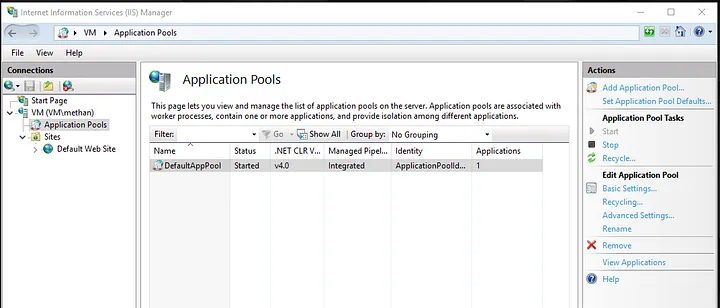
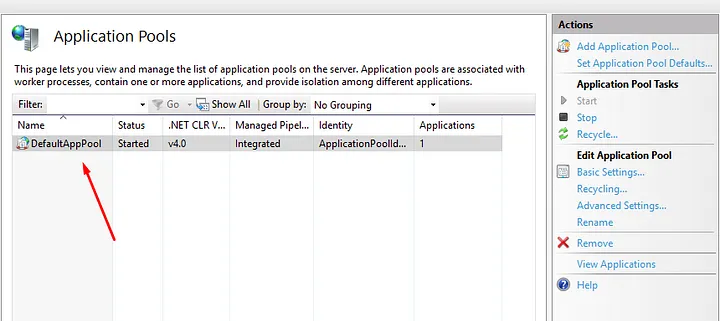
Application pools’a yüzde olarak bir sınırlama verilebiliyor muyuz ?

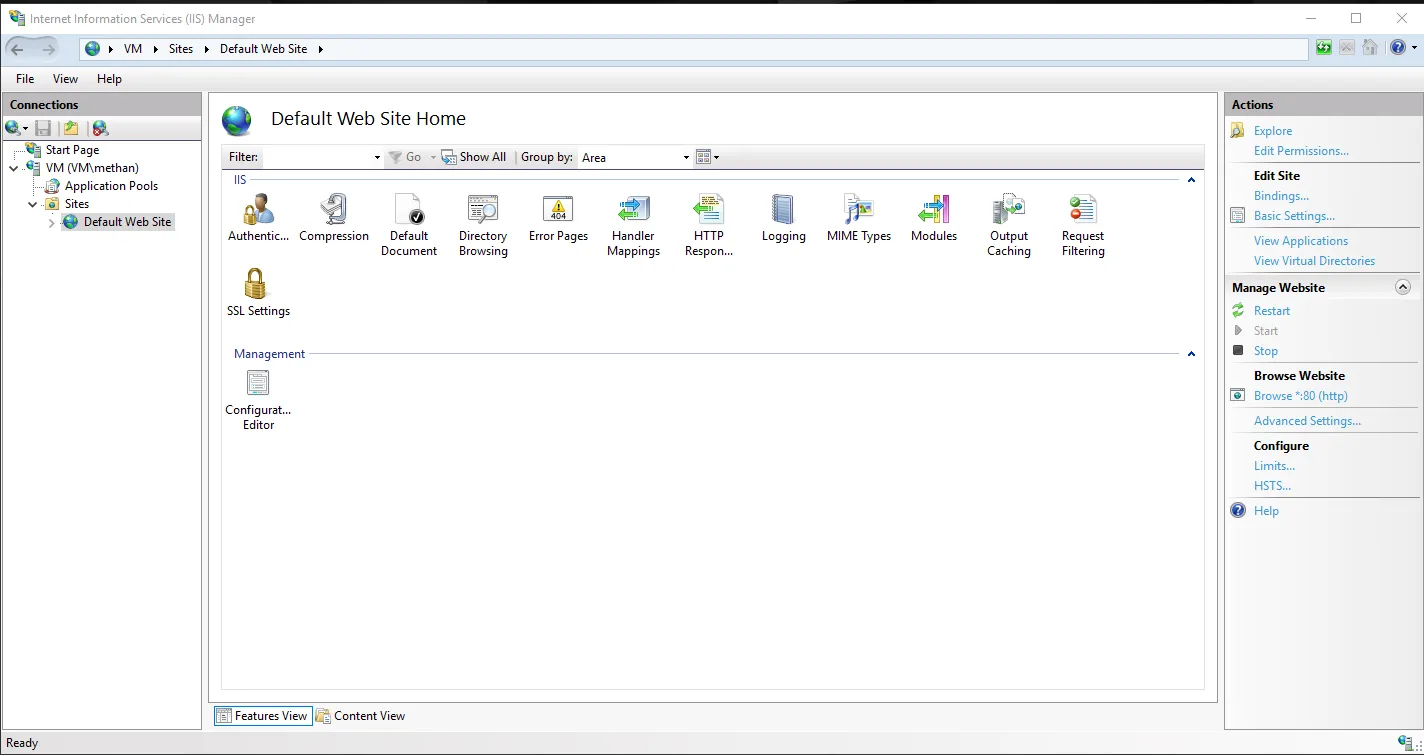
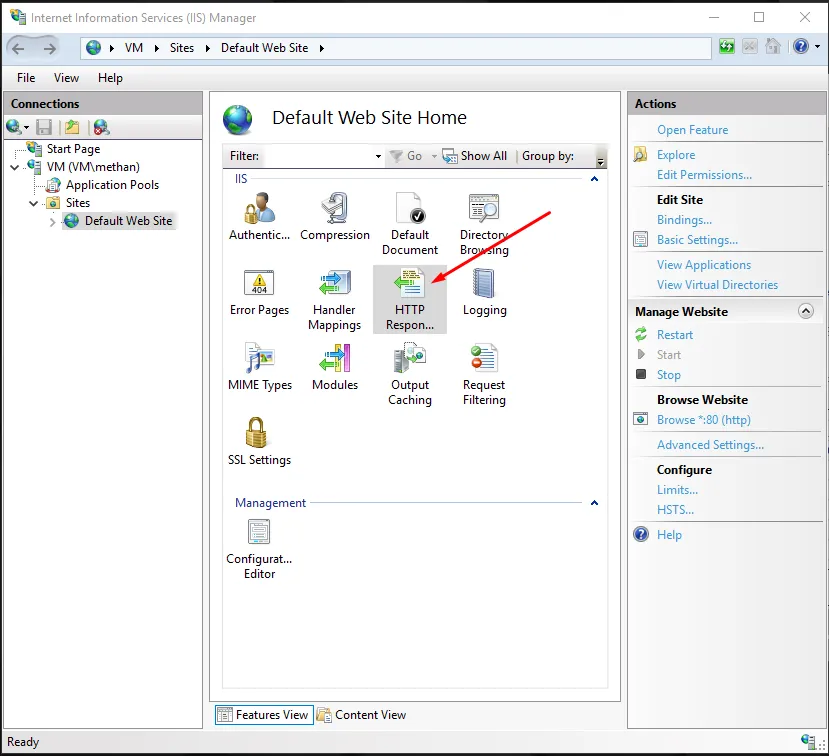
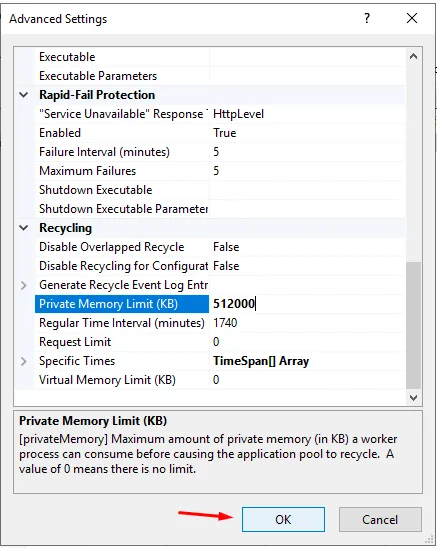
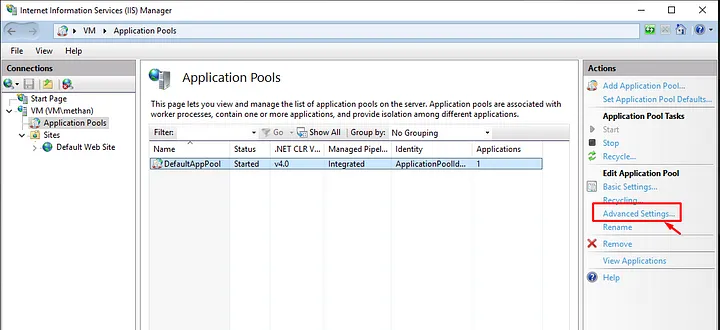
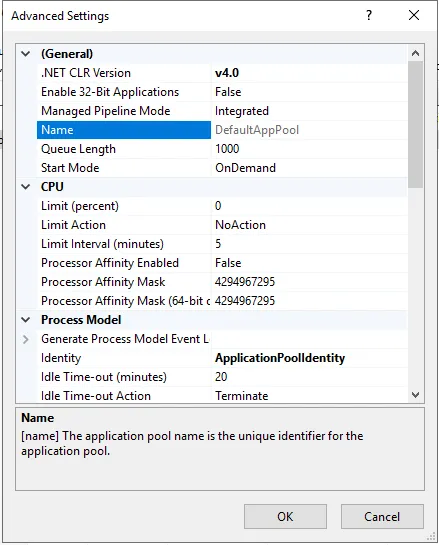
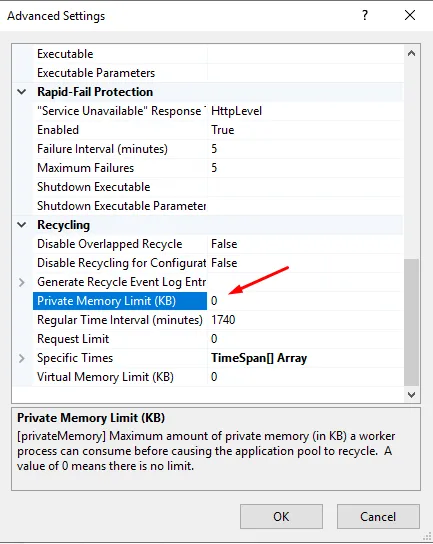
Ne yazık ki, IIS’te uygulama havuzlarına RAM sınırları belirleme işlemi doğrudan yüzde cinsinden bir sınırlama belirtme seçeneği içermez. Ancak, “Private Memory Limit” ayarı, belirli bir miktarda belleği (kilobayt cinsinden) belirlemenize olanak tanır. Yani, bu sınırlamayı bir yüzde olarak ifade etmek yerine, belirli bir bellek miktarı olarak belirlersiniz.

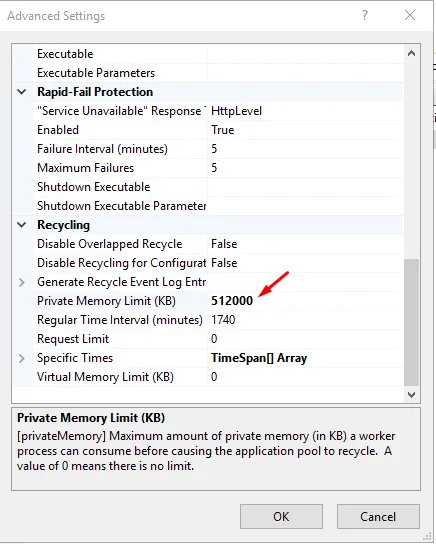
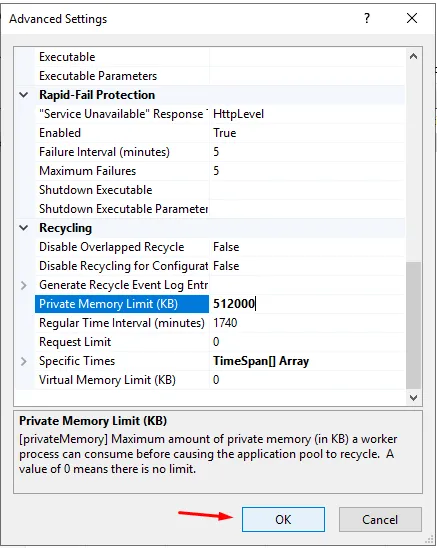
Örneğin, eğer bir sunucuda toplam 8 GB RAM varsa ve bir uygulama havuzuna yüzde olarak sınırlama eklemek istiyorsanız, bu işlemi elle hesaplamalısınız. Örneğin, toplam RAM’in yüzde 10’unu bir uygulama havuzuna tahsis etmek istiyorsanız, bu 8 GB * 0.10 = 800 MB’ye denk gelir. Sonra bu değeri IIS yönetim aracında “Private Memory Limit” ayarı olarak belirtirsiniz.

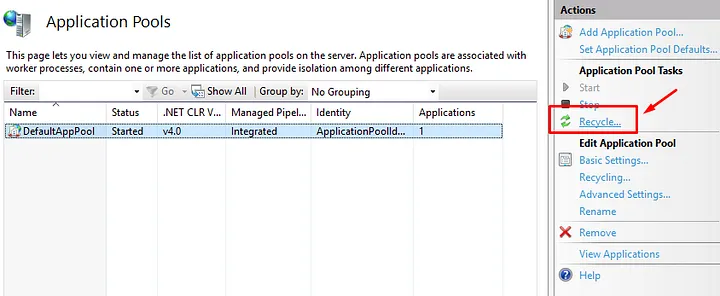
İlgili ayarı belirledikten sonra, uygulama havuzunun kullanabileceği maksimum özel bellek miktarı belirli bir değerle sınırlanmış olacaktır. Bu sayede, uygulama havuzunun aşırı bellek tüketiminden kaynaklanan sorunları kontrol altında tutabilirsiniz.


Herhangi bir sorunuz veya eklemek istediğiniz detaylar varsa bana yazmaktan çekinmeyin.

Kategoriler
Yazılar

CSS Minify Nedir ? Ne için Kullanılır?

CSS minification, bir web geliştiricinin web sayfasındaki CSS dosyalarını küçültmek veya sıkıştırmak için kullanılan bir tekniktir. Bu süreç, CSS dosyalarındaki gereksiz boşlukları, girintileri, satır sonlarını ve diğer gereksiz karakterleri kaldırarak dosyanın boyutunu azaltmayı amaçlar. Bu küçültme işlemi, web sayfasının yüklenme süresini azaltarak performansını artırmaya yardımcı olur.

CSS minifikasyonu, aşağıdaki avantajları sağlar:

1. Daha Hızlı Yükleme Süreleri: Küçültülmüş CSS dosyaları, tarayıcıların daha hızlı bir şekilde indirilmesini ve işlenmesini sağlar. Bu da web sayfasının daha hızlı yüklenmesine olanak tanır.

2. Daha Az Veri Tüketimi: Küçültülmüş CSS dosyaları, kullanıcıların daha az veri indirmesini sağlar. Bu, özellikle mobil cihazlarda veya düşük bant genişliği olan bağlantılarda önemlidir.

3. SEO İyileştirmeleri: Hızlı yüklenen web sayfaları, arama motorları tarafından olumlu bir şekilde değerlendirilir. Bu nedenle, CSS minifikasyonu arama motoru optimizasyonu (SEO) açısından da faydalıdır.

İşte basit bir örnek:

/* Normal CSS */
body {
font-family: 'Arial', sans-serif;
color: #333;
margin: 20px;
}

/* Minified CSS */
body{font-family:'Arial',sans-serif;color:#333;margin:20px;}

Yukarıdaki örnekte, normal CSS dosyasındaki boşluklar ve girintiler minifikasyon sürecinde kaldırılmıştır. Bu, dosyanın boyutunu azaltır ve tarayıcıların bu dosyayı daha hızlı işlemesini sağlar.

Web geliştiriciler genellikle CSS minifikasyonu için çeşitli araçlar veya çevrimiçi servisler kullanır. Bu araçlar, otomatik olarak CSS dosyalarını küçültmeye yardımcı olur ve genellikle ek optimizasyon seçenekleri sunar.


CSS minifikasyonu için kullanabileceğiniz birkaç araç şunlardır:

1. Online Minifikasyon Servisleri:
— [CSS Minifier](https://cssminifier.com/)
— [Minify CSS](https://www.minifier.org/)

2. Geliştirici Araçları:
— Web tarayıcılarının geliştirici araçları genellikle CSS dosyalarını minifikasyon için seçenekler sunar. Örneğin, Google Chrome’un geliştirici araçları içinde “Coverage” sekmesi altında kullanılmayan CSS kodlarını görebilir ve optimize edebilirsiniz.

3. Node.js Tabanlı Araçlar:
— [clean-css](https://github.com/jakubpawlowicz/clean-css): Node.js tabanlı, hızlı ve etkili bir CSS minifikasyon aracıdır. Komut satırından veya bir Node.js projesinde kullanılabilir.

4. Grunt ve Gulp Gibi Görev Çalıştırıcıları:
— Grunt ve Gulp gibi görev çalıştırıcıları, CSS minifikasyonunu otomatikleştirmenize yardımcı olabilir. İlgili eklentileri kullanarak projenizde CSS dosyalarını minify edebilirsiniz.

5. UglifyCSS:
— [UglifyCSS] (https://www.npmjs.com/package/uglifycss):CSS dosyalarınızı minify etmek için kullanılan bir başka Node.js aracıdır. Basit ve etkilidir.

6. PostCSS ve CSSNano:
— [PostCSS](https://postcss.org/) ve [CSSNano](https://cssnano.co/): PostCSS, CSS dosyalarınız üzerinde birçok işlemi otomatikleştirmenize olanak tanıyan bir araçtır. CSSNano ise PostCSS eklentilerinden biridir ve CSS dosyalarınızı minify eder.

Bu araçlar arasında tercih yaparken, projenizin gereksinimlerini ve kullanım kolaylığını dikkate almalısınız.


Herhangi bir sorunuz veya eklemek istediğiniz detaylar varsa bana yazmaktan çekinmeyin.Minify