Kategoriler
Azure Yazılar

Azure Repos Nedir?

Azure Repos, Microsoft’un Azure DevOps hizmet ailesinin bir parçası olan bir versiyon kontrol sistemidir. Bu hizmet, yazılım geliştirme projelerinde kaynak kodu yönetimini sağlamak için kullanılır. Azure Repos, takım tabanlı yazılım geliştirme süreçlerini destekleyerek, geliştiricilere işbirliği yapmaları, kod değişikliklerini takip etmeleri ve sürüm geçmişini yönetmeleri için bir platform sunar.

Azure Repos’un ana özellikleri şunlardır:

1. Git ve Team Foundation Version Control (TFVC): Azure Repos, hem Git hem de Team Foundation Version Control (TFVC) gibi popüler versiyon kontrol sistemlerini destekler. Geliştiriciler, projelerine uygun olan versiyon kontrol sistemini seçebilirler.

2. İşbirliği ve Takım Çalışması: Azure Repos, çoklu geliştirici takımları arasında etkili bir işbirliği sağlar. Projelerde birlikte çalışma, kod inceleme süreçleri ve geri bildirim mekanizmaları gibi özelliklerle takım çalışmasını destekler.

3. Branch ve Merge İşlemleri: Geliştiriciler, projelerinde paralel geliştirmeler yapmak için branch’leri kullanabilir ve daha sonra bu branch’leri ana projeye birleştirebilir (merge). Bu, kodun düzenli bir şekilde yönetilmesini sağlar.

4. Entegrasyon: Azure Repos, diğer Azure DevOps hizmetleriyle entegre edilebilir. Bu, takımın gereksinimlerine uygun olarak projelerini planlamalarını, izlemelerini ve dağıtmalarını sağlar.

5. Web Tabanlı Arayüz: Azure Repos, web tabanlı bir kullanıcı arayüzü sunar, bu da geliştiricilerin kodlarına, geçmiş değişikliklere ve takım üyelerinin geri bildirimlerine kolayca erişmelerini sağlar.

Azure Repos, genellikle yazılım geliştirme süreçlerini daha verimli hale getirmek ve ekip içinde işbirliğini artırmak isteyen geliştirici takımları tarafından kullanılır.


Herhangi bir sorunuz veya eklemek istediğiniz detaylar varsa bana yazmaktan çekinmeyin.
Kategoriler
Cloudflare Yazılar

Yandex Mail’e Domain Ekleme ve Mail Ayarları Cloudflare ile Yapılandırılması

Yandex Mail’e bir alan (domain) eklemek ve Cloudflare ile mail ayarlarını yapılandırmak için işlemlere başlayalım;

1.Yandex Mail Hesabınızı Oluşturun:

  • Eğer henüz bir Yandex Mail hesabınız yoksa, bir tane oluşturun.

2.Domain Eklemesi:

  • Yandex Mail hesabınıza giriş yapın.

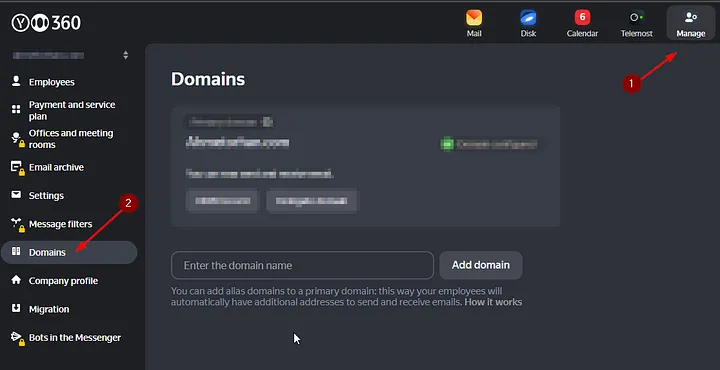
  • Ardından, hesap ayarlarına gidin ve “Manege” ve “Domains” seçeneğini bulun.

3.Domain Ekleyin:

  • “Domain ekleyin” veya “Add Domain” seçeneğine tıklayın.
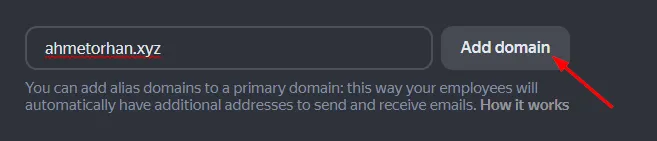
  • Alan adınızı girin ve ekleyin. Yandex, alan adınızı doğrulamanızı isteyebilir.

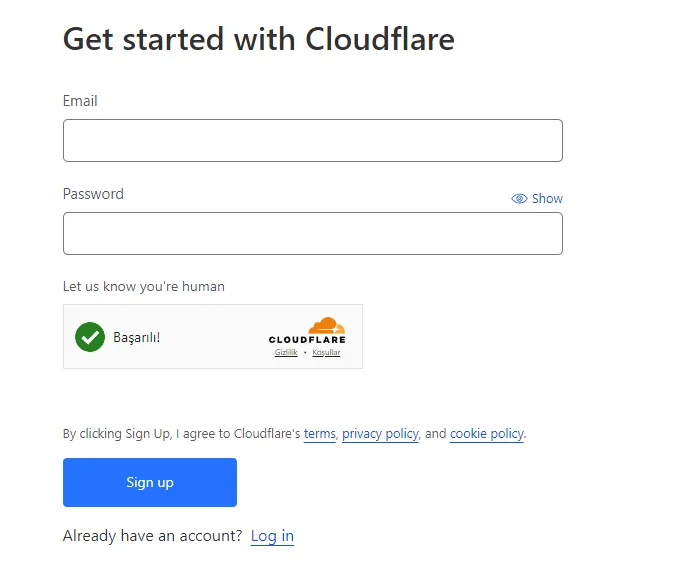
4.Cloudflare Hesabınızı Oluşturun:

5.Domain Ayarlarını Cloudflare’a Aktarın:

  • Cloudflare hesabınıza giriş yapın.

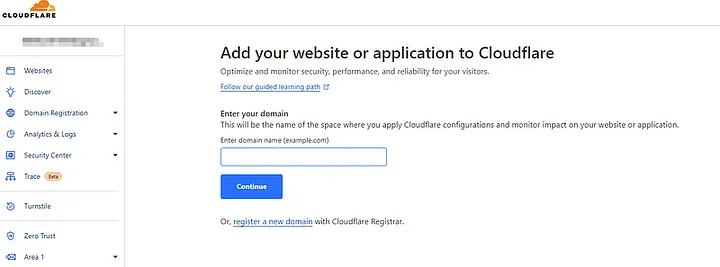
  • “Add Site” veya “Site Ekle” seçeneği ile alan adınızı Cloudflare’a ekleyin.

  • Ardından, Cloudflare DNS (Domain Name System) yöneticisini kullanarak DNS kayıtlarınızı yönlendirin.

6.DNS Ayarlarını Yapılandırın:

  • Yandex Mail için gerekli DNS kayıtlarını eklemek için Cloudflare hesabınızdan DNS yönetimine gidin.

  • Aşağıda, temel DNS kayıtları ve ayarları bulunmaktadır, bunları yandex mail panelinden domainimizi ekledikten sonra yönlendirmeleri izleyerek cloudflare DNS kısmında eklemeleri yapacağız;
  • Yandex Mail hesabınıza dönün.
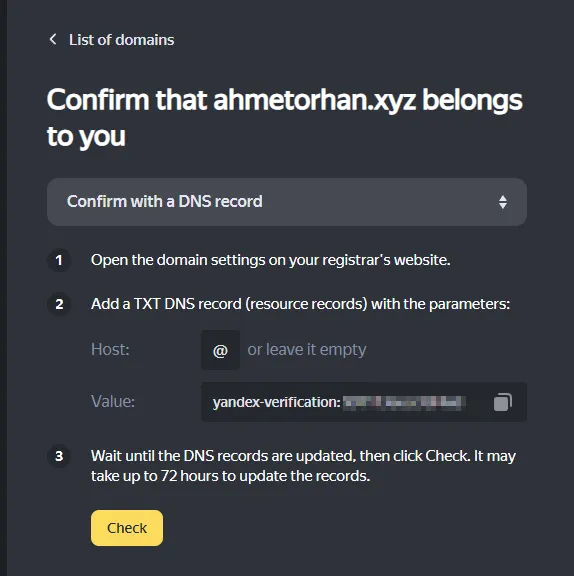
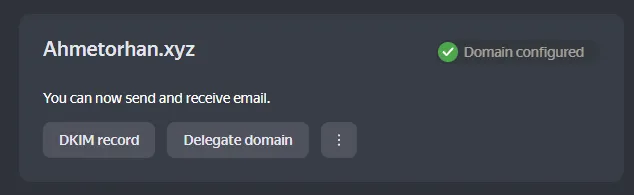
  • Domain eklediğinizde, Yandex size DNS kayıtlarınızı doğrulamanızı isteyebilir. Bu doğrulamayı yapın.

— Yandex mail üzerinde ilgili talimatları alın;

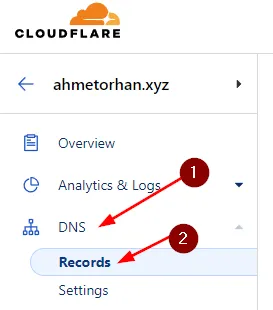
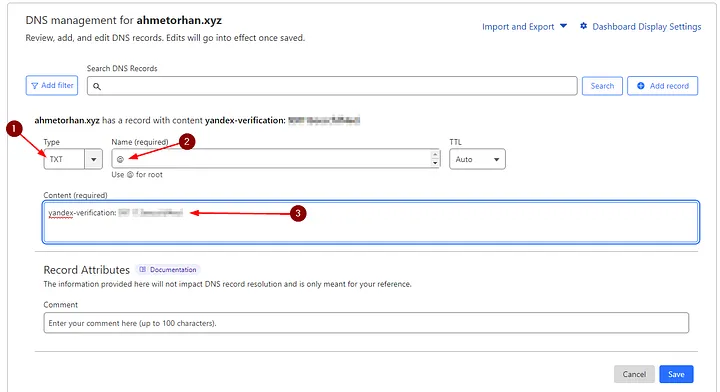
— Cloudflare DNS -Records kısmında TXT olarak aşağıda adımları izleyin ve kaydedin.

— Daha sonra yandex mail panelinden kontrol ediniz.

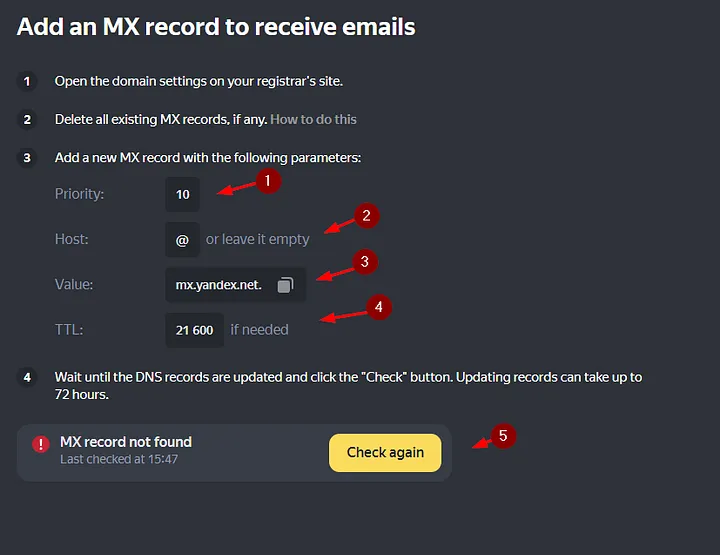
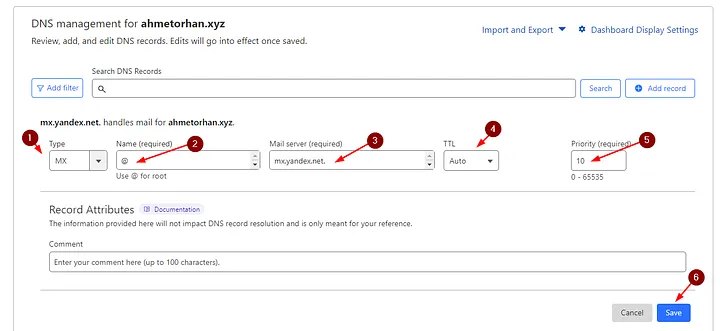
  • MX (Mail Exchange) kaydı: Bu kayıt, e-posta teslimatını yönlendiren bir sunucu adresi içerir. Yandex Mail’in MX kayıtları için Yandex’in belirttiği değerleri kullanın.

— Cloudflare paneli üzerinde aşağıdaki eklemeleri yapınız.

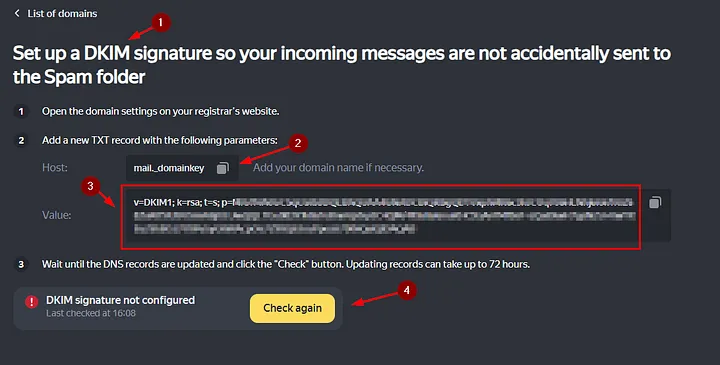
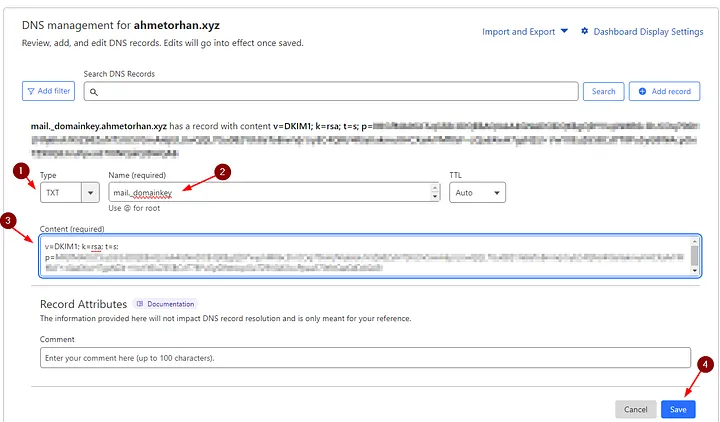
  • DKIM (DomainKeys Identified Mail) kaydı: DKIM kaydı, e-postalarınızın kimliğini doğrular. Yandex Mail için belirtilen DKIM ayarlarını kullanın.


— Cloudflare paneli üzerinde aşağıdaki eklemeleri yapınız.

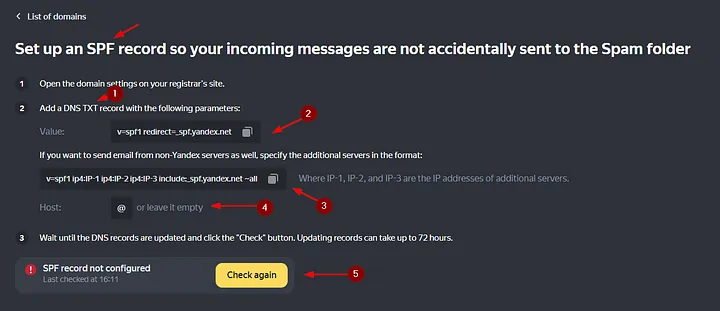
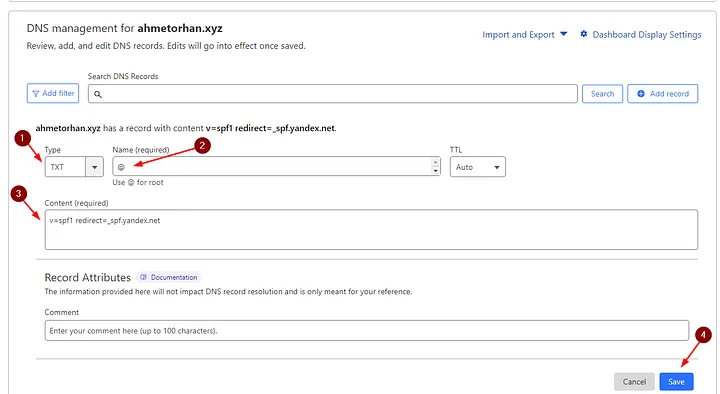
  • SPF (Sender Policy Framework) kaydı: SPF kaydı, e-posta gönderme izinlerini doğrular. Yandex Mail için belirtilen SPF kaydını kullanın.

— Cloudflare paneli üzerinde aşağıdaki eklemeleri yapınız.


Bu adımları takip ederek Yandex Mail’e bir alan ekleyebilir ve Cloudflare üzerinden DNS ayarlarınızı yapılandırabilirsiniz. E-posta ile ilgili herhangi bir sorun yaşarsanız, Yandex Mail veya Cloudflare destek ekiplerine başvurabilirsiniz.


Herhangi bir sorunuz veya eklemek istediğiniz detaylar varsa bana yazmaktan çekinmeyin.
Kategoriler
Cloudflare Yazılar

Cloudflare ile Ücretsiz Olarak Domain Ekleme, SSL Sertifikası Alma ve DNS Yönlendirmesi Nasıl Yapılır?

Cloudflare hizmetini kullanarak ücretsiz bir şekilde domain eklemek, SSL sertifikası almak ve DNS yönlendirmesi yapmak;

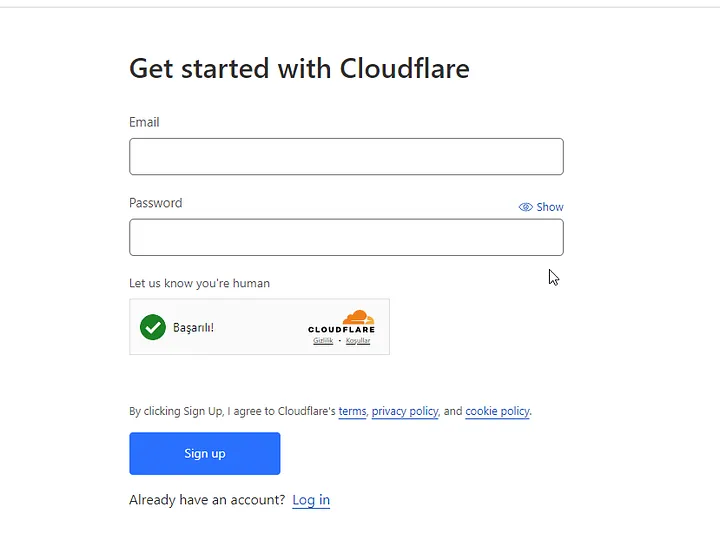
  1. Cloudflare Hesabı Oluşturma: Eğer bir Cloudflare hesabınız yoksa, cloudflare.com adresine gidin ve bir hesap oluşturun.

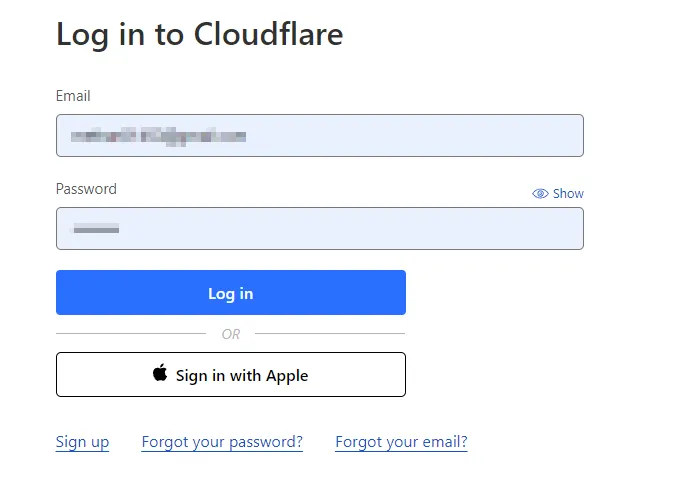
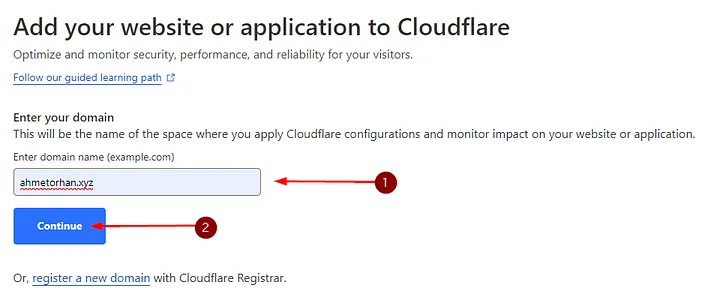
2.Cloudflare’da Site Eklemek: Hesabınıza giriş yaptıktan sonra, Cloudflare kontrol paneline gidin ve “Add a Site” (Site Ekle) seçeneğini tıklayın. Ardından, sitenizin domain adını girin.

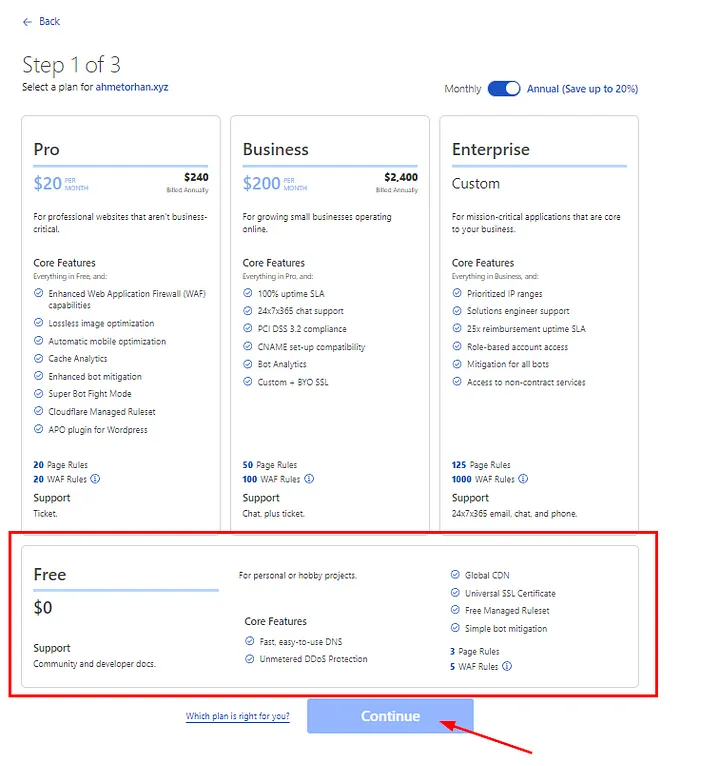
3.Plan Seçimi: Cloudflare’da farklı hizmet seviyeleri bulunur. Ücretsiz plan temel hizmetleri sunar, ancak daha fazla özellik isterseniz ücretli planlara geçebilirsiniz. Biz bu adımda ücretsiz planı seçiyoruz.

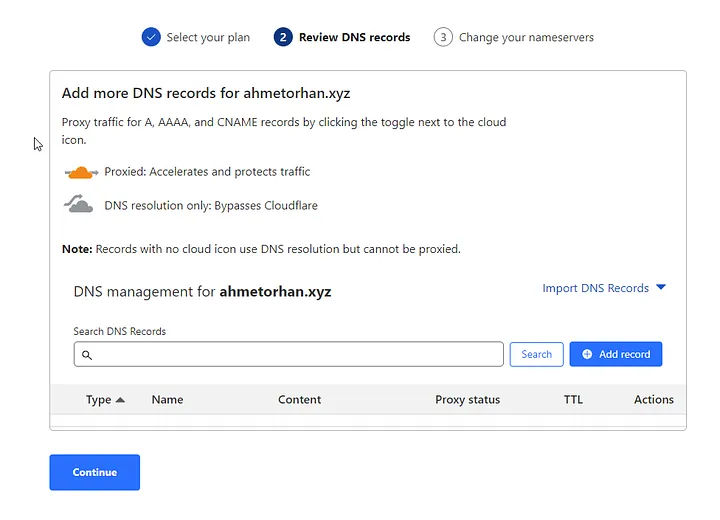
4.DNS Kayıtlarını Doğrulama: Domain adını ekledikten sonra, Cloudflare DNS kayıtlarınızı otomatik olarak analiz eder. Bu adımda, mevcut DNS kayıtlarınızın doğru olduğundan emin olun. Gerekirse bu kayıtları düzenleyin.

  • Biz daha sonra düzenlemek için bu adıma devam et diyerek ilerliyoruz.

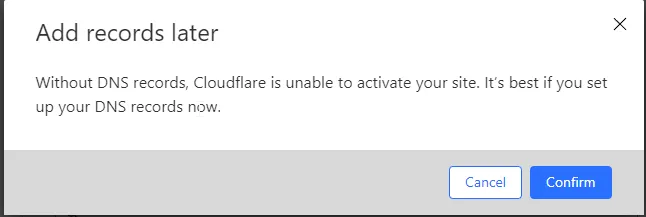
  • Dns ayarlarının yapılması hakkında bir uyarı geliyor kabul ederek devam ediyoruz.

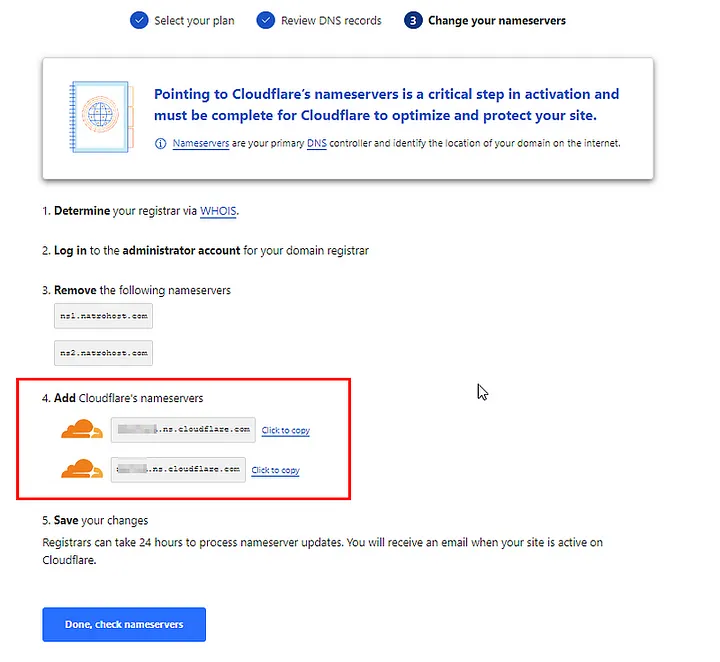
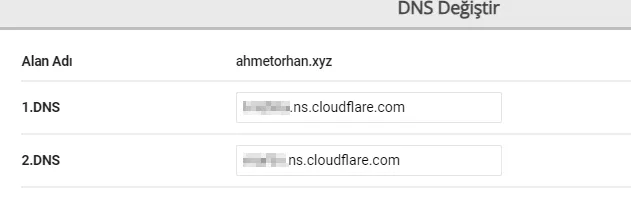
  • Bu aşama Cloudflare dns bilgilerimiz geliyor. Bunun için domain sağlayıcısından dns yönlendirmesini aşağıdaki şekilde değiştirmeniz gerekiyor.( Bu alan domain sağlayıcılarına göre değişiklik gösterebilir.)

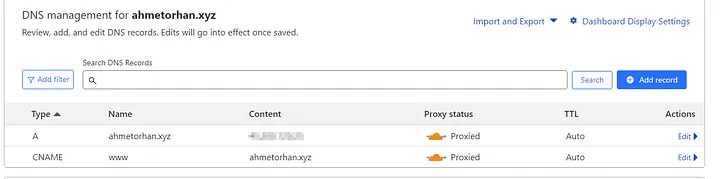
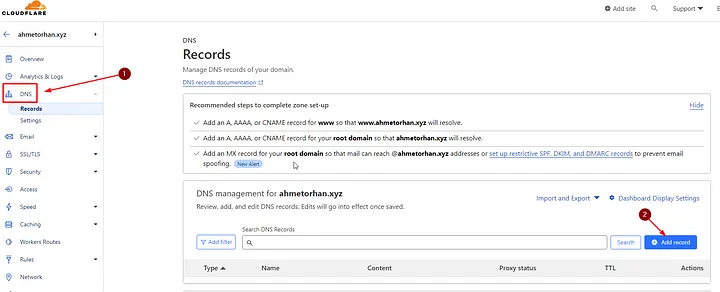
5.DNS Yönlendirmesi: Cloudflare, DNS yönlendirmelerinizi yönetmek için kullanılır. DNS kayıtlarınızı yönlendirmek için Cloudflare kontrol paneline gidin. Ana sayfada “DNS” sekmesini tıklayın. Burada, yeni DNS kayıtları ekleyeceğiz.

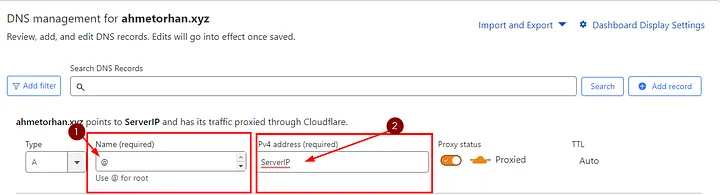
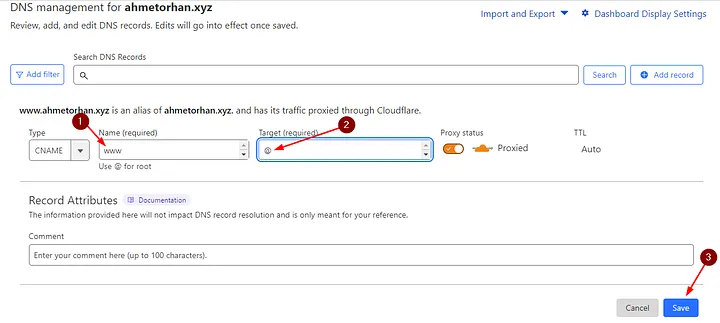
  • Add Record diyerek devam ediyoruz. Bizim için gerekli olan Host A ve CName eklemeleri yapacağız.
HOST A
HOST A
CNAME
CNAME

NOT: DNS ayarlarınızı değiştirdikten sonra, bu değişikliklerin tüm internet üzerinde yayılması birkaç saat sürebilir. DNS kayıtları dünya genelinde güncellendiğinde, siteniz Cloudflare üzerinden hizmet vermeye başlayacaktır.

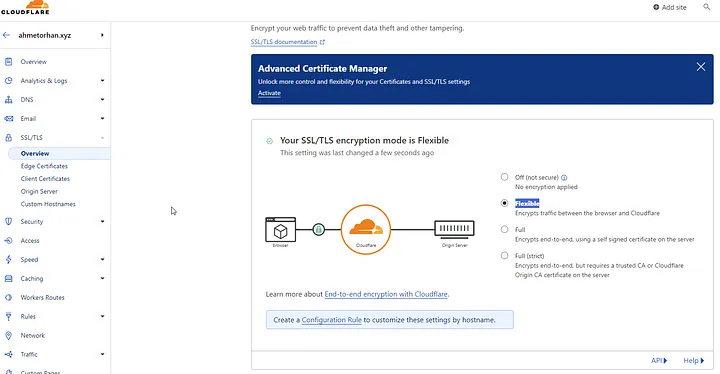
6.SSL Sertifikası Ekleme: Cloudflare, ücretsiz bir SSL/TLS sertifikası sağlar. Bu sertifikayı etkinleştirmek için Cloudflare kontrol panelinde “SSL/TLS” sekmesine gidin. Ardından, “Full” veya “Flexible” SSL modunu etkinleştirin.
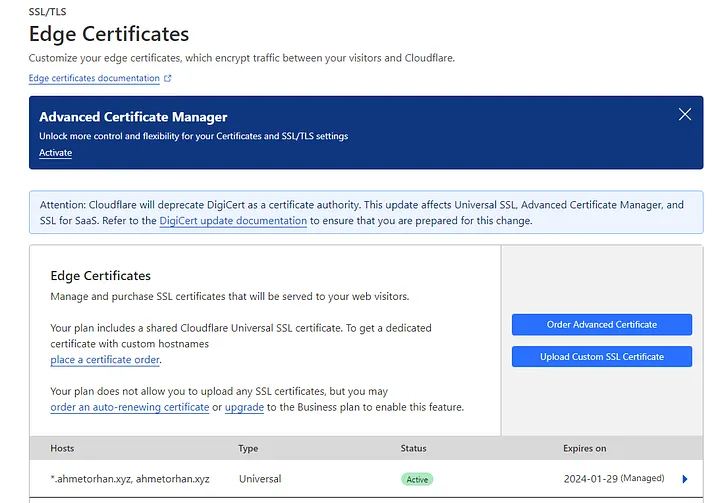
  • Edge Certificates kısmından da SSL alıp almadığının kontrolünü sağlayabilirsiniz.

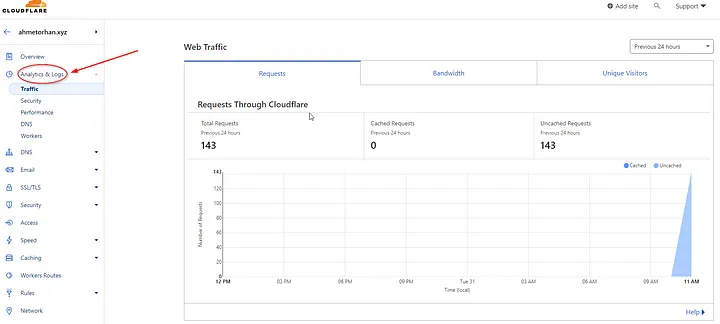
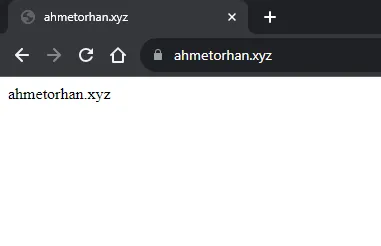
7.Test ve İzleme: Her şeyin düzgün çalıştığından emin olmak için sitenizi test edin. Cloudflare kontrol paneli, site trafiği hakkında ayrıntılı bilgi sağlar.

…ve mutlu son 🙂

Özetle; Mevcutta olan alan adımızı dns yönlendirmeleri ve SSL ekleme işlemlerini Cloudflare üzerinden bu şekilde ücretsiz bir şekilde yapabilmekteyiz.


Herhangi bir sorunuz veya eklemek istediğiniz detaylar varsa bana yazmaktan çekinmeyin.
Kategoriler
Windows Server Yazılar

Web Sitenizin Robots.txt Dosyası Oluştuması ve Kullanması — Sunucu Kaynak Tüketimi Optimize Edilmesi

Robots.txt dosyası, web sitenizin kök dizininde bulunan ve web tarayıcılarına ve arama motorlarına hangi sayfaların dizine eklenip eklenmeyeceğini belirten bir metin dosyasıdır. İşte robots.txt dosyası oluşturmak için temel adımlar:

1.Bir metin düzenleyici kullanarak bir metin dosyası oluşturun ve adını “robots.txt” olarak kaydedin.

2.Dosyanın içeriğini aşağıdaki gibi düzenleyin:

User-agent: *
Disallow: /gizli/
Allow: /izinli/

3.Buradaki “*” (yıldız), tüm arama motorlarına uygulanacak bir kuralı temsil eder. Disallow komutu, dizini engellemek istediğiniz dizini belirtirken, Allow komutu, engellenen dizin içinde izin vermek istediğiniz özel dizinleri belirtir. Bu örnekte, “/gizli/” dizini arama motorları tarafından indekslenmezken, “/izinli/” dizini indekslenir.

4.robots.txt dosyasını web sitenizin kök dizinine yükleyin. Yani, bu dosya, web sitenizin ana URL’sinin sonunda olmalıdır (örneğin, “www.ahmetorhan.com/robots.txt“).

5.Yapılan değişiklikleri doğrulamak için Google Search Console veya diğer arama motorlarının web yönetici araçlarına erişebilirsiniz.


Şimdi de aşağıdaki örnek üzerinden inceleme yapalım;

User-agent: Googlebot
Disallow:

User-agent: AdsBot-Google
Disallow:

User-agent: Googlebot-Image
Disallow:

User-agent: yandex
Disallow:

User-agent: uptimebot
Disallow:

User-agent: Amazonbot 
Disallow: /do-not-crawl

User-agent: PetalBot
Disallow: /

User-agent: Applebot
Disallow: /not-allowed/

User-agent: GPTBot
Disallow: /

Örnek robots.txt dosyası, farklı kullanıcı ajanlarına (web tarayıcı robotlarına) özgü olarak dizinleri engelleme veya izin verme kurallarını içerir. İşte bu örneği detaylı olarak inceleyelim:

  1. `User-agent: Googlebot`
  • Bu kural Googlebot için geçerli. Google’ın web tarayıcı robotunu hedef alır.
  • Herhangi bir dizini engellemiyor, yani tüm sayfalar indekslenebilir.

2. `User-agent: AdsBot-Google`

  • Bu kural Google AdsBot için geçerli. Google’ın reklam hizmeti için kullanılan robotu hedef alır.
  • Herhangi bir dizini engellemiyor, yani tüm sayfalar indekslenebilir.

3. `User-agent: Googlebot-Image`

  • Bu kural Googlebot-Image için geçerli. Google’ın resim indeksleme robotunu hedef alır.
  • Herhangi bir dizini engellemiyor, yani tüm resimler indekslenebilir.

4. `User-agent: Yandex`

  • Bu kural Yandex için geçerli. Yandex arama motorunun robotunu hedef alır.
  • Herhangi bir dizini engellemiyor, yani tüm sayfalar indekslenebilir.

5. `User-agent: uptimebot`

  • Bu kural uptimebot için geçerli. Belirli bir hizmetin uptime kontrolünü yapan bir robotu hedef alır.
  • Herhangi bir dizini engellemiyor, yani tüm sayfalar indekslenebilir.

6. `User-agent: Amazonbot`

  • Bu kural Amazonbot için geçerli. Amazon’ın kendi robotunu hedef alır.
  • “/do-not-crawl” dizinini engeller, yani bu dizindeki sayfalar indekslenmez.

7. `User-agent: PetalBot`

  • Bu kural PetalBot için geçerli. Huawei’nin Petal Search adlı arama motorunun robotunu hedef alır.
  • Tüm dizinleri engeller, yani tüm sayfalar indekslenmez.

8. `User-agent: Applebot`

  • Bu kural Applebot için geçerli. Apple’ın arama motoru robotunu hedef alır.
  • “/not-allowed/” dizinini engeller, yani bu dizindeki sayfalar indekslenmez.

9. `User-agent: GPTBot`

  • Bu kural GPTBot için geçerli. GPTBot’u hedef alır.
  • Tüm dizinleri engeller, yani tüm sayfalar indekslenmez.

Sonuç olarak; “robots.txt” dosyasında yaptığınız düzenlemeler ile web sunucunuz ve bunlara bağlı olan diğer veri tabanı sunucularınızda gereksiz kaynak tüketiminin önüne geçebilir ve sizin için önemli olan botlara izin vererek en doğru sonuçlara ulaşabilirsiniz.


Herhangi bir sorunuz veya eklemek istediğiniz detaylar varsa bana yazmaktan çekinmeyin.
Kategoriler
Azure Windows Server Yazılar

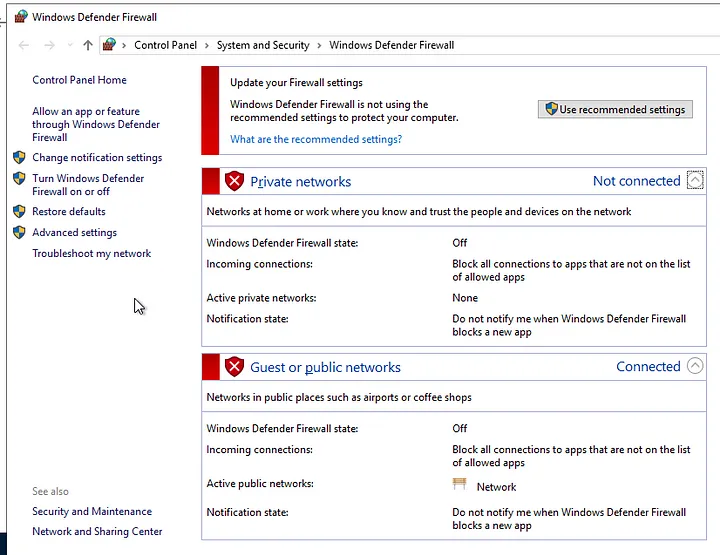
Azure Portal üzerinden Sanal Makinenin Windows Güvenlik Duvarını Pasif Hale Getirme

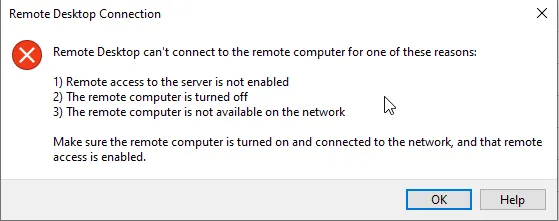
Windows Güvenlik Duvarı aktif ettiğinizde bazı durumlarda Uzak Masaüstü bağlantısı erişimi sağlayamadığımız gibi durumlarda Azure portal üzerinden ilgili sanal makineye Windows Güvenlik Duvarı pasif hale getirerek tekrar erişim sağlamak için aşağıda belirteceğim adımları takip edebilirsiniz;

Öncelikle;

Adım 1: Aşağıdaki kodlarlar bir PowerShell betiği oluşturalım ve şu ismi verelim :
DisableWindowsFirewall.ps1

Set-ItemProperty -Path 'HKLM:\SYSTEM\CurrentControlSet\services\SharedAccess\Parameters\FirewallPolicy\DomainProfile' -name "EnableFirewall" -Değer 0

Set-ItemProperty -Path 'HKLM:\SYSTEM\CurrentControlSet\services\SharedAccess\Parameters\FirewallPolicy\PublicProfile' -name "EnableFirewall" -Değer 0

Set-ItemProperty -Path 'HKLM:\SYSTEM\CurrentControlSet\services\SharedAccess\Parameters\FirewallPolicy\Standardprofile' -name "EnableFirewall" -Değer 0

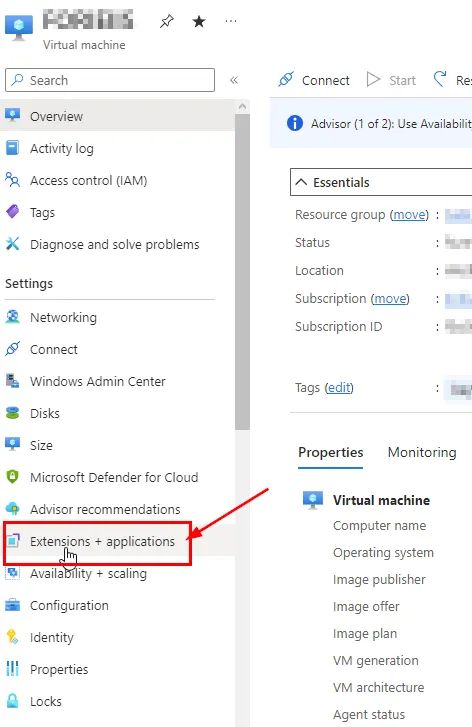
Adım 2: Azure portal üzerinde ilgili sanal makineye gidelim;

  • Extensions + applications seçelim ve gidelim ;

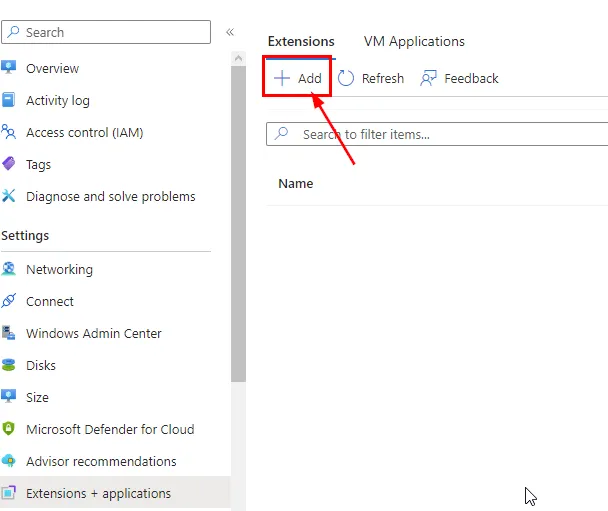
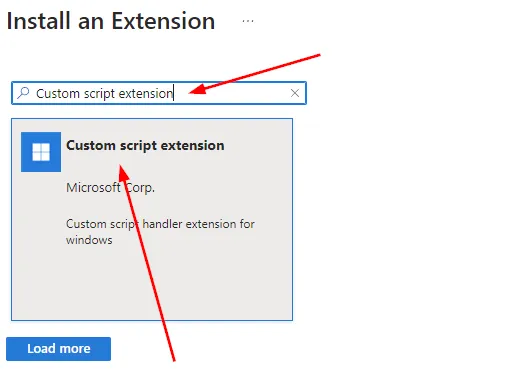
  • Add (Ekle) diyerek açılan ekrandan “Custom script extension” bulalım ve seçerek devam edelim ;

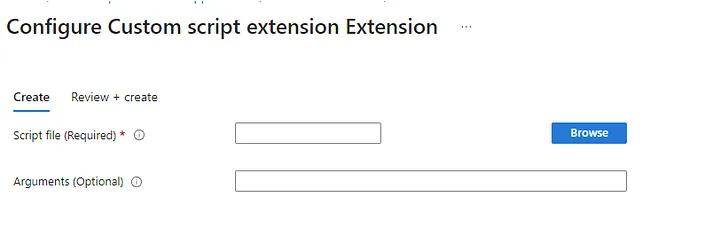
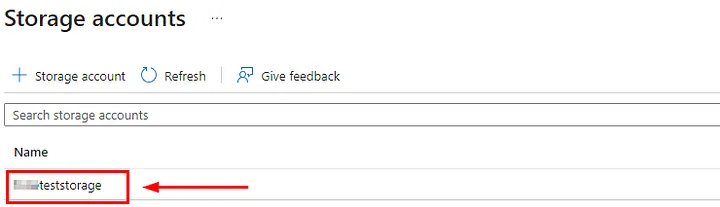
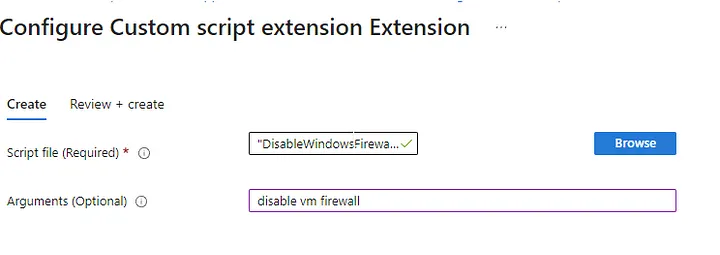
  • Açılan ekranda daha önce hazırladığım PowerShell betiğini ben bir storage oluşturarak onun içine aktarma işlemini yapmıştım;


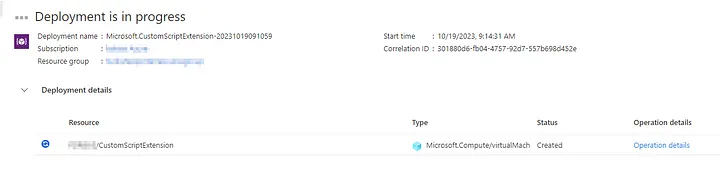
  • stroageden betiği seçiyorum ve çalıştırma işlemini yapıyorum,

  • Daha sonrasın ilgili sanal sunucuyu yeniden başlatılması gerekiyor.
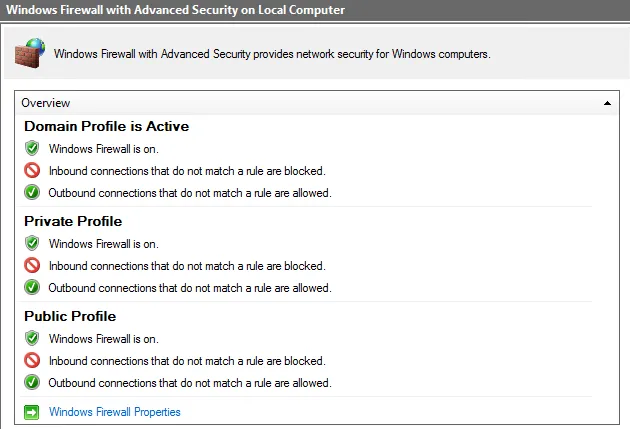
  • Yeniden başlatma işlemi bittiğinde sanal makineye uzak bağlantı yaparak windows güvenlik duvarını kontrol ediyoruz ve işlem tamamlandı.

Herhangi bir sorunuz veya eklemek istediğiniz detaylar varsa bana yazmaktan çekinmeyin.