Kategoriler
Cloudflare Yazılar

Yandex Mail’e Domain Ekleme ve Mail Ayarları Cloudflare ile Yapılandırılması

Yandex Mail’e bir alan (domain) eklemek ve Cloudflare ile mail ayarlarını yapılandırmak için işlemlere başlayalım;

1.Yandex Mail Hesabınızı Oluşturun:

  • Eğer henüz bir Yandex Mail hesabınız yoksa, bir tane oluşturun.

2.Domain Eklemesi:

  • Yandex Mail hesabınıza giriş yapın.

  • Ardından, hesap ayarlarına gidin ve “Manege” ve “Domains” seçeneğini bulun.

3.Domain Ekleyin:

  • “Domain ekleyin” veya “Add Domain” seçeneğine tıklayın.
  • Alan adınızı girin ve ekleyin. Yandex, alan adınızı doğrulamanızı isteyebilir.

4.Cloudflare Hesabınızı Oluşturun:

5.Domain Ayarlarını Cloudflare’a Aktarın:

  • Cloudflare hesabınıza giriş yapın.

  • “Add Site” veya “Site Ekle” seçeneği ile alan adınızı Cloudflare’a ekleyin.

  • Ardından, Cloudflare DNS (Domain Name System) yöneticisini kullanarak DNS kayıtlarınızı yönlendirin.

6.DNS Ayarlarını Yapılandırın:

  • Yandex Mail için gerekli DNS kayıtlarını eklemek için Cloudflare hesabınızdan DNS yönetimine gidin.

  • Aşağıda, temel DNS kayıtları ve ayarları bulunmaktadır, bunları yandex mail panelinden domainimizi ekledikten sonra yönlendirmeleri izleyerek cloudflare DNS kısmında eklemeleri yapacağız;
  • Yandex Mail hesabınıza dönün.
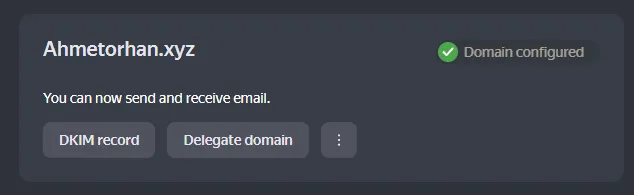
  • Domain eklediğinizde, Yandex size DNS kayıtlarınızı doğrulamanızı isteyebilir. Bu doğrulamayı yapın.

— Yandex mail üzerinde ilgili talimatları alın;

— Cloudflare DNS -Records kısmında TXT olarak aşağıda adımları izleyin ve kaydedin.

— Daha sonra yandex mail panelinden kontrol ediniz.

  • MX (Mail Exchange) kaydı: Bu kayıt, e-posta teslimatını yönlendiren bir sunucu adresi içerir. Yandex Mail’in MX kayıtları için Yandex’in belirttiği değerleri kullanın.

— Cloudflare paneli üzerinde aşağıdaki eklemeleri yapınız.

  • DKIM (DomainKeys Identified Mail) kaydı: DKIM kaydı, e-postalarınızın kimliğini doğrular. Yandex Mail için belirtilen DKIM ayarlarını kullanın.


— Cloudflare paneli üzerinde aşağıdaki eklemeleri yapınız.

  • SPF (Sender Policy Framework) kaydı: SPF kaydı, e-posta gönderme izinlerini doğrular. Yandex Mail için belirtilen SPF kaydını kullanın.

— Cloudflare paneli üzerinde aşağıdaki eklemeleri yapınız.


Bu adımları takip ederek Yandex Mail’e bir alan ekleyebilir ve Cloudflare üzerinden DNS ayarlarınızı yapılandırabilirsiniz. E-posta ile ilgili herhangi bir sorun yaşarsanız, Yandex Mail veya Cloudflare destek ekiplerine başvurabilirsiniz.


Herhangi bir sorunuz veya eklemek istediğiniz detaylar varsa bana yazmaktan çekinmeyin.
Kategoriler
Cloudflare Yazılar

Cloudflare ile Ücretsiz Olarak Domain Ekleme, SSL Sertifikası Alma ve DNS Yönlendirmesi Nasıl Yapılır?

Cloudflare hizmetini kullanarak ücretsiz bir şekilde domain eklemek, SSL sertifikası almak ve DNS yönlendirmesi yapmak;

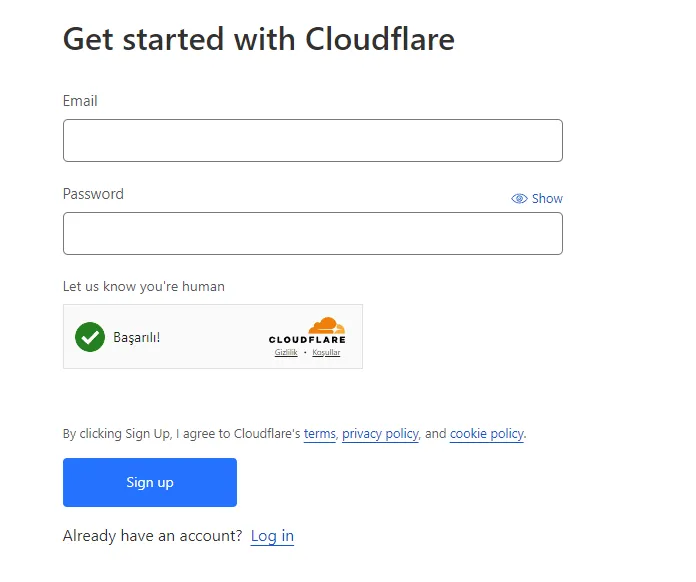
  1. Cloudflare Hesabı Oluşturma: Eğer bir Cloudflare hesabınız yoksa, cloudflare.com adresine gidin ve bir hesap oluşturun.

2.Cloudflare’da Site Eklemek: Hesabınıza giriş yaptıktan sonra, Cloudflare kontrol paneline gidin ve “Add a Site” (Site Ekle) seçeneğini tıklayın. Ardından, sitenizin domain adını girin.

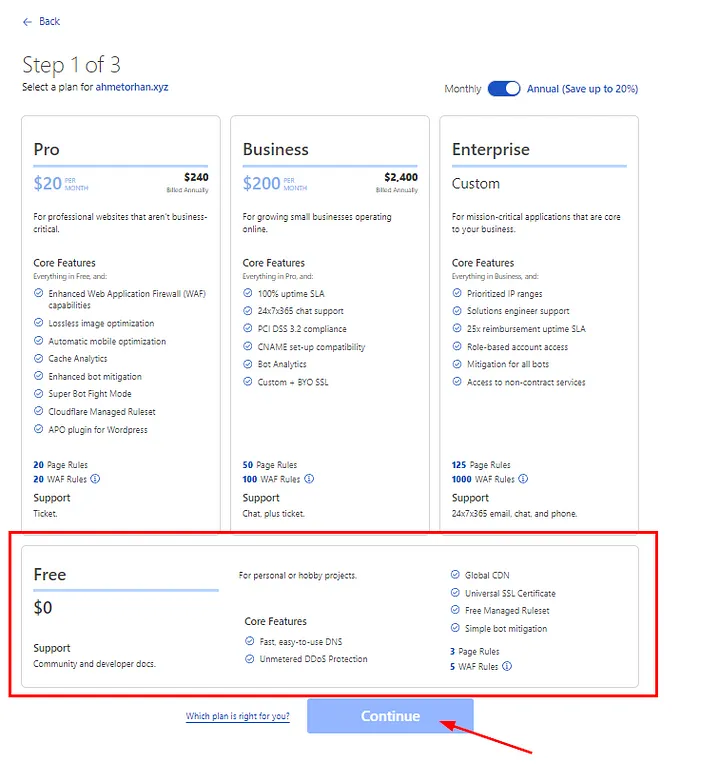
3.Plan Seçimi: Cloudflare’da farklı hizmet seviyeleri bulunur. Ücretsiz plan temel hizmetleri sunar, ancak daha fazla özellik isterseniz ücretli planlara geçebilirsiniz. Biz bu adımda ücretsiz planı seçiyoruz.

4.DNS Kayıtlarını Doğrulama: Domain adını ekledikten sonra, Cloudflare DNS kayıtlarınızı otomatik olarak analiz eder. Bu adımda, mevcut DNS kayıtlarınızın doğru olduğundan emin olun. Gerekirse bu kayıtları düzenleyin.

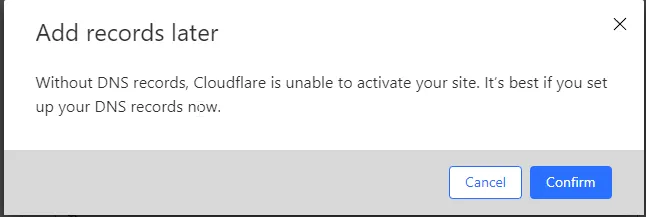
  • Biz daha sonra düzenlemek için bu adıma devam et diyerek ilerliyoruz.

  • Dns ayarlarının yapılması hakkında bir uyarı geliyor kabul ederek devam ediyoruz.

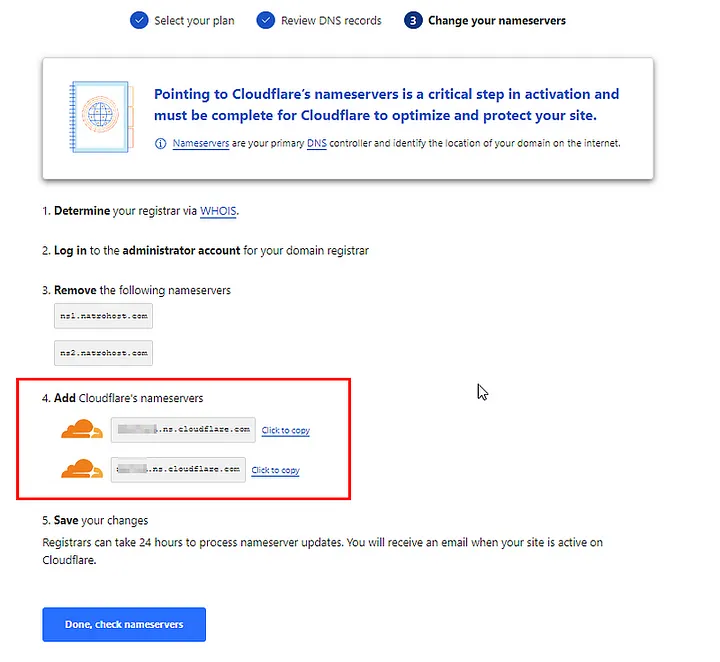
  • Bu aşama Cloudflare dns bilgilerimiz geliyor. Bunun için domain sağlayıcısından dns yönlendirmesini aşağıdaki şekilde değiştirmeniz gerekiyor.( Bu alan domain sağlayıcılarına göre değişiklik gösterebilir.)

5.DNS Yönlendirmesi: Cloudflare, DNS yönlendirmelerinizi yönetmek için kullanılır. DNS kayıtlarınızı yönlendirmek için Cloudflare kontrol paneline gidin. Ana sayfada “DNS” sekmesini tıklayın. Burada, yeni DNS kayıtları ekleyeceğiz.

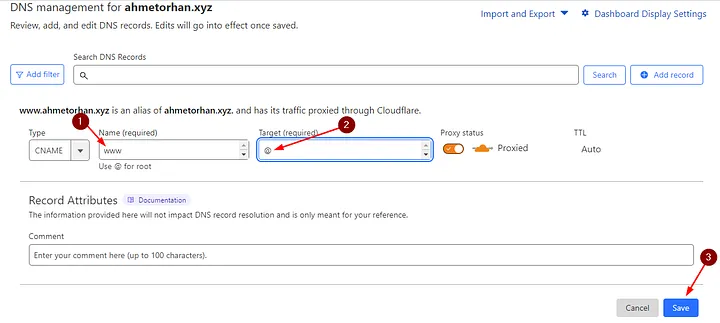
  • Add Record diyerek devam ediyoruz. Bizim için gerekli olan Host A ve CName eklemeleri yapacağız.
HOST A
HOST A
CNAME
CNAME

NOT: DNS ayarlarınızı değiştirdikten sonra, bu değişikliklerin tüm internet üzerinde yayılması birkaç saat sürebilir. DNS kayıtları dünya genelinde güncellendiğinde, siteniz Cloudflare üzerinden hizmet vermeye başlayacaktır.

6.SSL Sertifikası Ekleme: Cloudflare, ücretsiz bir SSL/TLS sertifikası sağlar. Bu sertifikayı etkinleştirmek için Cloudflare kontrol panelinde “SSL/TLS” sekmesine gidin. Ardından, “Full” veya “Flexible” SSL modunu etkinleştirin.
  • Edge Certificates kısmından da SSL alıp almadığının kontrolünü sağlayabilirsiniz.

7.Test ve İzleme: Her şeyin düzgün çalıştığından emin olmak için sitenizi test edin. Cloudflare kontrol paneli, site trafiği hakkında ayrıntılı bilgi sağlar.

…ve mutlu son 🙂

Özetle; Mevcutta olan alan adımızı dns yönlendirmeleri ve SSL ekleme işlemlerini Cloudflare üzerinden bu şekilde ücretsiz bir şekilde yapabilmekteyiz.


Herhangi bir sorunuz veya eklemek istediğiniz detaylar varsa bana yazmaktan çekinmeyin.

Kategoriler
Windows Server Yazılar

Web Sitenizin Robots.txt Dosyası Oluştuması ve Kullanması — Sunucu Kaynak Tüketimi Optimize Edilmesi

Robots.txt dosyası, web sitenizin kök dizininde bulunan ve web tarayıcılarına ve arama motorlarına hangi sayfaların dizine eklenip eklenmeyeceğini belirten bir metin dosyasıdır. İşte robots.txt dosyası oluşturmak için temel adımlar:

1.Bir metin düzenleyici kullanarak bir metin dosyası oluşturun ve adını “robots.txt” olarak kaydedin.

2.Dosyanın içeriğini aşağıdaki gibi düzenleyin:

User-agent: *
Disallow: /gizli/
Allow: /izinli/

3.Buradaki “*” (yıldız), tüm arama motorlarına uygulanacak bir kuralı temsil eder. Disallow komutu, dizini engellemek istediğiniz dizini belirtirken, Allow komutu, engellenen dizin içinde izin vermek istediğiniz özel dizinleri belirtir. Bu örnekte, “/gizli/” dizini arama motorları tarafından indekslenmezken, “/izinli/” dizini indekslenir.

4.robots.txt dosyasını web sitenizin kök dizinine yükleyin. Yani, bu dosya, web sitenizin ana URL’sinin sonunda olmalıdır (örneğin, “www.ahmetorhan.com/robots.txt“).

5.Yapılan değişiklikleri doğrulamak için Google Search Console veya diğer arama motorlarının web yönetici araçlarına erişebilirsiniz.


Şimdi de aşağıdaki örnek üzerinden inceleme yapalım;

User-agent: Googlebot
Disallow:

User-agent: AdsBot-Google
Disallow:

User-agent: Googlebot-Image
Disallow:

User-agent: yandex
Disallow:

User-agent: uptimebot
Disallow:

User-agent: Amazonbot 
Disallow: /do-not-crawl

User-agent: PetalBot
Disallow: /

User-agent: Applebot
Disallow: /not-allowed/

User-agent: GPTBot
Disallow: /

Örnek robots.txt dosyası, farklı kullanıcı ajanlarına (web tarayıcı robotlarına) özgü olarak dizinleri engelleme veya izin verme kurallarını içerir. İşte bu örneği detaylı olarak inceleyelim:

  1. `User-agent: Googlebot`
  • Bu kural Googlebot için geçerli. Google’ın web tarayıcı robotunu hedef alır.
  • Herhangi bir dizini engellemiyor, yani tüm sayfalar indekslenebilir.

2. `User-agent: AdsBot-Google`

  • Bu kural Google AdsBot için geçerli. Google’ın reklam hizmeti için kullanılan robotu hedef alır.
  • Herhangi bir dizini engellemiyor, yani tüm sayfalar indekslenebilir.

3. `User-agent: Googlebot-Image`

  • Bu kural Googlebot-Image için geçerli. Google’ın resim indeksleme robotunu hedef alır.
  • Herhangi bir dizini engellemiyor, yani tüm resimler indekslenebilir.

4. `User-agent: Yandex`

  • Bu kural Yandex için geçerli. Yandex arama motorunun robotunu hedef alır.
  • Herhangi bir dizini engellemiyor, yani tüm sayfalar indekslenebilir.

5. `User-agent: uptimebot`

  • Bu kural uptimebot için geçerli. Belirli bir hizmetin uptime kontrolünü yapan bir robotu hedef alır.
  • Herhangi bir dizini engellemiyor, yani tüm sayfalar indekslenebilir.

6. `User-agent: Amazonbot`

  • Bu kural Amazonbot için geçerli. Amazon’ın kendi robotunu hedef alır.
  • “/do-not-crawl” dizinini engeller, yani bu dizindeki sayfalar indekslenmez.

7. `User-agent: PetalBot`

  • Bu kural PetalBot için geçerli. Huawei’nin Petal Search adlı arama motorunun robotunu hedef alır.
  • Tüm dizinleri engeller, yani tüm sayfalar indekslenmez.

8. `User-agent: Applebot`

  • Bu kural Applebot için geçerli. Apple’ın arama motoru robotunu hedef alır.
  • “/not-allowed/” dizinini engeller, yani bu dizindeki sayfalar indekslenmez.

9. `User-agent: GPTBot`

  • Bu kural GPTBot için geçerli. GPTBot’u hedef alır.
  • Tüm dizinleri engeller, yani tüm sayfalar indekslenmez.

Sonuç olarak; “robots.txt” dosyasında yaptığınız düzenlemeler ile web sunucunuz ve bunlara bağlı olan diğer veri tabanı sunucularınızda gereksiz kaynak tüketiminin önüne geçebilir ve sizin için önemli olan botlara izin vererek en doğru sonuçlara ulaşabilirsiniz.


Herhangi bir sorunuz veya eklemek istediğiniz detaylar varsa bana yazmaktan çekinmeyin.

Kategoriler
Azure Windows Server Yazılar

Azure Portal üzerinden Sanal Makinenin Windows Güvenlik Duvarını Pasif Hale Getirme

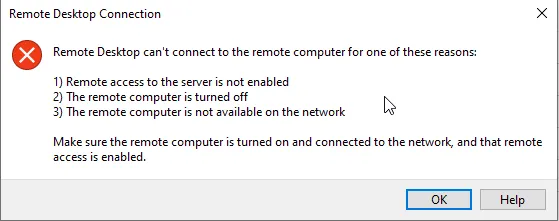
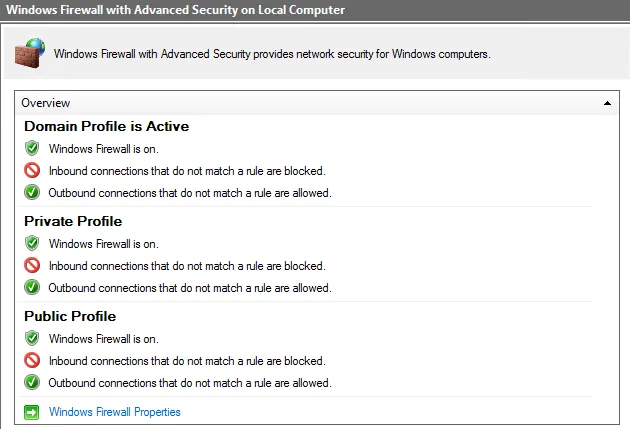
Windows Güvenlik Duvarı aktif ettiğinizde bazı durumlarda Uzak Masaüstü bağlantısı erişimi sağlayamadığımız gibi durumlarda Azure portal üzerinden ilgili sanal makineye Windows Güvenlik Duvarı pasif hale getirerek tekrar erişim sağlamak için aşağıda belirteceğim adımları takip edebilirsiniz;

Öncelikle;

Adım 1: Aşağıdaki kodlarlar bir PowerShell betiği oluşturalım ve şu ismi verelim :
DisableWindowsFirewall.ps1

Set-ItemProperty -Path 'HKLM:\SYSTEM\CurrentControlSet\services\SharedAccess\Parameters\FirewallPolicy\DomainProfile' -name "EnableFirewall" -Değer 0

Set-ItemProperty -Path 'HKLM:\SYSTEM\CurrentControlSet\services\SharedAccess\Parameters\FirewallPolicy\PublicProfile' -name "EnableFirewall" -Değer 0

Set-ItemProperty -Path 'HKLM:\SYSTEM\CurrentControlSet\services\SharedAccess\Parameters\FirewallPolicy\Standardprofile' -name "EnableFirewall" -Değer 0

Adım 2: Azure portal üzerinde ilgili sanal makineye gidelim;

  • Extensions + applications seçelim ve gidelim ;

  • Add (Ekle) diyerek açılan ekrandan “Custom script extension” bulalım ve seçerek devam edelim ;

  • Açılan ekranda daha önce hazırladığım PowerShell betiğini ben bir storage oluşturarak onun içine aktarma işlemini yapmıştım;


  • stroageden betiği seçiyorum ve çalıştırma işlemini yapıyorum,

  • Daha sonrasın ilgili sanal sunucuyu yeniden başlatılması gerekiyor.

  • Yeniden başlatma işlemi bittiğinde sanal makineye uzak bağlantı yaparak windows güvenlik duvarını kontrol ediyoruz ve işlem tamamlandı.

Herhangi bir sorunuz veya eklemek istediğiniz detaylar varsa bana yazmaktan çekinmeyin.


Kategoriler
SQL Yazılar

SQL Server’da Index Bakımı: REORGANIZE ve REBUILD İşlemlerini Belirleme

Indexlerin bozulma oranlarını belirlemek ve düzeltmek için SQL sorgusu kullanma konsepti oldukça önemlidir. Bu sorgu, veri tabanlarının performansını artırmak için indexlerin nasıl bakım gerektirdiğini anlamak için kullanışlı bir araçtır. Aşağıda verilen SQL sorgusunu kullanarak index bozulma oranlarını kontrol etme ve gerektiğinde düzeltme sürecini anlatacağım.

SQL Sorgusu:

-- Bu Sorgu Indexlerdeki bozulma oranlarını listeler ve excel aracılığıyla düzeltme (Index Defragmentation) işlemi uygulanabilir.
-- Bozulma oranları listelendikten sonra; bozulma yüzdesi 0-10 olanlar normaldir. 10-30 arası olanlar REORGANIZE edilmelidir. 30 üstü olanlar ise REBUILD edilmelidir.

SELECT S.name as 'Schema',
T.name as 'Table',
I.name as 'Index',
DDIPS.avg_fragmentation_in_percent,
DDIPS.page_count
FROM sys.dm_db_index_physical_stats (DB_ID(), NULL, NULL, NULL, NULL) AS DDIPS
INNER JOIN sys.tables T on T.object_id = DDIPS.object_id
INNER JOIN sys.schemas S on T.schema_id = S.schema_id
INNER JOIN sys.indexes I ON I.object_id = DDIPS.object_id
AND DDIPS.index_id = I.index_id
WHERE DDIPS.database_id = DB_ID()
and I.name is not null
AND DDIPS.avg_fragmentation_in_percent > 0
ORDER BY DDIPS.avg_fragmentation_in_percent desc

Bu SQL sorgusu, mevcut veri tabanındaki indexlerin bozulma oranlarını ve sayfa sayısını listeleyecektir. Indexlerin bozulma oranlarının ne kadar olduğunu anlamak önemlidir, çünkü bu, indexlerin nasıl düzeltileceğini belirlememize yardımcı olur.

Ardından, bu sorgunun çıktıları, bir Excel tablosuna kopyalanabilir ve aşağıdaki Excel formülü kullanılarak otomatik olarak index düzeltme sorguları üretilebilir:

=EĞER(D2>10;BİRLEŞTİR("ALTER INDEX ";C2;" ON ";B2;" ";EĞER(D2<30;"REORGANIZE";"REBUILD");" WITH(ONLINE=ON)";"");"")

Bu Excel formülü, index bozulma oranına göre ALTER INDEX sorgularını otomatik olarak oluşturur. Index bozulma yüzdesi 10’dan büyükse ve 30’dan küçükse, REORGANIZE işlemi uygulanır; aksi takdirde, REBUILD işlemi uygulanır.

Bu makale konsepti, veri tabanı yöneticilerinin SQL Server veya benzeri veri tabanı sistemlerinde index bakımını otomasyonlaştırarak veri tabanı performansını artırmalarına yardımcı olacaktır. Index bakımının düzenli olarak yapılması, veri tabanı performansını optimize etmek için kritik bir adımdır.


REORGANIZE ve REORGANIZE işlemleri sql de neye göre belirlenir?
SQL Server’da index bakımı için “REORGANIZE” ve “REBUILD” işlemleri, indexlerin bozulma derecesine ve veri tabanının ihtiyaçlarına göre belirlenir. İşte bu kararı etkileyen faktörler:

1.Index Bozulma Oranı (avg_fragmentation_in_percent): Indexlerin bozulma oranı, bir indexin ne kadar fragmente olduğunu gösteren önemli bir ölçüttür. Bozulma oranı, SQL Server tarafından otomatik olarak hesaplanır ve  sys.dm_db_index_physical_stats işlevi kullanılarak elde edilebilir. Genellikle, aşağıdaki kurallar kullanılarak belirlenir:

  • Bozulma oranı %0–10 arasında ise, index normal kabul edilir.
  • Bozulma oranı %10–30 arasında ise, “REORGANIZE” işlemi uygulanabilir.
  • Bozulma oranı %30’dan büyükse, “REBUILD” işlemi gerekebilir.

2.Veritabanı Yükü ve Veri tabanı Kullanım Deseni: Veri tabanının yükü ve kullanım deseni de index bakımını etkiler. Eğer bir veri tabanı çok yoğun bir şekilde yazılıyorsa veya çok fazla işlem görüyorsa, bakım işlemlerini yaparken dikkatli olunmalıdır. Bu tür durumlarda “REORGANIZE” işlemi tercih edilebilir, çünkü daha hafif bir işlemdir. “REBUILD” işlemi daha agresif ve kaynak yoğun bir işlem olduğu için dikkatli bir planlama gerektirir.

3.Veritabanı Boyutu ve Kaynaklar: Veri tabanının boyutu ve mevcut kaynaklar da bakım kararlarını etkiler. “REBUILD” işlemi daha fazla kaynak gerektirir, bu nedenle büyük veri tabanlarında bu işlem daha fazla zaman alabilir ve kaynaklarınızı daha fazla etkileyebilir. Küçük veri tabanları için “REBUILD” işlemi daha az sorun yaratabilir.

4.Veritabanının Kritikliği: Veri tabanının kritikliği, bakım işlemleri için ne kadar süre ve kaynak ayrılacağını belirler. Kritik veri tabanlar için bakım işlemleri daha dikkatli bir şekilde planlanmalıdır.

5.İşletim Sistemi ve Donanım: İşletim sistemi ve donanım kaynaklarının veri tabanına tahsis edilme durumu da önemlidir. Daha güçlü bir donanıma sahipseniz, “REBUILD” işlemini daha sık tercih edebilirsiniz.

Bunlar, index bakımı için “REORGANIZE” ve “REBUILD” işlemlerini belirlemede dikkate alınması gereken temel faktörlerdir. Her veri tabanı farklıdır ve özel gereksinimlere sahip olabilir, bu nedenle bakım işlemleri veri tabanınızın ihtiyaçlarına göre uyarlanmalıdır. İdeal olarak, düzenli aralıklarla index bozulma oranları izlenmeli ve veri tabanı yönetimi politikalarınıza uygun olarak bakım işlemleri planlanmalıdır.


Meraklıları için aşağıda bu kodun ayrıntılı açıklamalarını bulabilir;

1.SELECT İfadesi: Bu ifade, sorgunun sonuç kümesinin hangi sütunları içereceğini belirler. Aşağıda kullanılacak sütunların isimleri ve bazılarına verilen takma adlar (alias) bulunmaktadır.

  • S.name as 'Schema': Şema adını temsil eden sütun, takma adı ‘Schema’ olarak verilmiştir.
  • T.name as 'Table': Tablo adını temsil eden sütun, takma adı ‘Table’ olarak verilmiştir.
  • I.name as 'Index': Index adını temsil eden sütun, takma adı ‘Index’ olarak verilmiştir.
  • DDIPS.avg_fragmentation_in_percent: Ortalama bozulma yüzdesini temsil eden sütun.

  • DDIPS.page_count: Sayfa sayısını temsil eden sütun.
2.FROM İfadesi: Bu ifade, verilerin alınacağı kaynağı belirler. Bu sorguda sys.dm_db_index_physical_stats işlevi kullanılarak veritabanındaki indexlerin fiziksel istatistikleri alınır.

  • sys.dm_db_index_physical_stats (DB_ID(), NULL, NULL, NULL, NULL) AS DDIPS: Bu işlev, veritabanındaki indexlerin fiziksel istatistiklerini döndürür. DB_ID() ile mevcut veritabanının kimliği alınır. AS DDIPS ise bu sonuç kümesine verilen bir takma adıdır.

3.INNER JOIN İfadeleri: Bu ifadeler, verilerin birleştirilmesi için kullanılır. Sorguda, sys.tablessys.schemas, ve sys.indexes tabloları ile sys.dm_db_index_physical_stats sonuçları birleştirilir. Bu, ilgili tablo, şema ve index bilgilerinin bir araya getirilmesini sağlar.

4.WHERE İfadesi: Bu ifade, sorgu sonuçlarının filtrelenmesi için kullanılır. Bu sorguda, yalnızca belirli koşulları karşılayan indexler dahil edilir. Örneğin, bozulma oranı 0’dan büyük olan indexler alınır ve null olmayan indexler seçilir.

5.ORDER BY İfadesi: Bu ifade, sonuçların nasıl sıralanacağını belirler. Sorgu sonuçları bozulma yüzdesine göre büyükten küçüğe sıralanır, yani en bozuk indexler önce listelenir.


Herhangi bir sorunuz veya eklemek istediğiniz detaylar varsa bana yazmaktan çekinmeyin.