Kategoriler
Yazılar Yedekleme

rclone: Çoklu Bulut Depolama İşlemleri İçin Komut Satırı Aracı ve Kurulum Rehberi

Rclone, komut satırı tabanlı bir araçtır ve farklı bulut depolama sağlayıcılarıyla (Google Drive, Dropbox, Amazon S3, Microsoft OneDrive vb.) etkileşimde bulunmanıza ve verileri bu depolama alanları arasında senkronize etmenize yardımcı olur. İşte rclone’un kullanım alanlarından bazıları:

1.Bulut Depolama Senkronizasyonu: rclone, farklı bulut depolama sağlayıcıları arasında dosyaları senkronize etmek veya yedeklemek için kullanılabilir. Örneğin, bilgisayarınızdaki dosyaları Google Drive’a veya Dropbox’a senkronize edebilirsiniz.

2.Yedekleme ve Kurtarma: rclone, önemli verilerinizi bulut depolama alanlarına yedeklemek için kullanılabilir. Bu, veri kaybı durumunda dosyalarınızı kurtarmayı kolaylaştırır.

3.Veri Taşıma ve Aktarımı: Büyük dosya veya veri setlerini farklı bulut depolama sağlayıcıları arasında taşımanız gerektiğinde rclone kullanabilirsiniz.

4.Uzaktan Dosya Yönetimi: rclone, komut satırı aracılığıyla uzaktaki bulut depolama hesaplarınızdaki dosyaları yönetmenizi sağlar. Dosya ve klasörleri silebilir, taşıyabilir veya yeniden adlandırabilirsiniz.

5.Çoklu Hesap Yönetimi: Birden fazla bulut depolama sağlayıcısı hesabını yönetmek istediğinizde rclone’u kullanabilirsiniz. Bu, farklı hesaplar arasında kolayca geçiş yapmanızı sağlar.

6.Script Otomasyonu: rclone komutlarını otomatikleştirebilir ve betikler oluşturarak belirli bir zaman çizelgesine göre otomatik yedeklemeler veya senkronizasyonlar oluşturabilirsiniz.

7.Veri Analizi ve İşleme: rclone, veri analizi veya işleme işlemleri için kullanılan diğer araçlarla entegre edilebilir. Örneğin, verilerinizi çekip işledikten sonra sonuçları bulut depolama alanlarında saklayabilirsiniz.

8.Büyük Veri Taşıma: Büyük veri kümesini farklı bulut depolama sağlayıcıları arasında taşırken rclone kullanarak hızlı ve güvenilir bir şekilde veri taşıyabilirsiniz.

9.Sunucu Yedekleme: Sunucunuzdaki verileri bulut depolama alanlarına yedeklemek için rclone’u kullanabilirsiniz.

10.Veri Paylaşımı: rclone ile bulut depolama alanlarınızı başkalarıyla paylaşabilirsiniz. Bu, işbirliği yapmanız gereken durumlarda kullanışlı olabilir.

Özetlemek gerekirse, rclone geniş bir kullanım yelpazesi sunan bir araçtır ve veri senkronizasyonu, yedekleme, veri taşıma ve bulut depolama hesaplarını yönetme gibi pek çok farklı senaryoda kullanılabilir.

Rclone Kurulum

Adım 1: Gerekli Araçları Hazırlama rclone’u kurmadan önce, terminal (komut istemci) aracılığıyla çalışabilmeniz için bir komut satırı ortamına ihtiyacınız olacaktır. İşletim sistemine bağlı olarak bu adım değişebilir.

  • Linux veya macOS: Terminal uygulamasını açın.
  • Windows: Komut istemcisini kullanabilmek için PowerShell veya Command Prompt’i açın.

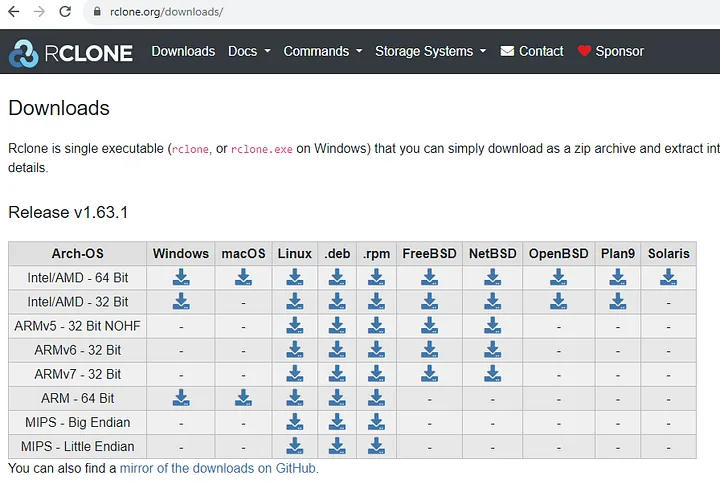
Adım 2: rclone İndirme rclone’ı resmi web sitesinden indirebilirsiniz. İşte rclone’ın indirme bağlantısı: rclone İndirme Sayfası

  • rclone download
    rclone download
  • Sizin için uygun olan sürümü (örneğin, Windows, macOS veya Linux) seçin ve indirin.

Adım 3: rclone Kurulumu ve Ayarları

  1. İndirilen rclone dosyasını açın veya çıkarın.
  2. Dosyaları uygun bir yere taşıyın (örneğin, macOS ve Linux’ta /usr/local/bin, Windows’ta C:WindowsSystem32 gibi).

Adım 4: rclone Konfigürasyonu rclone kullanmaya başlamadan önce, bulut depolama hesaplarınızın yapılandırmasını yapmanız gerekmektedir.

  1. Terminali açın.
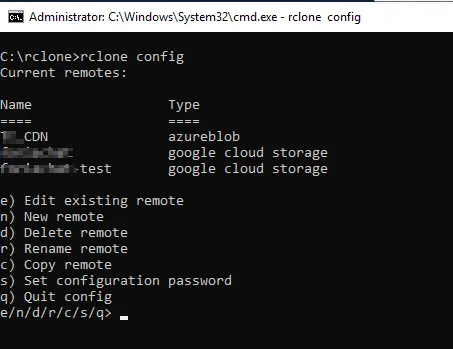
  2. rclone konfigürasyonunu başlatmak için aşağıdaki komutu kullanın:
rclone config
rclone config
rclone config

3.Ekranda yönergeleri takip edin. Bu adımda, bulut depolama hesaplarınızı eklemek ve ayarlamak için adımları takip edeceksiniz. Hangi bulut hizmetini kullanacaksanız, ilgili OAuth2 veya diğer kimlik doğrulama adımlarını tamamlayacaksınız.

4.Ayarları tamamladıktan sonra, oluşturduğunuz yapılandırmayı bir isimle kaydedebilirsiniz.

Adım 5: rclone Kullanımı

rclone’ı kullanmak oldukça esnek bir yapıya sahiptir. Örnek olarak, yerel diskteki bir dosyayı bulut depolama hesabınıza yüklemek için:

rclone copy /path/to/local/file remote: destination/folder

Burada /path/to/local/file yerel dosyanın yolunu, remote rclone yapılandırmasında belirttiğiniz bulut depolama adını, destination/folder ise bulut depolama hesabındaki hedef klasörü temsil eder.

Bu adımları takip ederek rclone’u kullanmaya başlayabilir ve verilerinizi kolaylıkla senkronize edebilir, yedekleyebilir, taşıyabilir ve paylaşabilirsiniz.


Herhangi bir sorunuz veya eklemek istediğiniz detaylar varsa bana yazmaktan çekinmeyin.

Kategoriler
Windows Server Yazılar

Windows Server ELK Stack (Elasticsearch, Logstash ve Kibana) Kurulumu

ELK Stack (Elasticsearch, Logstash, Kibana Stack), Elasticsearch, Logstash ve Kibana’nın bir araya getirildiği bir veri analizi ve görselleştirme platformudur. Bu üç açık kaynaklı bileşen, yapısal olmayan verileri toplamak, işlemek, analiz etmek ve görselleştirmek için birlikte kullanılır. ELK Stack, büyük veri kümeleri üzerinde etkili bir şekilde çalışmak isteyen organizasyonlar için güçlü bir araç seti sunar.

İşte ELK Stack’in temel bileşenleri:

Elastics
Elastics

1.Elasticsearch: Elasticsearch, yapısal olmayan verileri hızlı bir şekilde arama, sorgulama ve dizinleme yetenekleri sunan bir arama ve analiz motorudur. Verileri hızlı bir şekilde dizinleyerek ve indeksleyerek, verilere kolayca erişim sağlar. Elasticsearch, metin belgeleri, log dosyaları, zaman serileri ve diğer yapısal olmayan verileri işlemek için kullanılır.

Logstash
Logstash

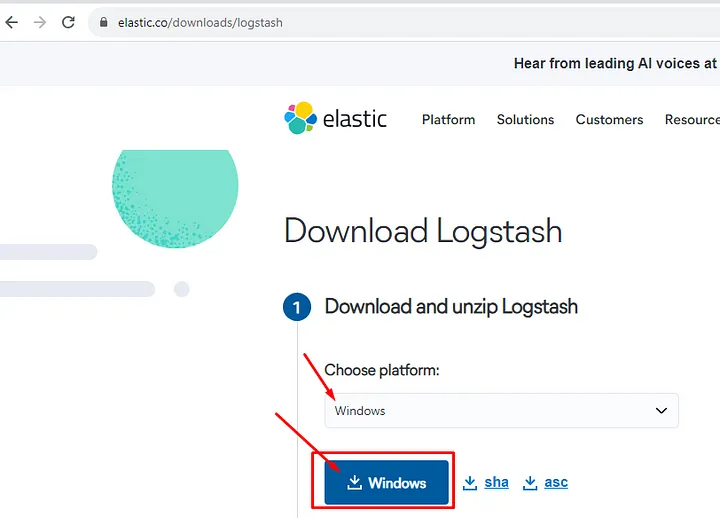
2.Logstash: Logstash, çeşitli kaynaklardan veri toplar, verileri işler ve dönüştürür, ardından Elasticsearch veya diğer hedeflere yönlendirir. Logstash, veri toplama, işleme ve dönüştürme aşamalarında önemli bir rol oynar. Logstash ile verileri düzenlemek, filtrelemek, zenginleştirmek ve farklı formatlara dönüştürmek mümkündür.

Kibana
Kibana

3.Kibana: Kibana, Elasticsearch üzerindeki verileri görselleştirmek, analiz etmek ve paylaşmak için kullanılır. Kullanıcılar, Kibana aracılığıyla veri keşfi yapabilir, farklı görsel öğeler oluşturabilir ve panolar oluşturarak verileri etkili bir şekilde sunabilir.

Bu üç bileşen bir araya geldiğinde, organizasyonlar verilerini toplayabilir, işleyebilir, analiz edebilir ve görselleştirebilir. ELK Stack, uygulama günlükleri, ağ logları, metin belgeleri, performans metrikleri ve daha pek çok veri türünü ele almak için kullanılabilir. Ayrıca, ELK Stack’in esnek yapısı sayesinde özelleştirilmiş çözümler oluşturmak ve özgün veri analizi gereksinimlerini karşılamak da mümkündür.


Windows Sunucusu üzerinde ELK Stack (Elasticsearch, Logstash, Kibana) kurulumu ve yapılandırması aşağıdaki adımlarla gerçekleştirilebilir:

1.Java Kurulumu:

Elasticsearch ve Logstash çalıştırmak için Java gereklidir. Resmi Oracle JDK yerine OpenJDK kullanmanızı öneririm. OpenJDK indirme ve kurma adımlarını takip edin.

2.Elasticsearch İndirme ve Kurulum:

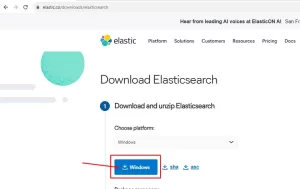
2.1.Elasticsearch’in resmi web sitesinden Windows için uygun olan sürümü indirin: https://www.elastic.co/downloads/logstash

elasticsearch
elasticsearch
  • İndirilen sıkıştırılmış dosyayı bir klasöre çıkarın.

2.2.Yapılandırma Dosyası (elasticsearch.yml):

  • Elasticsearch’in yapılandırma dosyası “config” klasöründe yer alır.
  • “elasticsearch.yml” dosyasını bir metin düzenleyici ile açın.
  • Gerekli yapılandırmaları yapınınız.

2.3.Elasticsearch Hizmeti Olarak Başlatma:

  • Elasticsearch’in Windows servis olarak çalıştırılması için “bin” klasöründe “elasticsearch-service.bat” dosyasını bulun.

  • Komut istemcisini yönetici olarak açın (sağ tıklayarak “Yönetici olarak çalıştır” seçeneği) ve ilgili dizine gidin.

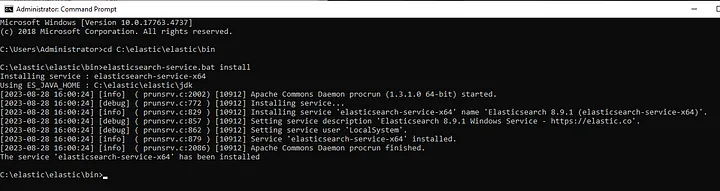
  • elasticsearch-service.bat install komutunu kullanarak Elasticsearch’i bir hizmet olarak kaydedin.

  • Ardından elasticsearch-service.bat start komutu ile Elasticsearch hizmetini başlatın.

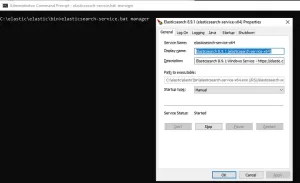
  • elasticsearch-service.bat manager komutu ile hizmeti durdurabilir veya yönetebilirsiniz.

2.4.Bu işlemlerden sonra (Başlat > Çalıştır > services.msc) Elasticsearch servisinin yüklendiğini ve ayakta olduğunu kontrol ediyoruz.
Services / elasticsearch
3.Logstash Kurulumu:

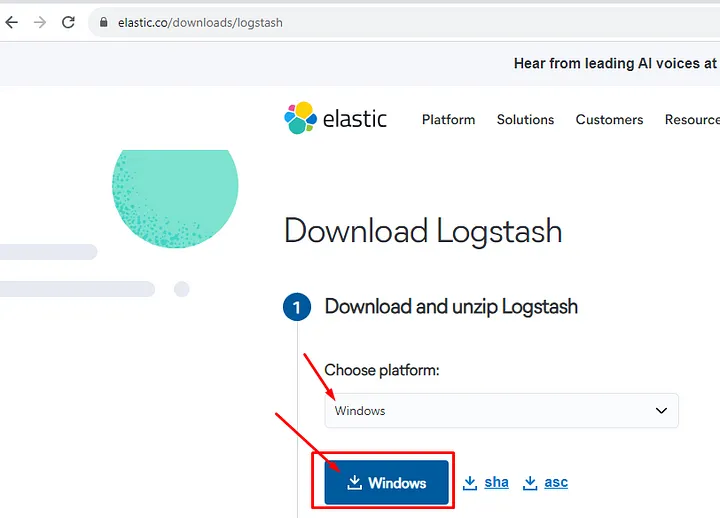
3.1.Logstash’i indirin: Resmi Logstash indirme sayfasından Windows için uygun dosyasını indirin: https://www.elastic.co/downloads/logstash

3.2.İndirilen sıkıştırılmış dosyayı bir klasöre çıkarın.

3.3.Logstash, logstash.yml dosyası aracılığıyla yapılandırılır. Bu dosya genellikle Logstash’in kurulu olduğu dizinde “config” alt dizininde bulunur. Yapılandırma dosyasında giriş, filtre ve çıkış ayarlarını yapılandırabilirsiniz. Ayrıca, pipeline işlemleme mantığını burada tanımlarsınız.

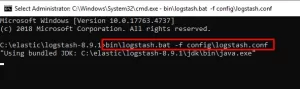
3.4.Logstash’i çalıştırmak için komut istemcisini açın, Logstash’in kurulu olduğu dizine gidin ve aşağıdaki komutu kullanarak Logstash’i başlatın:

bin\logstash -f logstash.conf

logstash
logstash

4. Kibana Kurulumu:

4.1.Kibana’yı indirin: Resmi Kibana indirme sayfasından Windows için uygun olan dosyasını indirin: https://www.elastic.co/downloads/kibana

Kibana
Kibana

4.2.İndirilen sıkıştırılmış dosyayı bir klasöre çıkarın.

4.3.Kibana yapılandırma dosyasını (kibana.yml) düzenleyerek yapılandırmalarınızı yapın (örneğin, Elasticsearch bağlantı ayarları, vb.).

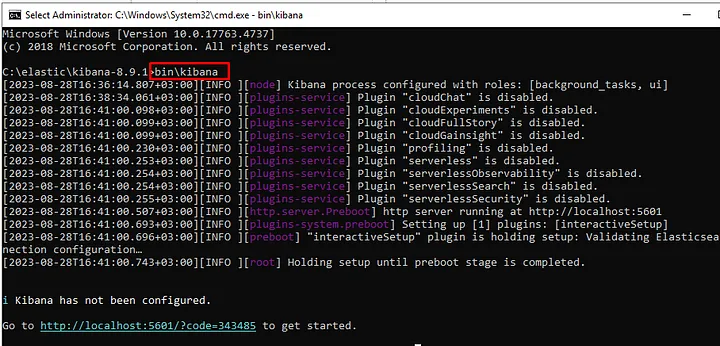
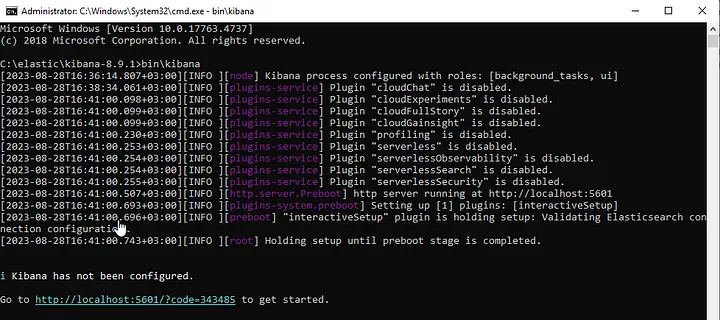
4.4.Komut istemcisini açın, Kibana’nın kurulu olduğu dizine gidin ve aşağıdaki komutu kullanarak hizmeti başlatabilirsiniz:

bin\kibana


Kurulumlar bitti, şimdi yapılandırma ayarlarına geçiyoruz:

Elasticsearch’un güvenlik özellikleri genellikle Elasticsearch’un sahip olduğu sürüme bağlı olarak değişebilir. 6.8.0 sürümünden itibaren, Elasticsearch’da temel güvenlik özellikleri (Security) varsayılan olarak etkinleştirilir. Bu özellikler arasında kullanıcı kimlik doğrulaması, rol tabanlı erişim kontrolü ve şifreleme bulunur.

Elasticsearch 7.0.0 ve sonraki sürümlerde, Elasticsearch’da yerleşik bir “elastic” kullanıcısı ve bu kullanıcıya ait varsayılan bir şifre bulunur. Bu kullanıcı, yönetim görevleri için kullanılabilir.

Varsayılan “elastic” kullanıcısının kimlik bilgileri: Kullanıcı adı: elastic Şifre: varsayılan olarak bu sürümlerde rastgele bir şifre üretilir ve Elasticsearch başlatılırken konsola yazdırılır.

Ancak, güvenlik nedenleriyle bu varsayılan şifre hızla değiştirilmelidir. Elasticsearch başlatıldığında üretilen bu rastgele şifreyi mutlaka güvenli bir şifreyle değiştirmeniz önerilir.

Elasticsearch sürümleri ve güvenlik özellikleri hakkında en güncel bilgiye Elasticsearch resmi dokümantasyonundan veya kaynaklardan ulaşabilirsiniz, çünkü güvenlik özellikleri zaman içinde değişebilir. Güncel bilgi almak için Elasticsearch resmi belgelerini kontrol etmekte fayda var.

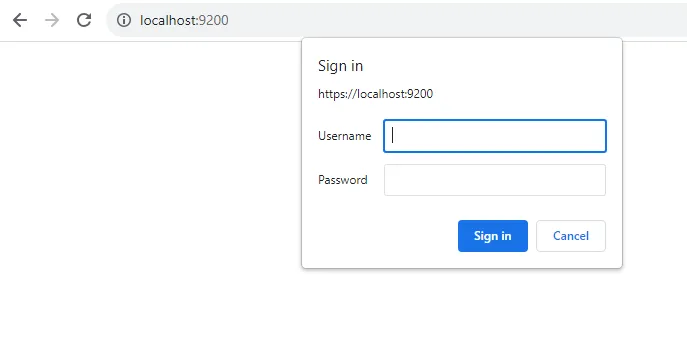
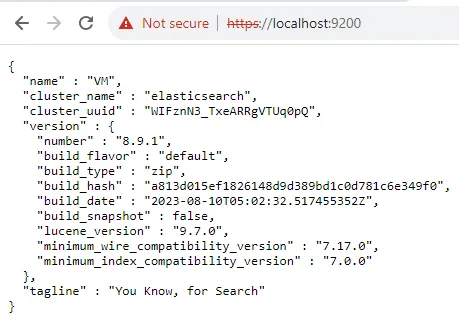
https://localhost:9200/

Kullanıcı adı : elastic

şifre : elastic dizininde log klasörü içerinden ilk kurulumda oluşan şifreyi giriyoruz.


Kibana ile Elasticsearch Bağlantısının Yapılandırılması:

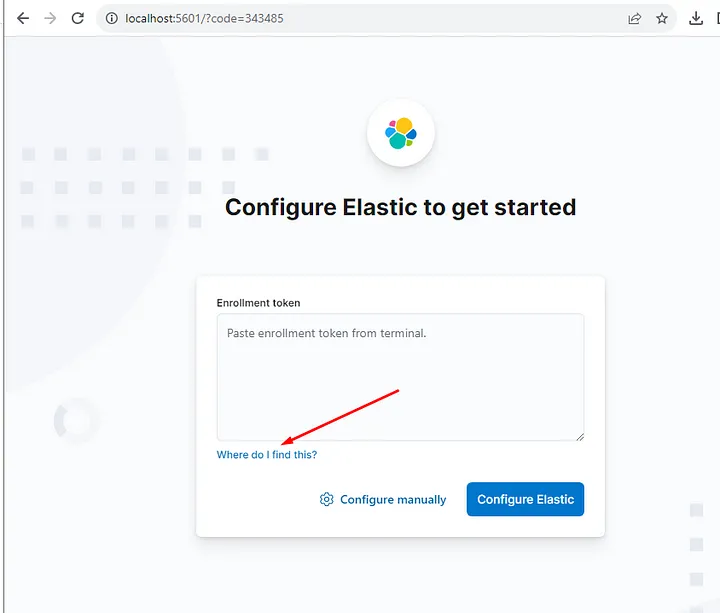
  • Tarayıcınızı açın ve http://localhost:5601 adresine gidin. Bu adres, Kibana’nın varsayılan olarak çalıştığı adrestir.

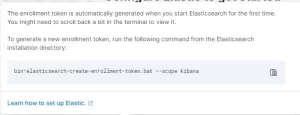
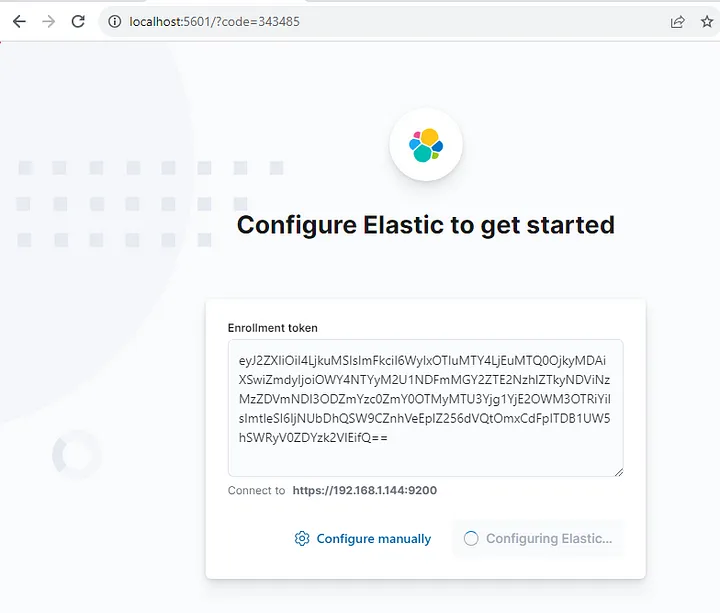
Bu adımda token oluşturmamızı istiyor.

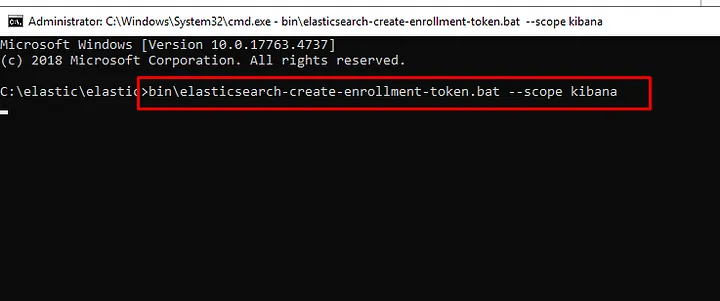
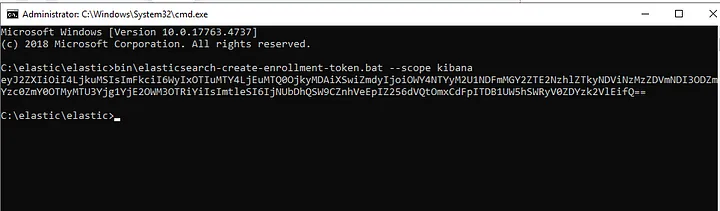
Tokenı oluşturmak için komut istemcisinde ilgili kodu çalıştırıyoruz.

bin\elasticsearch-create-enrollment-token.bat

binelastlcsearch-create-enrollment-token.bat
bin\elasticsearch-create-enrollment-token.bat

Oluşturduğumuz kodu kibana paneline ekliyoruz.

Kibana Panel
Kibana Panel

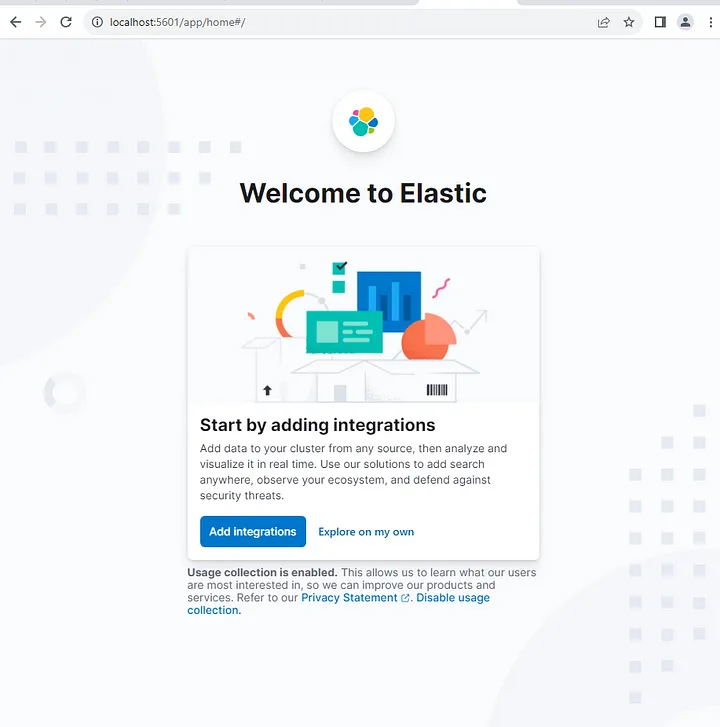
Elastic paneli ile bağlantıyı sağlıyoruz.

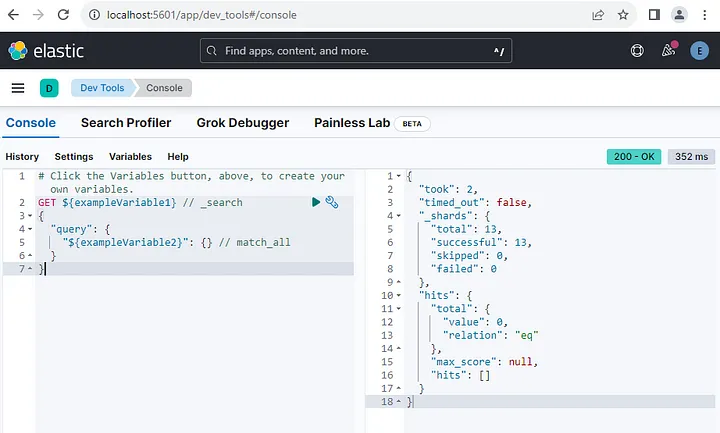
Kibana ile Elasticsearch bağlantısının yapılandırılması işlemi tamamlandı artık ELK Stack bağlantılarımız hazır.

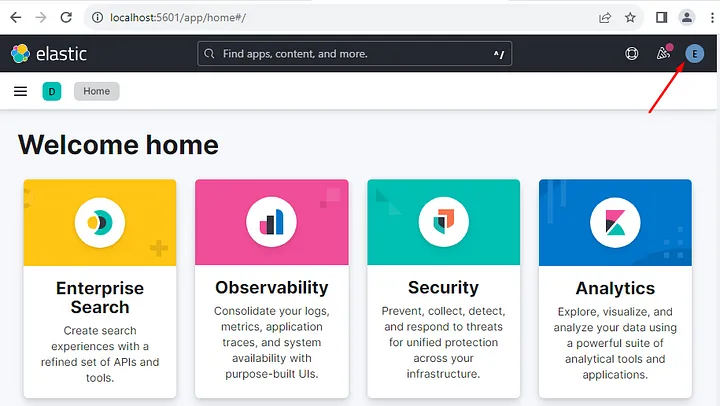
Veri güvenliği hayatımızda önemli bir noktada olduğu için Kibana panelinden “default” şifreyi değiştirmeyi unutmayınız!
  • Sağ üst köşeden “Edit Profile” seçeneğini seçiyoruz.
Edit Profile
Edit Profile
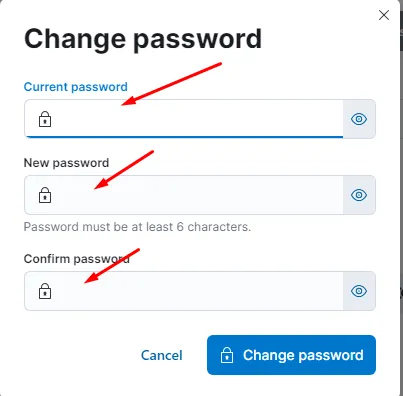
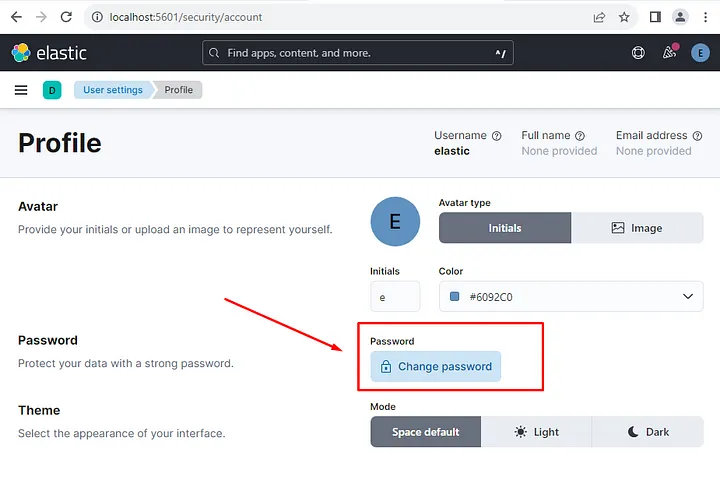
  • Profile kısmından “Change password” kısmını seçiyoruz.

  • İlgili alanları doldurarak şifre değiştirme işlemini tamamlıyoruz.

in (Elasticsearch, Logstash, Kibana) Windows Sunucusu üzerinde kurulum ve yapılandırma adımlarını tamamlamış olmalısınız. Artık veri analizi ve görselleştirmesi için bu güçlü araç setini kullanmaya başlayabilirsiniz. ELK Stack, verileri toplama, işleme, analiz etme ve anlamlı görüntüler oluşturma süreçlerinde size yardımcı olacaktır.

Veri güvenliği oldukça önemlidir, bu nedenle Elasticsearch ve Kibana’daki varsayılan şifreleri güçlü ve benzersiz şifrelerle değiştirmeyi unutmayın. Bu adım, verilerinizin güvende kalmasını sağlayacaktır.
Yolda herhangi bir zorlukla karşılaşırsanız, Elasticsearch ve Kibana’nın resmi belgelerine başvurmanız veya topluluk destek forumlarından yardım almanız iyi bir fikirdir. İyi şanslar ve verilerle dolu başarılı bir yolculuk dilerim!


Herhangi bir sorunuz veya eklemek istediğiniz detaylar varsa bana yazmaktan çekinmeyin.

Kategoriler
Windows Server Yazılar

Certify The Web ile Windows IIS Sunucuda SSL Sertifikası Alma

İnternet üzerindeki veri trafiğini güvence altına almanın önemli adımlarından biri, web sitelerinizde SSL/TLS sertifikalarını kullanmaktır. Bu sertifikalar, verilerin şifrelenmiş olarak iletilmesini sağlar ve kullanıcıların güvenli bir şekilde sitenizle etkileşimde bulunmalarını sağlar. Windows tabanlı IIS sunucularında bu sertifikaları elde etmek ve yönetmek için ücretsiz bir araç olan “Certify the Web”i kullanabilirsiniz. İşte adım adım Certify the Web aracı ile SSL sertifikası alma süreci:

Adım 1: Certify the Web İndirme ve Kurulum

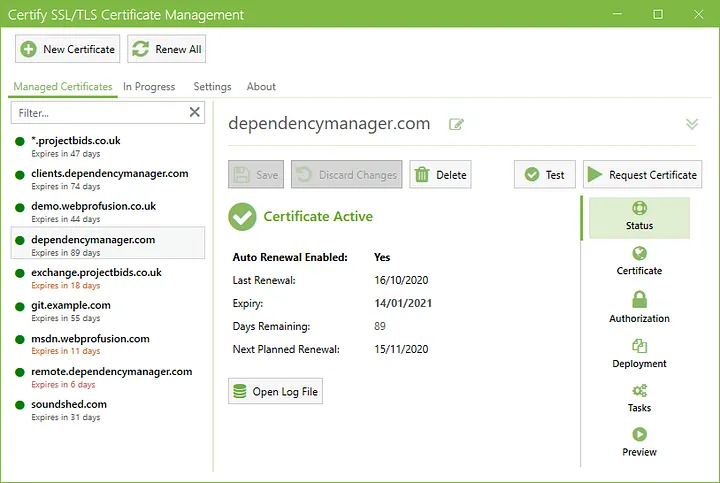
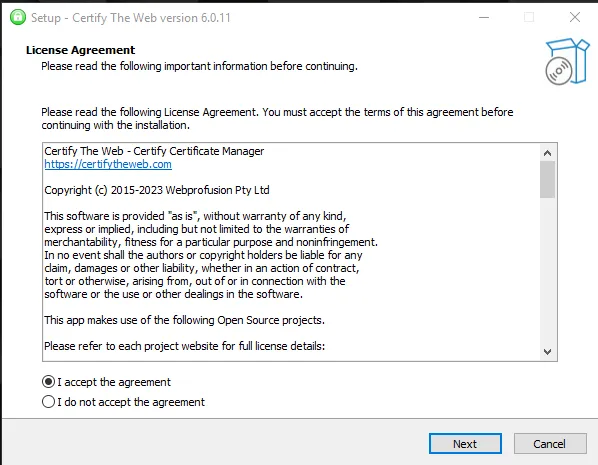
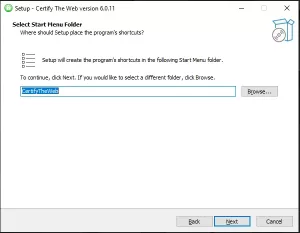
1.Resmi Certify the Web web sitesine giderek programı indirin ve bilgisayarınıza kurulumu gerçekleştirin.

Certify the Web — 01
Certify the Web — 02
Certify the Web — 03
Certify the Web — 04

Adım 2: Araç Açma ve Temel Yapılandırma

1.Certify the Web uygulamasını açın.

Certify the Web — 05

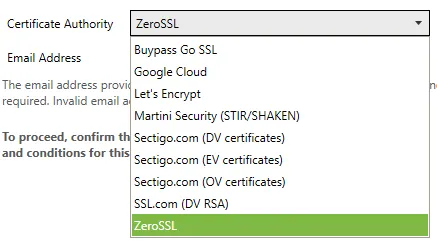
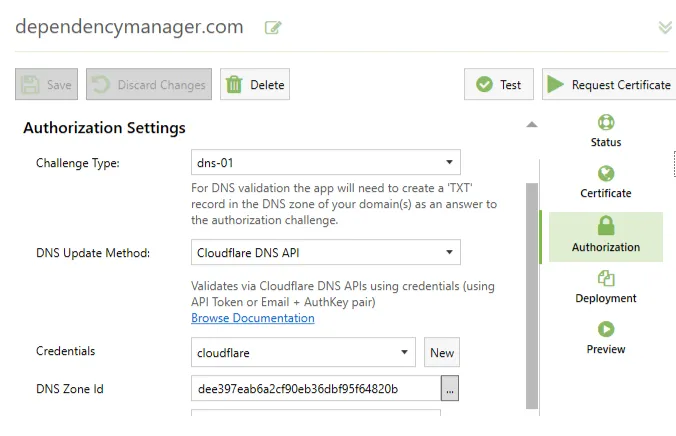
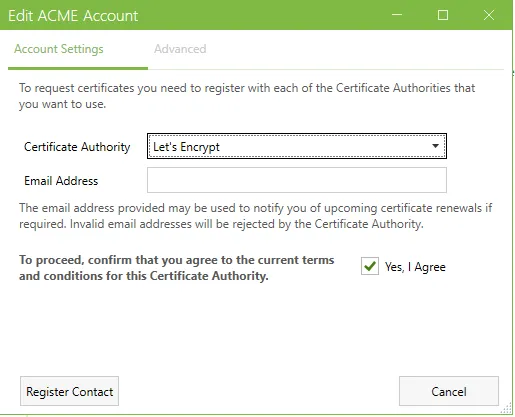
2.Ana pencerede genellikle “New Certificate” veya buna benzer bir seçenek göreceksiniz. Bu seçeneğe tıklayarak yeni bir sertifika oluşturma sürecini başlatın. Bu aşamada sertifika yetkilisi(Certificate Authority) seçmenizi ve bir e-posta adresini girmeniz isteniyor.

Certify the Web — 06
Certify the Web — 07

Adım 3: Alan Adı Seçimi ve Doğrulama Yöntemleri

1.Sertifika oluşturma sürecinde, korumak istediğiniz alan adlarını (örneğin: www.example.com) eklemelisiniz.

Certify the Web — 08

2.Certify the Web, alan adınızın sahipliğini doğrulamak için farklı yöntemler sunar. Bu yöntemlerden birini seçmelisiniz. Genellikle “HTTP” veya “DNS” tabanlı doğrulama yöntemlerini tercih edebilirsiniz.

HTTP Tabanlı Doğrulama:

1.DNS tabanlı doğrulama seçildiğinde, belirli bir DNS kaydını oluşturmanız gerekebilir. Bu kayıt, sertifika sağlayıcısının alan adınızın sahipliğini doğrulamasına yardımcı olur.

Adım 4: Sertifika Alımı ve Yükleme

1.Doğrulama süreci tamamlandığında, Certify the Web otomatik olarak SSL/TLS sertifikalarını alacaktır.

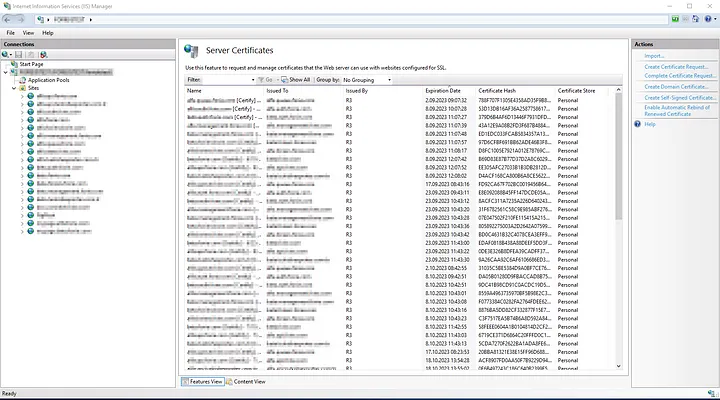
2.Oluşturulan sertifikaları yönetmek ve gerektiğinde IIS sunucunuza yüklemek için “Certificates” veya benzer bir sekme veya menüyü kullanabilirsiniz.

IIS Server
IIS Server
IIS Server / Server Certificates

Adım 5: IIS Sunucusunda Sertifika Kullanımı

1.Certify the Web aracı sertifikaları alsa da, bunları IIS sunucunuzda kontrollerini gerçekleştiriniz.

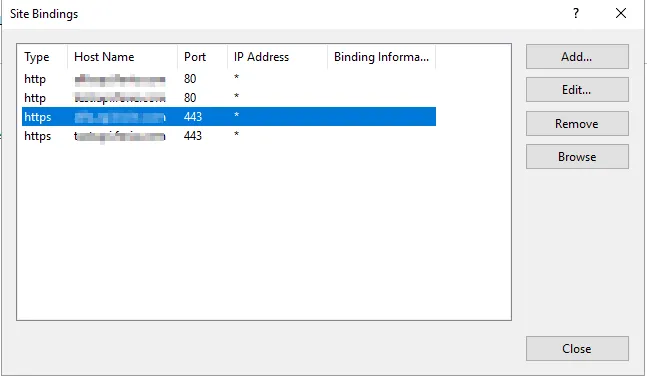
2.IIS yönetim arayüzünde, ilgili web sitesinin bağlantı güvenliği ayarlarına gidin.

IIS Server — Binding

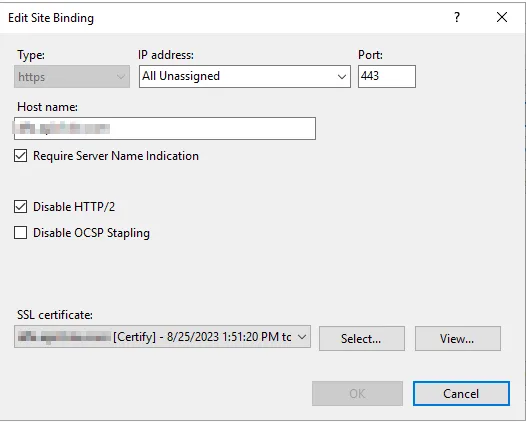
3.Sunucu sertifikası olarak yeni alınan SSL/TLS sertifikasını seçin.

Site Binding
Site Binding
Edit Site Binding
Edit Site Binding

Veri güvenliği, çevrimiçi varlığınızı yönetirken en önemli faktörlerden biridir. Certify the Web aracı, bu süreci daha kolay ve otomatik hale getirerek SSL sertifikası alımını ve yönetimini basit ve etkili bir şekilde sağlar.


Herhangi bir sorunuz veya eklemek istediğiniz detaylar varsa bana yazmaktan çekinmeyin.

Kategoriler
Windows Yazılar

Windows’ta Otomatik Dosya Temizliği: Görev Zamanlayıcısı ile Verimliliği Artırın

Windows’ta Otomatik Dosya Temizliği

Günümüzde bilgisayarlarımızın depolama alanları hızla dolabiliyor ve gereksiz dosyalar zaman içinde birikmeye başlayabiliyor. Bu tür gereksiz dosyalar hem yer kaplamakta hem de sistem performansını düşürebilmektedir. Neyse ki, Windows işletim sisteminin Görev Zamanlayıcısı aracılığıyla bu tür dosyaları otomatik olarak temizleyebilir ve bilgisayarınızın daha hızlı ve düzenli çalışmasını sağlayabilirsiniz.

Bu rehberde, Windows Görev Zamanlayıcısı’nı kullanarak belirli aralıklarla belirli bir klasördeki dosyaları silmeyi nasıl ayarlayabileceğinizi öğreneceksiniz. Bu sayede manuel olarak dosya temizliği yapma ihtiyacını azaltarak zaman kazanabilir ve bilgisayarınızı daha etkili bir şekilde kullanabilirsiniz. Adım adım ilerleyerek, bu otomatik dosya temizliği işlemini nasıl oluşturacağınızı öğreneceksiniz.

Öncelikle kullanacağımız komuta bir göz atalım:

forfiles komutu kullanarak belirli bir tarihten önceki dosyaları silme işlemi hakkında bilgi verebilirim. forfiles komutu, Windows işletim sistemi üzerinde belirli bir dizin altındaki dosyaları seçmek ve bu dosyalara işlem yapmak için kullanılır. Özellikle bu komutu kullanarak belirli bir tarihten önceki dosyaları silmek oldukça yaygın bir kullanımdır.

forfiles /p "C:\dosya" /s /m *.* /D -6 /C "cmd /c del @path"

Bu komutun anlamı:

  • /p "D:\dosya": İşlem yapılacak dizini belirtir.
  • /s: Alt dizinleri de tarar.
  • /m *.*: Tüm dosya tiplerini seçer.
  • /D -6: Dosyanın değiştirilme tarihine göre filtreleme yapar. -6, 6 gün öncesine ait dosyaları seçer.
  • /C "cmd /c del @path": Seçilen her dosya için belirtilen komutu çalıştırır. Bu durumda del @path, dosyanın silinmesini sağlar.

Lütfen bu komutu kullanmadan önce dikkatli olun! Yanlışlıkla önemli dosyaları silebilirsiniz. Eğer emin değilseniz, önce komutu test ederek işlemin nasıl işlediğini gözlemleyin.


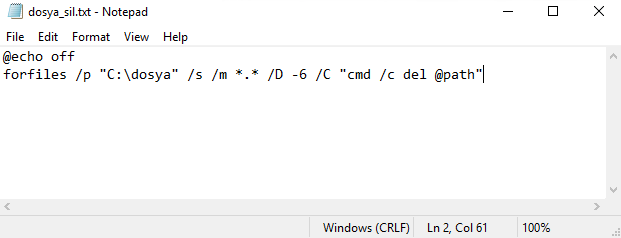
Şimdi .bat uzantılı bir dosya içeriği örneği oluşturalım :

@echo off
forfiles /p "D:\dosya" /s /m *.* /D -6 /C "cmd /c del @path"

Bu kodu metin düzenleyicinizde açıp, istediğiniz bir isimle kaydederek .bat uzantısıyla kaydedebilirsiniz, örneğin dosya_sil.bat. Ardından bu dosyayı çalıştırdığınızda, belirttiğiniz dizindeki belirli bir tarihten önceki dosyalar silinecektir. Lütfen yine dikkatli olun, çünkü bu işlem geri döndürülemez şekilde dosyaların silinmesine neden olabilir.


Görev Zamanlayıcısı’nı kullanarak .bat dosyasını düzenli olarak çalıştırabilirsiniz. Adım adım nasıl yapılacağına dair bir açıklama:

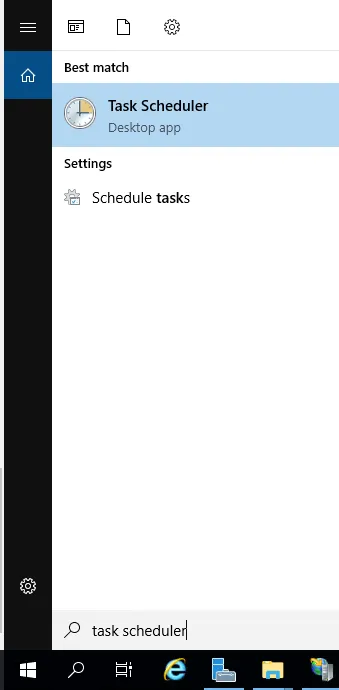
  1. Başlat menüsünde “Görev Zamanlayıcısı” yazarak arama kutusuna bu terimi girin ve sonuçlardan “Görev Zamanlayıcısı”nı seçin.

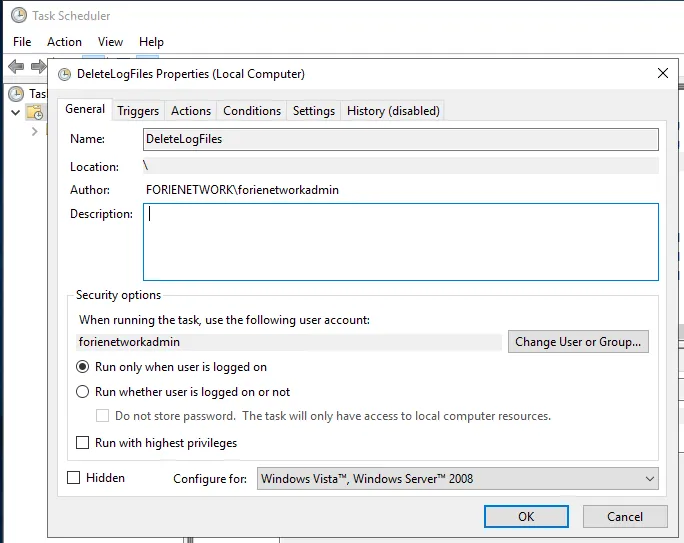
2.Görev Zamanlayıcısı penceresinde, sağ taraftaki “Temel Görev Oluştur” seçeneğine tıklayın.

3.Açılan pencerede aşağıdaki adımları takip edin:

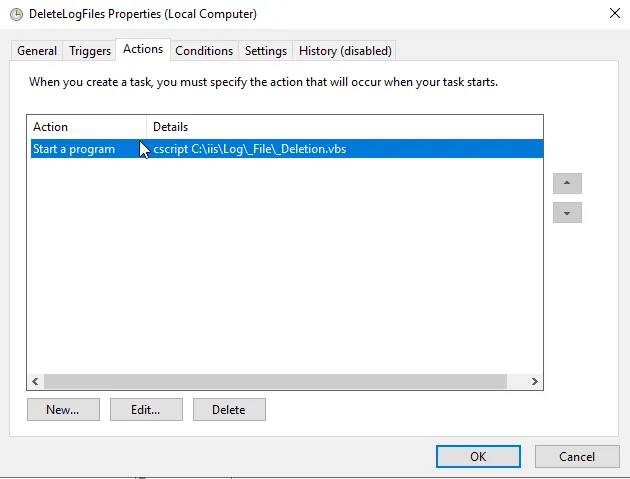
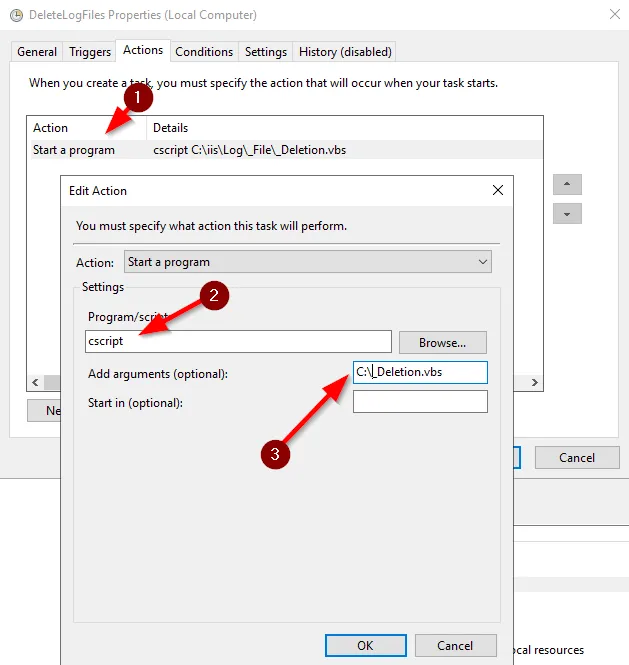
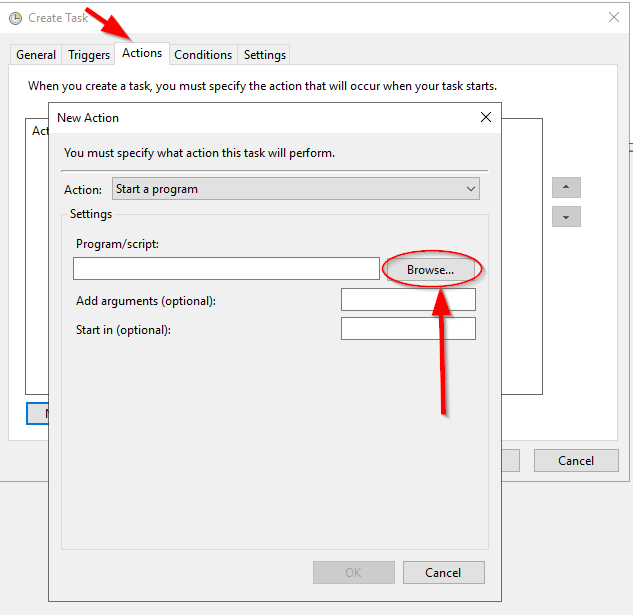
  • Programı Başlat: Burada .bat dosyanızı belirtmelisiniz. “Gözat” düğmesine tıklayarak .bat dosyasını bulup seçebilirsiniz.

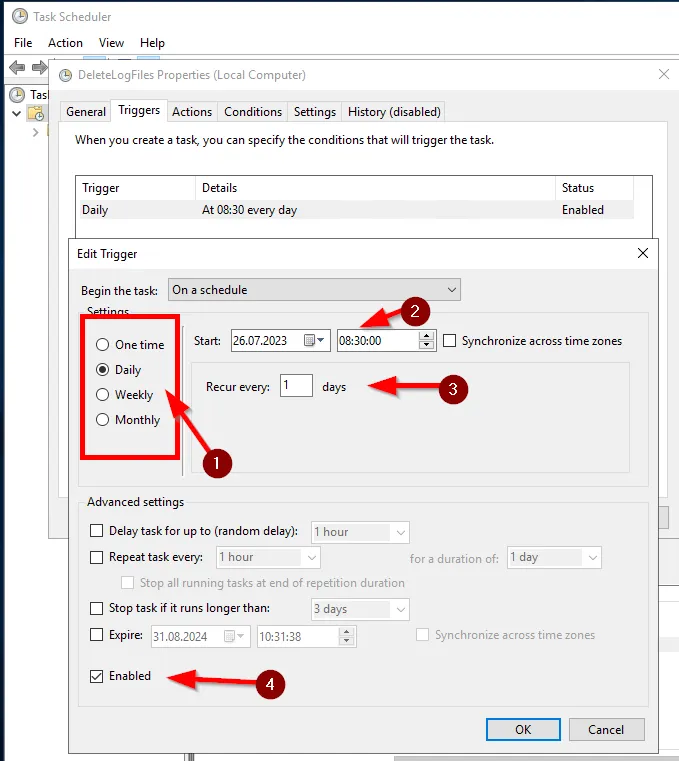
  • Başlama zamanı: Görevi ne zaman başlatmak istediğinizi belirleyin. Örneğin, “Görevi başladığında” seçeneğini seçip altındaki zaman ve tarihi ayarlayabilirsiniz.

  • Tekrarlama: Görevin ne sıklıkla tekrarlanacağını belirleyin. Örneğin, “Gün” seçeneğini seçip kaç gün sonra tekrarlanacağını belirtebilirsiniz.
  • Bitiş zamanı: Görevin tekrarlanma süresini belirleyin. İsterseniz görevi belirli bir süre sonra sonlandırmak için bu seçeneği kullanabilirsiniz.

4.Ayarlamalarınızı yaptıktan sonra “Tamam” düğmesine tıklayın.

Artık belirttiğiniz tarih ve saatlerde, belirttiğiniz .bat dosyası otomatik olarak çalıştırılacaktır. Görev Zamanlayıcısı’nın sağladığı esneklik sayesinde dosyanın ne zaman ve nasıl çalıştırılacağını kolayca ayarlayabilirsiniz.


Buradaki bilgilerin, Windows Görev Zamanlayıcı’yı kullanarak otomatik dosya temizlemeyi ayarlama sürecinde size yol göstermesi gerektiğini unutmayın. Özellikle otomatikleştirilmiş işlemlerde, dosyaları silerken her zaman dikkatli olun.

Yazımı beğendiyseniz alkış butonunu kullanabilirsiniz. Ayrıca, herhangi bir sorunuz veya eklemek istediğiniz detaylar varsa bana yazmaktan çekinmeyin.

Kategoriler
Windows Server Yazılar

Windows Server Üzerinde RabbitMQ Kurulumu ve Yapılandırması

RabbitMQ, Windows Server platformuna kurulabilen popüler bir açık kaynak mesaj sıralama yazılımıdır. Bu rehberde, Windows Server işletim sistemi üzerinde RabbitMQ’nun nasıl kurulacağını adım adım öğreneceksiniz.

rabbitmq
rabbitmq

Adım 1: Gereksinimleri Kontrol Etme

RabbitMQ’nun sorunsuz çalışabilmesi için öncelikle Erlang adlı bir programlama dilinin çalışma zamanına ihtiyaç vardır. İşte kurulum sürecinin ilk adımı:

Adım 2: Erlang Yüklemesi:

  1. Erlang resmi web sitesine gidin.
https://www.erlang.org/downloads

2.Windows için uygun olan sürümü indirin ve bilgisayarınıza kaydedin.

3.İndirilen dosyayı çalıştırarak Erlang’ı sisteminize yükleyin.

Erlang Setup 01
Erlang Setup 01
Erlang Setup 02
Erlang Setup 02
Erlang Setup 03
Erlang Setup 03
Erlang Setup 04
Erlang Setup 04

Adım 3: RabbitMQ Yüklemesi:

1.RabbitMQ resmi web sitesine gidin.

2.Windows için uygun olan “Windows Installer” seçeneğini indirin.

3.İndirilen dosyayı çalıştırarak RabbitMQ’yı bilgisayarınıza yükleyin.

RabbitMQ Setup 01
RabbitMQ Setup 01
RabbitMQ Setup 02
RabbitMQ Setup 02
RabbitMQ Setup 03
RabbitMQ Setup 03
RabbitMQ Setup 04
RabbitMQ Setup 04

Adım 4: Hizmetleri Yönetme:

1.Başlat menüsünden “Services” veya “Hizmetler” uygulamasını açın.

2.Listeden “RabbitMQ” ve “Erlang” hizmetlerini bulun ve durdurup başlatabilirsiniz.

Adım 5: Yönetim Arayüzüne Erişim (Opsiyonel):

1.RabbitMQ Yönetim Arayüzü’nü kullanmak isterseniz, RabbitMQ Komut İstemcisini açın.

RabbitMQ Komut İstemcisi

2.Aşağıdaki komutu kullanarak yönetim arayüzünü etkinleştirin:

rabbitmq-plugins enable rabbitmq_management
rabbitmq management
rabbitmq management

3. Değişikliklerin aktif olması için Servislerden yeniden başlatma işlemini yapıyoruz.

Adım 6: Yönetim Arayüzüne Erişim:

  1. Tarayıcınızda aşağıdaki URL’yi ziyaret ederek yönetim arayüzüne erişebilirsiniz:
http://localhost:15672/

2.Varsayılan olarak kullanıcı adı ve şifre “guest/guest” olarak ayarlanmıştır. İlk girişinizde bu kimlik bilgilerini kullanarak oturum açabilirsiniz.

rabbitmq
rabbitmq

Bu adımları takip ederek, Windows Server üzerine RabbitMQ’nun başarılı bir şekilde kurulumunu gerçekleştirebilir ve iletişim altyapınızı oluşturabilirsiniz.


3.Yönetim arayüzüne giriş yaptıktan sonra sol menüden “Admin” seçeneğini tıklayın.

admin
admin

4.”Users” bölümüne gidin.“guest” kullanıcısını bulup üzerine tıklayın. Varsayılan olarak sıralanmış olmalıdır.
5.Kullanıcı düzenleme sayfasında, “Password” (Şifre) alanına yeni bir şifre girin.”Password Confirmation” (Şifre Onayı) alanına da aynı şifreyi tekrar girin.

6.Şifre alanlarını doldurduktan sonra sayfanın altında bulunan “Update user” düğmesine tıklayarak değişiklikleri kaydedin. Çıkış yapıp tekrar giriş yapmanızı isteyecektir.
  • Yeni şifreyle tekrar giriş yapın. Eğer başarılı bir şekilde giriş yapabilirseniz, şifreniz başarıyla değiştirilmiş demektir.
Yeni şifrenizle artık RabbitMQ yönetim arayüzüne giriş yapabilirsiniz. Unutmayın ki şifre güvenliği açısından karmaşık ve güçlü bir şifre kullanmanız önemlidir.