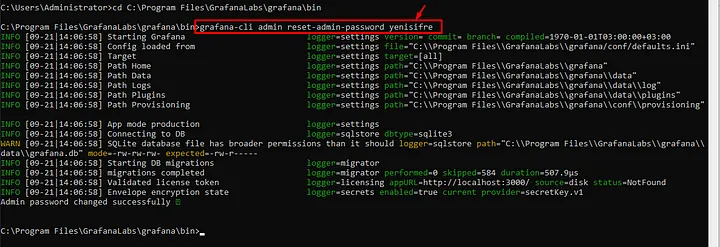
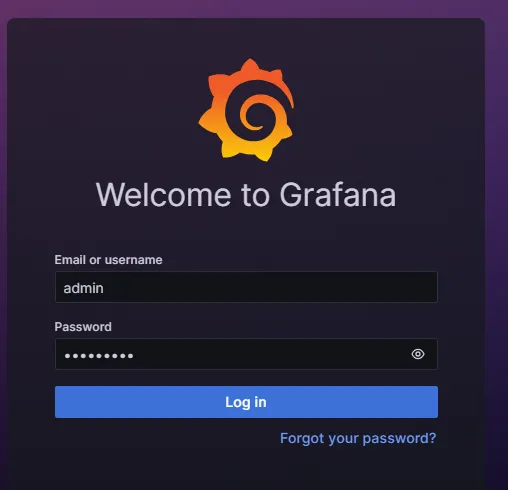
İlk adım, Grafana’nın resmi şifre sıfırlama aracını indirmektir. Bu araç normalde grafana içinde kurulu gelmektedir.Bu aracı aşağıdaki bağlantıdan indirebilirsiniz:
Windows Server ortamında, RabbitMQ sunucularını izlemek ve performansını analiz etmek için Prometheus ve Grafana gibi araçları kullanabilirsiniz. İşte adım adım rehber:
Adım 1: RabbitMQ, Yerleşik Gelen Eklentiyi Aktifleştirme
RabbitMQ, yerleşik Prometheus ve Grafana desteği ile birlikte gelir.
Prometheus metrik toplayıcısı desteği, rabbitmq_prometheuseklentisiyle birlikte gelir. Eklenti, tüm RabbitMQ metriklerini Prometheus metin formatında özel bir TCP portunda sunar.
Bu metrikler hakkında daha fazla bilgi için rabbitmq sayfasına bakınız.
Daha önceki yazımızda windows server da monitoring işlemi nasıl yapılacağına dair yazıma buradan ulaşabilirsiniz.
Şimdi bu eklentiyi yükleme işlemine geçelim :
ilk olarak sistemimizde kurulan olan rabbitmq dizininde gidip eklenti(plugin) klasöründe rabbitmq_prometheus kontrolünü sağlıyoruz.Eğer sizde yüklü gelmediyse eklenti resmi RabbitMQ eklenti deposunda bulunabilir.
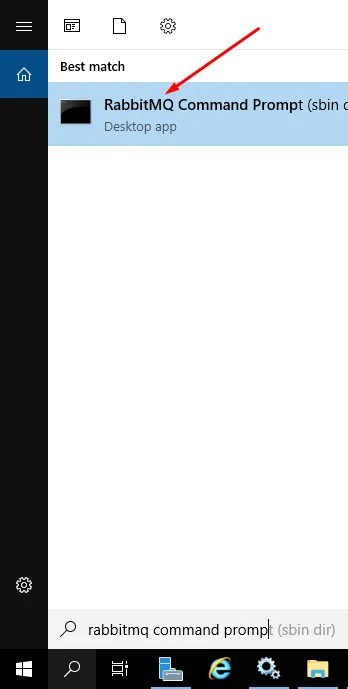
RabbitMQ Komut İstemcisini açıyoruz
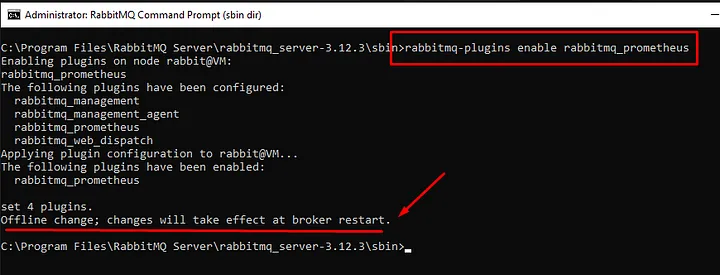
Aşağıdaki komutu kullanarak eklentiyi etkinleştirin:
rabbitmq-plugins enable rabbitmq_prometheus
rabbitmq-plugins enable rabbitmq_prometheus
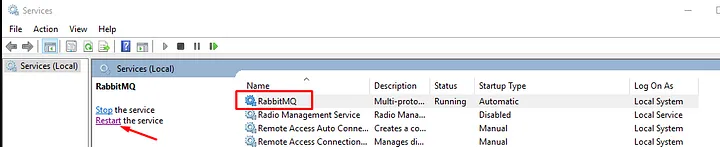
Eklentiyi etkinleştirdikten sonra, RabbitMQ sunucusunu yeniden başlatmanız gerekebilir. Bu, eklentinin etkin hale gelmesini sağlar. Sunucuyu yeniden başlatmak için servise gidip RabbitMQ seçip yeniden başlata basıyoruz.
RabbitMQ restart
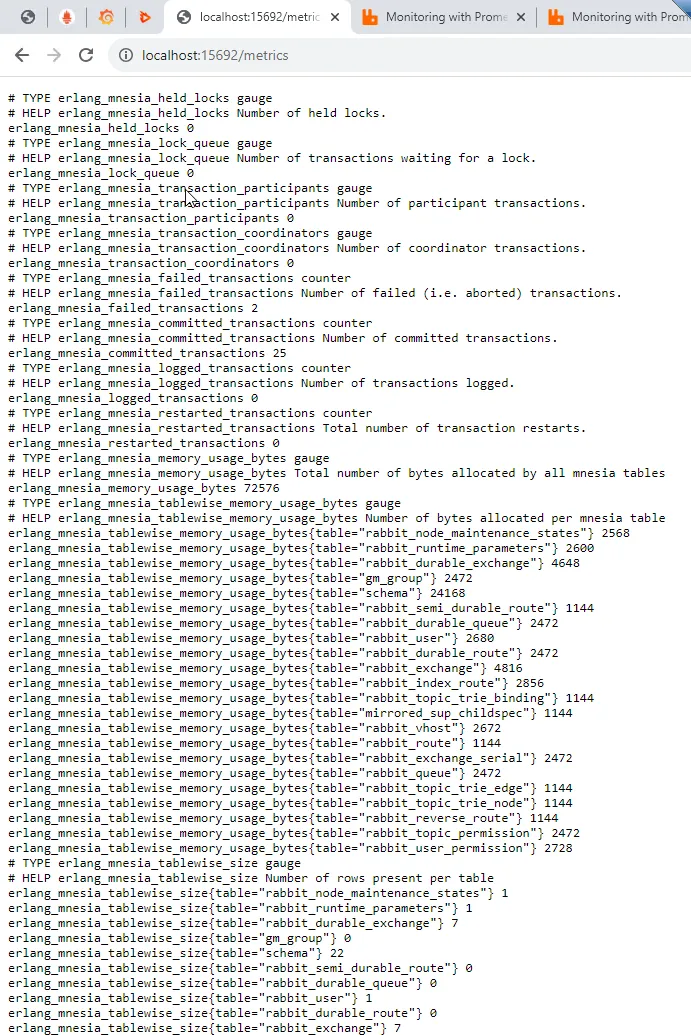
Son olarak localhost:15962/metrics adresinden metrikleri kontrol ediyoruz.
Adım 2: Prometheus’un Kurulumu ve Ayarlanması
Prometheus’u Windows Server’a indirin ve kurun.
prometheus.yml adında bir yapılandırma dosyası oluşturun.
Yapılandırma dosyasında, RabbitMQ’yu izlemek için scrape “job”u ekleyin:
scrape_configs:-job_name:'rabbitmq'static_configs:-targets: ['rabbitmq-sunucu:15672'] # RabbitMQ Yönetim Arayüzü adresi
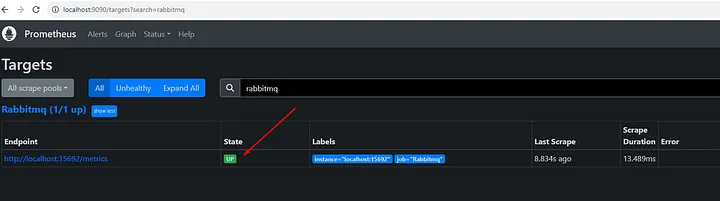
Prometheus web arayüzünden localhost:9090 Status/ Target kısmında eklemiş olduğumuz RabbitMQ bağlantısı kontrolünü sağlıyoruz.
Adım 3: Grafana Kurulumu ve Yapılandırması
Grafana’yı indirin ve bilgisayarınıza kurun.
Grafana arayüzüne gidin ve Prometheus’u veritabanı kaynağı olarak ekleyin.
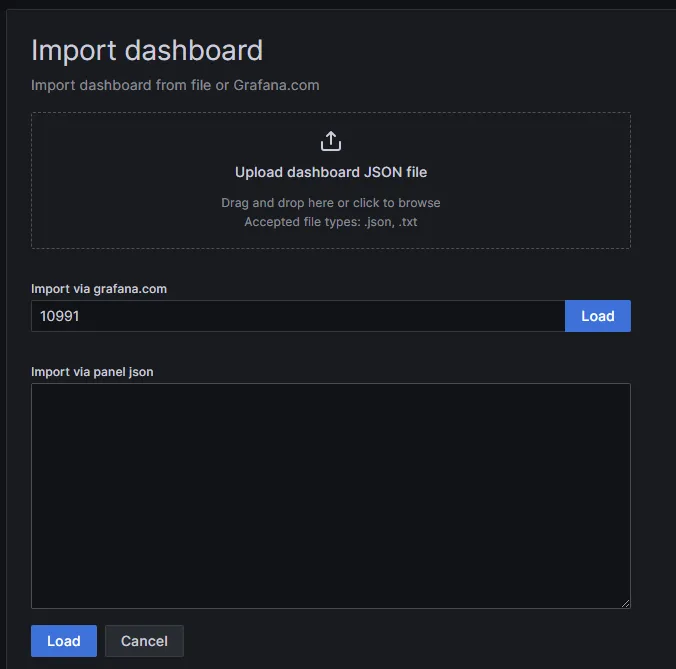
Adım 4: Grafana Dashboard Oluşturma ve Görselleştirme (ID 10991)
Açılan sayfada, “Import via grafana.com” seçeneğini seçin ve “ID” bölümüne 10991’i girin.
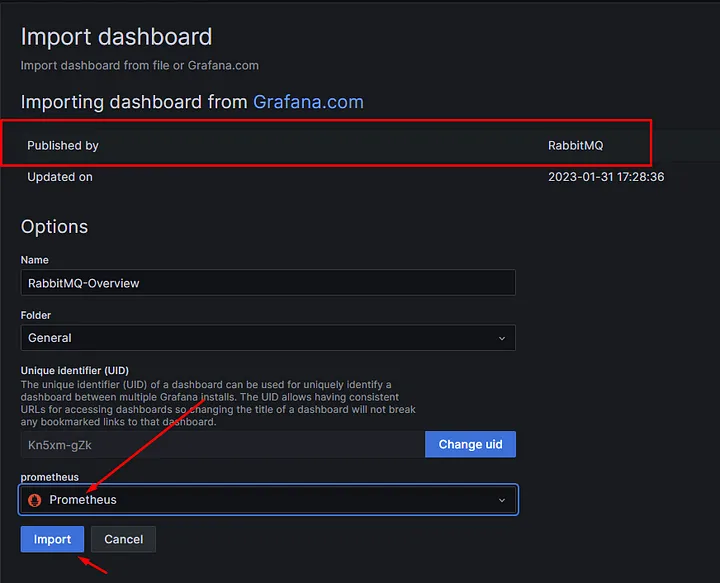
Not: RabbitMQ resmi olarak sitesi üzerinden yayınlamış olduğu temayı yükleme işlemi yapıyoruz.
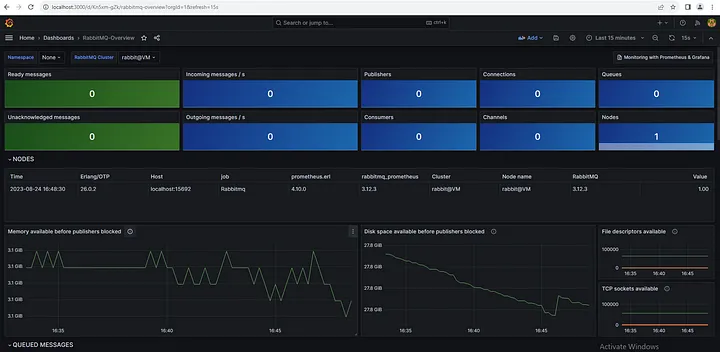
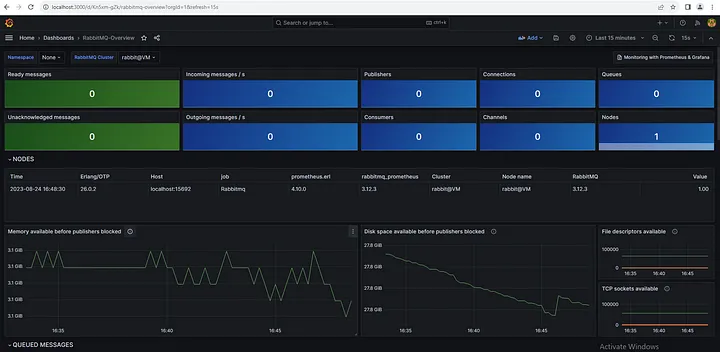
İlgili RabbitMQ izleme dashboard örneği yüklenecektir. Bu örnek, RabbitMQ metriklerini ayrıntılı bir şekilde görselleştirecektir.
Sorularınız ve geri bildirimleriniz benim için büyük önem taşıyor. Sizden gelen her soru ve geri bildirim, hizmetimi daha da geliştirmeme yardımcı oluyor. Sizlere en iyi şekilde destek sağlamak ve ihtiyaçlarınıza cevap vermek için buradayım. Teşekkür ederim…
SQL Server Management Studio (SSMS), Microsoft SQL Server veri tabanı yönetimi ve sorgu işlemleri için kullanılan resmi bir araçtır. SSMS, veri tabanları oluşturmanıza, düzenlemenize, yedeklemenize ve veri sorgularını çalıştırmanıza olanak tanır. Ayrıca, SQL Server’da güvenlik ayarlarını yapılandırabilir ve veri tabanı performansını izleyebilirsiniz.
SSMS’nin temel işlevleri şunlar içerir:
Veri tabanı Yönetimi: SSMS, SQL Server veri tabanları oluşturmanıza, silmenize, yeniden adlandırmanıza ve düzenlemenize olanak tanır. Veri tabanlarınızı yönetmek için grafik arayüzler ve komutlar sunar.
Sorgu İşlemleri: SQL sorgularını yazabilir ve bu sorguları SQL Server’a iletebilirsiniz. Sonuçları görüntüleyebilir ve işleyebilirsiniz. Bu, veri tabanınızdaki verilere erişmek ve veri manipülasyonu yapmak için kullanılır.
Yedekleme ve Geri Yükleme: Veri tabanlarınızın yedeklerini alabilir ve gerektiğinde geri yükleyebilirsiniz. Bu, veri kaybını önlemek ve veri tabanı işlemlerinizi korumak için önemlidir.
Güvenlik Ayarları: Veri tabanlarınızın güvenlik ayarlarını yapılandırabilir ve erişim kontrolünü yönetebilirsiniz. Kullanıcıları ve rolleri tanımlayabilirsiniz.
Performans İzleme: SQL Server’ın performansını izlemek için araçlar ve raporlar sunar. Bu, veri tabanı performansınızı optimize etmenize yardımcı olur.
SQL Server Management Studio, SQL Server’a yönetim ve geliştirme konularında çok yönlü bir araçtır ve SQL Server ile çalışan birçok veri tabanı uygulamasının temel bir bileşenidir. Bilgisayarınıza SSMS’yi kurarak, SQL Server ile çalışmaya başlamak için ihtiyaç duyduğunuz araçlara sahip olabilirsiniz. Aşağıdaki talimatları takip ederek SSMS’yi kolayca kurabilirsiniz.
SQL Server Management Studio (SSMS) kurulumu :
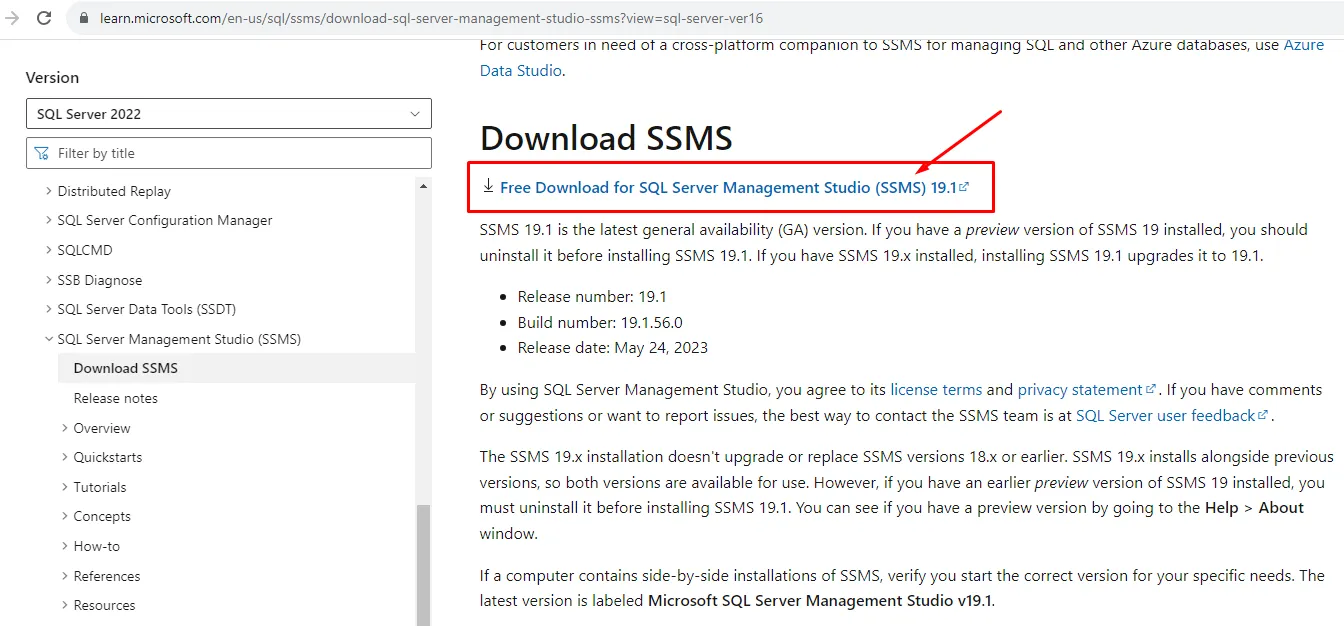
1.SQL Server Management Studio İndirme: İlk adım, SSMS’nin en son sürümünü indirmektir. Microsoft’un resmi web sitesini ziyaret ederek en son sürümü indirebilirsiniz. İndirme bağlantısı aşağıdaki gibidir:
2.İndirilen Dosyanın Çalıştırılması: İndirdiğiniz kurulum dosyasını çift tıklayarak çalıştırın. Eğer bir UAC (Kullanıcı Hesabı Denetimi) penceresi görünürse, izin vermek için “Evet” veya “Devam” seçeneğini seçin.
3.Lisans Sözleşmesini Kabul Etme: Lisans sözleşmesini dikkatlice okuyun ve kabul ediyorsanız, “I accept the license terms” (Lisans şartlarını kabul ediyorum) seçeneğini işaretleyin ve “Next” (İleri) düğmesine tıklayın.
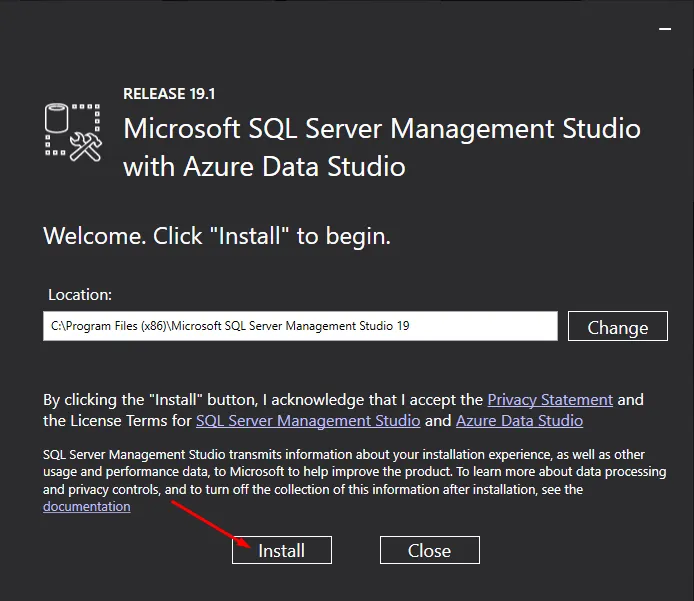
4.Yükleme Yolu Seçimi: “Custom” kurulum türünü seçerseniz, SQL Server Management Studio’nun nereye yükleneceğini belirlemek için bu adımda bir yol seçebilirsiniz. Varsayılan ayarları kullanmak isterseniz, “Install” (Yükle) düğmesine tıklayabilirsiniz.
install
install
5.Kurulum Seçeneklerinin Düzenlenmesi (Custom Kurulum): Eğer “Custom” kurulum seçeneğini seçtiyseniz, burada hangi bileşenlerin yükleneceğini özelleştirebilirsiniz. İhtiyacınıza göre bileşenleri seçin ve “Next” (İleri) düğmesine tıklayın.
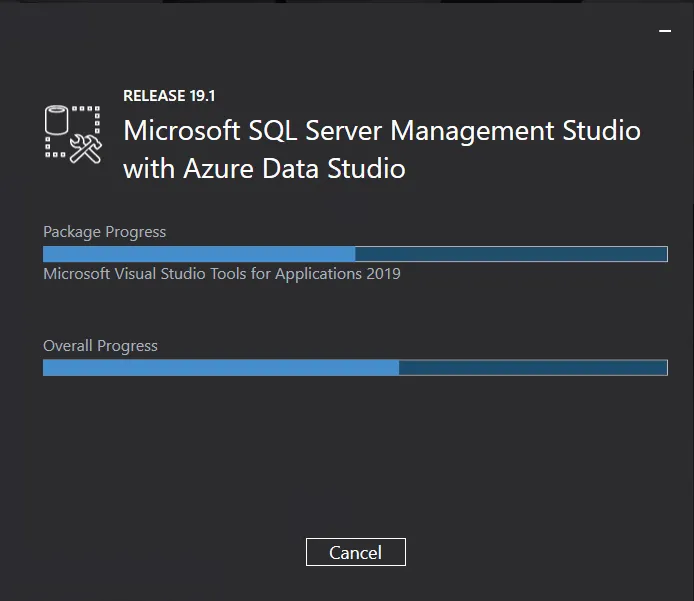
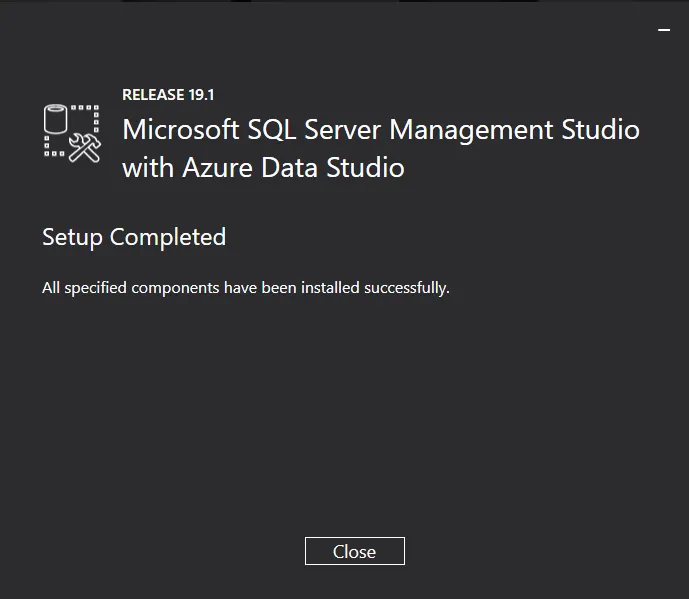
6.Kurulumun Tamamlanması: Kurulum işlemi başladığında bir süre sürebilir. İşlem tamamlandığında, “Close” (Kapat) düğmesine tıklayarak kurulumu sonlandırın.
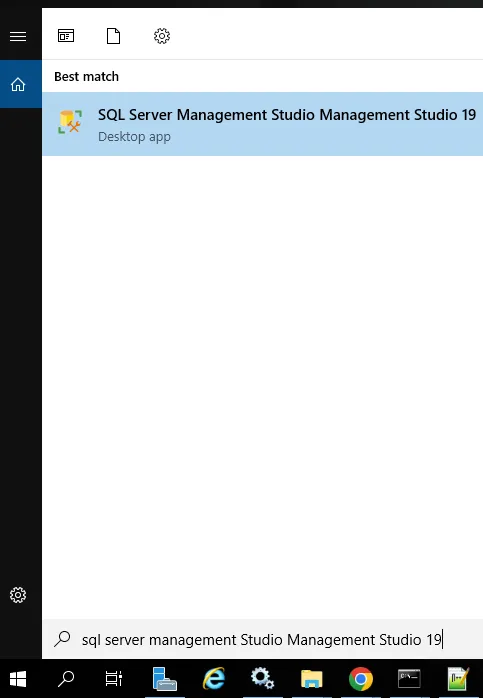
7.SSMS’yi Başlatma: Kurulum tamamlandığında, SQL Server Management Studio programını başlatmak için masaüstünden veya Başlat Menüsü’nden kısayolu kullanabilirsiniz. Programı başlatın ve SQL Server veri tabanlarınızı yönetmeye başlayabilirsiniz.
SSMS artık bilgisayarınıza başarıyla kurmuş olmalısınız. Veri tabanlarınızı yönetmek ve sorgular çalıştırmak için bu aracı kullanabilirsiniz.
SQL Server Management Studio (SSMS) kullanarak veri tabanı yönetimi ve performans izlemesi nasıl yapılır :
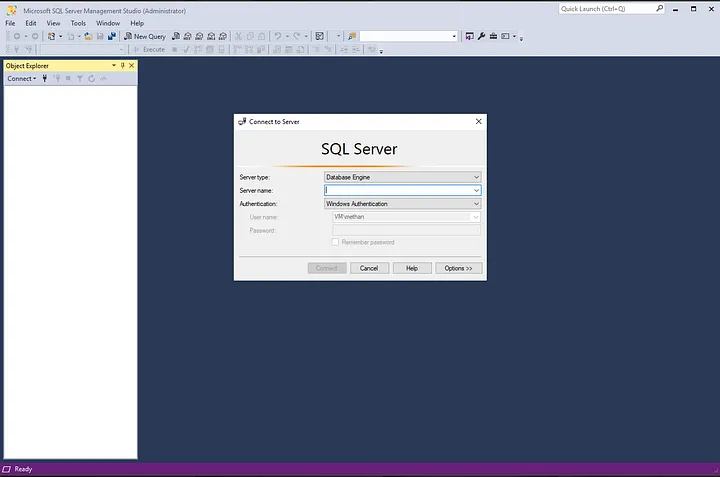
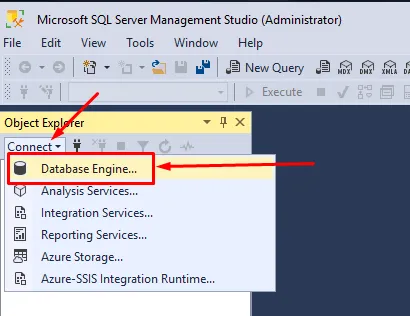
1.Sunucu Bağlantısı Kurma: SSMS başladığında, bir sunucuya bağlanmanız gerekecektir. “Connect to Server” (Sunucuya Bağlan) penceresi açılacaktır. Bu pencere, SQL Server’a nasıl bağlanacağınızı seçmenizi sağlar.
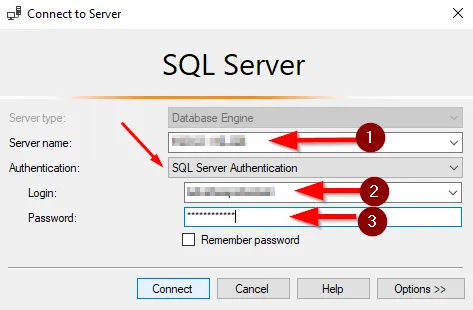
Server Type (Sunucu Türü): Sunucu türünü seçin. Genellikle “Database Engine” (Veri Tabanı Motoru) seçeneği kullanılır.
Server Name (Sunucu Adı): SQL Server’ın adını veya IP adresini girin.
Authentication (Kimlik Doğrulama): SQL Server’a bağlanmak için Windows Authentication (Windows Kimlik Doğrulama) veya SQL Server Authentication (SQL Server Kimlik Doğrulama) seçeneklerinden birini seçin.
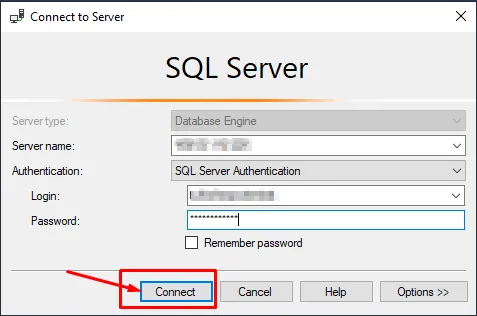
2.Sunucuya Bağlanma: Gerekli bilgileri girdikten sonra “Connect” (Bağlan) düğmesine tıklayın. SSMS, sunucuya başarılı bir şekilde bağlandığınızda bağlantı penceresini kapatır.
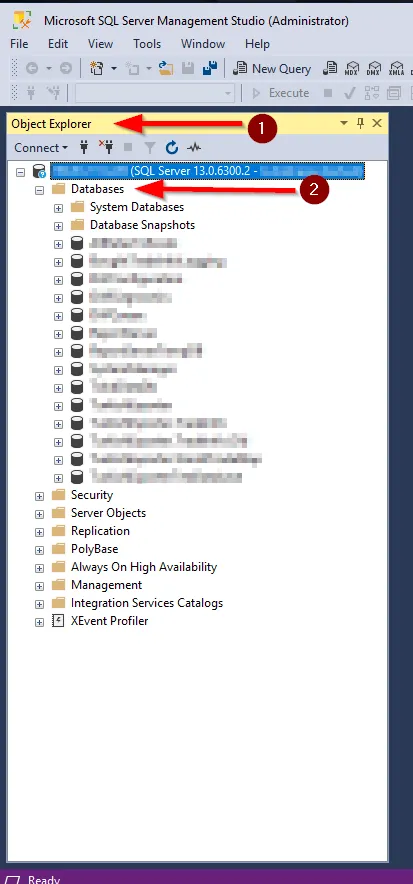
3.Veri tabanlarını Görüntüleme: Sol taraftaki “Object Explorer” (Nesne Gezgini) penceresinde, bağlandığınız sunucunun altında bulunan “Databases” (Veri tabanları) düğmesine tıklayarak mevcut veri tabanlarınızı görüntüleyebilirsiniz. Burada tüm veri tabanları ve sistem veri tabanlarını göreceksiniz.
Object Explorer
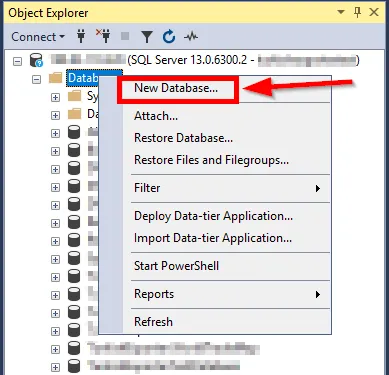
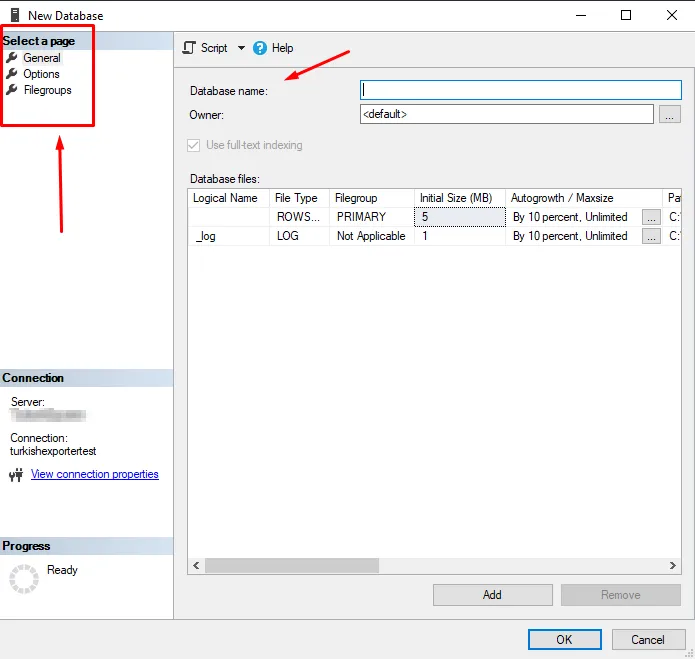
4.Yeni Bir Veri tabanı Oluşturma: Yeni bir veri tabanı oluşturmak için “Databases” üzerinde sağ tıklayın ve “New Database” (Yeni Veri tabanı) seçeneğini seçin. Açılan pencerede veri tabanının adını, dosya gruplarını ve diğer ayarları yapılandırabilirsiniz.
New Database
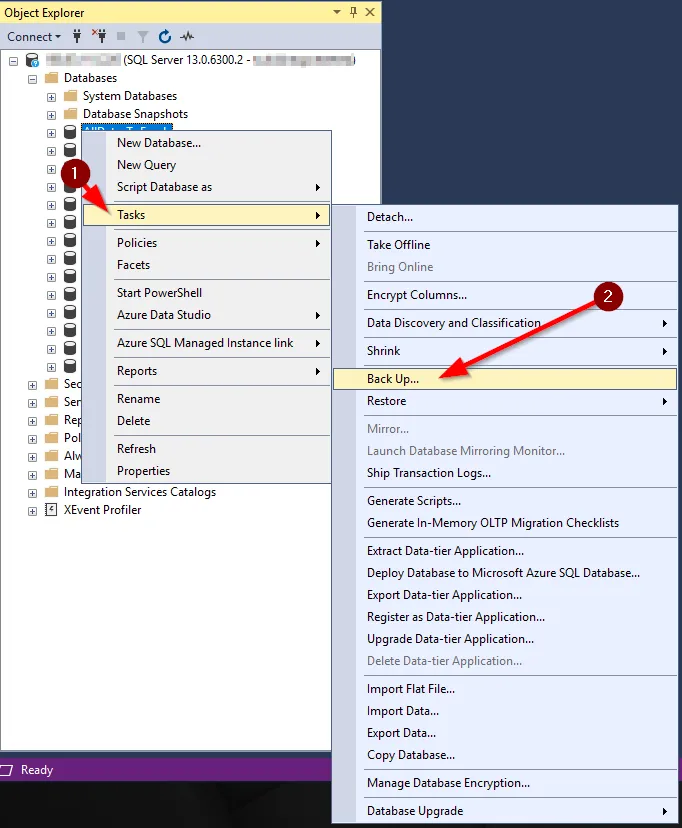
5.Veritabanı Yedekleme ve Geri Yükleme: Veri tabanlarınızın yedeklerini almak veya geri yüklemek için “Tasks” (Görevler) üzerinde sağ tıklayın ve “Back Up” (Yedek Al) veya “Restore” (Geri Yükle) seçeneklerini kullanarak bu işlemleri gerçekleştirebilirsiniz.
Tasks
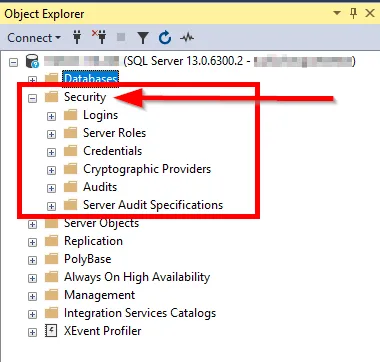
6.Güvenlik Ayarları: Veri tabanlarınızın güvenlik ayarlarını yapılandırmak için “Security” (Güvenlik) bölümüne gidin. Kullanıcılar, roller ve izinlerle ilgili ayarlar burada yapılır.
Security
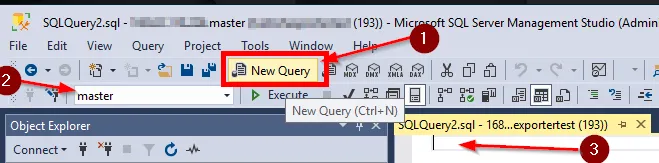
7.Sorguları Çalıştırma: SQL sorgularını çalıştırmak için yeni bir sorgu penceresi açabilirsiniz. “New Query” (Yeni Sorgu) seçeneğini kullanarak SQL sorgularını yazabilir ve çalıştırabilirsiniz.
New Query
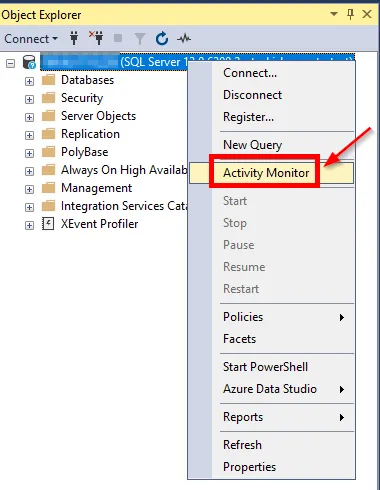
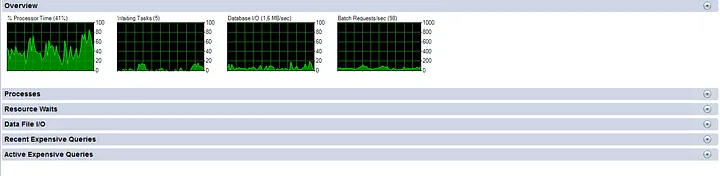
8.Performans İzleme: SQL Server’ın performansını izlemek için araçlar ve raporlar sunar. Bu, veri tabanı performansınızı optimize etmenize yardımcı olur.
Performans Monitor
Herhangi bir sorunuz veya eklemek istediğiniz detaylar varsa bana yazmaktan çekinmeyin.
Azure Data Studio (ADS) ve SQL Server Management Studio (SSMS) her ikisi de farklı amaçlar için kullanılan veri tabanı yönetim araçlarıdır ve hangi aracı kullanmanız gerektiği, ihtiyaçlarınıza ve tercihlerinize bağlıdır.
Azure Data Studio (ADS):
Azure Data Studio (ADS):
ADS, çoklu platform desteği sunar, yani Windows, macOS ve Linux üzerinde kullanılabilir. Bu, farklı işletim sistemleri kullanan ekip üyeleri arasında işbirliği yapmak için önemli olabilir.
Özellikle veri tabanı geliştirme ve sorgu oluşturma işlemleri için tasarlanmıştır. Veri tabanı nesnelerini oluşturmak veya yönetmek yerine, sorguları düzenlemek ve sorgu sonuçlarını görselleştirmek için kullanılır.
Entegre sorgu düzenleyicisi, renklendirme, otomatik tamamlama ve kod ipuçları gibi gelişmiş geliştirme özelliklerine sahiptir.
Birden fazla veri tabanı sistemi (SQL Server, PostgreSQL, MySQL, MongoDB vb.) ile çalışabilir ve farklı bağlantı profilleri oluşturabilirsiniz.
Uzantılar ve eklentiler kullanarak işlevselliği özelleştirebilirsiniz. Özel eklentileri yükleyerek veya geliştirerek iş akışınızı iyileştirebilirsiniz.
SQL Server Management Studio (SSMS):
SQL Server Management Studio (SSMS):
SSMS, yalnızca Windows işletim sistemi üzerinde çalışır ve özellikle SQL Server’ın yönetimi için tasarlanmıştır. Bu nedenle SQL Server ile çalışanlar için önerilir.
Veri tabanı nesnelerini oluşturmak, düzenlemek, yönetmek ve yedeklemek gibi yönetim görevlerini kolayca gerçekleştirebilirsiniz. Örneğin, veri tabanlarını yedeklemek, güvenlik ayarlarını yapılandırmak veya performans izlemek için araçlar sunar.
Profesyonel SQL Server yönetimi için özel raporlar ve performans izleme araçları sunar.
Veri tabanı oluşturma, saklama prosedürleri yazma, iş akışları oluşturma gibi işlemler için özel araçlar ve tasarım yüzeyleri sunar.
Veri tabanı yöneticileri için gelişmiş izleme ve güvenlik özellikleri sunar.
Özetle :
Sonuç olarak, hangi aracı kullanmanız gerektiği, projenizin gereksinimlerine, ekip üyelerinin tercihlerine ve kullandığınız veri tabanı sistemine bağlı olacaktır. Genel veri tabanı geliştirme ve sorgu yazma ihtiyaçlarınız varsa ve çeşitli platformlarda çalışıyorsanız, Azure Data Studio daha uygun olabilir. Ancak yalnızca SQL Server ile çalışıyorsanız ve özellikle yönetim görevlerini yerine getiriyorsanız, SQL Server Management Studio daha uygun bir seçenek olabilir. İhtiyaçlarınıza en uygun olanı seçmek için her iki aracı da deneyerek kararınızı verebilirsiniz.
Herhangi bir sorunuz veya eklemek istediğiniz detaylar varsa bana yazmaktan çekinmeyin.
Microsoft Azure Storage Explorer, Microsoft Azure bulut platformu ile entegre olarak çalışan ücretsiz bir araçtır. Bu araç, Azure bulut ortamında depolanan verilerin yönetimini ve keşfini kolaylaştırmak amacıyla geliştirilmiştir. Azure Storage Explorer, kullanıcılara veri kaynaklarına erişme, bu kaynakları görüntüleme, yükleme, indirme, düzenleme ve silme gibi bir dizi işlemi basit bir kullanıcı arayüzü ile gerçekleştirme imkanı sunar.
Microsoft Azure Storage Explorer’ın ana kullanım alanları şunlar içerir:
Azure Depolama Kaynaklarının Yönetimi: Azure Storage Explorer, Azure Blob Storage, Azure Table Storage, Azure Queue Storage ve Azure Cosmos DB gibi çeşitli Azure depolama hizmetlerini yönetmek için kullanılabilir. Bu sayede kullanıcılar bu hizmetlerin içeriğini görüntüleyebilir, değiştirebilir ve düzenleyebilirler.
Veri Aktarımı: Storage Explorer, yerel bilgisayarınızdan Azure’a ve Azure’dan yerel bilgisayarınıza veri aktarımını kolaylaştırır. Büyük dosyaları veya veri kümesini hızlı bir şekilde Azure Blob Storage’a yüklemek veya indirmek için kullanabilirsiniz.
Blob Depolama Yönetimi: Özellikle Azure Blob Storage için, blob konteynerleri ve içeriklerini görüntüleme, yeni konteynerler oluşturma, blob’ları yükleme, indirme, silme ve sıralama işlemleri yapabilirsiniz.
Microsoft Azure Storage Explorer’ı kurmak için aşağıdaki adımları takip edebilirsiniz:
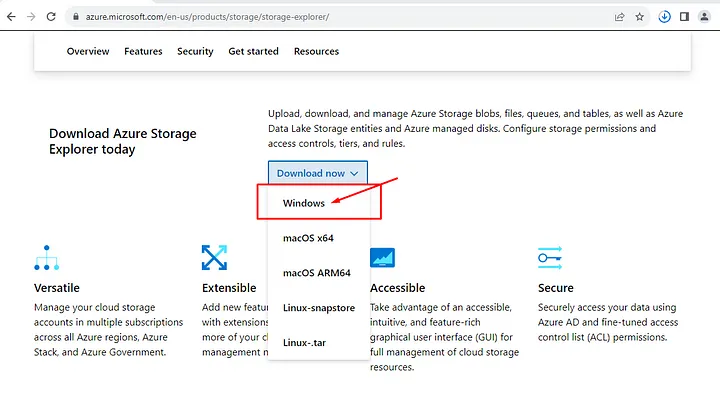
1.İndirme: Microsoft Azure Storage Explorer’ı resmi web sitesinden indirebilirsiniz. Aşağıdaki bağlantıyı kullanarak doğrudan indirebilirsiniz: Microsoft Azure Storage Explorer İndirme Sayfası
Microsoft Azure Storage Explorer İndirme Sayfası
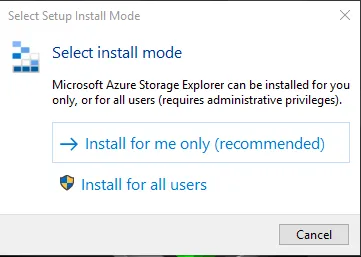
2.Yükleyiciyi Çalıştırın: İndirdikten sonra yükleyiciyi çalıştırın. Yükleyici, kurulum işlemine başlamadan önce bazı gereksinimleri kontrol edebilir.
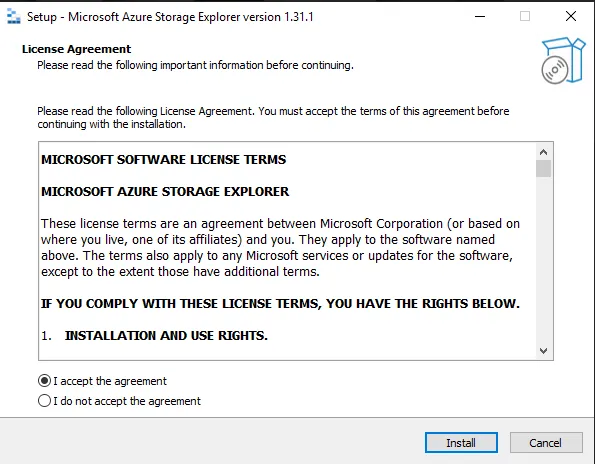
3.Kurulum Seçenekleri: Yükleyici başladığında, kurulum seçeneklerini yapılandırabilirsiniz. Genellikle varsayılan seçeneklerle devam etmek isteyebilirsiniz, ancak ihtiyaca bağlı olarak kurulum yolu ve diğer seçenekleri değiştirebilirsiniz.
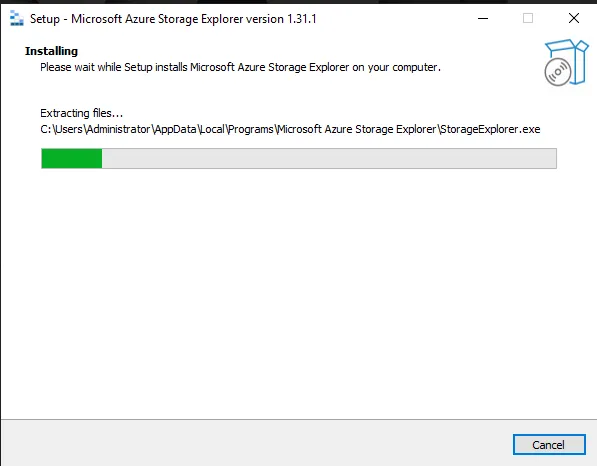
4.Kurulum İşlemi: Kurulum işlemi başlayacaktır. Azure Storage Explorer ve bağımlılıkları bilgisayarınıza yüklenecektir. İşlem birkaç dakika sürebilir.
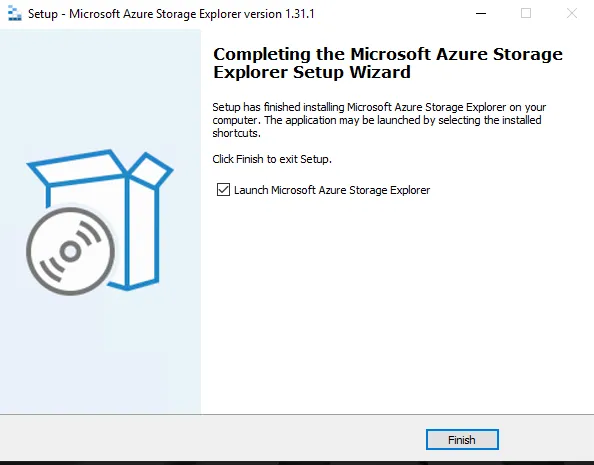
5.Kurulumun Bitişini Bekleyin: Kurulum tamamlandığında, yükleyici size bir tamamlama mesajı gösterecektir. “Bitir” veya “Aç” düğmesini tıklayarak Azure Storage Explorer’ı açabilirsiniz.
Azure Blob Storage’ı Storage Explorer veya uygulamalarınız aracılığıyla bağlamak için bir erişim anahtarı kullanabilirsiniz. İşte Azure Blob Storage’a erişim anahtarı ile bağlanalım:
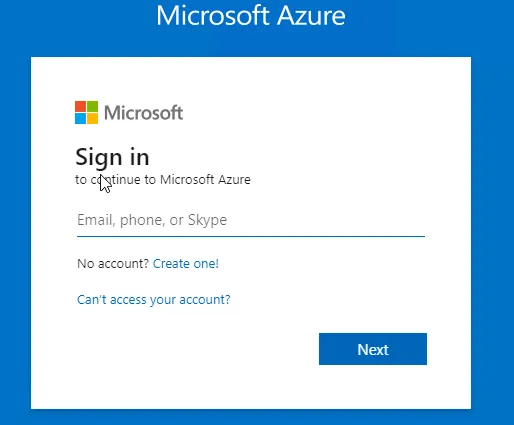
1.Azure Portal’a Giriş Yapın: Azure Blob Storage hesabınıza erişmek için Azure Portal’a giriş yapın.
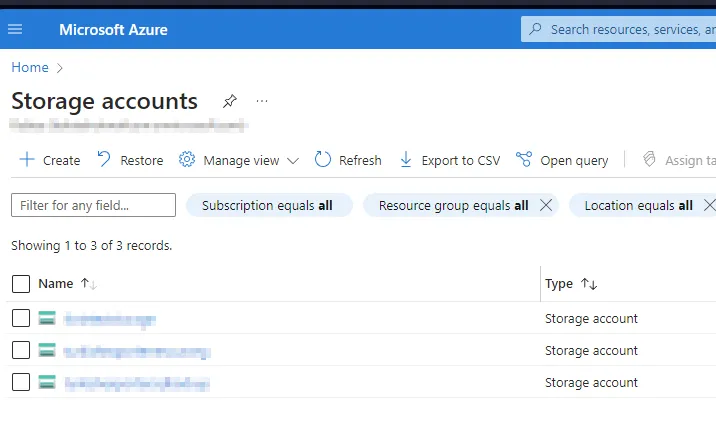
2.Blob Storage Hesabınızı Seçin: Azure Portal’a giriş yaptıktan sonra, Blob Storage hesabınızı seçin veya oluşturun.
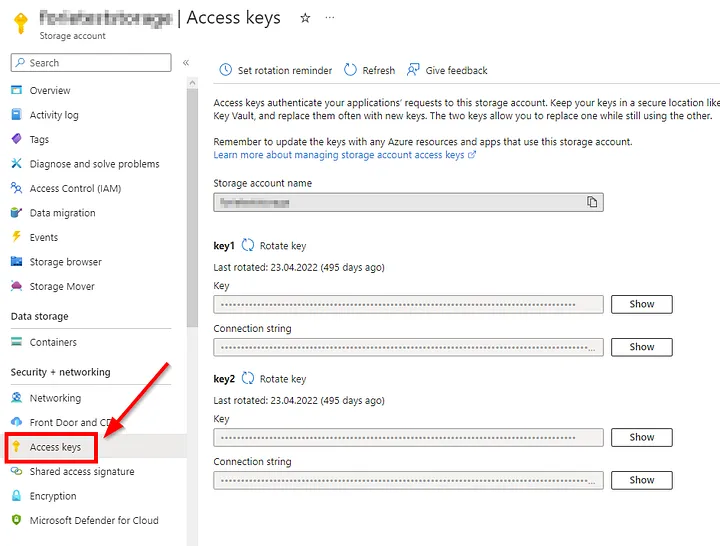
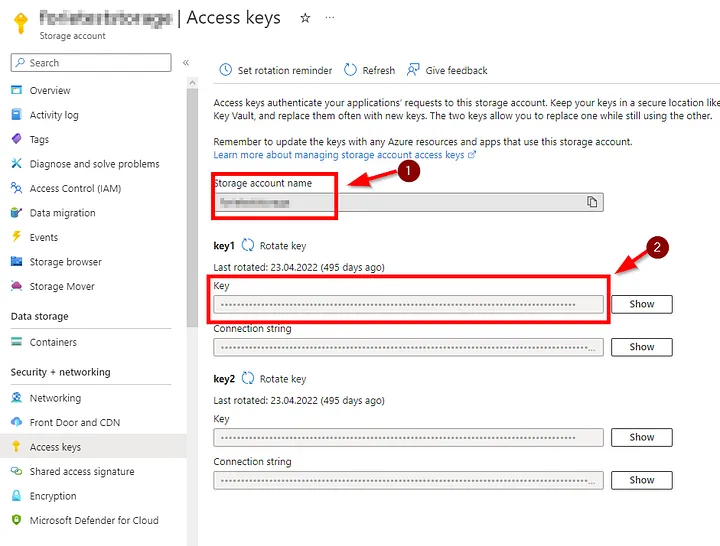
3.Erişim Anahtarlarınızı Bulun: Blob Storage hesabınızın sol tarafta “Erişim anahtarları” veya benzeri bir seçeneği olmalıdır. Bu seçeneği tıklayarak erişim anahtarlarınızı bulun.
4.Erişim Anahtarlarını Kopyalayın: Erişim anahtarları sayfasında, “Anahtar1” veya “Anahtar2” altında iki anahtar göreceksiniz. Bu anahtarlardan birini seçin ve “Kopyala” düğmesini kullanarak anahtarı panoya kopyalayın.
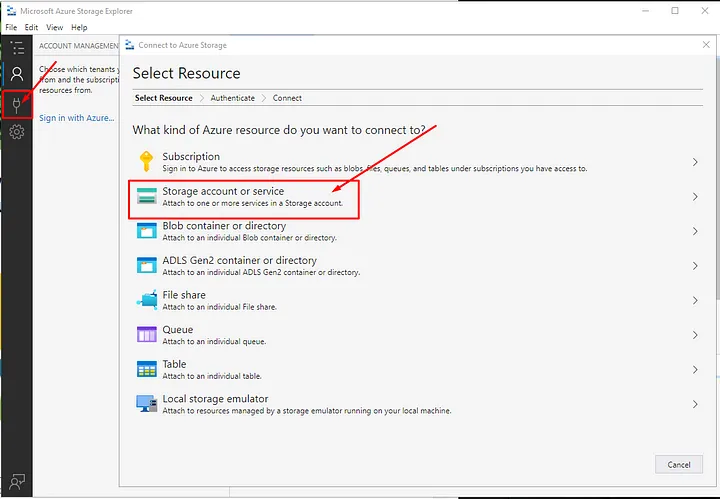
5.Azure Storage Explorer’ı Başlatın: Azure Storage Explorer uygulamasını bilgisayarınızda başlatın ve uygulamada “Storage account or service” seçeneği tıklayın
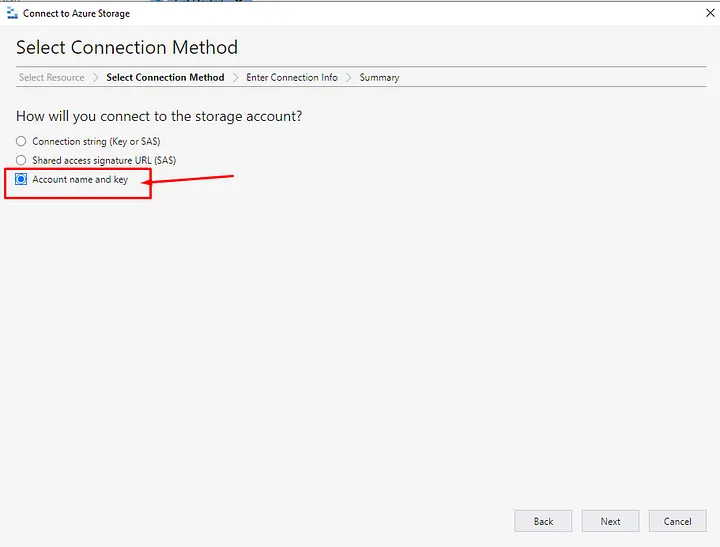
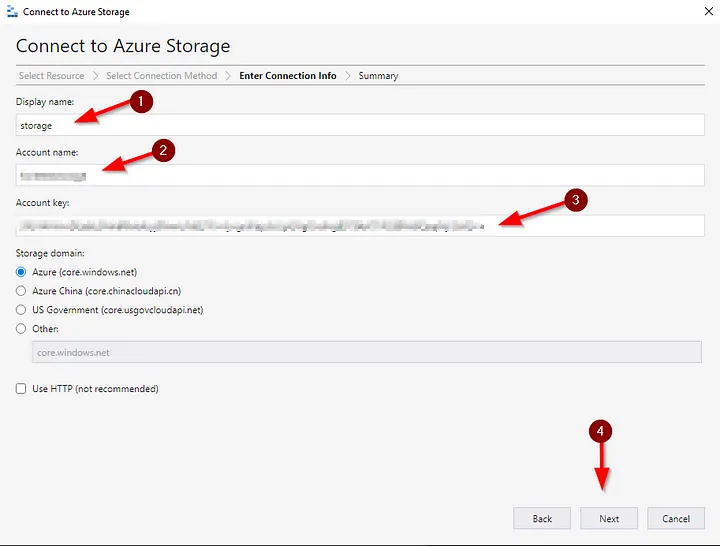
6.Erişim Anahtarlarıyla Hesap Ekleyin: “Hesap Türü” olarak “Erişim anahtarı”nı seçin ve aşağıdaki bilgileri girin:
Hesap Adı: Blob Storage hesabınızın adı
Erişim Anahtarı: Panoya kopyaladığınız erişim anahtarını buraya yapıştırın.
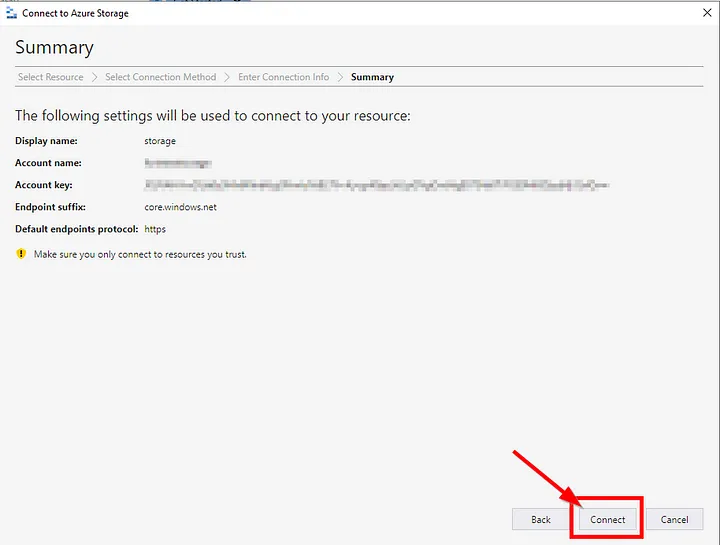
7.Bağlanın: Giriş bilgilerini girdikten sonra, “Bağlan” veya benzeri bir düğmeyi tıklayarak Blob Storage hesabınıza bağlanın.
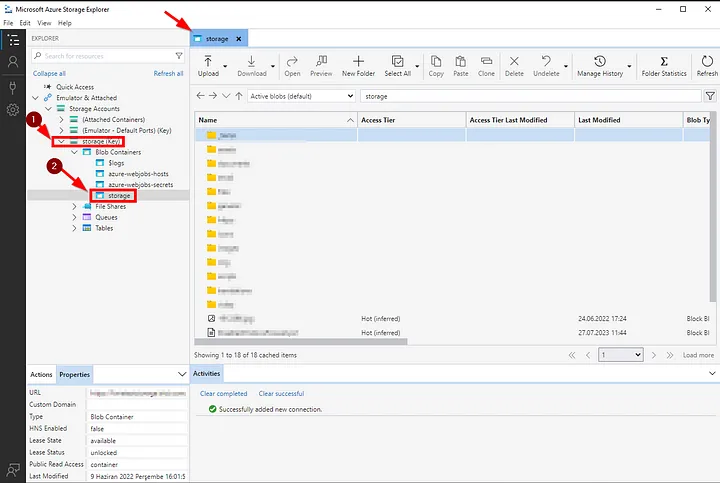
8.Blob’ları Yönetme: Artık Blob Storage hesabınızdaki blob konteynerlerini ve içeriklerini görüntüleyebilir ve bu verileri yönetebilirsiniz.
Herhangi bir sorunuz veya eklemek istediğiniz detaylar varsa bana yazmaktan çekinmeyin.