Kategoriler
Windows Server Yazılar

Windows Server Üzerinde RabbitMQ Kurulumu ve Yapılandırması

RabbitMQ, Windows Server platformuna kurulabilen popüler bir açık kaynak mesaj sıralama yazılımıdır. Bu rehberde, Windows Server işletim sistemi üzerinde RabbitMQ’nun nasıl kurulacağını adım adım öğreneceksiniz.
rabbitmq
rabbitmq

Adım 1: Gereksinimleri Kontrol Etme

RabbitMQ’nun sorunsuz çalışabilmesi için öncelikle Erlang adlı bir programlama dilinin çalışma zamanına ihtiyaç vardır. İşte kurulum sürecinin ilk adımı:

Adım 2: Erlang Yüklemesi:

  1. Erlang resmi web sitesine gidin.
https://www.erlang.org/downloads

2.Windows için uygun olan sürümü indirin ve bilgisayarınıza kaydedin.

3.İndirilen dosyayı çalıştırarak Erlang’ı sisteminize yükleyin.

Erlang Setup 01
Erlang Setup 01
Erlang Setup 02
Erlang Setup 02
Erlang Setup 03
Erlang Setup 03
Erlang Setup 04
Erlang Setup 04

Adım 3: RabbitMQ Yüklemesi:

1.RabbitMQ resmi web sitesine gidin.

2.Windows için uygun olan “Windows Installer” seçeneğini indirin.

3.İndirilen dosyayı çalıştırarak RabbitMQ’yı bilgisayarınıza yükleyin.

RabbitMQ Setup 01
RabbitMQ Setup 01
RabbitMQ Setup 02
RabbitMQ Setup 02
RabbitMQ Setup 03
RabbitMQ Setup 03
RabbitMQ Setup 04
RabbitMQ Setup 04

Adım 4: Hizmetleri Yönetme:

1.Başlat menüsünden “Services” veya “Hizmetler” uygulamasını açın.

2.Listeden “RabbitMQ” ve “Erlang” hizmetlerini bulun ve durdurup başlatabilirsiniz.

Adım 5: Yönetim Arayüzüne Erişim (Opsiyonel):

1.RabbitMQ Yönetim Arayüzü’nü kullanmak isterseniz, RabbitMQ Komut İstemcisini açın.

RabbitMQ Komut İstemcisi

2.Aşağıdaki komutu kullanarak yönetim arayüzünü etkinleştirin:

rabbitmq-plugins enable rabbitmq_management
rabbitmq management
rabbitmq management

3. Değişikliklerin aktif olması için Servislerden yeniden başlatma işlemini yapıyoruz.

Adım 6: Yönetim Arayüzüne Erişim:

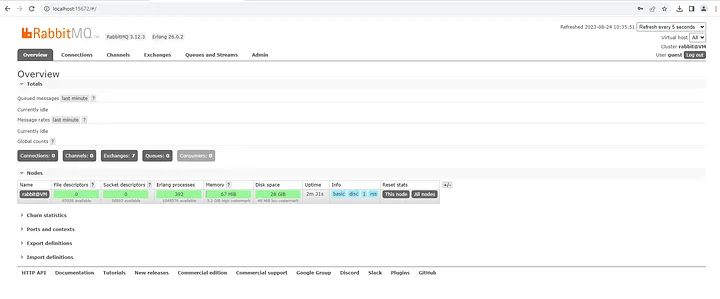
  1. Tarayıcınızda aşağıdaki URL’yi ziyaret ederek yönetim arayüzüne erişebilirsiniz:
http://localhost:15672/

2.Varsayılan olarak kullanıcı adı ve şifre “guest/guest” olarak ayarlanmıştır. İlk girişinizde bu kimlik bilgilerini kullanarak oturum açabilirsiniz.

rabbitmq
rabbitmq

Bu adımları takip ederek, Windows Server üzerine RabbitMQ’nun başarılı bir şekilde kurulumunu gerçekleştirebilir ve iletişim altyapınızı oluşturabilirsiniz.


3.Yönetim arayüzüne giriş yaptıktan sonra sol menüden “Admin” seçeneğini tıklayın.

admin
admin

4.”Users” bölümüne gidin.“guest” kullanıcısını bulup üzerine tıklayın. Varsayılan olarak sıralanmış olmalıdır.

5.Kullanıcı düzenleme sayfasında, “Password” (Şifre) alanına yeni bir şifre girin.”Password Confirmation” (Şifre Onayı) alanına da aynı şifreyi tekrar girin.

6.Şifre alanlarını doldurduktan sonra sayfanın altında bulunan “Update user” düğmesine tıklayarak değişiklikleri kaydedin. Çıkış yapıp tekrar giriş yapmanızı isteyecektir.
  • Yeni şifreyle tekrar giriş yapın. Eğer başarılı bir şekilde giriş yapabilirseniz, şifreniz başarıyla değiştirilmiş demektir.

Yeni şifrenizle artık RabbitMQ yönetim arayüzüne giriş yapabilirsiniz. Unutmayın ki şifre güvenliği açısından karmaşık ve güçlü bir şifre kullanmanız önemlidir.


Kategoriler
Windows Windows Server Yazılar

Windows Server’da NSSM Kullanarak Prometheus’u Hizmet Olarak Çalıştırmak

Bu rehberde, Windows Server üzerinde NSSM (Non-Sucking Service Manager) kullanarak Prometheus’unuzu hizmet olarak çalıştırmanın yöntemini ele alacağız. Prometheus’u bir hizmet olarak çalıştırmak, onu otomatik olarak başlatabilmenizi ve arka planda sorunsuzca çalıştırabilmenizi sağlar.

İşte nasıl yapılacağına dair ayrıntılar:

1.Prometheus’u Hazırlama

Öncelikle, Prometheus’u Windows Server işletim sistemine uygun şekilde yapılandırmanız gerekiyor. Resmi Prometheus web sitesinden en güncel sürümü indirin ve talimatları takip ederek yapılandırmaları tamamlayın.

2.NSSM’i İndirme ve Hazırlama

NSSM (Non-Sucking Service Manager) aracını resmi web sitesinden indirin ve bir dizine çıkartın. Bu araç, uygulamalarınızı Windows hizmetlerine dönüştürmeye yardımcı olur.

NSSM indir

3.NSSM ile Hizmet Oluşturma ve Yapılandırma

  • Komut istemcisini yönetici olarak açın.

  • NSSM’in bulunduğu dizine gidin. Örneğin, NSSM klasörünü Masaüstüne çıkarttıysanız, komut istemcisinde cd C:\Users\KullaniciAdi\Desktop\nssm şeklinde bir komut kullanabilirsiniz.
  • Aşağıdaki komutu kullanarak yeni bir hizmet oluşturun:
  • Aşağıdaki komutu kullanarak yeni bir hizmet oluşturun. Burada Path kısmını Prometheus’un çalıştırılabilir dosyasının yoluna, AppParameters kısmını ise Prometheus’un yapılandırma dosyasının yoluna ayarlayın.

 4.Açılan pencerede aşağıdaki ayarları yapın:

  • Application: Prometheus’un çalıştırılabilir dosyasının yolu.
  • AppParameters: Prometheus’un yapılandırma dosyasının yolu.
  • Startup directory: Prometheus’un çalıştırılabilir dosyasının bulunduğu dizin.
  • Shutdown action: Hizmet kapatıldığında alınacak aksiyonu seçin (örneğin, “Ignore”).
  • Diğer ayarları ihtiyaca göre yapılandırabilirsiniz.

5.Hizmeti Başlatma ve Kontrol Etme

  • nssm start Prometheus

Bu şekilde, Prometheus’u Windows Server’da bir hizmet olarak çalıştırabilirsiniz. NSSM, hizmet yönetiminde size yardımcı olur.

Umarım bu rehber işinize yarar! Herhangi bir sorunuz olursa bana sormaktan çekinmeyin.

Başka Programları NSSM ile Yükleme

NSSM, sadece Prometheus gibi servislerin değil, aynı zamanda diğer uygulamaların da Windows hizmetine dönüştürülmesi için kullanışlı bir araçtır. İşte NSSM ile başka programları hizmet olarak nasıl yükleyebileceğinize dair bazı ipuçları:

1.Programı Hazırlama

Öncelikle, yüklemeyi planladığınız programı Windows ortamında çalışabilir hale getirin. Programın gereksinimlerini ve yapılandırmalarını doğru şekilde tamamladığınızdan emin olun.

2.NSSM ile Hizmet Oluşturma

NSSM ile yeni bir hizmet oluşturmak için önce komut istemcisini yönetici olarak açın. NSSM’in bulunduğu dizine gidin ve aşağıdaki komutu kullanarak yeni bir hizmet oluşturun

3.Hizmeti Yapılandırma

Açılan pencerede aşağıdaki ayarları yapılandırın:

  • Application: Programın çalıştırılabilir dosyasının yolu.
  • AppParameters: Programın gerektirdiği ek parametreleri buraya ekleyin.
  • Startup directory: Programın çalıştırılabilir dosyasının bulunduğu dizin.
  • Shutdown action: Hizmeti kapatıldığında alınacak aksiyonu seçin (örneğin, “Ignore”).

Diğer özelleştirme seçeneklerini de inceleyerek ihtiyacınıza uygun şekilde ayarlayabilirsiniz.

4.Hizmeti Başlatma ve Kontrol Etme

NSSM tarafından oluşturulan hizmeti başlatmak için komut istemcisinde şunu kullanın:

Artık yeni programınız da bir hizmet olarak çalışıyor olmalı. Programın beklediğiniz şekilde çalıştığından emin olun.

Bu yöntemle, NSSM kullanarak Prometheus dışındaki farklı uygulamaları da Windows hizmeti olarak kolayca yönetebilirsiniz. NSSM, hizmet yönetimini basit ve etkili bir şekilde yapmanıza yardımcı olacaktır.

#Windows Server #Nssm #Prometheus #Hizmet #Yönetim 


Herhangi bir sorunuz veya eklemek istediğiniz detaylar varsa bana yazmaktan çekinmeyin.

Kategoriler
Monitoring Windows Server Yazılar

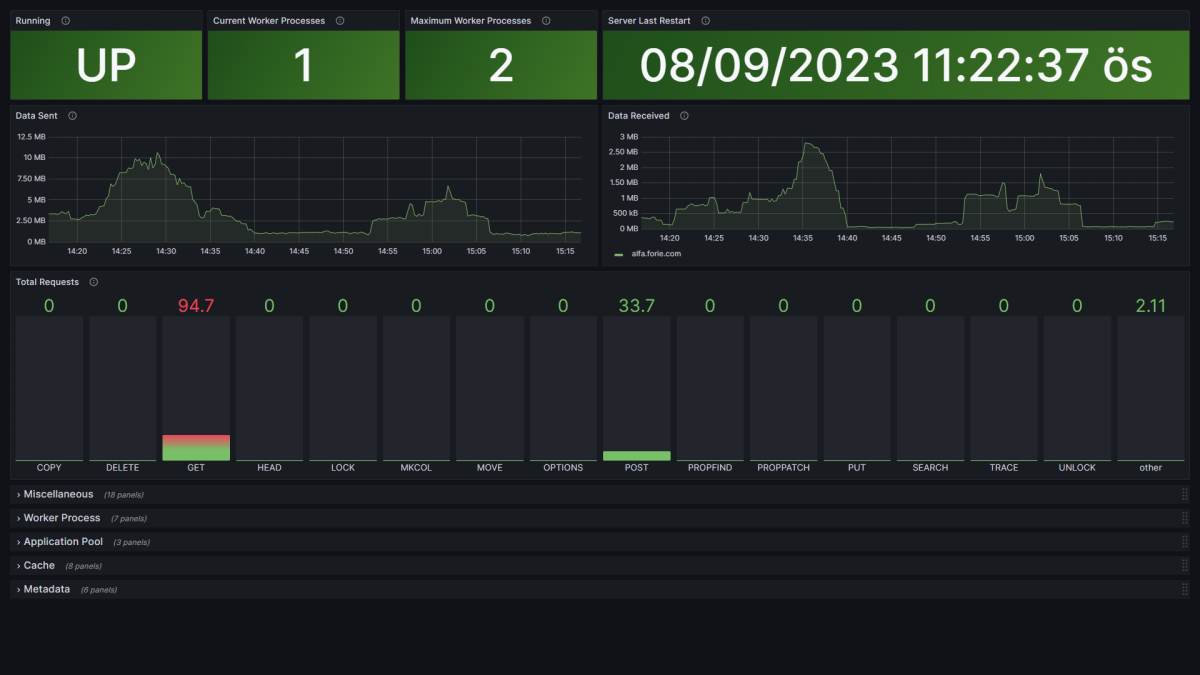
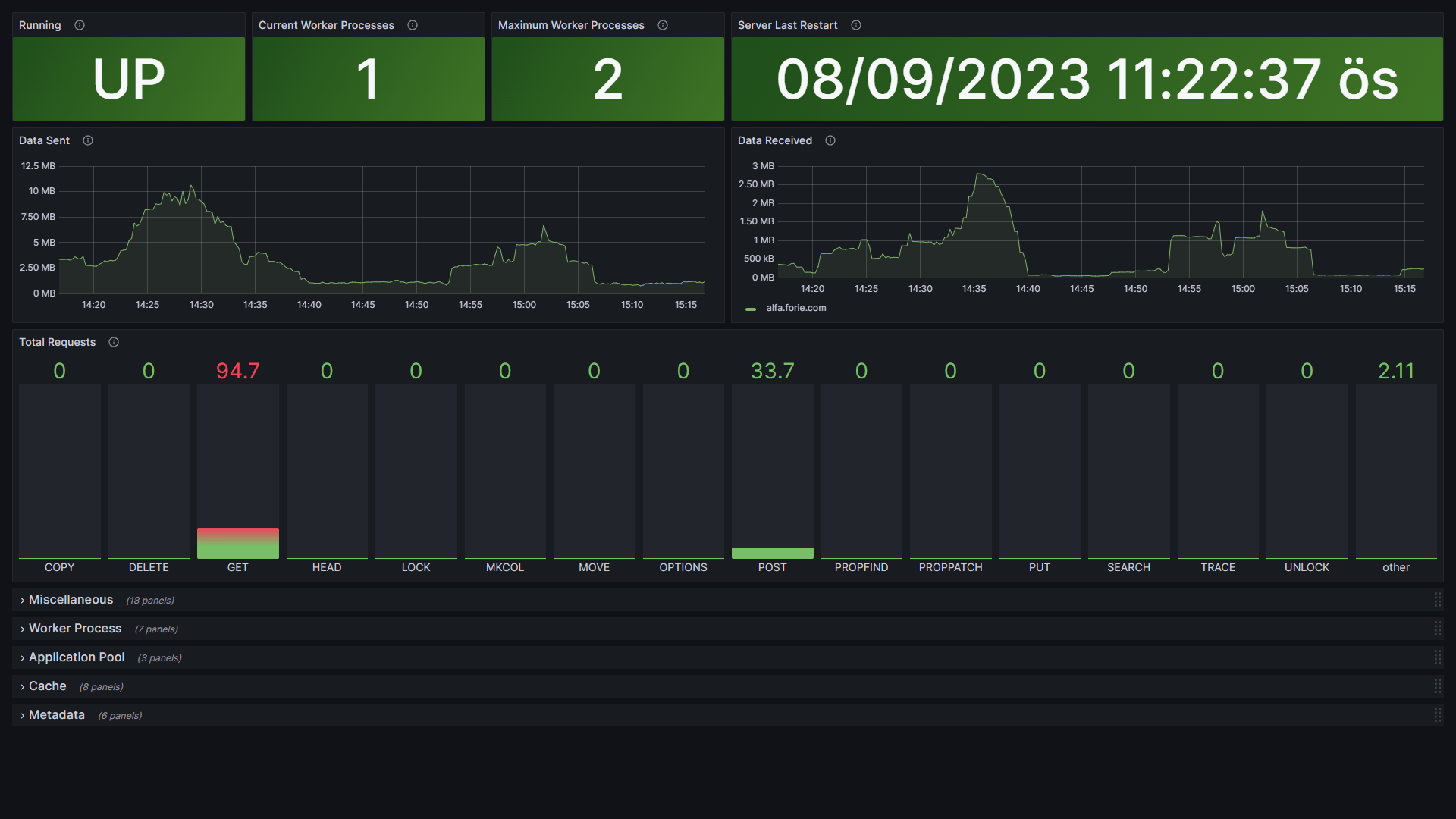
Bölüm III — Windows Server’da IIS Sunucularını İzleme(Monitoring) İşlemi

 Daha önceki yazımızda windows server da monitoring işlemi nasıl yapılacağına dair yazıma buradan ulaşabilirsiniz.

iis server monitoring

Windows Server’da Prometheus, Grafana ve WMI Exporter kullanarak IIS sunucu izleme işlemini adım adım anlatalım:

1.Prometheus Kurulumu

  • Prometheus’u indirin: Prometheus’un resmi web sitesinden en son sürümünü indirin (https://prometheus.io/download/).
  • İndirdiğiniz arşivi çıkarın ve içindeki dosyaları uygun bir klasöre kopyalayın.
  • prometheus.yml adında bir yapılandırma dosyası oluşturun. Bu dosya, hangi hedefleri (örneğin, WMI Exporter) izleyeceğinizi tanımlayacak.

2.WMI Exporter Kurulumu

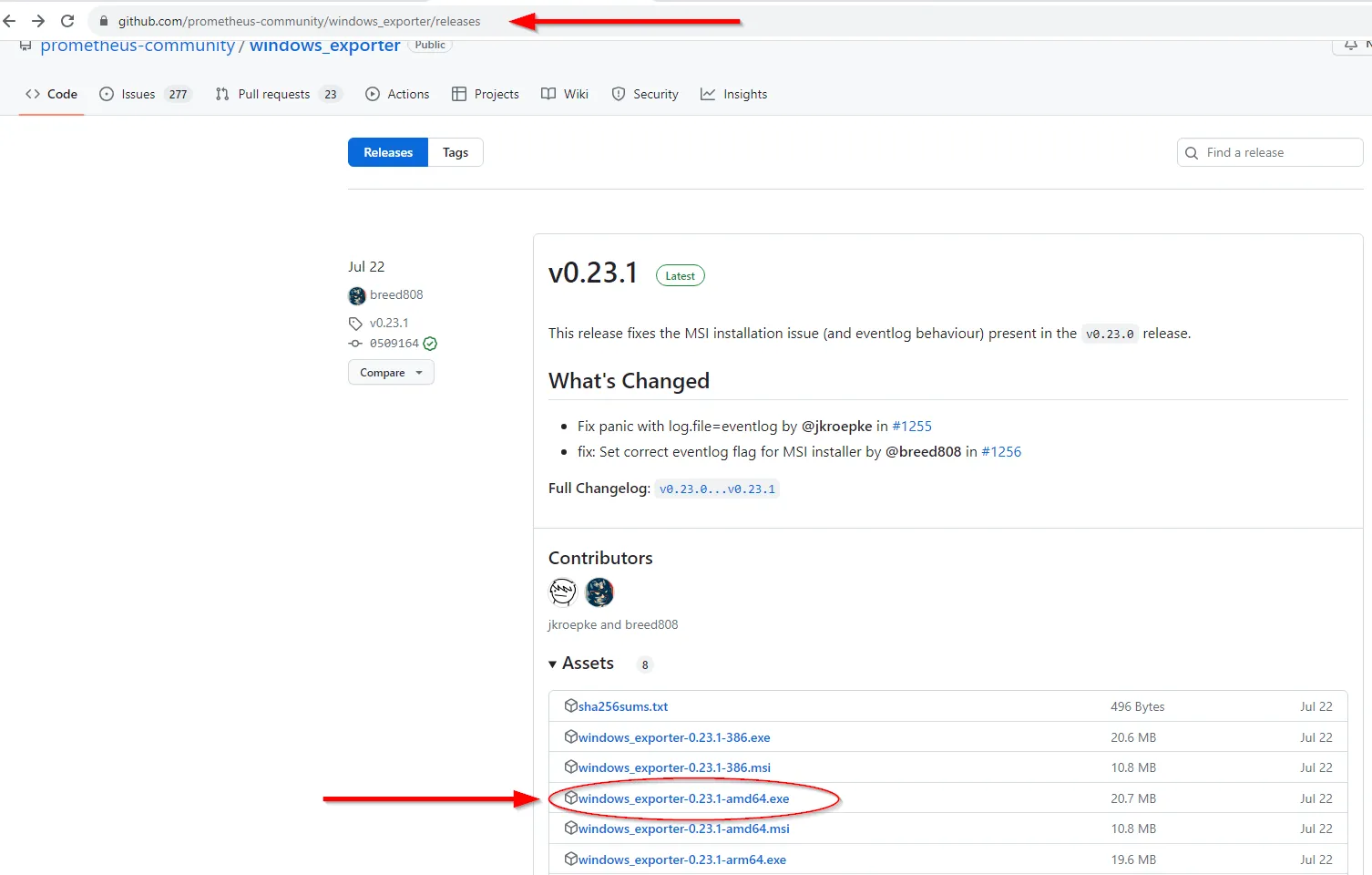
  • Prometheus Windows exporter’ını GitHub’dan indirin.
  • “Assets” bölümünde bulunan yükleyiciyi kullanarak exporter’ı yükleyin.
  • MSI yükleyicisi kullanarak exporter’ı kurun.
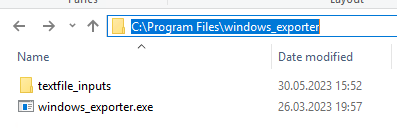
  • İlgili kurulum sonucunda binary, C:\Program Files\windows_exporter klasörüne konulur.
 
C:\Program Files\windows_exporter
  • Eğer “windows_exporter” adında bir işlem/task çalışıyorsa sonlandırın; çünkü exporter’ı manuel olarak bazı ek bayraklarla başlatmamız gerekecek.
  • IIS Server istatistiklerini çekmek için aşağıdaki komutla exporter’ı manuel olarak çalıştırın:
"C:\Program Files\windows_exporter\windows_exporter.exe" --collectors.enabled="cpu,cs,iis,logical_disk,net,os,service,system,textfile"
  • Tarayıcıyı kullanarak http://localhost:9182/metrics adresine giderek mevcut metrikleri görüntüleyin.
  • Yapılan değişiklikleri kalıcı hale getirmek için registry’de aşağıdaki ayarları ekleyin:
"C:\Program Files\windows_exporter\windows_exporter.exe" --collectors.enabled="cpu,cs,iis,logical_disk,net,os,service,system,textfile" --log.format logger:eventlog?name=windows_exporter

3.Prometheus’u WMI Exporter ile Yapılandırma

  • prometheus.yml dosyanızı açın ve aşağıdaki gibi WMI Exporter’ı hedef olarak ekleyin:
scrape_configs:
- job_name: 'wmi'
  static_configs:
    - targets: ['localhost:9182'] # Varsayılan WMI Exporter portu
4.Grafana Kurulumu ve Yapılandırılması
  • Grafana’yı indirin: Grafana’nın resmi web sitesinden en son sürümünü indirin (https://grafana.com/grafana/download).
  • İndirdiğiniz arşivi çıkarın ve içindeki dosyaları uygun bir klasöre kopyalayın.
  • Grafana’yı başlatın: Komut satırını kullanarak Grafana’yı başlatın (grafana-server.exe veya benzeri bir komutla).
Grafana setup
Grafana setup

5.Grafana Üzerinde Dashboard Oluşturma

  • Tarayıcınızda http://localhost:3000 adresine giderek Grafana web arayüzüne erişin (varsayılan port 3000).
  • Kullanıcı adı ve şifre ile giriş yapın (varsayılan olarak admin/admin).
  • “Configuration” menüsünden “Data Sources” seçeneğine gidin ve yeni bir veri kaynağı ekleyin. “Prometheus” seçeneğini seçin ve Prometheus sunucunuzun adresini (örneğin, http://localhost:9090) girin.

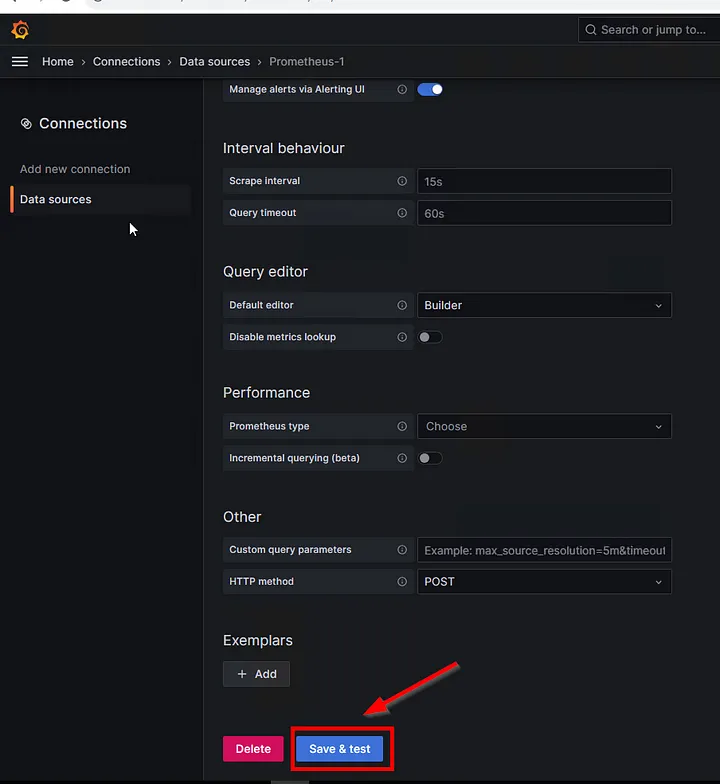
  • “Save & Test ” tuşuna basarak veri kaynağını ekleyin.
 
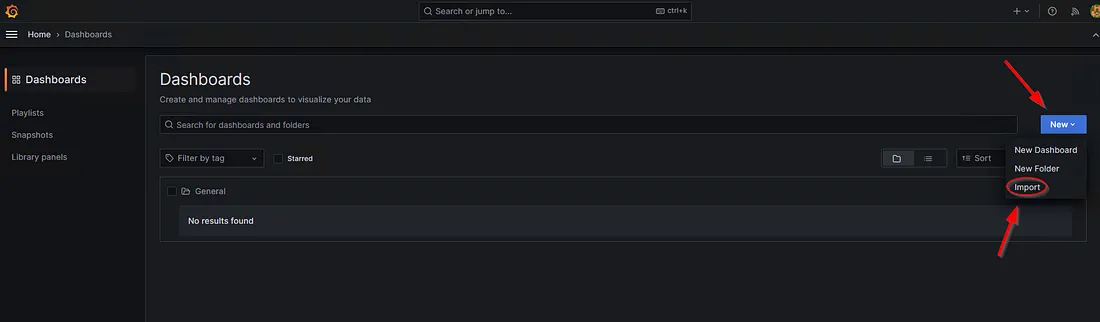
  • “Dashboard” seçeneğine gidin ,“New” seçeneğini seçin ve “ Import” kısmını seçin.
 

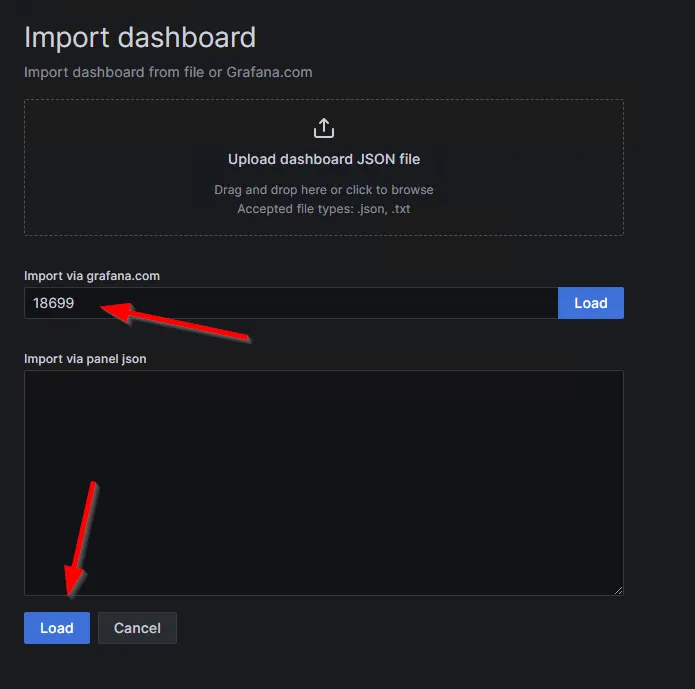
  • grafana.com adresine aşağıdaki gibi bir ID ile başlayan bir Dashboard ID’si arayarak veya direkt JSON dosyasını içe aktararak bir Dashboard seçin:

Örnek IIS Dashboard ID:14532

6.Dashboard’ı Gözlemleme

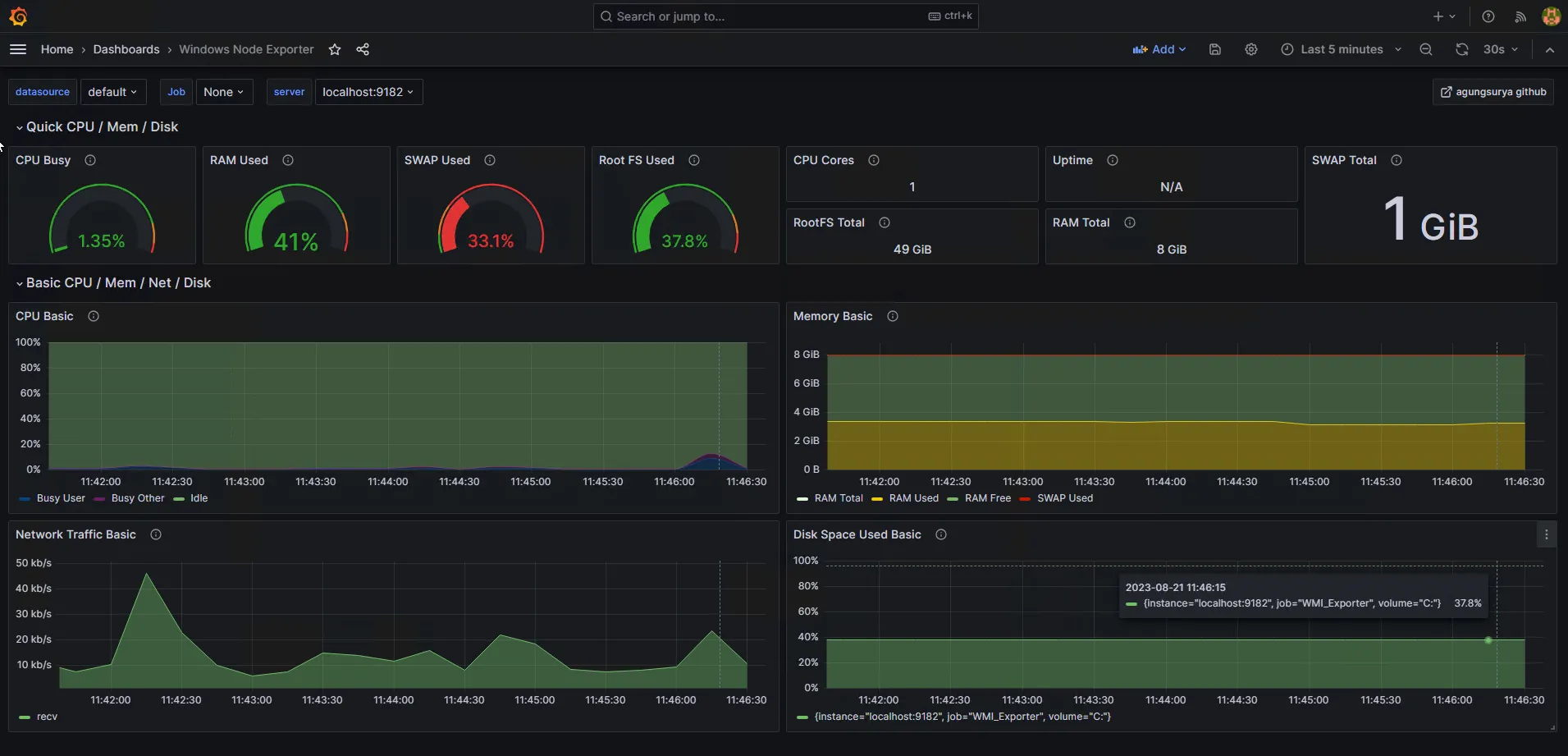
Oluşturduğunuz Dashboard’da IIS sunucu izleme verilerini gözlemleyebilirsiniz. Grafana, Prometheus üzerinden alınan metrikleri görselleştirmenize yardımcı olacaktır.


Herhangi bir sorunuz veya eklemek istediğiniz detaylar varsa bana yazmaktan çekinmeyin.

Kategoriler
Monitoring Windows Server Yazılar

Bölüm II — Windows Sunucuda MSSQL İzleme: Veri Tabanı Performansını En Üst Seviyeye Çıkarma Kılavuzu

İşte bunu detaylı bir şekilde izleme yapmak için :

TL;DR

  1. SQL Server Agent’ı Etkinleştirme: SQL Server Agent’ı dış kolektörlerle etkileşim için etkinleştirin.
  2. Prometheus Windows Exporter’ı Yükleme: GitHub’dan Prometheus Windows exporter’ını indirin ve kurun.
  3. Prometheus Scraper/Veritabanını Kurma: İzleme sunucusu/bilgisayarınıza Prometheus kurulumu yapın ve scraper’ı ayarlayın.
  4. Prometheus Sunucusuna Erişim ve Hedef Ekleme: Tarayıcı üzerinden Prometheus sunucusuna erişin, yeni bir hedef ekleyin.
  5. SQL Server İşlemlerini Sorgulama: SQL Server işlemlerini sorgulamak için gerekli sorguyu çalıştırın.
  6. Grafana’yı Kurma ve Prometheus’a Bağlama: Grafana’yı kurun, Prometheus sunucusuna bağlayın ve verileri görselleştirin.

 Daha önceki yazımızda windows server da monitoring işlemi nasıl yapılacağına dair yazıma buradan ulaşabilirsiniz.


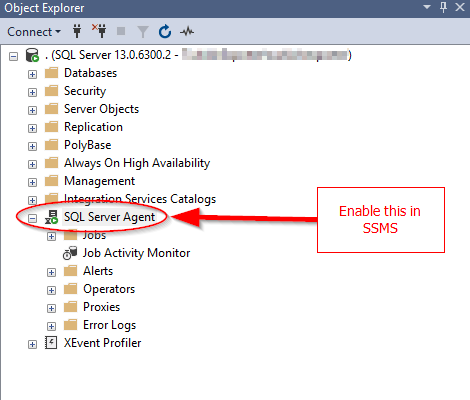
  1. SQL Server Agent’ı SSMS’de Etkinleştirin:
  • Dış kolektörlerin (örneğin Prometheus) SQL Server motoruna sorgu yapmasını sağlamak için SQL Server Agent’ı etkinleştirin.
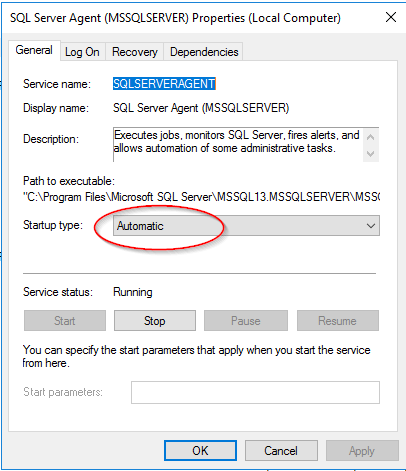
  • SQL Server Agent
  • SQL Server Agent servisinin başlangıç türünü “Otomatik” olarak değiştirin, böylece sistem başlangıcında otomatik olarak başlar.
Services / Automatic
2.Prometheus Windows Exporter’ı Yükleyin:
  • Prometheus Windows exporter’ını GitHub’dan indirin.
  • “Assets” bölümünde bulunan yükleyiciyi kullanarak exporter’ı yükleyin.
  • Prometheus’un temel SQL Server metriklerini içeren öntanımlı Windows node exporter’ını kullanabilirsiniz. Ek exporter yüklemeniz gerekmez.
  • MSI yükleyicisi kullanarak exporter’ı kurun.
  • İlgili kurulum sonucunda binary, C:\Program Files\windows_exporter klasörüne konulur.
  • Eğer “windows_exporter” adında bir işlem/task çalışıyorsa sonlandırın; çünkü exporter’ı manuel olarak bazı ek bayraklarla başlatmamız gerekecek.
  • SQL Server istatistiklerini çekmek için aşağıdaki komutla exporter’ı manuel olarak çalıştırın:
C:\Program Files\windows_exporter\windows_exporter.exe --collectors. Enabled="cpu,cs,logical_disk,net,os,service,system,textfile,mssql"
  • Tarayıcıyı kullanarak http://localhost:9182/metrics adresine giderek mevcut metrikleri görüntüleyin.
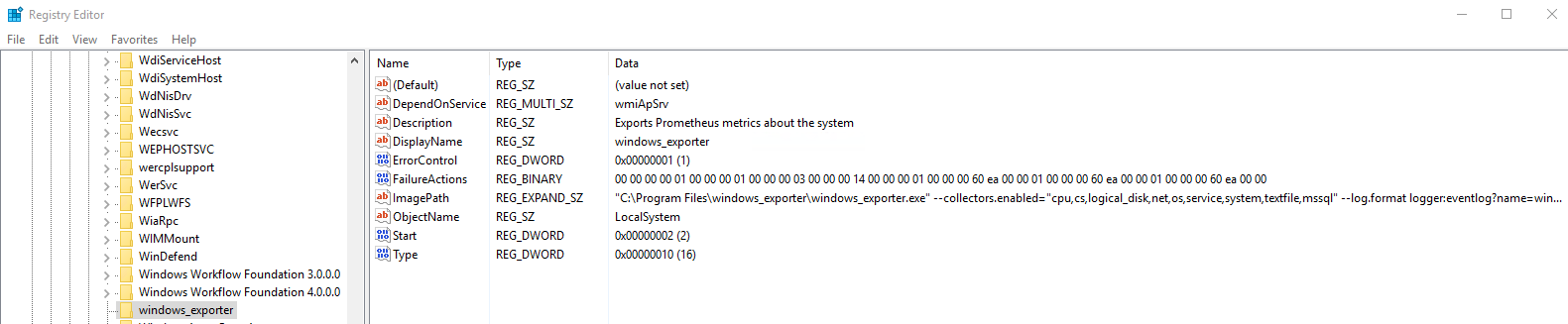
  • Yapılan değişiklikleri kalıcı hale getirmek için registry’de aşağıdaki ayarları ekleyin:
"C:\Program Files\windows_exporter\windows_exporter.exe" --collectors.enabled="cpu,cs,logical_disk,net,os,service,system,textfile,mssql" --log.format logger:eventlog?name=windows_exporter

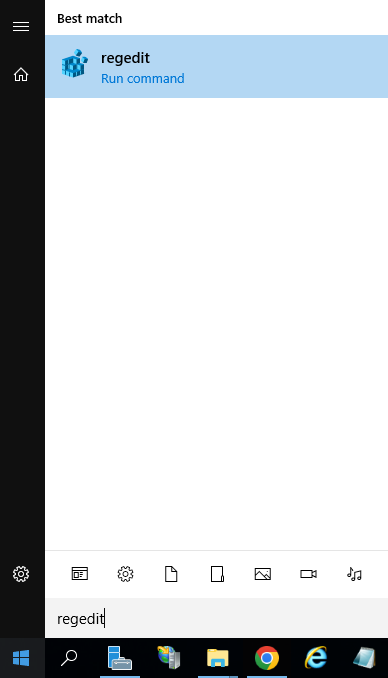
Başlat menüsünden “regedit” araması yapılır

regedit

açılan ekranda;

HKEY_LOCAL_MACHONE/SYSTEM/Current ControlSet/Services/windows_exporter

dizine gidilir ve ‘ImagePath’ de yukarıda verdiğimiz registry değişiklikleri yapılır.

windows_exporter
windows_exporter

3- Prometheus’u Kurun ve Scraper’ı Ayarlayın:

  • Prometheus’un en son sürümünü prometheus.io adresinden indirin.
  • İndirdiğiniz tgz dosyasını uygun bir klasöre çıkarın.
  • Çıkarılan klasördeki prometheus.exe adlı binary dosyasını çalıştırın.
  • Prometheus’un kurulu olduğu klasörde prometheus.yaml adlı bir dosya olacak.
  • Bu dosyayı bir metin düzenleyiciyle açın.
  • static_configs bölümünde, hedef olarak eklemek istediğiniz Windows sunucunun IP adresini ekleyin. Örnek:
 - job_name: "MSSQL_SERVER"

# metrics_path defaults to '/metrics'
# scheme defaults to 'http'.

static_configs:
- targets: ["MSSQLSERVERIP:9182"]
  • “MSSQLSERVERIP” kısmını gerçek Windows sunucunuzun IP adresi ile değiştirin.
  • Dosyayı kaydedin ve kapatın.

4.Prometheus Sunucusuna Erişin ve Hedef Ekleyin:

  • Bir tarayıcı açın ve localhost:9090 adresine gidin.
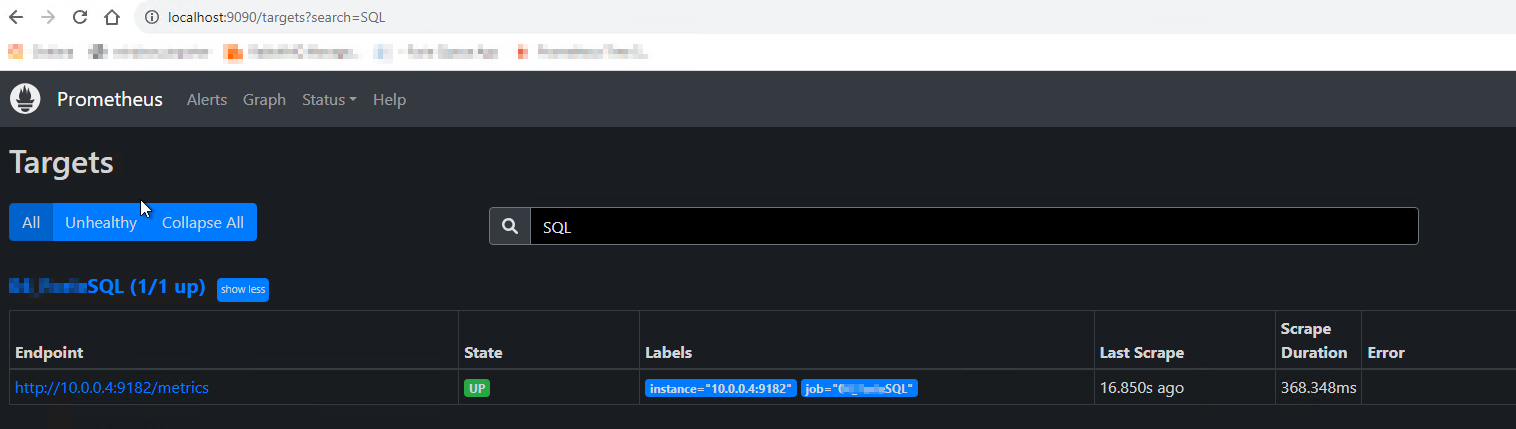
  • Status -> Targets sekmesinde, hedefin MSSQLSERVERIP:9182/metrics adresinde UP olduğundan emin olun.
Prometheus — UP
Prometheus — UP
5.SQL Server İşlemlerini Prometheus Üzerinden Sorgulama:
  • Tarayıcınızı açın ve Prometheus sunucusuna gidin. Varsayılan olarak localhost:9090 dır.
  • Sol üst köşede bulunan “Console” sekmesine tıklayın. Bu, PromQL sorgularını çalıştırabileceğiniz bölümdür.
  • Aşağıdaki sorguyu girerek SQL Server işlemlerini sorgulayın:
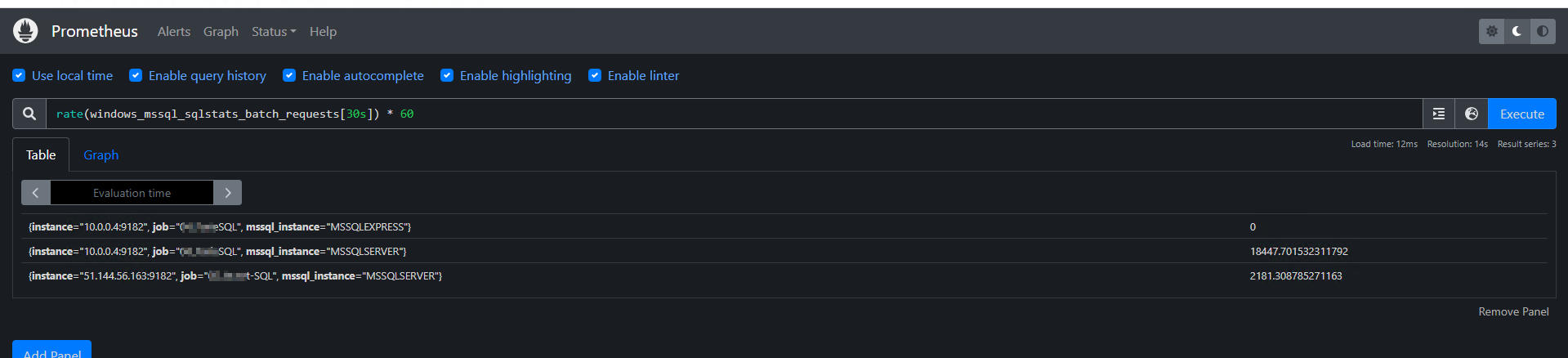
rate(windows_mssql_sqlstats_batch_requests[30s]) * 60
sql sorgu
sql sorgu

6.Grafana’yı Kurun ve Prometheus’a Bağlayın:

  • Grafana’yı kurun ve arayüzünü açın localhost:3000.
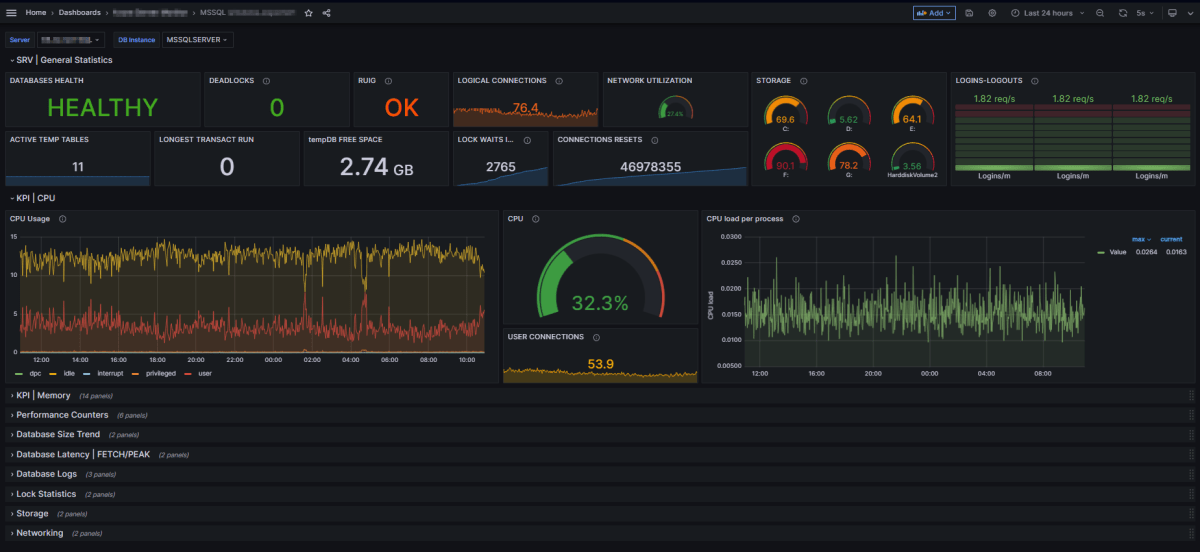
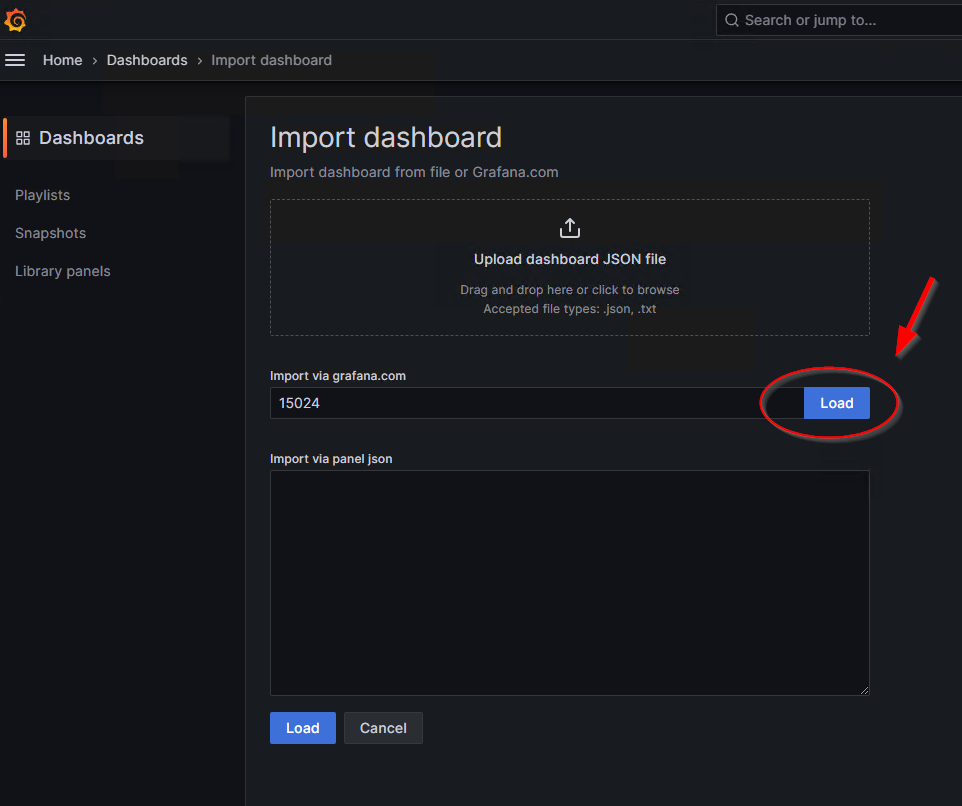
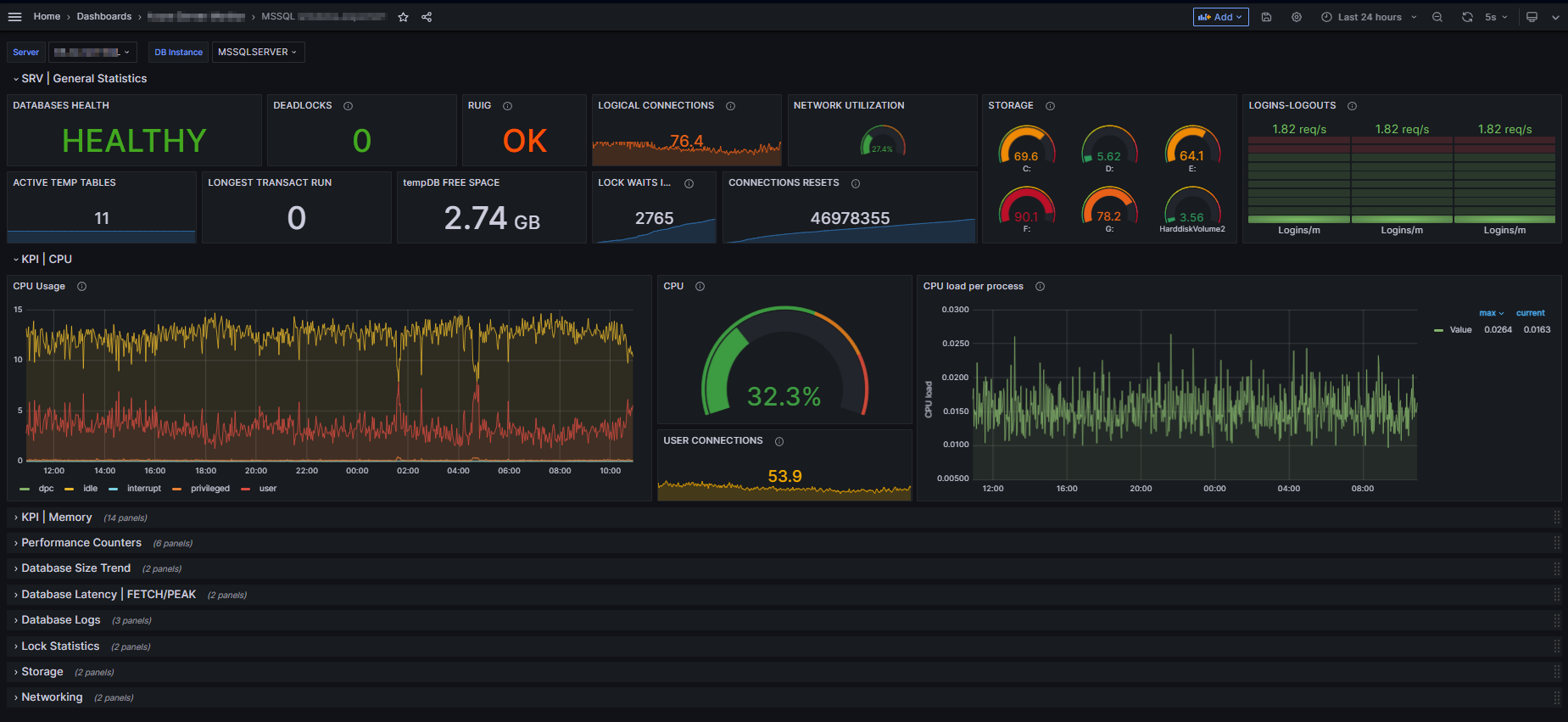
  • MSSQL Windows Exporter Dashboard temasını eklemek için “Import” seçeneğini kullanın ve “Import via grafana.com” kısmına ‘15024’ ID sini giriniz ve “Load” diyerek ilerleyiniz.
  • “Data Sources” bölümünden “Prometheus” veri kaynağını ekleyin ve “Import” edin.
  • Artık Eklenen gösterge tablosunda SQL Server istatistiklerini görsel olarak incelebilirsiniz.


Herhangi bir sorunuz veya eklemek istediğiniz detaylar varsa bana yazmaktan çekinmeyin.
Kategoriler
Monitoring Windows Server Yazılar

Windows Server ile kendi Monitoring Sisteminizi Kurun!

Windows Server’da Prometheus, Grafana ve WMI Exporter ile bir izleme (monitoring) sistemi kurulumunun genel adımlarını belirleyerek başlayalım.
Unutmayın ki teknolojiler ve sürümler zamanla değişebilir, bu nedenle en güncel belgelere ve kaynaklara başvurmanız önemlidir.
1-Gereksinimlerimizi belirleyelim :

  • Hangi Windows Server sürümünü kullanacağınızı belirleyin.
  • Prometheus ve Grafana’nın en son sürümlerini indirin.
  • WMI Exporter’ı indirin.

2. Prometheus Kurulumu:

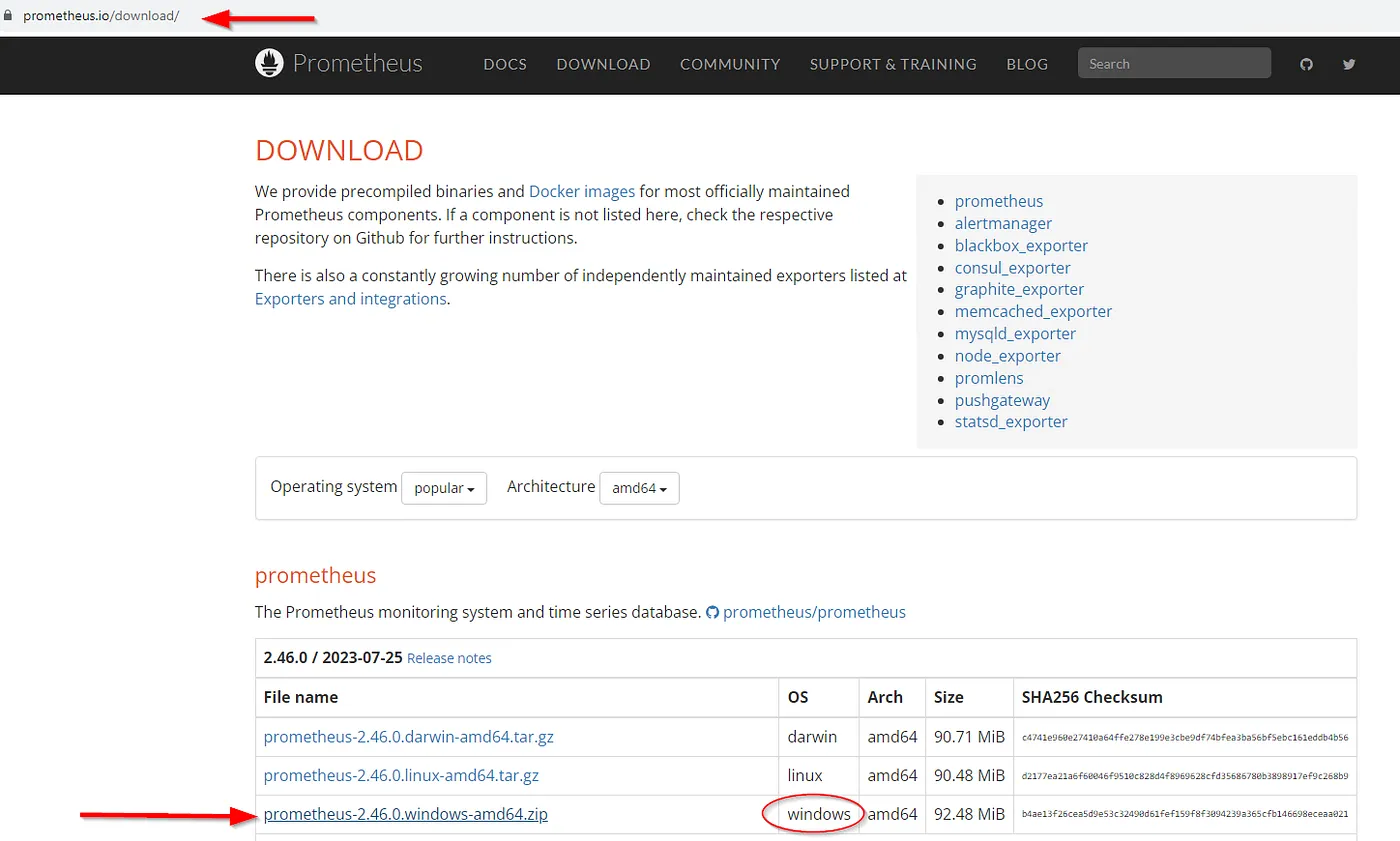
  • Prometheus’u indirin ve açın.
Prometheus
Prometheus
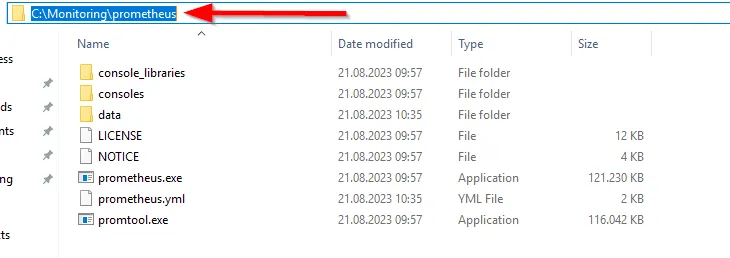
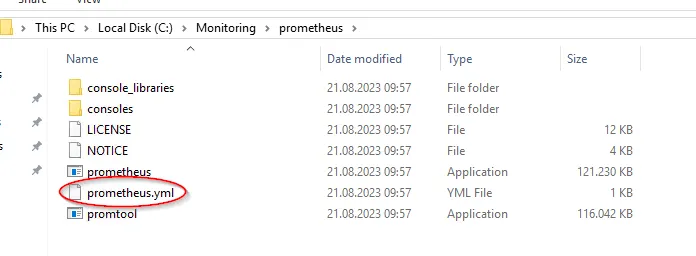
  • Bir dizin belirleyip ‘C:\Monitoring\prometheus’ buraya indirmiş olduğumuz .zip dosyasını açınız.
Dizin Belirle
Dizin Belirle
  • prometheus.yml adlı bir yapılandırma dosyası oluşturun.
prometheus.yml
prometheus.yml
  • Yapılandırma dosyasında hedeflerinizi (Windows Server’larınızı) ve izlemek istediğiniz metrikleri tanımlayın. Biz burada mevcut sunumuzun metriklerini almak için ‘localhost:9182’ tanımlaması yapıyoruz. İlerleyen adımlarda wmi exporter kurulumu gerçekleştireceğiz.
# Global config
global:
scrape_interval: 15s
evaluation_interval: 15s

scrape_configs:
- job_name: "prometheus"
static_configs:
- targets: ["localhost:9090"]

- job_name: "WMI_Exporter"
static_configs:
- targets: ["localhost:9182"]
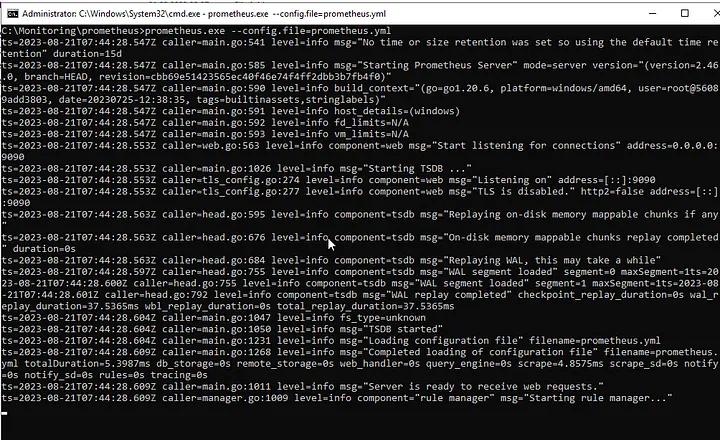
  • Prometheus’u başlatın. Başlatmak için aşağıda bulunan cmd komutunu ilgili dizinde çalıştırınız.
prometheus.exe --config.file=prometheus.yml
prometheus başlatma işlemi
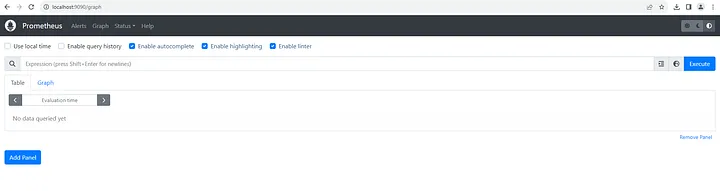
  • Varsayılan olarak, Prometheus’un web arayüzü http://localhost:9090 adresinde çalışacaktır. Bu adresi bir web tarayıcısında açarak Prometheus arayüzüne erişebilirsiniz.
Prometheus’un web arayüzü (localhost:9090)
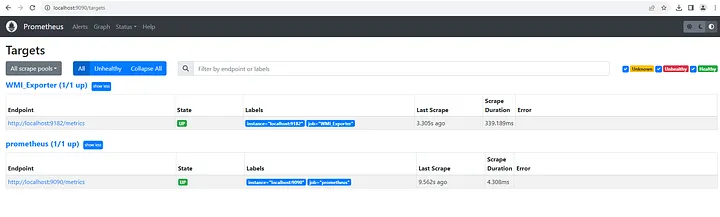
  • Web arayüzünden Status/Target kısmını açarak ‘prometheus.yml’ dosyasında yaptığımız tanımlamaları kontrol ediyoruz.
Target
Target

3. WMI Exporter Kurulumu:

  • WMI Exporter’ı indirinve açın.

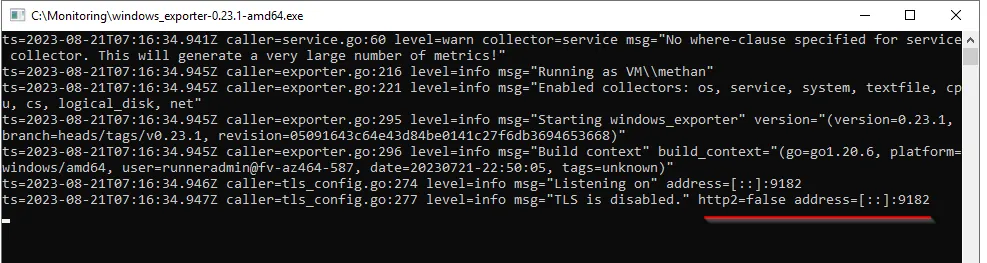
  • wmi_exporter.exe dosyasını çalıştırın. ( Dosyayı çalışıtırırken bilinmeyen yayıncı hatası alabilirsiniz, yine de çalıştır diyerek devam edebilirsiniz.)
wmi_exporter.exe
wmi_exporter.exe
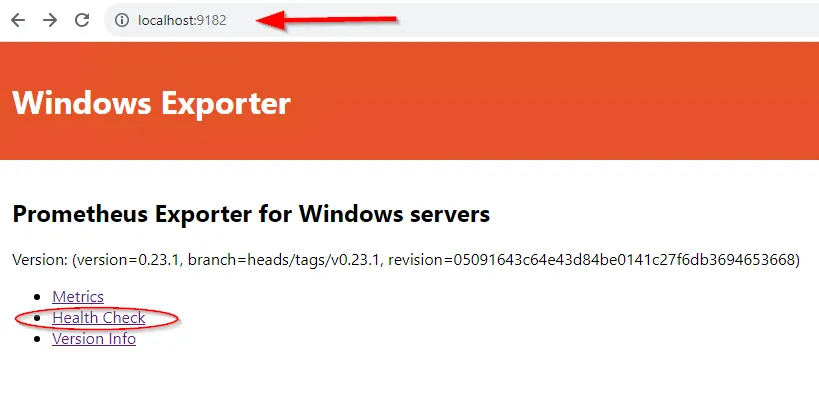
  • wmi_exporter.exedosyasının çalıştığını kontrol etmek için tarayıcınızdan: localhost:9182 adresini yazarak test işlemini gerçekleştiriniz.
localhost:9182
localhost:9182
  • WMI Exporter’ı yapılandırın. Bu yapılandırma, hangi WMI sorgularını çalıştıracağınızı ve hangi metrikleri toplayacağınızı belirler.

4. Grafana Kurulumu:

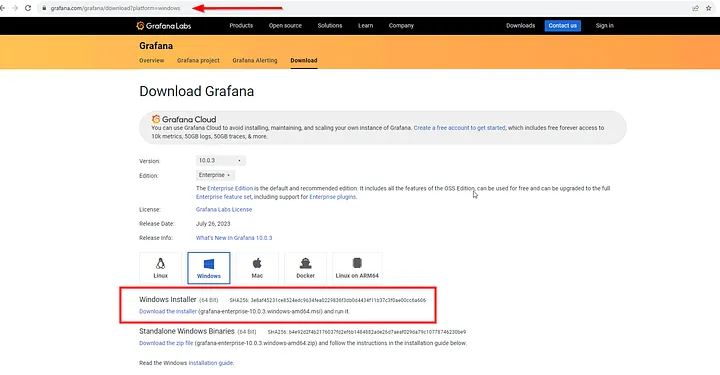
Grafana’yı indirinve açın.

Grafana
Grafana

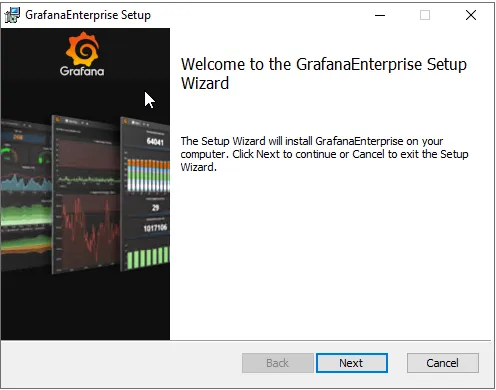
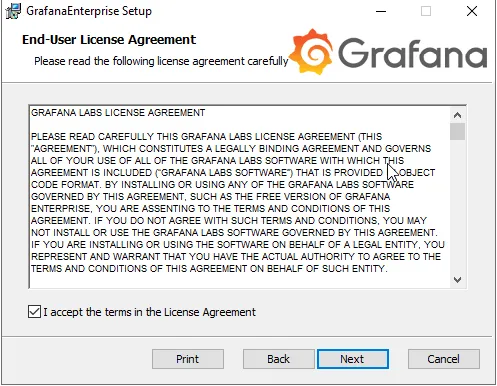
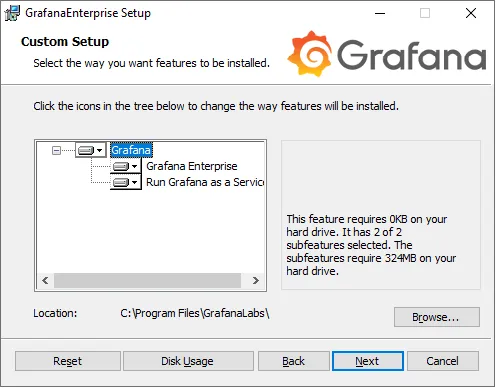
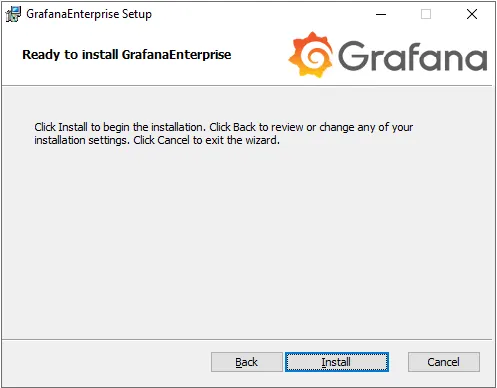
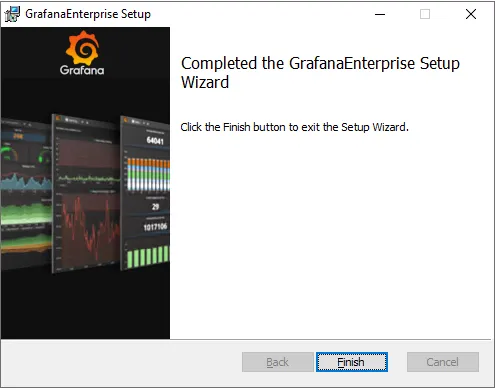
Kurulum işlemi için indirmiş olduğumuz “.exe” dosyasını çalıştırın ve ilgili adımları takip edin;

Grafana Setup
Grafana Setup

‘Next’ diyerek kuruluma devam ediyoruz.

Lisans anlaşmasını kabul ediyoruz ve ‘Next’ diyerek devam ediyoruz.

‘Next’ diyerek kuruluma devam ediyoruz.

‘Next’ diyerek kuruluma devam ediyoruz.

‘Install’ diyerek kuruluma devam ediyoruz.

‘Finish’ diyerek kurulumu tamamlıyoruz.

  • Web tarayıcısını kullanarak Grafana arayüzüne ‘localhost:3000’ erişiyoruz.
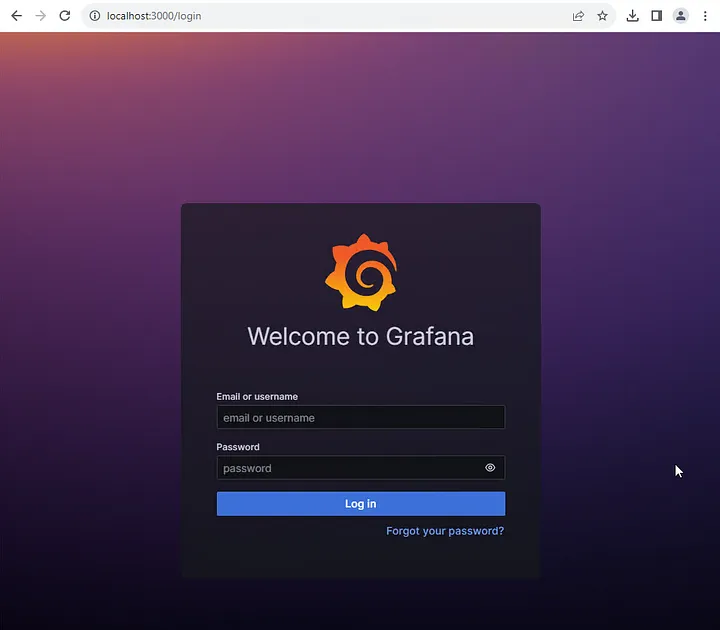
grafana arayüz
  • Giriş ekranında sizden ‘default’ giriş bilgileri isteyecektir. Bu kısımda kullanıcı adı ve şifre kısımlarına ‘admin’ yazarak giriş işlemi yapıyoruz.
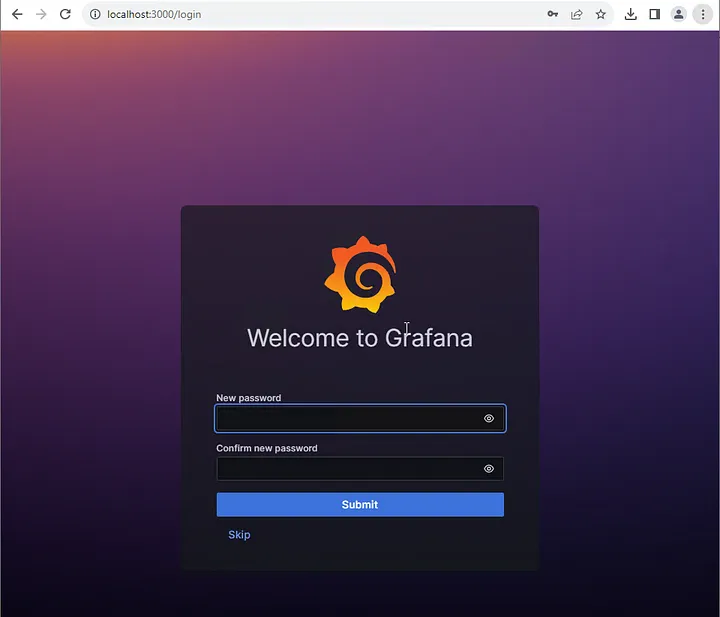
    default şifreyi değiştirme

    bizden şifreyi değiştirmemizi istiyor. Belirlemiş olduğunuz uygun bir şifre ile şifrenizin değişimi sağlayınız.
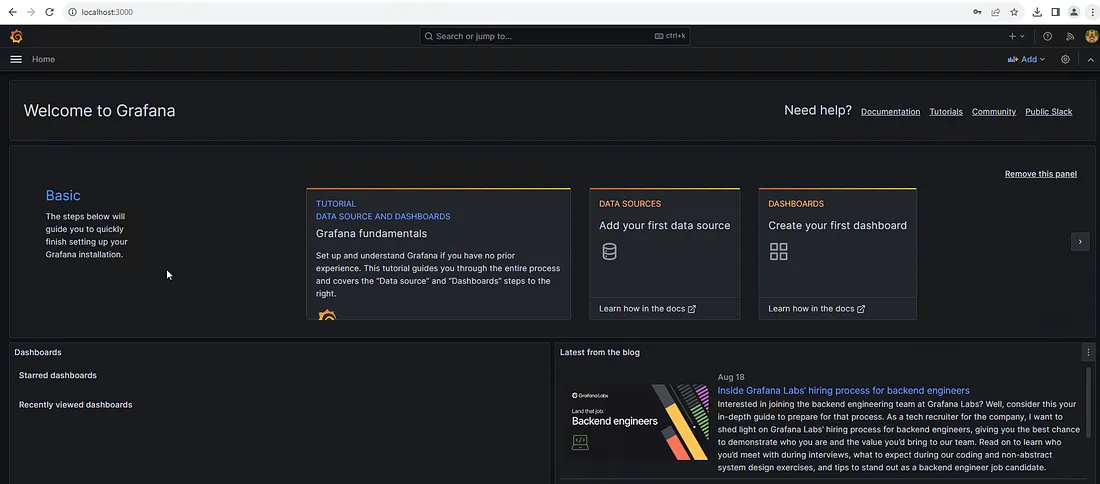
grafana web arayüzü
  • Grafana’ya giriş yapın ve bir veritabanı kaynağı ekleyin. Prometheus, verileri Grafana’ya aktarmak için kullanacağımız veri tabanıdır.(Daha önce bunun için kurulumunu tamamlamıştık.)
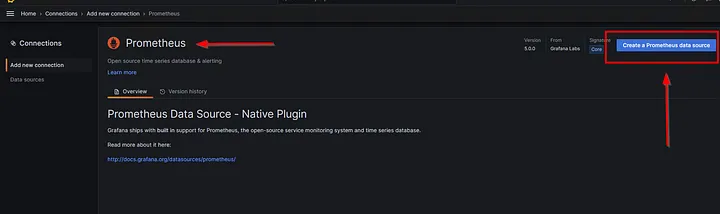
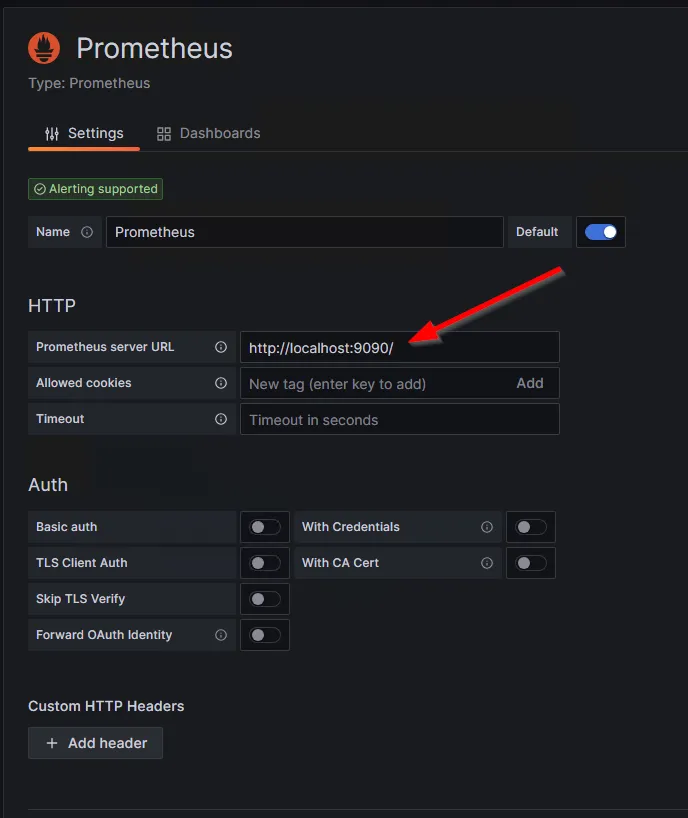
  • Giriş yapmış olduğumuz Grafana ekranında sol üste köşeden üç çizgiden ‘Connections/Add-new-connection’ giderek ‘prometheus’ aratarak seçiyoruz ve ‘Create a Prometheus data source’ tıklıyoruz.

Prometheus server URL : http://localhost:9090/ kısmına bilgileri girerek;

  • ‘Save & test’ diyerek ekleme işlemini bitiriyoruz.


Yaptığımız işlemleri özetleyecek olursak;

  • Prometheus’u yapılandırma ve kurma işlemini tamamlayarak ‘wmi exporter’dan gelen metrikleri kaydedeceğimiz veri tabanı kurma işlemi tamamladık.
  • wmi exporter kurulum işlemi tamamlayarak windows sunucumuzun metrikleri alma işlemi sağladık.
  • Grafana’nın kurulumunu tamamlayarak gelen metrikleri prometheus’dan alarak görselleştirme işlemini sağlayacağız.

Son adımda görselleştirme işlemi için grafana sitesinize gidiyoruz;

  • Buradan bizim için uygun olan bir tema seçimi yapıyoruz ve grafana web arayüzünde ‘Dashboards’ kısmında ‘New/Import’ diyerek;
Import
Import
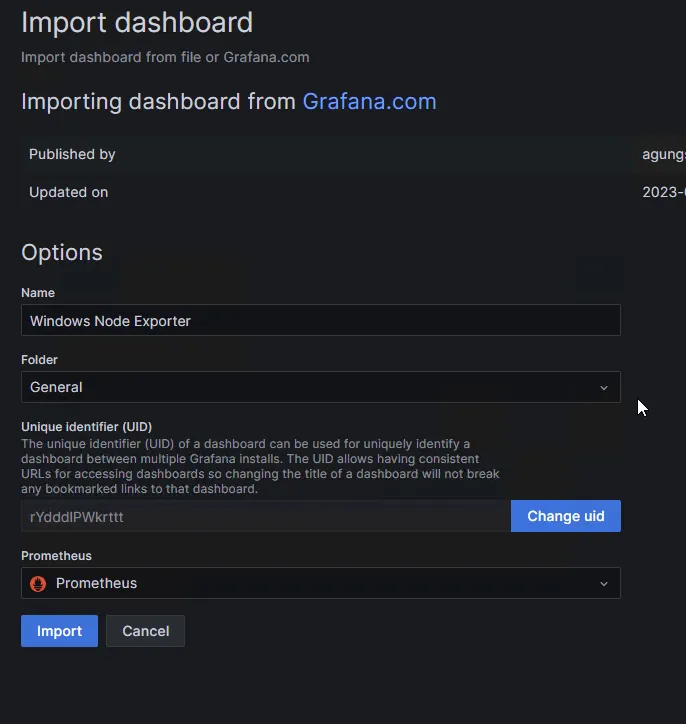
  • Gelen ekranda ‘Import via grafana.com’ kısmına tema ID sini girip ‘Load seçiyoruz.
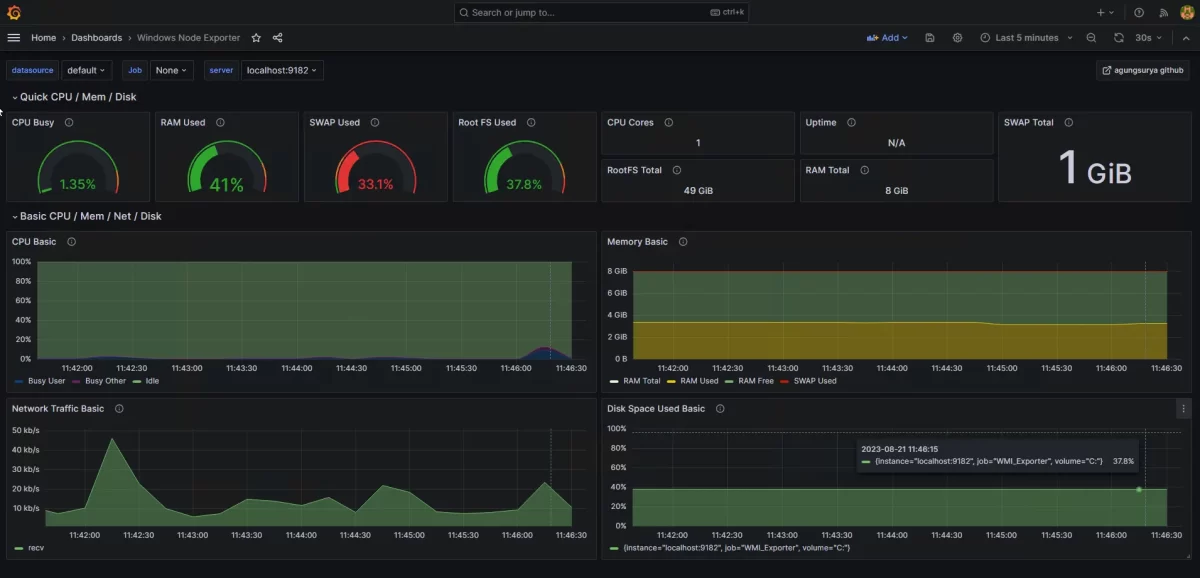
Tema Yükleme İşlemi
  • Veri tabanı ‘prometheus’ seçme işlemi yapılır ve ‘import’ seçeneği seçilir.
Tema Yükleme İşlemi- Veri tabanı seçimi
  • Sonuç olarak monitoring işlemi tamamlamış oluyoruz;

Buraya kadar büyük bir sabırla adım adım işlemleri takip ederek geldiğiniz için teşekkürler


Herhangi bir sorunuz veya eklemek istediğiniz detaylar varsa bana yazmaktan çekinmeyin.