Veri tabanlarınızı kopyalamak bazen oldukça yararlı olabilir, ancak bu işlemi nasıl yapacağınızı bilmek önemlidir. SQL Server’da bir veri tabanını kopyalamanın kolay bir yolu “Veri tabanı Kopyalama Sihirbazı’nı kullanmaktır. İşte bu sihirbazı kullanarak nasıl yapılacağı:
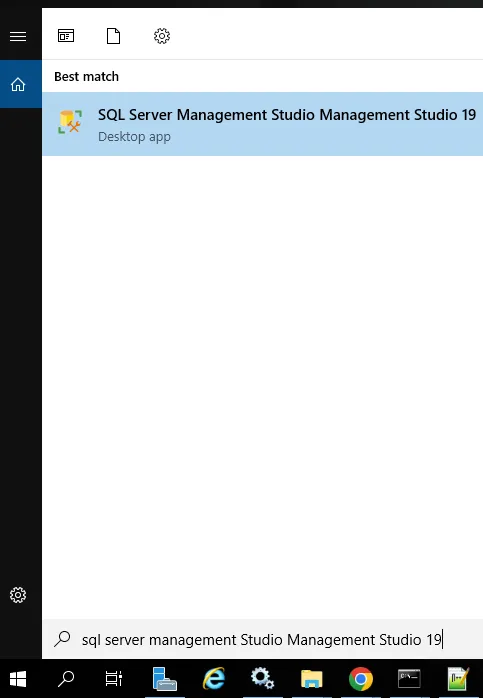
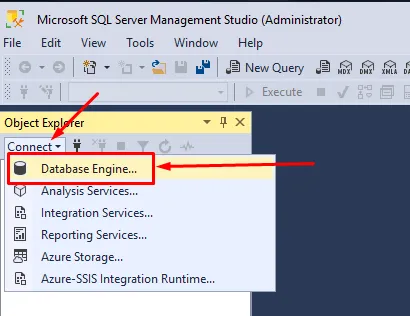
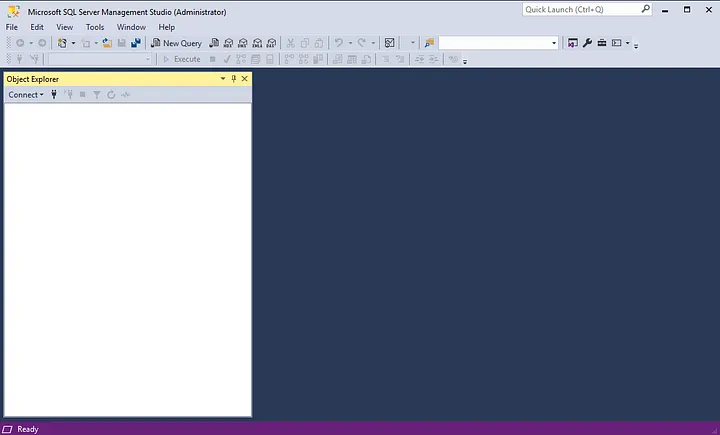
İlk adım olarak, SQL Server Management Studio (SSMS) uygulamasını açın ve SQL Server sunucunuzla bağlantı kurun.
— Buradandaha önce kurulumu anlattığım yazıya ulaşabilirsiniz.
2. Sol taraftaki “Databases” (Veri tabanları) sekmesinde, kopyalamak istediğiniz veri tabanını bulun. İşte bu veri tabanını kopyalayacaksınız.
3. Şimdi, sağ tıklayın ve “Tasks” (Görevler) seçeneğini belirleyin. Ardından “Copy Database” (Veri tabanını Kopyala) seçeneğini tıklayarak Veri tabanı Kopyalama Sihirbazı’nı başlatın.
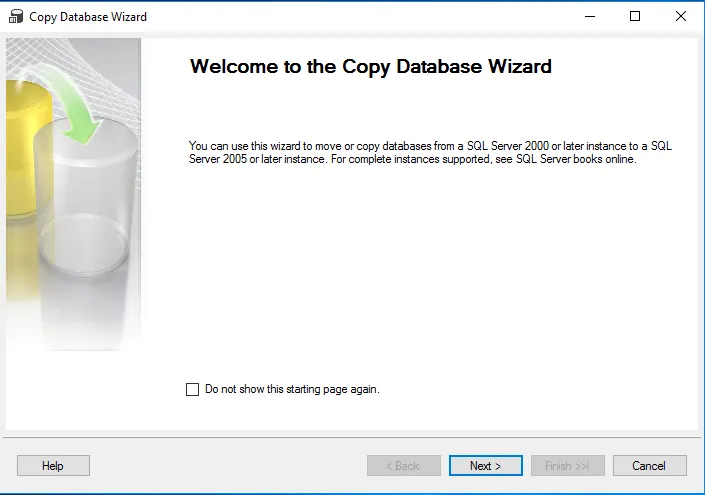
4. Sihirbazın ilk ekranında, “Welcome to the Copy Database Wizard” (Veri tabanı Kopyalama Sihirbazı’na Hoş Geldiniz) mesajını göreceksiniz. İleri gitmek için “Next” (İleri) düğmesine tıklayın.
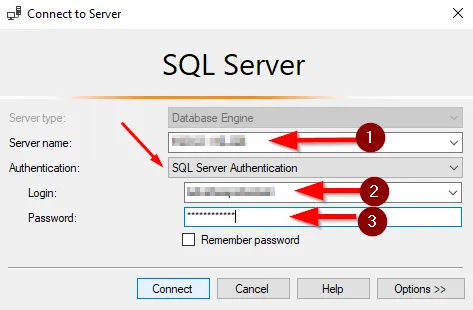
5. “Select a Source Server and Database” (Kaynak Sunucu ve Veri tabanı Seçimi) ekranında, kaynak SQL Server sunucusunun adını ve gerekirse kimlik bilgilerini girin. Ardından kopyalamak istediğiniz veri tabanını seçin.
6. “Select a Destination Server and Database” (Hedef Sunucu ve Veri tabanı Seçimi) ekranında, hedef SQL Server sunucusunun adını belirtin ve kopyalanacak veri tabanının yeni adını girin.
7. “Select Transfer Method” (Transfer Yöntemi Seçimi) ekranında, genellikle “Use the SQL Management Object method” (SQL Yönetim Nesnesi Yöntemini Kullan) seçeneğini tercih edersiniz.
8. ”Select Databases” (Veri tabanını seç) ekranında ilgili veri tabanının seçiminin gerçekleştiririz.
9. Daha sonra, “Configure Destination Database” (Hedef Veri tabanını Yapılandırma) ekranında, veri tabanının büyüklüğü, büyüme seçenekleri ve diğer ayarları yapılandırabilirsiniz.
11. “Schedule and Start Copying” (Zamanlama ve Kopyalamayı Başlatma) ekranında, işlemi hemen başlatabilir veya bir zamanlama planı oluşturabilirsiniz.
12. Son adımda, işlemi gözden geçirin ve “Finish” (Tamamla) düğmesine tıklayarak veri tabanı kopyalama işlemini başlatın.
Bu işlem, seçtiğiniz ayarlara ve veri tabanının boyutuna bağlı olarak bir süre alabilir. İşlem tamamlandığında, yeni veri tabanı hedef sunucuda oluşturulmuş olacaktır.
Yani, artık veri tabanınızı başarıyla kopyaladınız!
Herhangi bir sorunuz veya eklemek istediğiniz detaylar varsa bana yazmaktan çekinmeyin.
SQL Server Management Studio (SSMS), Microsoft SQL Server veri tabanı yönetimi ve sorgu işlemleri için kullanılan resmi bir araçtır. SSMS, veri tabanları oluşturmanıza, düzenlemenize, yedeklemenize ve veri sorgularını çalıştırmanıza olanak tanır. Ayrıca, SQL Server’da güvenlik ayarlarını yapılandırabilir ve veri tabanı performansını izleyebilirsiniz.
SSMS’nin temel işlevleri şunlar içerir:
Veri tabanı Yönetimi: SSMS, SQL Server veri tabanları oluşturmanıza, silmenize, yeniden adlandırmanıza ve düzenlemenize olanak tanır. Veri tabanlarınızı yönetmek için grafik arayüzler ve komutlar sunar.
Sorgu İşlemleri: SQL sorgularını yazabilir ve bu sorguları SQL Server’a iletebilirsiniz. Sonuçları görüntüleyebilir ve işleyebilirsiniz. Bu, veri tabanınızdaki verilere erişmek ve veri manipülasyonu yapmak için kullanılır.
Yedekleme ve Geri Yükleme: Veri tabanlarınızın yedeklerini alabilir ve gerektiğinde geri yükleyebilirsiniz. Bu, veri kaybını önlemek ve veri tabanı işlemlerinizi korumak için önemlidir.
Güvenlik Ayarları: Veri tabanlarınızın güvenlik ayarlarını yapılandırabilir ve erişim kontrolünü yönetebilirsiniz. Kullanıcıları ve rolleri tanımlayabilirsiniz.
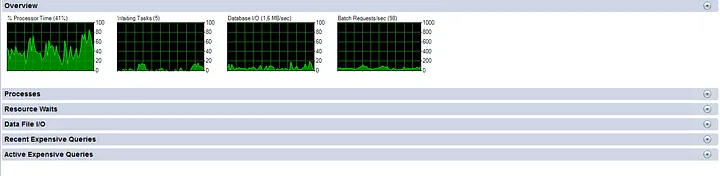
Performans İzleme: SQL Server’ın performansını izlemek için araçlar ve raporlar sunar. Bu, veri tabanı performansınızı optimize etmenize yardımcı olur.
SQL Server Management Studio, SQL Server’a yönetim ve geliştirme konularında çok yönlü bir araçtır ve SQL Server ile çalışan birçok veri tabanı uygulamasının temel bir bileşenidir. Bilgisayarınıza SSMS’yi kurarak, SQL Server ile çalışmaya başlamak için ihtiyaç duyduğunuz araçlara sahip olabilirsiniz. Aşağıdaki talimatları takip ederek SSMS’yi kolayca kurabilirsiniz.
SQL Server Management Studio (SSMS) kurulumu :
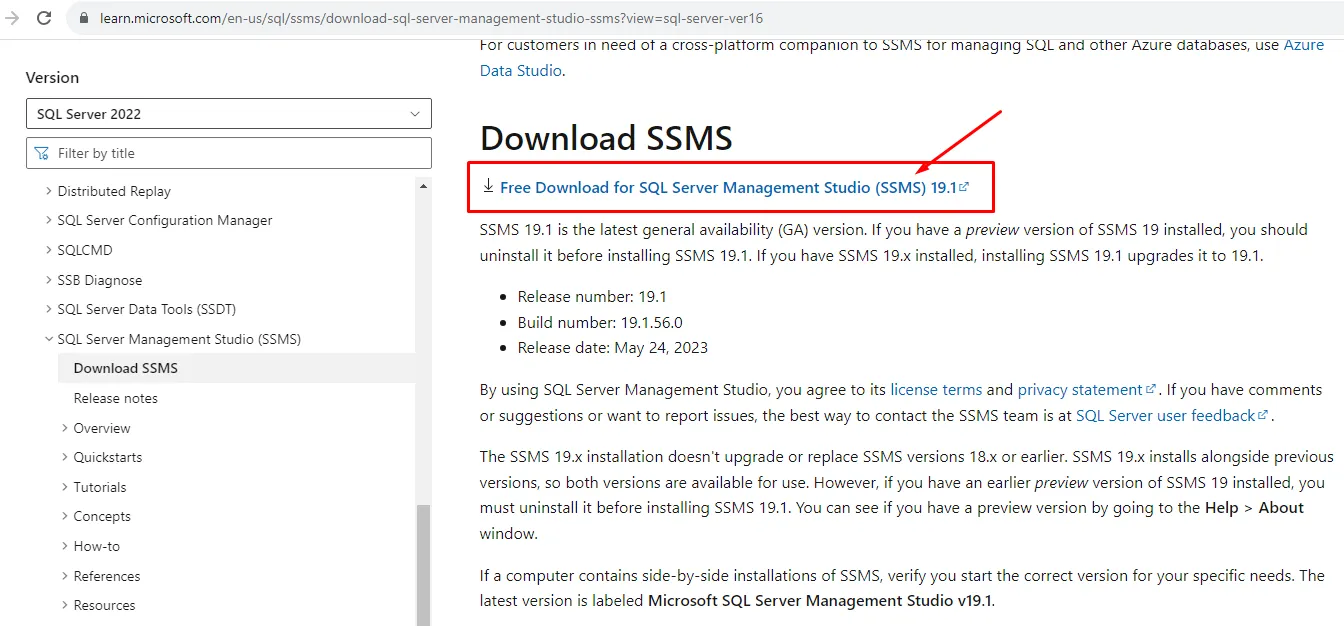
1.SQL Server Management Studio İndirme: İlk adım, SSMS’nin en son sürümünü indirmektir. Microsoft’un resmi web sitesini ziyaret ederek en son sürümü indirebilirsiniz. İndirme bağlantısı aşağıdaki gibidir:
2.İndirilen Dosyanın Çalıştırılması: İndirdiğiniz kurulum dosyasını çift tıklayarak çalıştırın. Eğer bir UAC (Kullanıcı Hesabı Denetimi) penceresi görünürse, izin vermek için “Evet” veya “Devam” seçeneğini seçin.
3.Lisans Sözleşmesini Kabul Etme: Lisans sözleşmesini dikkatlice okuyun ve kabul ediyorsanız, “I accept the license terms” (Lisans şartlarını kabul ediyorum) seçeneğini işaretleyin ve “Next” (İleri) düğmesine tıklayın.
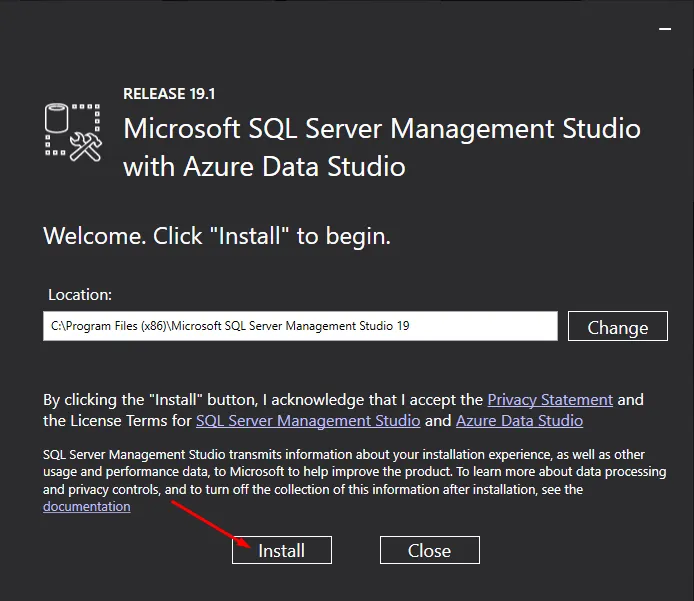
4.Yükleme Yolu Seçimi: “Custom” kurulum türünü seçerseniz, SQL Server Management Studio’nun nereye yükleneceğini belirlemek için bu adımda bir yol seçebilirsiniz. Varsayılan ayarları kullanmak isterseniz, “Install” (Yükle) düğmesine tıklayabilirsiniz.
install
install
5.Kurulum Seçeneklerinin Düzenlenmesi (Custom Kurulum): Eğer “Custom” kurulum seçeneğini seçtiyseniz, burada hangi bileşenlerin yükleneceğini özelleştirebilirsiniz. İhtiyacınıza göre bileşenleri seçin ve “Next” (İleri) düğmesine tıklayın.
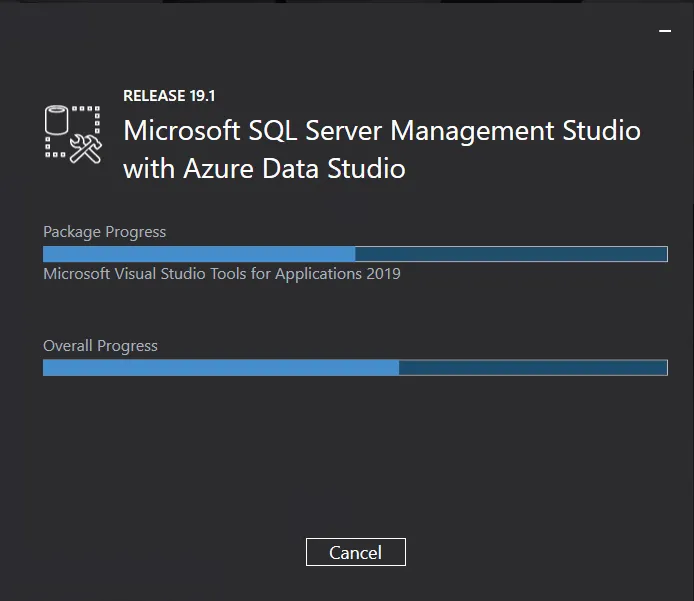
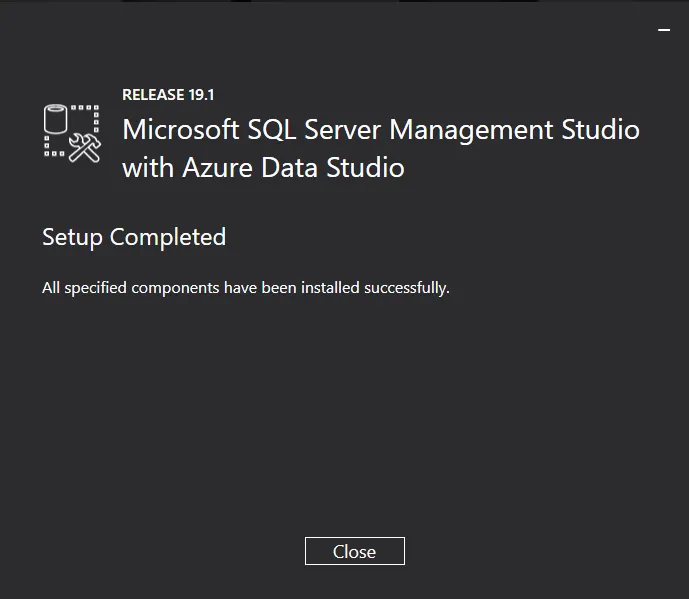
6.Kurulumun Tamamlanması: Kurulum işlemi başladığında bir süre sürebilir. İşlem tamamlandığında, “Close” (Kapat) düğmesine tıklayarak kurulumu sonlandırın.
7.SSMS’yi Başlatma: Kurulum tamamlandığında, SQL Server Management Studio programını başlatmak için masaüstünden veya Başlat Menüsü’nden kısayolu kullanabilirsiniz. Programı başlatın ve SQL Server veri tabanlarınızı yönetmeye başlayabilirsiniz.
SSMS artık bilgisayarınıza başarıyla kurmuş olmalısınız. Veri tabanlarınızı yönetmek ve sorgular çalıştırmak için bu aracı kullanabilirsiniz.
SQL Server Management Studio (SSMS) kullanarak veri tabanı yönetimi ve performans izlemesi nasıl yapılır :
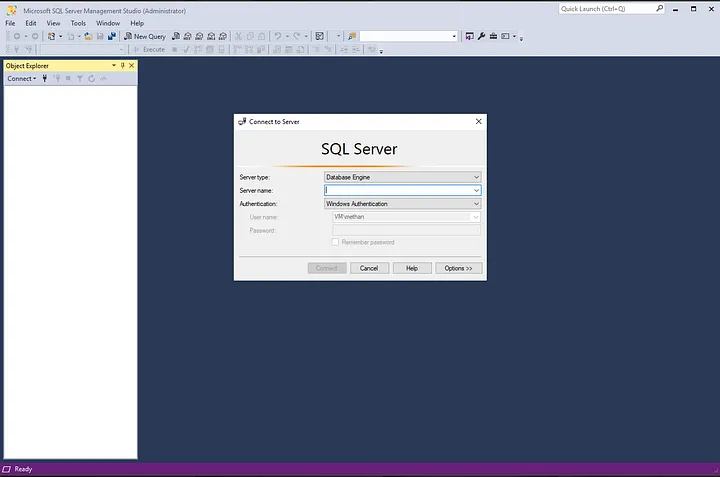
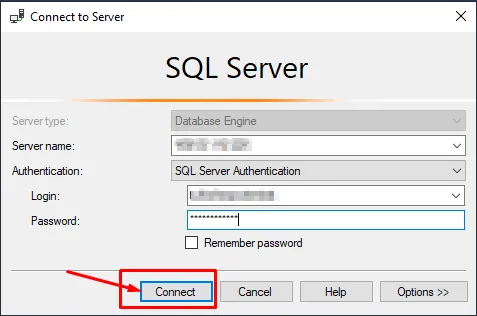
1.Sunucu Bağlantısı Kurma: SSMS başladığında, bir sunucuya bağlanmanız gerekecektir. “Connect to Server” (Sunucuya Bağlan) penceresi açılacaktır. Bu pencere, SQL Server’a nasıl bağlanacağınızı seçmenizi sağlar.
Server Type (Sunucu Türü): Sunucu türünü seçin. Genellikle “Database Engine” (Veri Tabanı Motoru) seçeneği kullanılır.
Server Name (Sunucu Adı): SQL Server’ın adını veya IP adresini girin.
Authentication (Kimlik Doğrulama): SQL Server’a bağlanmak için Windows Authentication (Windows Kimlik Doğrulama) veya SQL Server Authentication (SQL Server Kimlik Doğrulama) seçeneklerinden birini seçin.
2.Sunucuya Bağlanma: Gerekli bilgileri girdikten sonra “Connect” (Bağlan) düğmesine tıklayın. SSMS, sunucuya başarılı bir şekilde bağlandığınızda bağlantı penceresini kapatır.
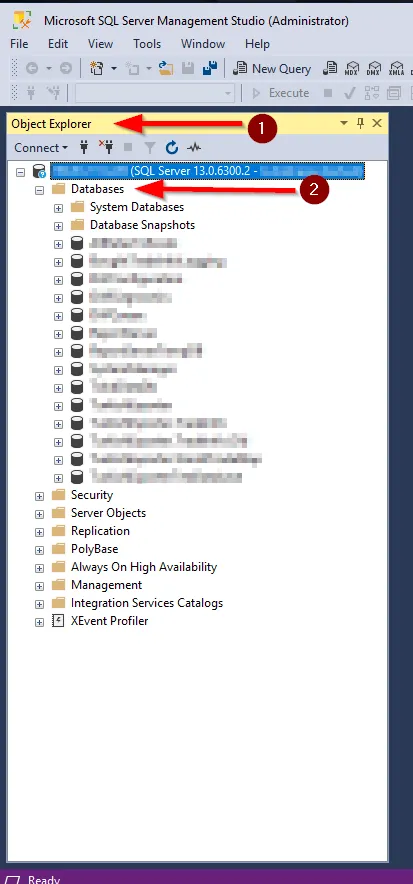
3.Veri tabanlarını Görüntüleme: Sol taraftaki “Object Explorer” (Nesne Gezgini) penceresinde, bağlandığınız sunucunun altında bulunan “Databases” (Veri tabanları) düğmesine tıklayarak mevcut veri tabanlarınızı görüntüleyebilirsiniz. Burada tüm veri tabanları ve sistem veri tabanlarını göreceksiniz.
Object Explorer
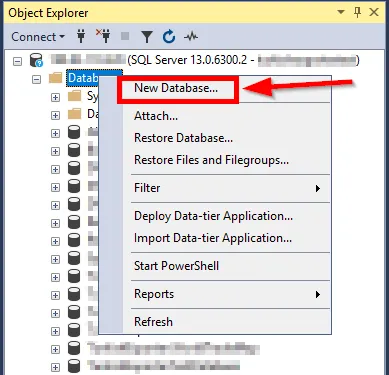
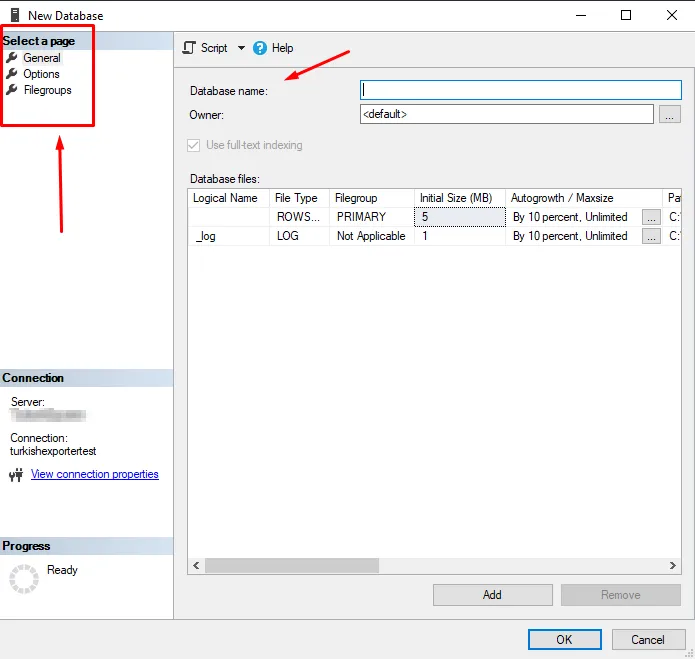
4.Yeni Bir Veri tabanı Oluşturma: Yeni bir veri tabanı oluşturmak için “Databases” üzerinde sağ tıklayın ve “New Database” (Yeni Veri tabanı) seçeneğini seçin. Açılan pencerede veri tabanının adını, dosya gruplarını ve diğer ayarları yapılandırabilirsiniz.
New Database
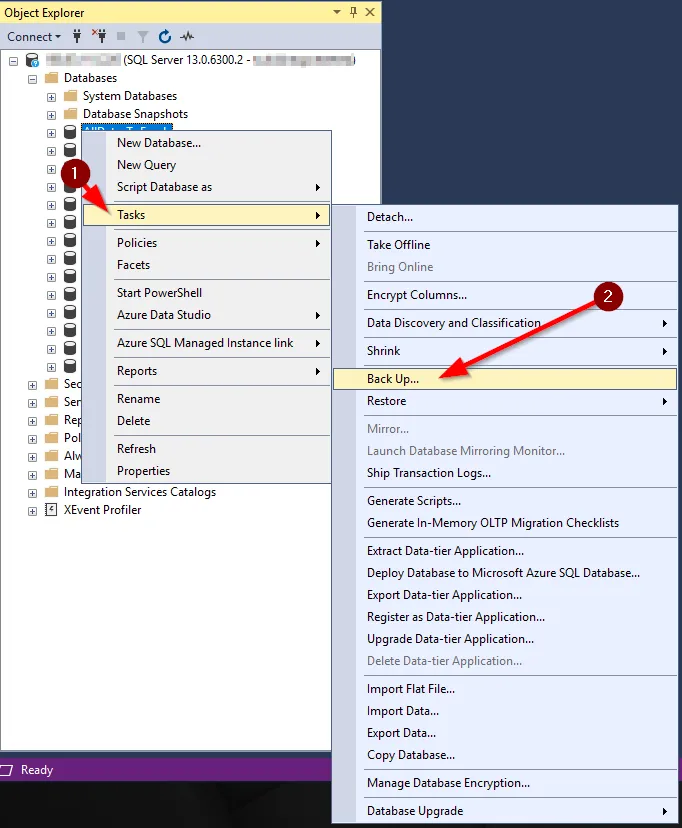
5.Veritabanı Yedekleme ve Geri Yükleme: Veri tabanlarınızın yedeklerini almak veya geri yüklemek için “Tasks” (Görevler) üzerinde sağ tıklayın ve “Back Up” (Yedek Al) veya “Restore” (Geri Yükle) seçeneklerini kullanarak bu işlemleri gerçekleştirebilirsiniz.
Tasks
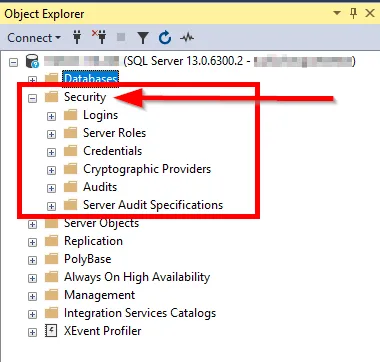
6.Güvenlik Ayarları: Veri tabanlarınızın güvenlik ayarlarını yapılandırmak için “Security” (Güvenlik) bölümüne gidin. Kullanıcılar, roller ve izinlerle ilgili ayarlar burada yapılır.
Security
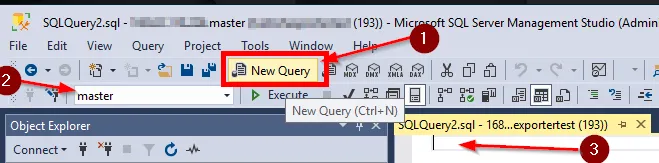
7.Sorguları Çalıştırma: SQL sorgularını çalıştırmak için yeni bir sorgu penceresi açabilirsiniz. “New Query” (Yeni Sorgu) seçeneğini kullanarak SQL sorgularını yazabilir ve çalıştırabilirsiniz.
New Query
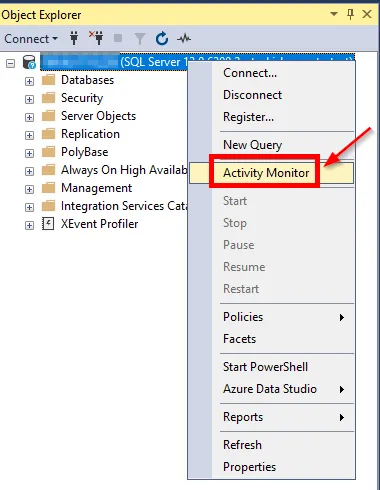
8.Performans İzleme: SQL Server’ın performansını izlemek için araçlar ve raporlar sunar. Bu, veri tabanı performansınızı optimize etmenize yardımcı olur.
Performans Monitor
Herhangi bir sorunuz veya eklemek istediğiniz detaylar varsa bana yazmaktan çekinmeyin.
Azure Data Studio (ADS) ve SQL Server Management Studio (SSMS) her ikisi de farklı amaçlar için kullanılan veri tabanı yönetim araçlarıdır ve hangi aracı kullanmanız gerektiği, ihtiyaçlarınıza ve tercihlerinize bağlıdır.
Azure Data Studio (ADS):
Azure Data Studio (ADS):
ADS, çoklu platform desteği sunar, yani Windows, macOS ve Linux üzerinde kullanılabilir. Bu, farklı işletim sistemleri kullanan ekip üyeleri arasında işbirliği yapmak için önemli olabilir.
Özellikle veri tabanı geliştirme ve sorgu oluşturma işlemleri için tasarlanmıştır. Veri tabanı nesnelerini oluşturmak veya yönetmek yerine, sorguları düzenlemek ve sorgu sonuçlarını görselleştirmek için kullanılır.
Entegre sorgu düzenleyicisi, renklendirme, otomatik tamamlama ve kod ipuçları gibi gelişmiş geliştirme özelliklerine sahiptir.
Birden fazla veri tabanı sistemi (SQL Server, PostgreSQL, MySQL, MongoDB vb.) ile çalışabilir ve farklı bağlantı profilleri oluşturabilirsiniz.
Uzantılar ve eklentiler kullanarak işlevselliği özelleştirebilirsiniz. Özel eklentileri yükleyerek veya geliştirerek iş akışınızı iyileştirebilirsiniz.
SQL Server Management Studio (SSMS):
SQL Server Management Studio (SSMS):
SSMS, yalnızca Windows işletim sistemi üzerinde çalışır ve özellikle SQL Server’ın yönetimi için tasarlanmıştır. Bu nedenle SQL Server ile çalışanlar için önerilir.
Veri tabanı nesnelerini oluşturmak, düzenlemek, yönetmek ve yedeklemek gibi yönetim görevlerini kolayca gerçekleştirebilirsiniz. Örneğin, veri tabanlarını yedeklemek, güvenlik ayarlarını yapılandırmak veya performans izlemek için araçlar sunar.
Profesyonel SQL Server yönetimi için özel raporlar ve performans izleme araçları sunar.
Veri tabanı oluşturma, saklama prosedürleri yazma, iş akışları oluşturma gibi işlemler için özel araçlar ve tasarım yüzeyleri sunar.
Veri tabanı yöneticileri için gelişmiş izleme ve güvenlik özellikleri sunar.
Özetle :
Sonuç olarak, hangi aracı kullanmanız gerektiği, projenizin gereksinimlerine, ekip üyelerinin tercihlerine ve kullandığınız veri tabanı sistemine bağlı olacaktır. Genel veri tabanı geliştirme ve sorgu yazma ihtiyaçlarınız varsa ve çeşitli platformlarda çalışıyorsanız, Azure Data Studio daha uygun olabilir. Ancak yalnızca SQL Server ile çalışıyorsanız ve özellikle yönetim görevlerini yerine getiriyorsanız, SQL Server Management Studio daha uygun bir seçenek olabilir. İhtiyaçlarınıza en uygun olanı seçmek için her iki aracı da deneyerek kararınızı verebilirsiniz.
Herhangi bir sorunuz veya eklemek istediğiniz detaylar varsa bana yazmaktan çekinmeyin.



 7. “Select Transfer Method” (Transfer Yöntemi Seçimi) ekranında, genellikle “Use the SQL Management Object method” (SQL Yönetim Nesnesi Yöntemini Kullan) seçeneğini tercih edersiniz.