Kategoriler
Windows Yazılar

Windows’ta Otomatik Dosya Temizliği: Görev Zamanlayıcısı ile Verimliliği Artırın

Windows’ta Otomatik Dosya Temizliği

Günümüzde bilgisayarlarımızın depolama alanları hızla dolabiliyor ve gereksiz dosyalar zaman içinde birikmeye başlayabiliyor. Bu tür gereksiz dosyalar hem yer kaplamakta hem de sistem performansını düşürebilmektedir. Neyse ki, Windows işletim sisteminin Görev Zamanlayıcısı aracılığıyla bu tür dosyaları otomatik olarak temizleyebilir ve bilgisayarınızın daha hızlı ve düzenli çalışmasını sağlayabilirsiniz.

Bu rehberde, Windows Görev Zamanlayıcısı’nı kullanarak belirli aralıklarla belirli bir klasördeki dosyaları silmeyi nasıl ayarlayabileceğinizi öğreneceksiniz. Bu sayede manuel olarak dosya temizliği yapma ihtiyacını azaltarak zaman kazanabilir ve bilgisayarınızı daha etkili bir şekilde kullanabilirsiniz. Adım adım ilerleyerek, bu otomatik dosya temizliği işlemini nasıl oluşturacağınızı öğreneceksiniz.

Öncelikle kullanacağımız komuta bir göz atalım:

forfiles komutu kullanarak belirli bir tarihten önceki dosyaları silme işlemi hakkında bilgi verebilirim. forfiles komutu, Windows işletim sistemi üzerinde belirli bir dizin altındaki dosyaları seçmek ve bu dosyalara işlem yapmak için kullanılır. Özellikle bu komutu kullanarak belirli bir tarihten önceki dosyaları silmek oldukça yaygın bir kullanımdır.

forfiles /p "C:\dosya" /s /m *.* /D -6 /C "cmd /c del @path"

Bu komutun anlamı:

  • /p "D:\dosya": İşlem yapılacak dizini belirtir.
  • /s: Alt dizinleri de tarar.
  • /m *.*: Tüm dosya tiplerini seçer.
  • /D -6: Dosyanın değiştirilme tarihine göre filtreleme yapar. -6, 6 gün öncesine ait dosyaları seçer.
  • /C "cmd /c del @path": Seçilen her dosya için belirtilen komutu çalıştırır. Bu durumda del @path, dosyanın silinmesini sağlar.

Lütfen bu komutu kullanmadan önce dikkatli olun! Yanlışlıkla önemli dosyaları silebilirsiniz. Eğer emin değilseniz, önce komutu test ederek işlemin nasıl işlediğini gözlemleyin.


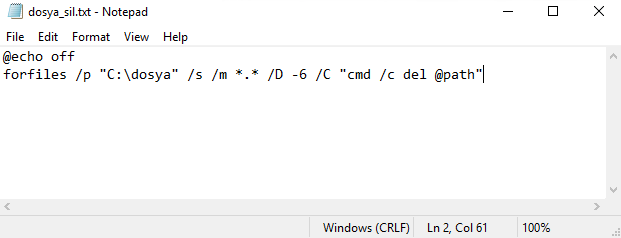
Şimdi .bat uzantılı bir dosya içeriği örneği oluşturalım :

@echo off
forfiles /p "D:\dosya" /s /m *.* /D -6 /C "cmd /c del @path"

Bu kodu metin düzenleyicinizde açıp, istediğiniz bir isimle kaydederek .bat uzantısıyla kaydedebilirsiniz, örneğin dosya_sil.bat. Ardından bu dosyayı çalıştırdığınızda, belirttiğiniz dizindeki belirli bir tarihten önceki dosyalar silinecektir. Lütfen yine dikkatli olun, çünkü bu işlem geri döndürülemez şekilde dosyaların silinmesine neden olabilir.


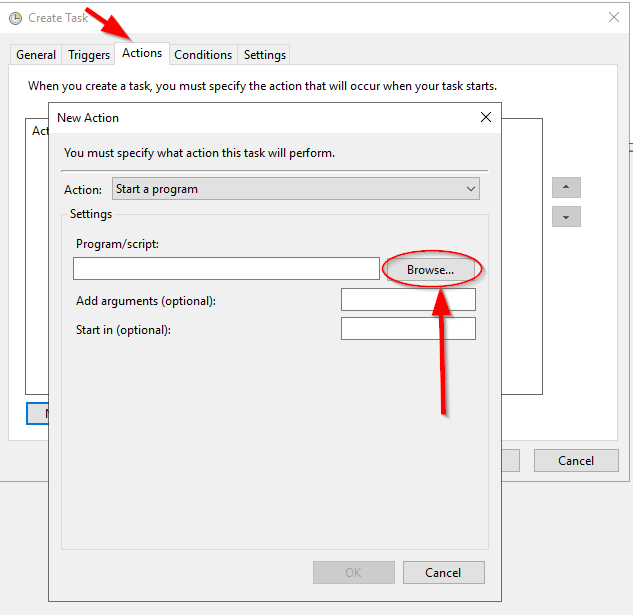
Görev Zamanlayıcısı’nı kullanarak .bat dosyasını düzenli olarak çalıştırabilirsiniz. Adım adım nasıl yapılacağına dair bir açıklama:

  1. Başlat menüsünde “Görev Zamanlayıcısı” yazarak arama kutusuna bu terimi girin ve sonuçlardan “Görev Zamanlayıcısı”nı seçin.

2.Görev Zamanlayıcısı penceresinde, sağ taraftaki “Temel Görev Oluştur” seçeneğine tıklayın.

3.Açılan pencerede aşağıdaki adımları takip edin:

  • Programı Başlat: Burada .bat dosyanızı belirtmelisiniz. “Gözat” düğmesine tıklayarak .bat dosyasını bulup seçebilirsiniz.

  • Başlama zamanı: Görevi ne zaman başlatmak istediğinizi belirleyin. Örneğin, “Görevi başladığında” seçeneğini seçip altındaki zaman ve tarihi ayarlayabilirsiniz.

  • Tekrarlama: Görevin ne sıklıkla tekrarlanacağını belirleyin. Örneğin, “Gün” seçeneğini seçip kaç gün sonra tekrarlanacağını belirtebilirsiniz.
  • Bitiş zamanı: Görevin tekrarlanma süresini belirleyin. İsterseniz görevi belirli bir süre sonra sonlandırmak için bu seçeneği kullanabilirsiniz.

4.Ayarlamalarınızı yaptıktan sonra “Tamam” düğmesine tıklayın.

Artık belirttiğiniz tarih ve saatlerde, belirttiğiniz .bat dosyası otomatik olarak çalıştırılacaktır. Görev Zamanlayıcısı’nın sağladığı esneklik sayesinde dosyanın ne zaman ve nasıl çalıştırılacağını kolayca ayarlayabilirsiniz.



Buradaki bilgilerin, Windows Görev Zamanlayıcı’yı kullanarak otomatik dosya temizlemeyi ayarlama sürecinde size yol göstermesi gerektiğini unutmayın. Özellikle otomatikleştirilmiş işlemlerde, dosyaları silerken her zaman dikkatli olun.


Yazımı beğendiyseniz alkış butonunu kullanabilirsiniz. Ayrıca, herhangi bir sorunuz veya eklemek istediğiniz detaylar varsa bana yazmaktan çekinmeyin.

Kategoriler
Windows Windows Server Yazılar

Windows Server’da NSSM Kullanarak Prometheus’u Hizmet Olarak Çalıştırmak

Bu rehberde, Windows Server üzerinde NSSM (Non-Sucking Service Manager) kullanarak Prometheus’unuzu hizmet olarak çalıştırmanın yöntemini ele alacağız. Prometheus’u bir hizmet olarak çalıştırmak, onu otomatik olarak başlatabilmenizi ve arka planda sorunsuzca çalıştırabilmenizi sağlar.

İşte nasıl yapılacağına dair ayrıntılar:

1.Prometheus’u Hazırlama

Öncelikle, Prometheus’u Windows Server işletim sistemine uygun şekilde yapılandırmanız gerekiyor. Resmi Prometheus web sitesinden en güncel sürümü indirin ve talimatları takip ederek yapılandırmaları tamamlayın.

2.NSSM’i İndirme ve Hazırlama

NSSM (Non-Sucking Service Manager) aracını resmi web sitesinden indirin ve bir dizine çıkartın. Bu araç, uygulamalarınızı Windows hizmetlerine dönüştürmeye yardımcı olur.

NSSM indir

3.NSSM ile Hizmet Oluşturma ve Yapılandırma

  • Komut istemcisini yönetici olarak açın.

  • NSSM’in bulunduğu dizine gidin. Örneğin, NSSM klasörünü Masaüstüne çıkarttıysanız, komut istemcisinde cd C:\Users\KullaniciAdi\Desktop\nssm şeklinde bir komut kullanabilirsiniz.
  • Aşağıdaki komutu kullanarak yeni bir hizmet oluşturun:
  • Aşağıdaki komutu kullanarak yeni bir hizmet oluşturun. Burada Path kısmını Prometheus’un çalıştırılabilir dosyasının yoluna, AppParameters kısmını ise Prometheus’un yapılandırma dosyasının yoluna ayarlayın.

 4.Açılan pencerede aşağıdaki ayarları yapın:

  • Application: Prometheus’un çalıştırılabilir dosyasının yolu.
  • AppParameters: Prometheus’un yapılandırma dosyasının yolu.
  • Startup directory: Prometheus’un çalıştırılabilir dosyasının bulunduğu dizin.
  • Shutdown action: Hizmet kapatıldığında alınacak aksiyonu seçin (örneğin, “Ignore”).
  • Diğer ayarları ihtiyaca göre yapılandırabilirsiniz.

5.Hizmeti Başlatma ve Kontrol Etme

  • nssm start Prometheus

Bu şekilde, Prometheus’u Windows Server’da bir hizmet olarak çalıştırabilirsiniz. NSSM, hizmet yönetiminde size yardımcı olur.

Umarım bu rehber işinize yarar! Herhangi bir sorunuz olursa bana sormaktan çekinmeyin.

Başka Programları NSSM ile Yükleme

NSSM, sadece Prometheus gibi servislerin değil, aynı zamanda diğer uygulamaların da Windows hizmetine dönüştürülmesi için kullanışlı bir araçtır. İşte NSSM ile başka programları hizmet olarak nasıl yükleyebileceğinize dair bazı ipuçları:

1.Programı Hazırlama

Öncelikle, yüklemeyi planladığınız programı Windows ortamında çalışabilir hale getirin. Programın gereksinimlerini ve yapılandırmalarını doğru şekilde tamamladığınızdan emin olun.

2.NSSM ile Hizmet Oluşturma

NSSM ile yeni bir hizmet oluşturmak için önce komut istemcisini yönetici olarak açın. NSSM’in bulunduğu dizine gidin ve aşağıdaki komutu kullanarak yeni bir hizmet oluşturun

3.Hizmeti Yapılandırma

Açılan pencerede aşağıdaki ayarları yapılandırın:

  • Application: Programın çalıştırılabilir dosyasının yolu.
  • AppParameters: Programın gerektirdiği ek parametreleri buraya ekleyin.
  • Startup directory: Programın çalıştırılabilir dosyasının bulunduğu dizin.
  • Shutdown action: Hizmeti kapatıldığında alınacak aksiyonu seçin (örneğin, “Ignore”).

Diğer özelleştirme seçeneklerini de inceleyerek ihtiyacınıza uygun şekilde ayarlayabilirsiniz.

4.Hizmeti Başlatma ve Kontrol Etme

NSSM tarafından oluşturulan hizmeti başlatmak için komut istemcisinde şunu kullanın:

Artık yeni programınız da bir hizmet olarak çalışıyor olmalı. Programın beklediğiniz şekilde çalıştığından emin olun.

Bu yöntemle, NSSM kullanarak Prometheus dışındaki farklı uygulamaları da Windows hizmeti olarak kolayca yönetebilirsiniz. NSSM, hizmet yönetimini basit ve etkili bir şekilde yapmanıza yardımcı olacaktır.

#Windows Server #Nssm #Prometheus #Hizmet #Yönetim 


Herhangi bir sorunuz veya eklemek istediğiniz detaylar varsa bana yazmaktan çekinmeyin.

Kategoriler
Windows Yazılar

Windows Paketlerini Hızlıca Yönetmenin Sırrı: WinGet Komutuyla Uygulamaları Keşfedin ve Güncel Tutun!

Windows işletim sistemi kullanıcıları için uygulama yönetimi ve güncelleme işlemleri bazen karmaşık bir hâl alabilir. Ancak merak etmeyin, çözüm burada: Windows Package Manager’ın (WinGet) büyülü dünyasına hoş geldiniz! Bu yazıda, adım adım WinGet komutunun nasıl kullanılacağını öğrenecek ve uygulama yönetimi sürecini nasıl hızlandırabileceğinizi keşfedeceksiniz.

Microsoft Windows
Microsoft Windows

WinGet Nedir ve Nasıl Kullanılır?

WinGet, Windows işletim sistemi için özel olarak tasarlanmış bir paket yöneticisidir. İşte size bazı temel komutlar ve örnekler:

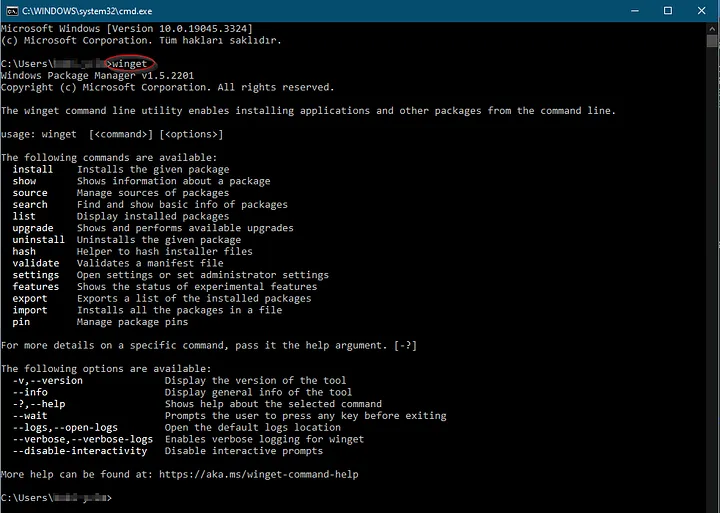
winget
winget

1.Uygulama Keşfi: WinGet ile istediğiniz uygulamayı arayabilirsiniz. Örneğin, Firefox’u hızla bulmak için:

winget search Firefox

“”winget install MicrosoftEdge””

2.Hızlı Kurulum: Uygulamaları hızlıca kurmak artık çok kolay! Microsoft Edge tarayıcısını örnek olarak düşünelim:

winget install MicrosoftEdge

3.Temiz Kaldırma: İhtiyacınız olmayan uygulamaları kolayca kaldırabilirsiniz. Örnek:

winget uninstall MicrosoftEdge

4.Tüm Uygulamaları Güncelleme: Uygulamalarınızın en güncel versiyonlarda çalışmasını sağlamak artık tek bir komutla mümkün:

winget upgrade -all

winget upgrade -all
winget upgrade -all

Yukarıda Cmd ekranında olduğu gibi sizde tek bir komutla windows işletim sisteminizde bulunan programları hızlı bir şekilde güncelleyebilirsiniz.


Yeni Nesil Uygulama Yönetimi

WinGet, uygulama yönetimini yeni bir seviyeye taşıyor. Artık işletim sisteminizi daha etkili bir şekilde kontrol edebilir, istediğiniz uygulamaları anında indirebilir ve güncelleyebilirsiniz. Bu yeni nesil paket yöneticisi sayesinde zaman kaybetmeye son! WinGet ile Windows uygulama deneyiminizi en üst düzeye çıkarın.


Daha Fazla Bilgi İçin Kaynaklar


Herhangi bir sorunuz veya eklemek istediğiniz detaylar varsa bana yazmaktan çekinmeyin.