Kategoriler
Monitoring Windows Server Yazılar

Bölüm III — Windows Server’da IIS Sunucularını İzleme(Monitoring) İşlemi

 Daha önceki yazımızda windows server da monitoring işlemi nasıl yapılacağına dair yazıma buradan ulaşabilirsiniz.
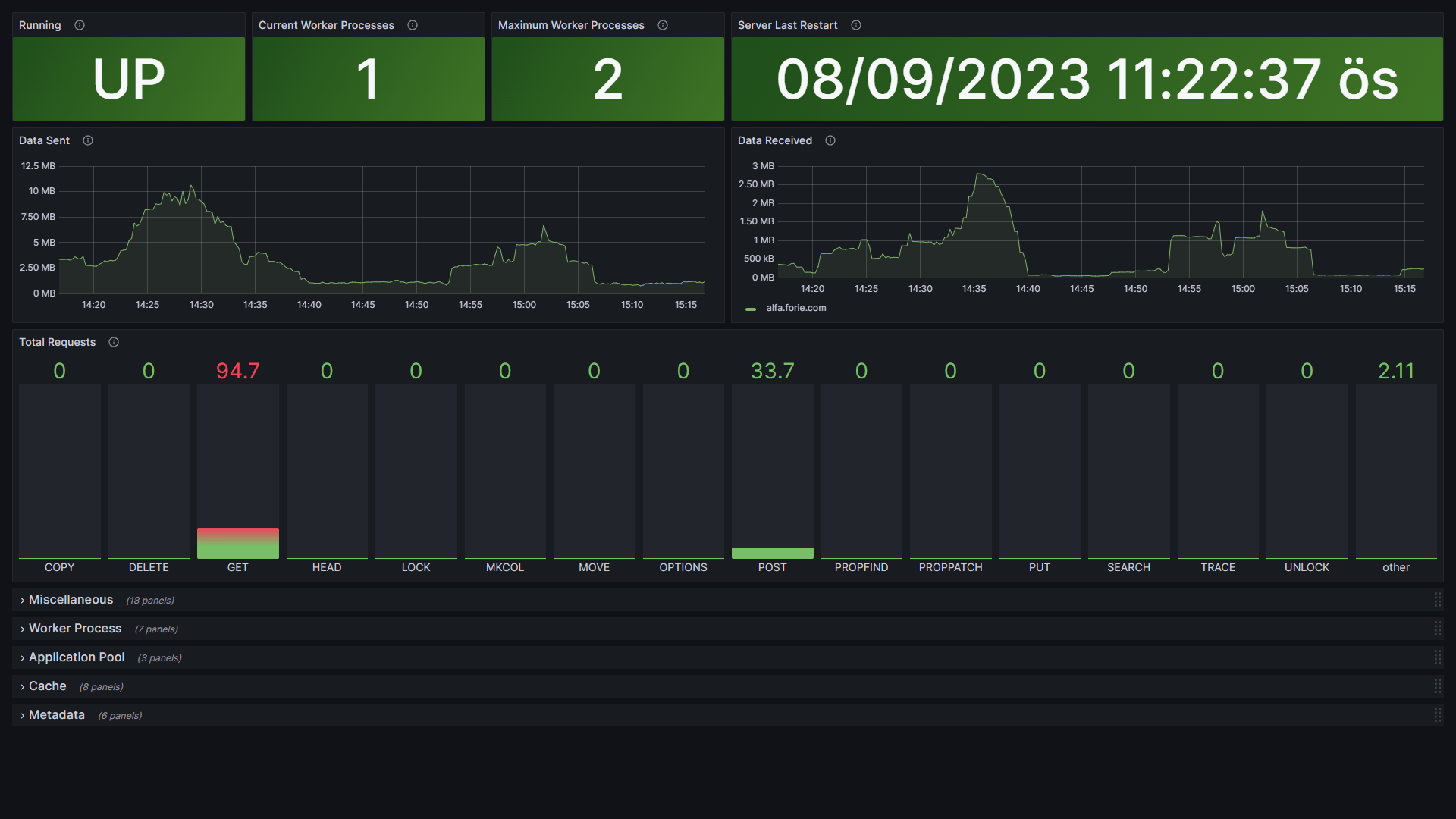
iis server monitoring

Windows Server’da Prometheus, Grafana ve WMI Exporter kullanarak IIS sunucu izleme işlemini adım adım anlatalım:

1.Prometheus Kurulumu

  • Prometheus’u indirin: Prometheus’un resmi web sitesinden en son sürümünü indirin (https://prometheus.io/download/).
  • İndirdiğiniz arşivi çıkarın ve içindeki dosyaları uygun bir klasöre kopyalayın.
  • prometheus.yml adında bir yapılandırma dosyası oluşturun. Bu dosya, hangi hedefleri (örneğin, WMI Exporter) izleyeceğinizi tanımlayacak.

2.WMI Exporter Kurulumu

  • Prometheus Windows exporter’ını GitHub’dan indirin.
  • “Assets” bölümünde bulunan yükleyiciyi kullanarak exporter’ı yükleyin.
  • MSI yükleyicisi kullanarak exporter’ı kurun.
  • İlgili kurulum sonucunda binary, C:\Program Files\windows_exporter klasörüne konulur.
 
C:\Program Files\windows_exporter
  • Eğer “windows_exporter” adında bir işlem/task çalışıyorsa sonlandırın; çünkü exporter’ı manuel olarak bazı ek bayraklarla başlatmamız gerekecek.
  • IIS Server istatistiklerini çekmek için aşağıdaki komutla exporter’ı manuel olarak çalıştırın:
"C:\Program Files\windows_exporter\windows_exporter.exe" --collectors.enabled="cpu,cs,iis,logical_disk,net,os,service,system,textfile"
  • Tarayıcıyı kullanarak http://localhost:9182/metrics adresine giderek mevcut metrikleri görüntüleyin.
  • Yapılan değişiklikleri kalıcı hale getirmek için registry’de aşağıdaki ayarları ekleyin:
"C:\Program Files\windows_exporter\windows_exporter.exe" --collectors.enabled="cpu,cs,iis,logical_disk,net,os,service,system,textfile" --log.format logger:eventlog?name=windows_exporter

3.Prometheus’u WMI Exporter ile Yapılandırma

  • prometheus.yml dosyanızı açın ve aşağıdaki gibi WMI Exporter’ı hedef olarak ekleyin:
scrape_configs:
- job_name: 'wmi'
  static_configs:
    - targets: ['localhost:9182'] # Varsayılan WMI Exporter portu
4.Grafana Kurulumu ve Yapılandırılması
  • Grafana’yı indirin: Grafana’nın resmi web sitesinden en son sürümünü indirin (https://grafana.com/grafana/download).
  • İndirdiğiniz arşivi çıkarın ve içindeki dosyaları uygun bir klasöre kopyalayın.
  • Grafana’yı başlatın: Komut satırını kullanarak Grafana’yı başlatın (grafana-server.exe veya benzeri bir komutla).
Grafana setup
Grafana setup

5.Grafana Üzerinde Dashboard Oluşturma

  • Tarayıcınızda http://localhost:3000 adresine giderek Grafana web arayüzüne erişin (varsayılan port 3000).
  • Kullanıcı adı ve şifre ile giriş yapın (varsayılan olarak admin/admin).
  • “Configuration” menüsünden “Data Sources” seçeneğine gidin ve yeni bir veri kaynağı ekleyin. “Prometheus” seçeneğini seçin ve Prometheus sunucunuzun adresini (örneğin, http://localhost:9090) girin.

  • “Save & Test ” tuşuna basarak veri kaynağını ekleyin.
 
  • “Dashboard” seçeneğine gidin ,“New” seçeneğini seçin ve “ Import” kısmını seçin.
 

  • grafana.com adresine aşağıdaki gibi bir ID ile başlayan bir Dashboard ID’si arayarak veya direkt JSON dosyasını içe aktararak bir Dashboard seçin:

Örnek IIS Dashboard ID:14532

6.Dashboard’ı Gözlemleme

Oluşturduğunuz Dashboard’da IIS sunucu izleme verilerini gözlemleyebilirsiniz. Grafana, Prometheus üzerinden alınan metrikleri görselleştirmenize yardımcı olacaktır.


Herhangi bir sorunuz veya eklemek istediğiniz detaylar varsa bana yazmaktan çekinmeyin.
Kategoriler
Windows Server Yazılar

Windows Sunucu Üzerinde SSL Sertifikası Oluşturma ve Yönetme

Web güvenliği, günümüzde gezinme araçlarının güvenliği açısından büyük önem alanları. SSL (Secure Sockets Layer) sertifikaları, web sitelerinin ve uygulamalarının güvenliği için kritik bir rol oynuyor. Bu makale, Windows Sunucu üzerinde SSL sertifikası oluşturma ve yönetme önlemleri ele alınmaktadır.

Adım 1: .CSR Dosyası Oluşturma:

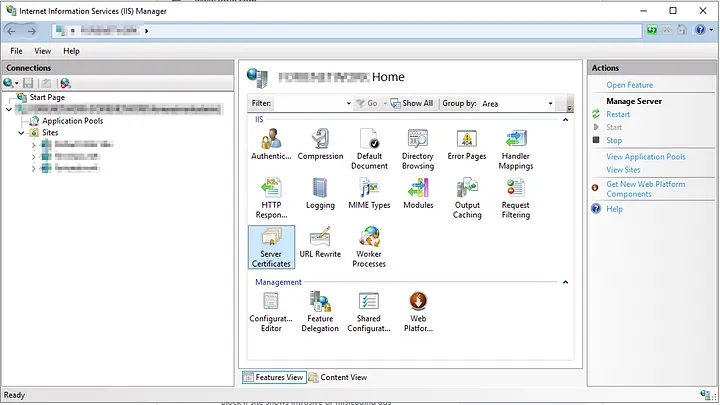
  • Windows Sunucu üzerinde IIS (Internet Information Services) yönetim aracını açın.

    IIS (Internet Information Services)
    IIS (Internet Information Services)
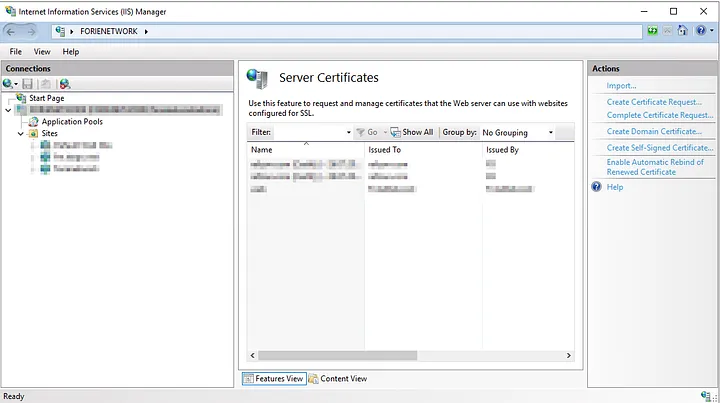
  •  “Sunucu Sertifikaları” (Server Certificates) bölümüne gidin.
“Sunucu Sertifikaları” (Server Certificates)
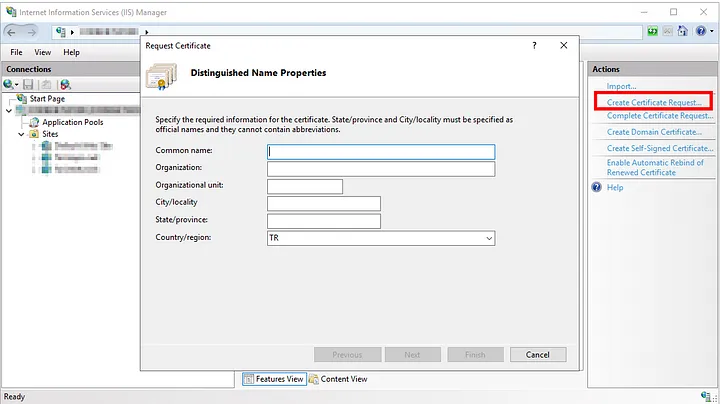
  • “Sertifika İsteği Oluştur” (Create Certificate Request) seçeneğini tıklayın.
“Sertifika İsteği Oluştur” (Create Certificate Request)
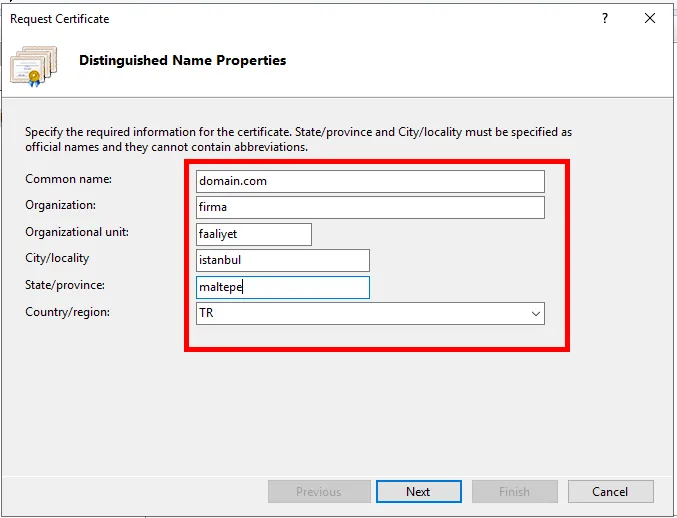
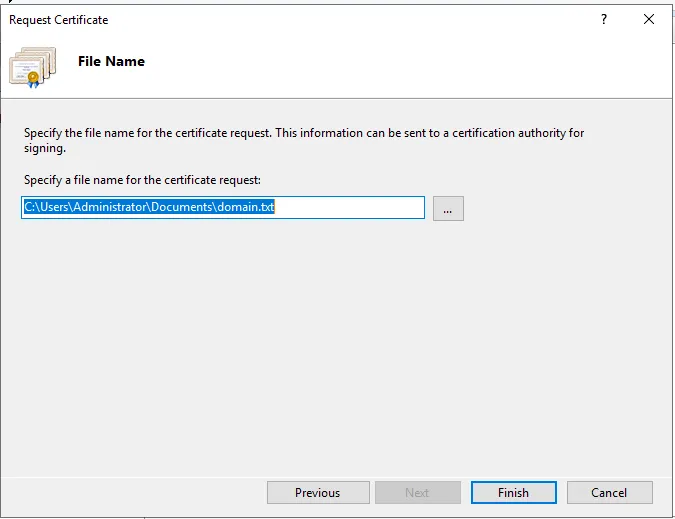
  • Gerekli bilgileri doldurun: alan adı, organizasyon adı, ülke vb.
alan adı, organizasyon adı, ülke vb.
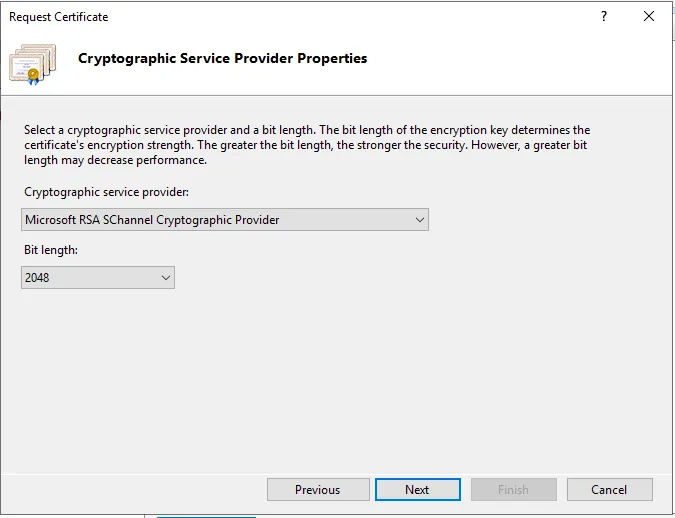
  • CSR (Sertifika İmzalama İsteği) çalıştırma yetkisi.

Adım 2: SSL Sağlayıcı Üzerinden Mail Onayı ve .CRT Dosyası Alımı:

  1.   Seçtiğiniz SSL sağlayıcısına gidin ve sertifika satın alma işlemini başlatın.
  2. Sertifika satın alma sırasında gerekli adımları doğrulamalarını tamamlayın. Genellikle, sahip olduğunuz alan adının sahibini doğrulamanız isteniyor.
  3.  Doğrulama süresi, SSL sağlayıcısı tarafından size .CRT (Certificate) gönderilir.

Adım 3: .CRT Dosyasını MMC ile Çekme:

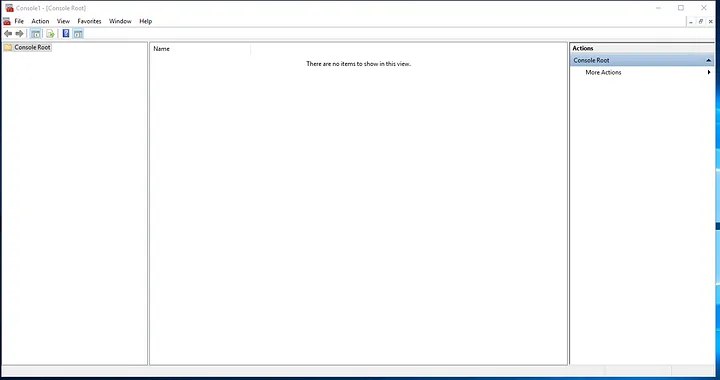
  • Windows Sunucu üzerinde “Çalıştır” (Çalıştır) penceresini aç ve “mmc” yazıp Enter tuşuna basın.
mmc
mmc
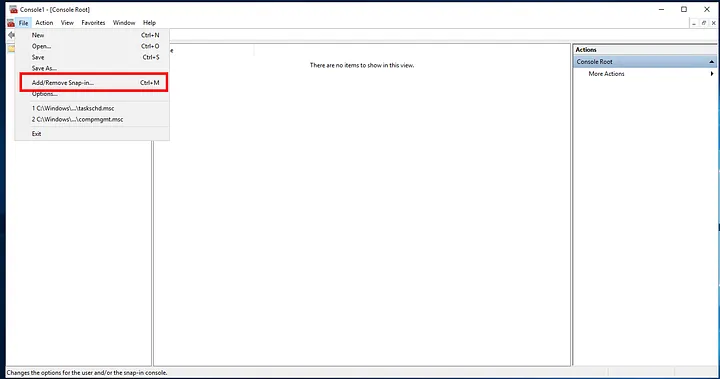
  • “Dosya” seçeneklerinden “Ek Bileşen Ekle/Kaldır” (Ek Bileşen Ekle/Kaldır) seçeneğini seçebilirsiniz.
Ek Bileşen Ekle/Kaldır” (Ek Bileşen Ekle/Kaldır)
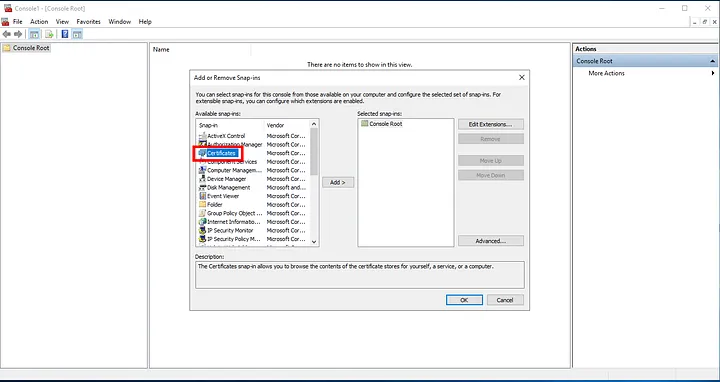
  • “Sertifikalar” (Certificates) ek bileşenini ekleyin.
“Sertifikalar” (Certificates)
  • “Bilgisayar hesabı” (Computer Account) seçerek ve yerel bilgisayarınızı seçin.
“Bilgisayar hesabı” (Computer Account)
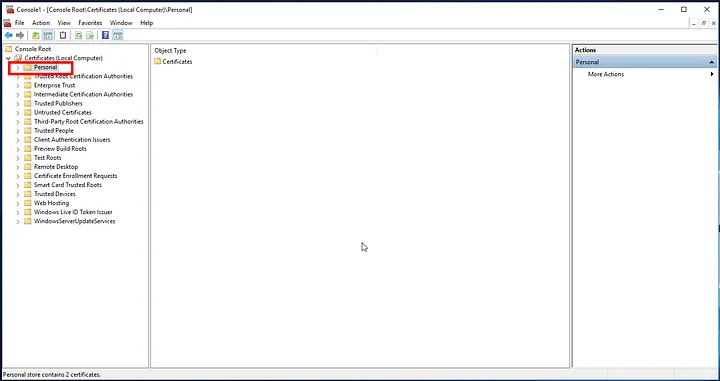
  •  “Sertifikalar” (Certificates) bölümünden “Kişisel” (Personel) altında bulunan “Sertifikalar” (Certificates) bölümüne gidin.
“Kişisel” (Personal)
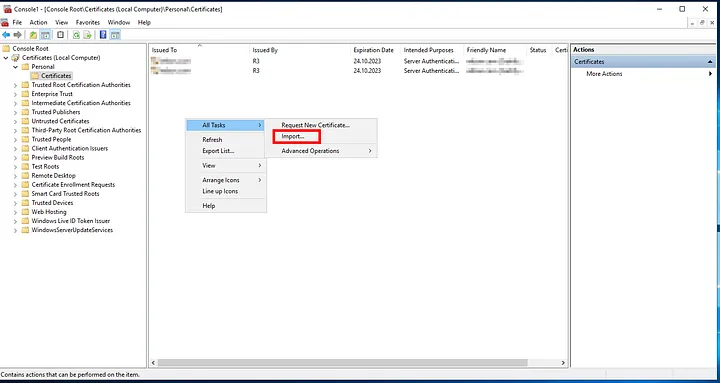
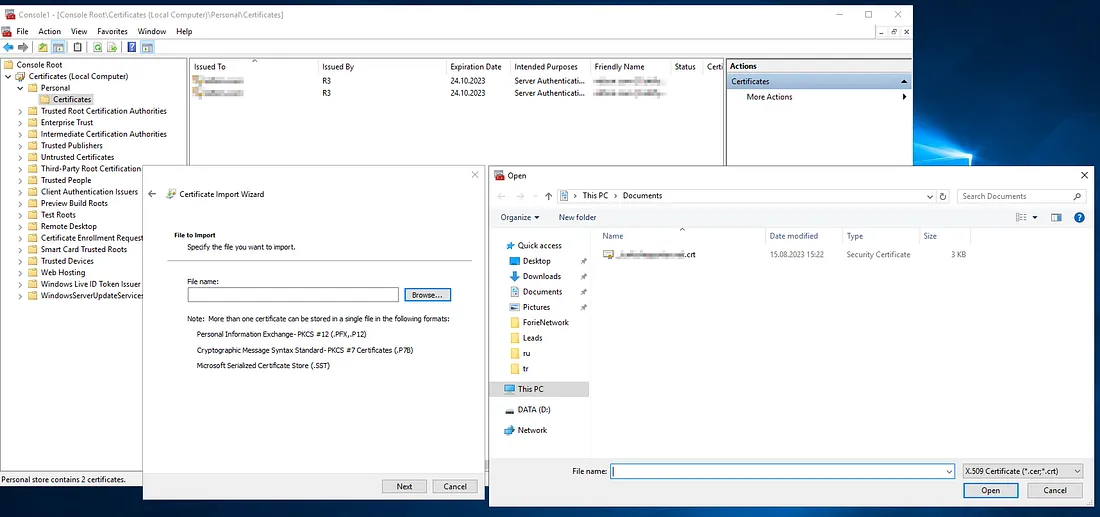
  •  Sağ tıklayarak “All Tasks” (Tüm Görevler) > “Import…” (İçe Aktar…) seçeneğini seçin ve .CRT dosyasını ekleyin.
“Import…” (İçe Aktar…)

Adım 4: .CRT Dosyasını .PFX Formatına Dönüştürme:

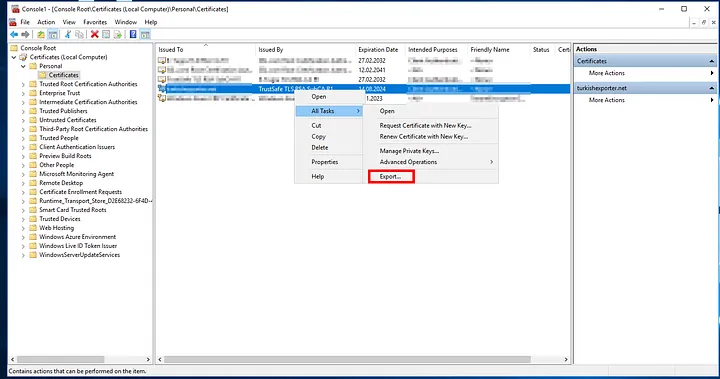
  •  MMC üzerinde, .CRT dosyasını içe aktardığınız sertifikaya sağ tıklayın.

  •  “All Tasks” (Tüm Görevler) > “Export…” (Dışa Aktar…) seçeneğini seçin.

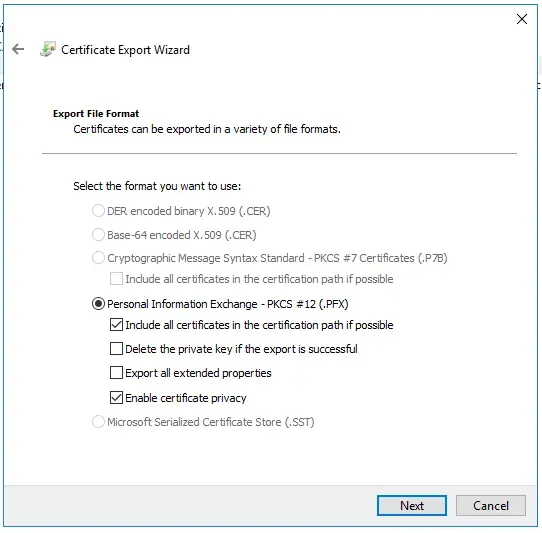
  • Sertifika Dışa Aktarma Sihirbazı’nda, .PFX formatını seçin ve ilerleyin.
.PFX formatı
.PFX formatı
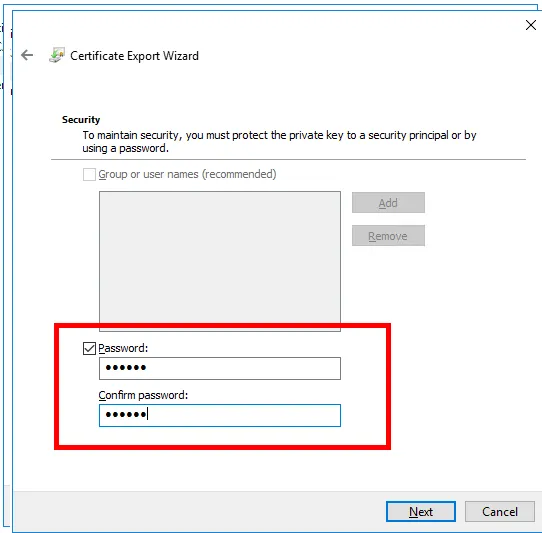
  •  Bir şifre belirleyin, .PFX dosyasını yükleme ve işlemi tamamlayın.
Bir şifre belirleyin


Sonuç: Bu belge, Windows Sunucu üzerinde SSL sertifikası oluşturma ve yönetme işlemlerini ayrıntılı olarak açıkladı. SSL sertifikalarının doğru şekilde bina ve yerleşim yerlerine, web sitelerine ulaşmalarına ve kullanıcılarının hassas kanatlarını korumak için hayati öneme sahiptir. Doğru davranışın takip edilmesini, web sitelerinin ve uygulamalarının erişimlerini sağlar.