Kategoriler
Azure Yazılar

Azure Update Manager ile Sanal Makinelerinizi Kolayca Yönetin ve Güncel Tutun

Azure Update Manager (Azure Güncelleme Yöneticisi), Microsoft’un Azure bulut platformunda sunulan bir hizmettir ve Windows Server gibi işletim sistemlerinin güncellemelerini merkezi bir şekilde yönetmenizi sağlar. Bu hizmet, sunucu ve sanal makinelerinizi güncel tutmak, güvenlik açıklarını kapatmak ve uyumluluğu sağlamak için oldukça faydalıdır. Azure Update Manager ile şunları yapabilirsiniz:

1.Güncelleme Dağıtımı: Azure Update Manager, sunucularınıza ve sanal makinelerinize güncellemeleri otomatik olarak dağıtmanıza yardımcı olur. Bu, sunucularınızın güncel ve güvende olmasını sağlar.

2.Uyumluluk Denetimleri: Azure Update Manager, sunucularınızı belirli uyumluluk gereksinimlerine göre denetler ve uyumsuzlukları raporlar. Bu sayede uyumluluk gereksinimlerini karşılayabilirsiniz.

3.Zamanlama ve Planlama: Güncelleme politikalarınızı ve zamanlamalarınızı yapılandırabilirsiniz. Özel zamanlamaları ayarlayarak güncellemelerin ne zaman ve nasıl uygulanacağını belirleyebilirsiniz.


Azure Update Manager’ın kısmen ne işe yaradığı hakkında bir bilgimiz oldu. Hadi şimdi kurulum kısmına geçelim.

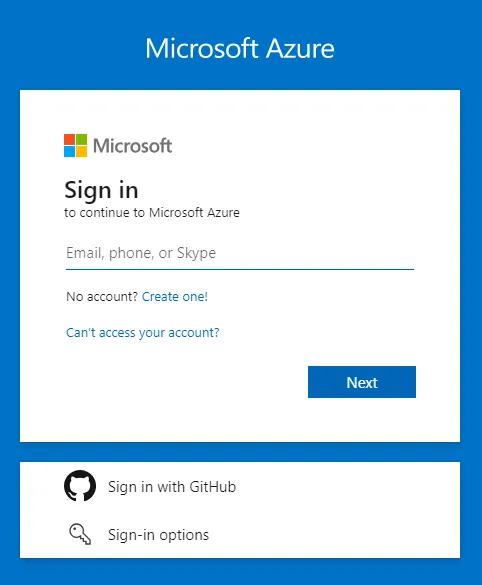
  • Azure Portal’a Giriş Yapın: Azure hesabınıza giriş yapın veya bir tane oluşturun.

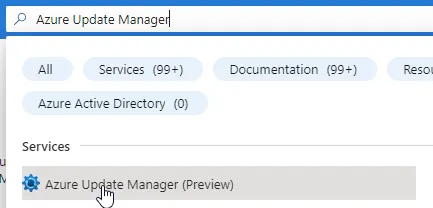
  • Azure Update Manager ‘ı Etkinleştirin: Sol menüden “Azure Update Manager” veya “Güncelleme Yönetimi” seçeneğini bulun ve hizmeti etkinleştirin.

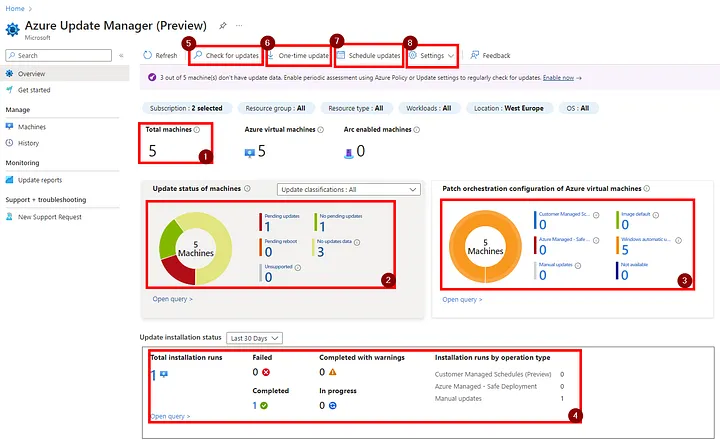
  • Azure Update Manager paneli tanıma :
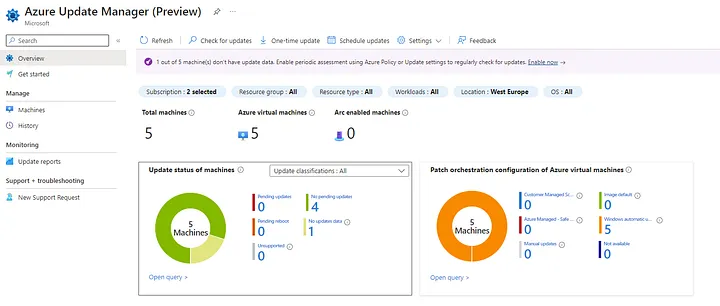
Azure Update Manager (Preview)
  1. Total Machines (Toplam Makineler): Azure’daki toplam sanal makinelerin sayısını gösterir.
  2. Update Status for Machine (Makine için Güncelleme Durumu): Her bir sanal makinenin güncelleme durumunu (güncel, bekliyor, başarısız, vb.) gösterir.
  3. Patch Orchestration Configuration of Azure Virtual Machines (Azure Sanal Makinelerin Güncelleme Orkestrasyon Yapılandırması): Azure’daki sanal makinelerin güncelleme yönetimini nasıl yapılandıracağınızı belirlemeye yönelik ayarları içerir.
  4. Update Installation Status (Güncelleme Kurulum Durumu): Güncellemelerin sanal makinelerde nasıl kurulduğunu ve başarı durumunu gösterir.
  5. Check for Updates (Güncellemeleri Kontrol Et): Güncelleme durumunu anında kontrol etmek için kullanılır.
  6. One-time Update (Tek Seferlik Güncelleme): Belirli bir zamanda tek seferlik bir güncelleme işlemi başlatmanıza olanak tanır.
  7. Schedule Updates (Güncelleme Zamanlaması): Güncellemelerin belirli bir zamanda veya periyodik olarak otomatik olarak uygulanmasını ayarlar.
  8. Settings (Ayarlar): Güncelleme yönetimi ile ilgili yapılandırma ayarlarını içerir. Bu, güncelleme politikaları ve diğer tercihleri düzenlemek için kullanılır.

Şimdi panelimizde bulunan VM’lerimizden bir tanesini manuel (elle) olarak güncelleme işlemine bakalım;

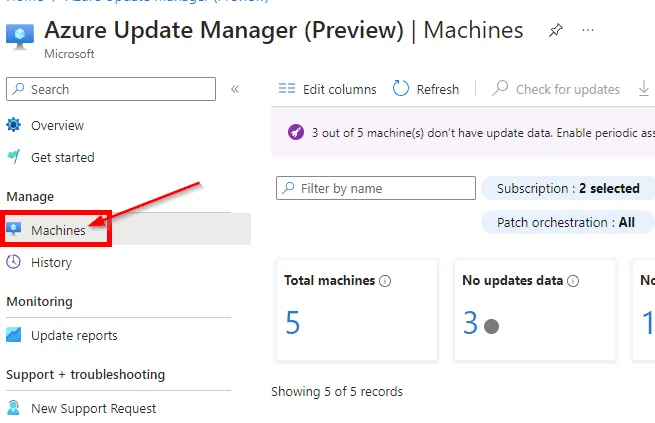
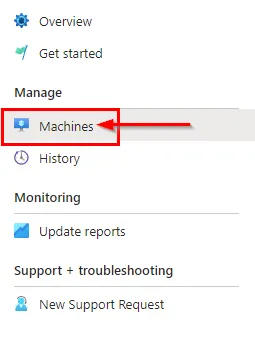
  • Öncelikle sol panelden “Machines” kısmını seçiyoruz,
Machines
Machines
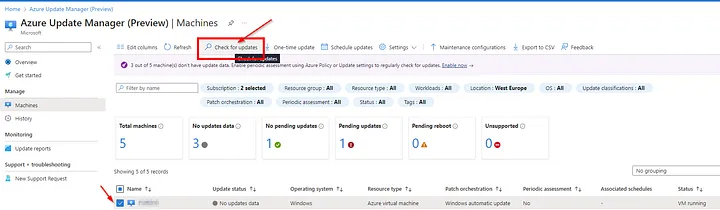
  • Açılan panelden bir adet sunucuyu (VM) seçiyoruz ve “Check for updates” seçeneğini tıklıyoruz,
Azure Update Manager (Preview) | Machines
  • VM’in güncellemeleri kontrol ediyor ve işlemi tamamlıyor,

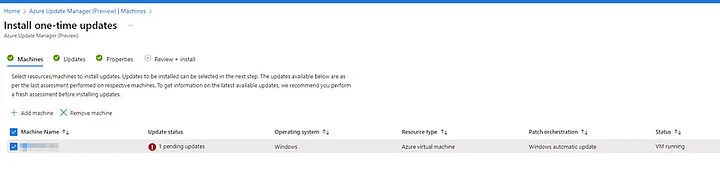
  • Yine aynı panelde kontrol sonucunda VM’de bir adet bekleyen güncelleme işlemi olduğunu görüyoruz,
VM Status
VM Status
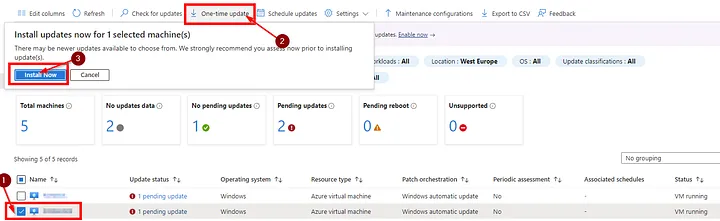
  • İlgili VM’i seçerek üst kısımda bulunan “One-time update” kısmını seçiyoruz.

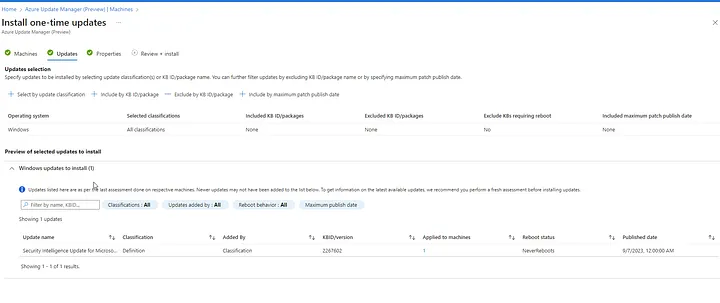
  • İlgili VM de bir adet güncelleme gözüküyor,

  • Gelen güncellemeyi seçerek devam ediyoruz.

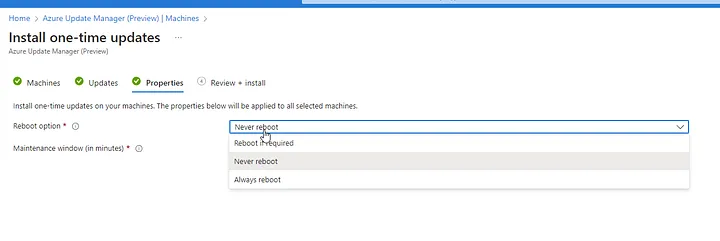
  • “Properties” kısmında güncelleme sonrası için seçenekler çıkıyor burada bizim için uygun olanı seçiyoruz

  • Son aşamada tek seferlik güncelleme işlemini başlatıyoruz.

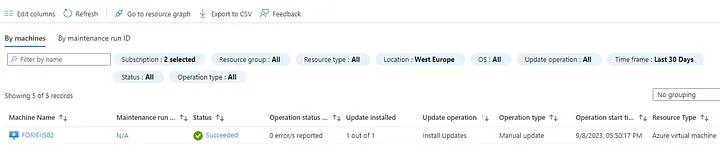
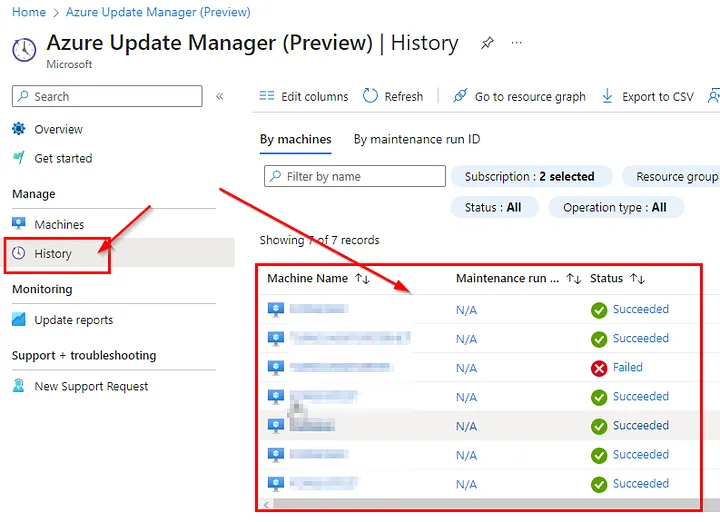
  • Sol tarafta “History” kısmına giderek işlemimiz başarılı bir şekilde tamamlandığı görüyoruz.

Şimdi, mevcut güncellemelerin kurulumunu kendi istediğimiz zamanda ve saate ayarlamaları yapalım;

1.Azure Update Manager (Preview) arayüzünde sol menüden “Machines” (Makineler) bölümüne tıklayın.

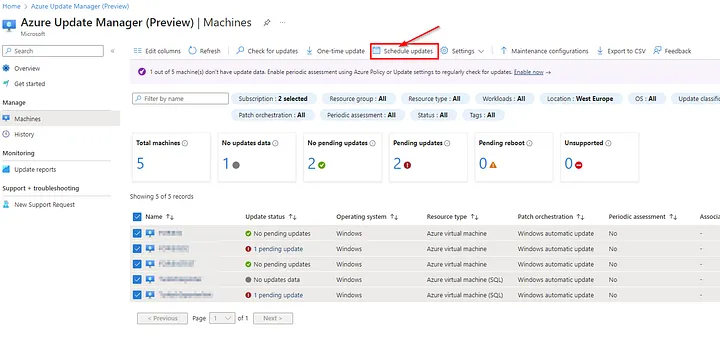
2.Tüm sanal makineleri seçmek için bu bölümde “Select all” (Tümünü Seç) seçeneğine tıklayın ve ardından “Schedule updates” (Güncellemeleri Zamanla) seçeneğine tıklayın.

Schedule Updates
Schedule Updates

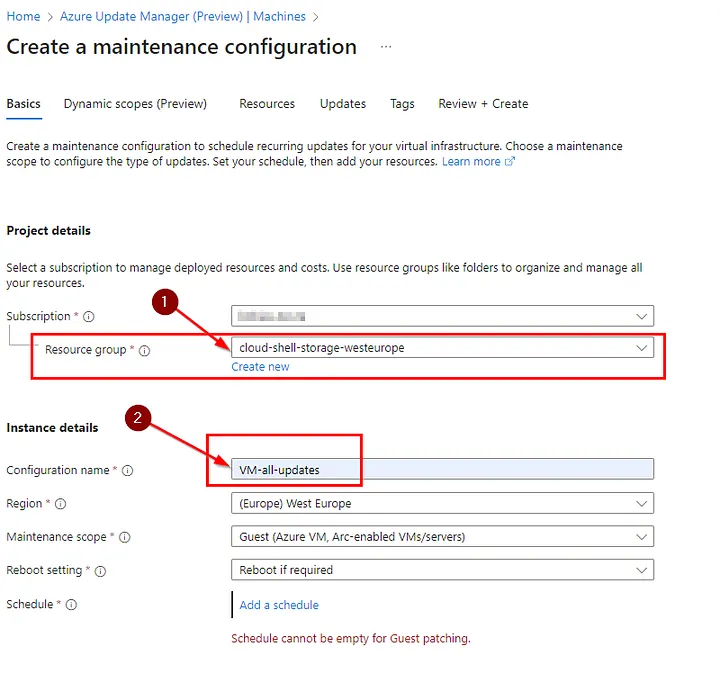
3.Açılan ekranda “Resource Group” (Kaynak Grubu) oluşturun ve “Configuare name” (Yapılandırma Adı) kısmına işlemle ilgili bir ad belirleyin.

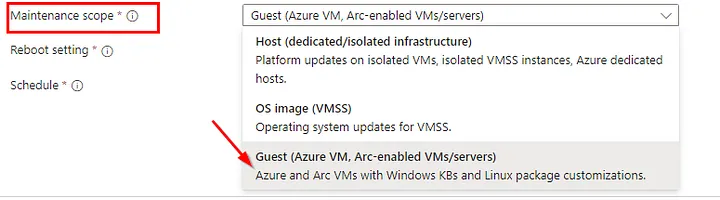
4.“Maintance Scope” (Bakım Kapsamı) bölümünde üç farklı seçenek bulunur. Bu seçenekler güncellemelerin nasıl uygulanacağını belirler. Seçiminizi burada yapın.
Maintance Scope
Maintance Scope
5.“Reboot Setting” (Yeniden Başlatma Ayarı) bölümü, güncelleme sonrası sanal makinenin ne tür bir aksiyon alması gerektiğini belirlediğiniz bölümdür.
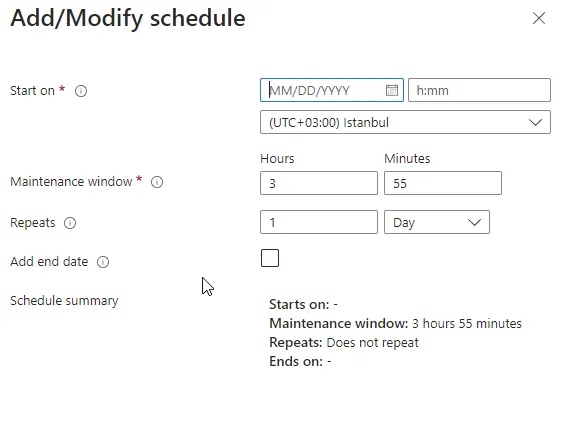
6.“Schedule” (Zamanlama) bölümü, güncelleştirmelerin ne zaman başlayacağını, kesinti süresini ve diğer ayarları yapılandırdığınız ekrandır. Belirtilen zamanlamayı ayarlayın.
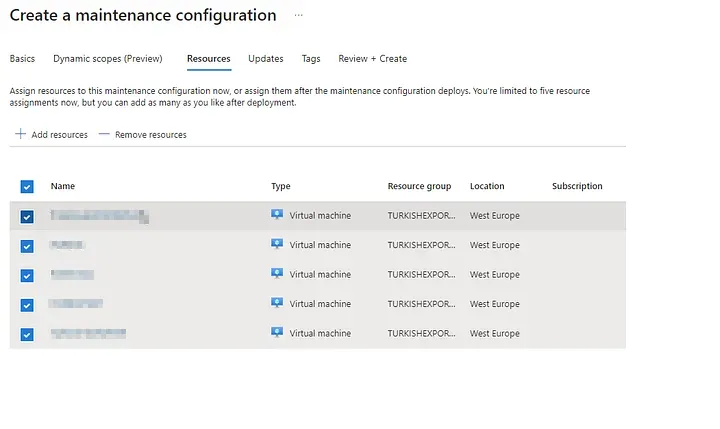
7.Ardından “Next” düğmesine tıklayarak, kaynaklardan ilgili sanal makineleri seçiyoruz.

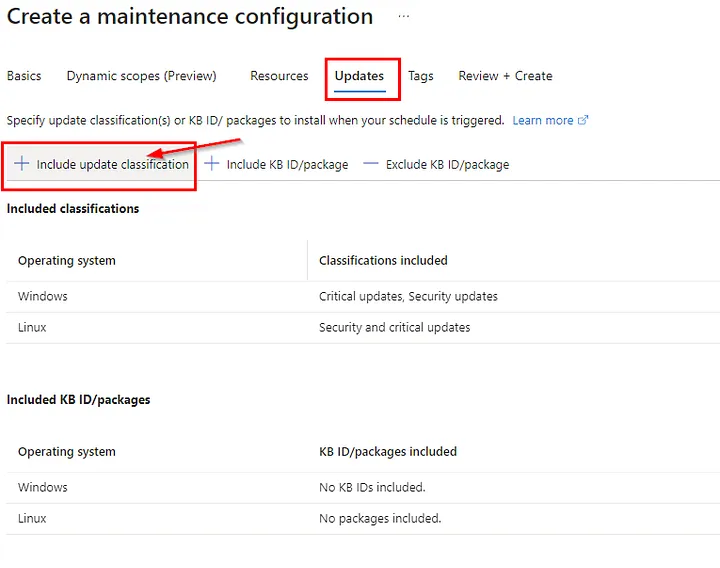
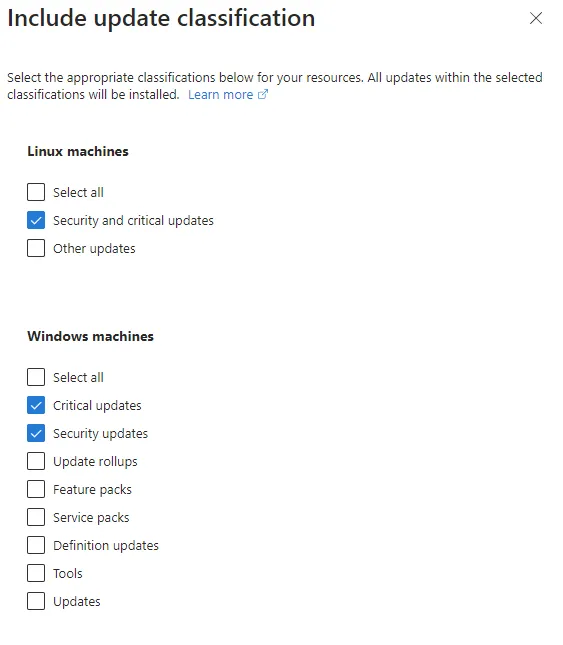
8.Daha sonra “Updates” (Güncellemeler) bölümünde “Include update classification” (Güncelleme Sınıflandırmasını Dahil Et) seçeneğini işaretleyerek, sizin için önemli olan güncelleme sınıflandırmalarını seçiyorsunuz ve oluşturma işlemini tamamlıyoruz.

9.Son olarak güncelleştirmeler bittiğinde ana ekranda ve “History” (Geçmiş) kısmında yapılan işlemleri görebilirsiniz.

Bu adımları takip ederek Azure Update Manager ile sanal makinelerinizi güncelleyebilir ve yönetebilirsiniz.


Herhangi bir sorunuz veya eklemek istediğiniz detaylar varsa bana yazmaktan çekinmeyin.

Kategoriler
SQL Windows Server Yazılar

SQL Server Aktif olan ve Olmayan Veri Tabanlarını Bulma İşlemi

Sql serverda çok fazla veri tabanı olduğu durumlarda hangilerinin aktif olarak kullanılıp kullanılmadığını belirlemek için aşağıdaki kodu kullanarak bu işlemi gerçekleştireceğiz;

CREATE TABLE #T (dbName varchar(100),last_user_seek datetime,last_user_scan datetime,last_user_lookup datetime,last_user_update datetime)
declare @dbId as int
declare @dbname as varchar(100)
declare crs cursor for select dbid,name from sysdatabases 
open crs
fetch next from crs into @dbId,@dbname
while @@FETCH_STATUS=0
begin
Insert Into #T 
Select @dbname,
last_user_seek = MAX(last_user_seek),
last_user_scan = MAX(last_user_scan),
last_user_lookup = MAX(last_user_lookup),
last_user_update = MAX(last_user_update)
From
sys.dm_db_index_usage_stats
WHERE
database_id=@dbId

fetch next from crs into @dbId,@dbname
end 
close crs
deallocate crs 

select * from #t 
drop table #t
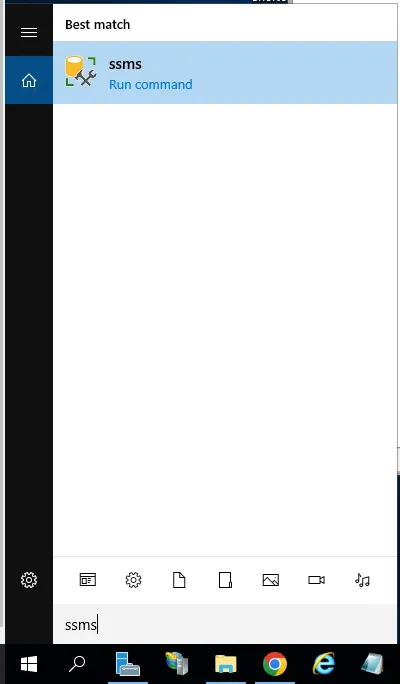
  • Öncelikle SSMS (SQL Server Management Studio) açıyoruz. Eğer sizde yüklü değil ise kurulumunu anlattığım yazıma buradan ulaşabilirsiniz.

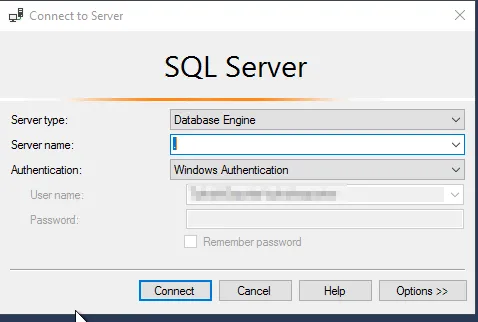
  • İlgili alanları doldurarak sql server a giriş yapıyoruz,

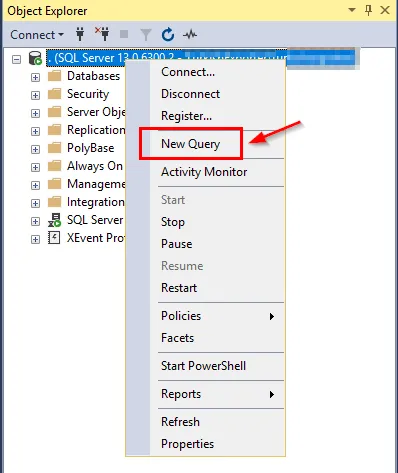
  • Giriş işlemi yaptıktan sonra “New Query” diyerek yeni bir sorgu ekranı açıyoruz

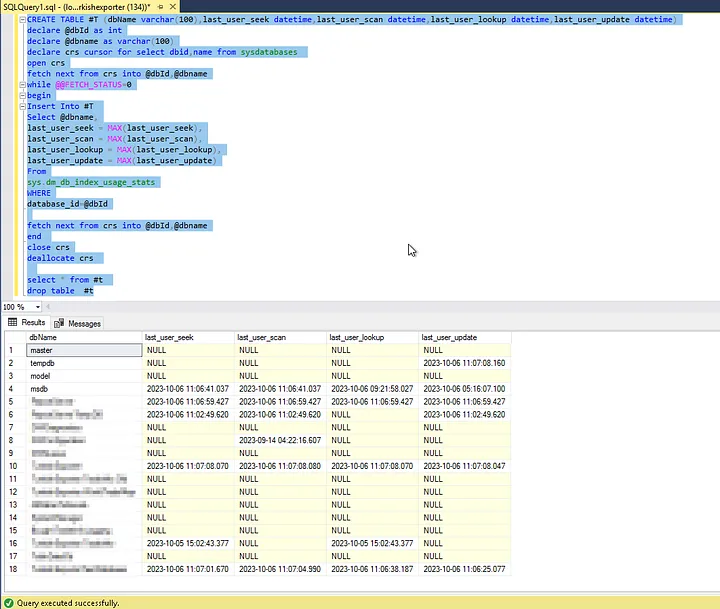
  • Gelen sorgu ekranına daha önce verdiğim sorguyu kopyalarak buraya yapıştırıyoruz ve “Execute” yada F5 tuşuna basarak sorguyu gerçekleştiriyoruz

  • sorgu sonrasında yukarıdaki gibi hangi veri tabanınızda ne zaman işlem yapılmış ya da yapılmamış görmüş olacaksınız.

Meraklıları için sorgunun açıklaması;

1. `CREATE TABLE #T` komutu, geçici bir tablo oluşturur. Bu geçici tablo `#T` adını taşır ve içinde birkaç sütun bulunur: `dbName`, `last_user_seek`, `last_user_scan`, `last_user_lookup` ve `last_user_update`. Bu tablo, sonuçları saklamak için kullanılacaktır.

2. `declare @dbId as int` ve `declare @dbname as varchar(100)` komutları, sorguda kullanılacak iki değişkeni tanımlar. `@dbId` bir tamsayı (int) ve `@dbname` bir karakter dizisi (varchar) değişkenidir.

3. `declare crs cursor for select dbid,name from sysdatabases` komutu, `sysdatabases` sistem görünümünden veritabanı kimlikleri (`dbid`) ve isimleri (`name`) seçerek bir imleç (cursor) tanımlar. Bu imleç, tüm veritabanları üzerinde dönmemize izin verecektir.

4. `open crs` komutu, tanımlanan imleci açar ve veritabanı bilgilerini işlemeye başlamak için hazır hale getirir.

5. `fetch next from crs into @dbId,@dbname` komutu, imlecin bir sonraki veritabanı kaydına hareket etmesini ve bu kaydın `@dbId` ve `@dbname` değişkenlerine atanmasını sağlar. İmleç, tüm veritabanları üzerinde dolaşırken bu işlem tekrarlanır.

6. `while @@FETCH_STATUS=0` komutu, imlecin sona erip ermediğini kontrol eder. `@@FETCH_STATUS` değişkeni 0 olduğu sürece, yani imleç daha fazla veritabanı kaydı bulduğu sürece döngü devam eder.

7. Döngü içindeki `Insert Into #T` komutu, `#T` geçici tablosuna verileri ekler. Bu komut, `sys.dm_db_index_usage_stats` sistem görünümünden belirli bir veritabanının dizin kullanım istatistiklerini alır ve bu istatistiklerin maksimum değerlerini `#T` tablosuna ekler. Bu sayede her bir veritabanının en son dizin kullanım istatistikleri bu tabloda birleştirilir.

8. Döngü, bir sonraki veritabanı kaydına geçmek için `fetch next from crs into @dbId,@dbname` komutunu kullanır ve işlem diğer veritabanları üzerinde tekrarlanır.

9. Tüm veritabanları üzerinde dolaşıldığında, `close crs` komutu imleci kapatır ve `deallocate crs` komutu imleci temizler.

10. `select * from #t` komutu, `#T` tablosundaki sonuçları görüntüler. Bu sonuçlar, her bir veritabanının en son dizin kullanım istatistiklerini içerir.

11. Son olarak, `drop table #t` komutu, geçici tabloyu siler, çünkü artık sonuçlara ihtiyaç duyulmamaktadır.

kaynak : https://omercolakoglu.net/


Herhangi bir sorunuz veya eklemek istediğiniz detaylar varsa bana yazmaktan çekinmeyin.
Kategoriler
Windows Server Yazılar

Windows Server üzerinde IIS Kurulumu

Windows Server üzerinde IIS (Internet Information Services) kurulumunu Server Manager aracını kullanarak aşağıdaki adımları izleyerek gerçekleştirebilirsiniz:

1. Sunucu Hazırlığı:
— Windows Server işletim sistemini kullanıyorsanız, sunucunuzda Yönetici (Administrator) yetkilerine sahip olmalısınız.

2. Server Manager’ı Açma:
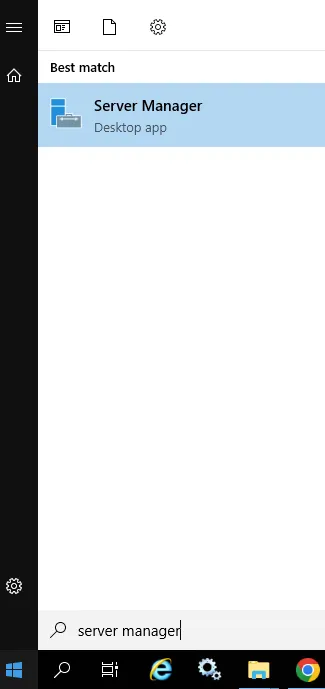
— Başlat düğmesini tıklayın.

— “Server Manager” uygulamasını aratın ve açın.

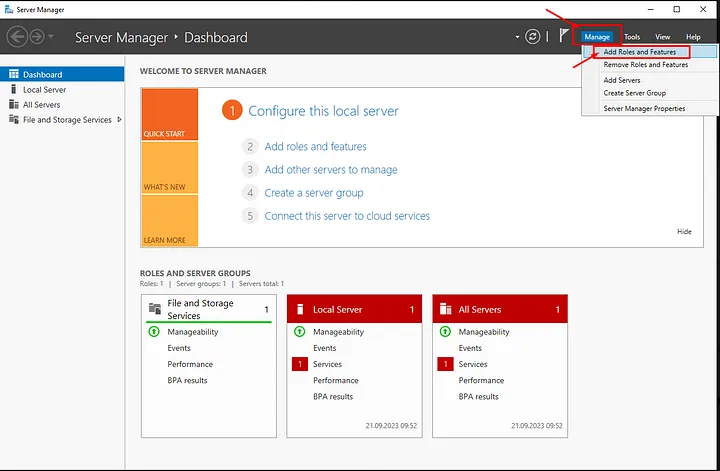
3. Soldaki Menüden “Roller ve Özellikler Ekle”yi Seçme:
— Server Manager ana penceresinde “Üst Bölümler” bölümünde “Roller ve Özellikler Ekle” seçeneğini bulun ve tıklayın.

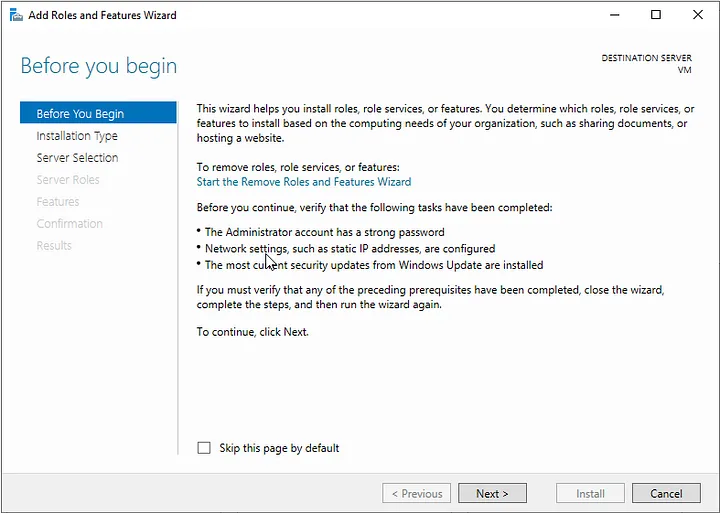
4. ”Roller ve Özellikler Ekle” Sihirbazını Başlatma:
— “Roller ve Özellikler Ekleme Sihirbazı” penceresi açılacaktır. Bu sihirbaz, sunucunuza roller ve özellikler eklemenize yardımcı olur.

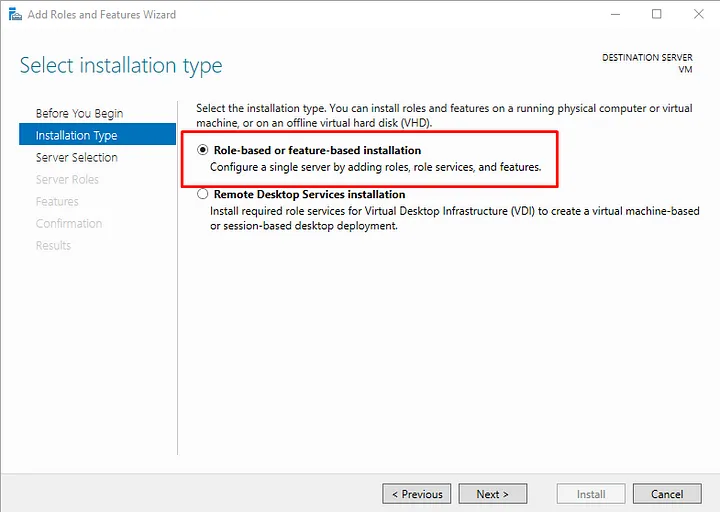
5. Özellikleri Seçme:
— Sihirbazın ilk adımında “Kurulum Türü” seçeneğini belirleyin. Genellikle “Roller tabanlı veya özellik tabanlı kurulum” seçeneğini seçin ve ilerleyin.

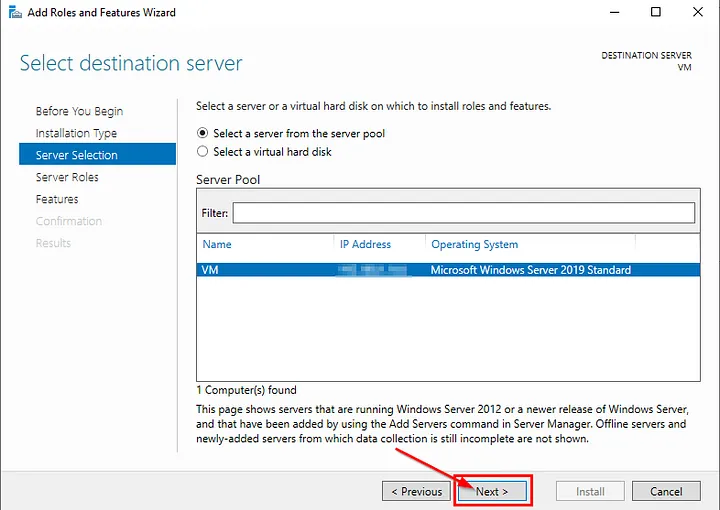
6. Hedef Sunucuyu Seçme:
— Sunucunuzu seçin veya hedef sunucuyu belirtin ve “İlerle” düğmesine tıklayın.

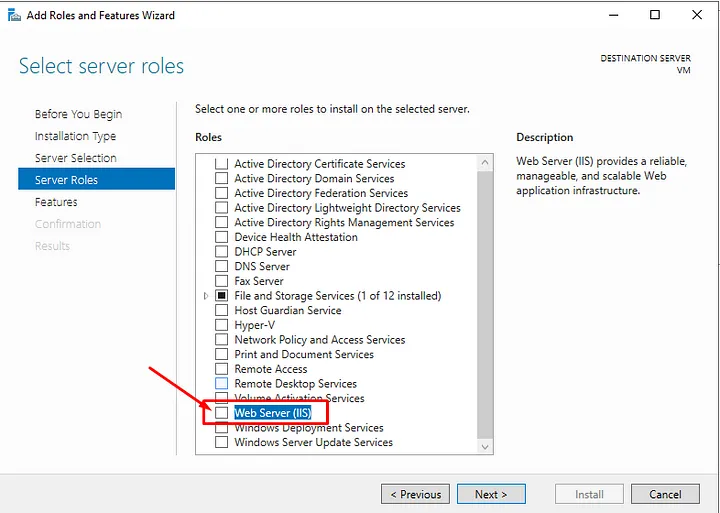
7. Roller Seçme:
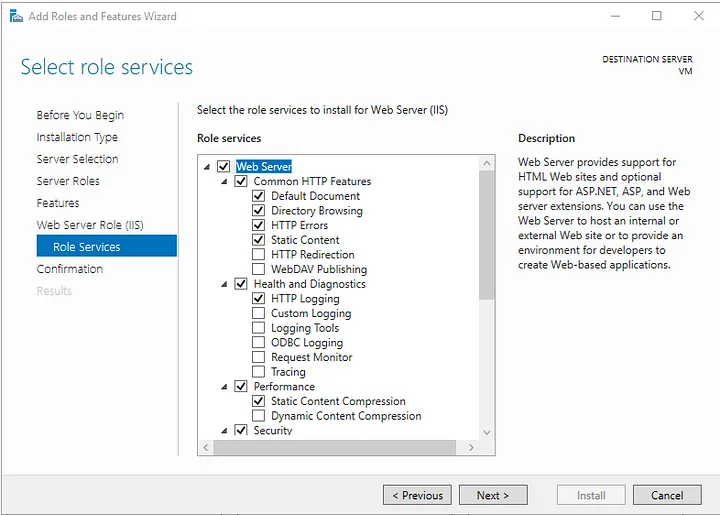
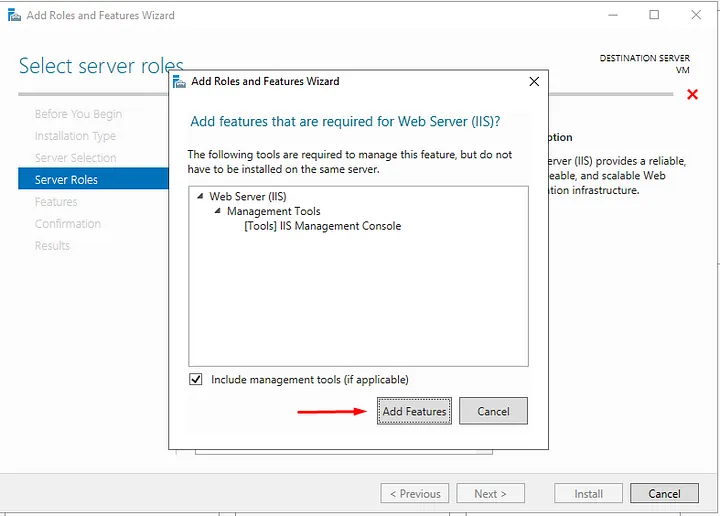
— “Roller” bölümünde, “Web Sunucusu (IIS)” seçeneğini bulun ve işaretleyin. Ek bileşenlerin kurulumu için gerektiğinde “Evet” seçeneğini seçebilirsiniz.

8. Erişebilirlik Bilgileri Gözden Geçirme:
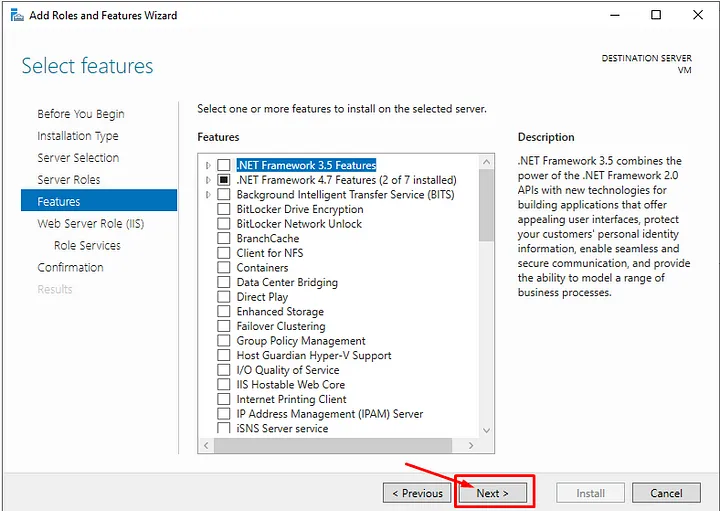
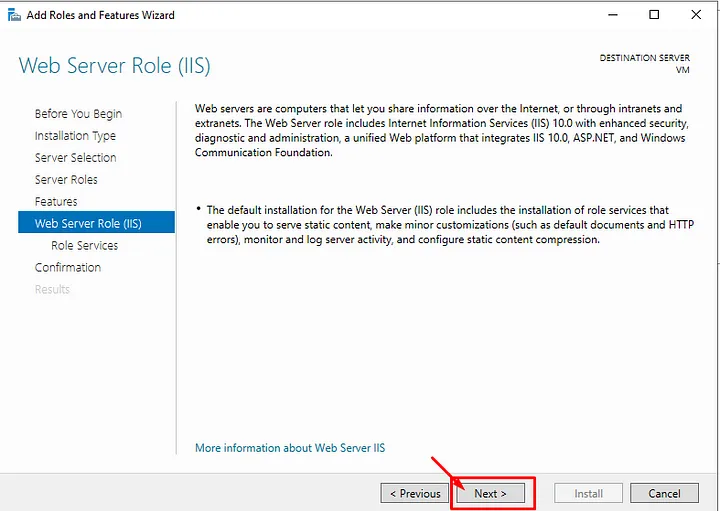
— İlerlemeyi takip edin ve gerektiğinde diğer ekranlarda gerekli seçenekleri yapılandırın.

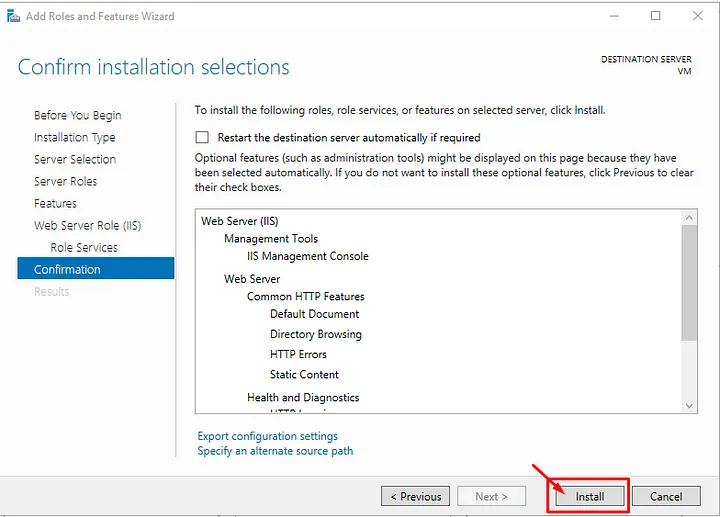
9. Kurulumun Başlatılması:
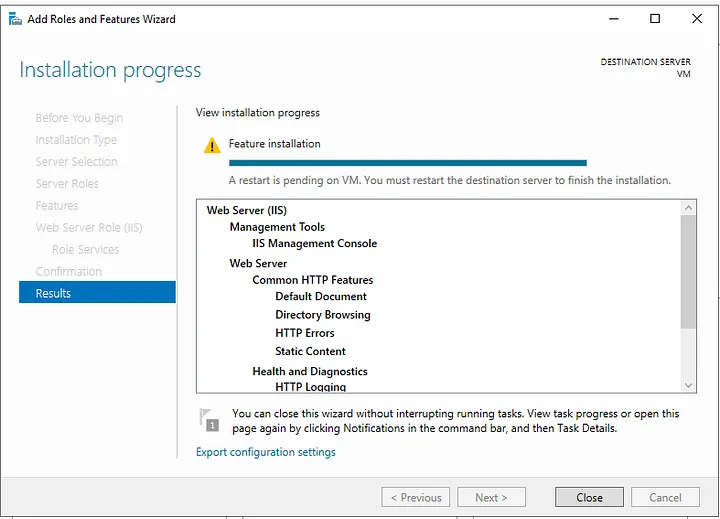
— “Kurulum” düğmesine tıklayarak IIS kurulumunu başlatın.

10. Kurulumun Tamamlanması:
— Kurulum tamamlandığında, başarıyla tamamlandığını onaylayan bir ileti alacaksınız. Daha sonrasında yeniden başlatma isteyebilir.

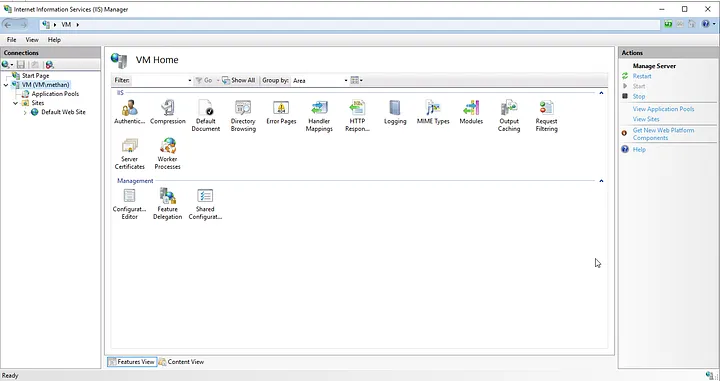
IIS kurulumu bu adımları takip ederek başarıyla gerçekleştirebilirsiniz. Daha sonra IIS Yönetim Aracı’nı kullanarak web sitelerinizi ve uygulamalarınızı yapılandırabilirsiniz.


Herhangi bir sorunuz veya eklemek istediğiniz detaylar varsa bana yazmaktan çekinmeyin.
Kategoriler
SQL Windows Server Yazılar Yedekleme

SQL Server’da Veri tabanı Kopyalama İşlemi Nasıl Gerçekleştirilir?

Veri tabanlarınızı kopyalamak bazen oldukça yararlı olabilir, ancak bu işlemi nasıl yapacağınızı bilmek önemlidir. SQL Server’da bir veri tabanını kopyalamanın kolay bir yolu “Veri tabanı Kopyalama Sihirbazı’nı kullanmaktır. İşte bu sihirbazı kullanarak nasıl yapılacağı:

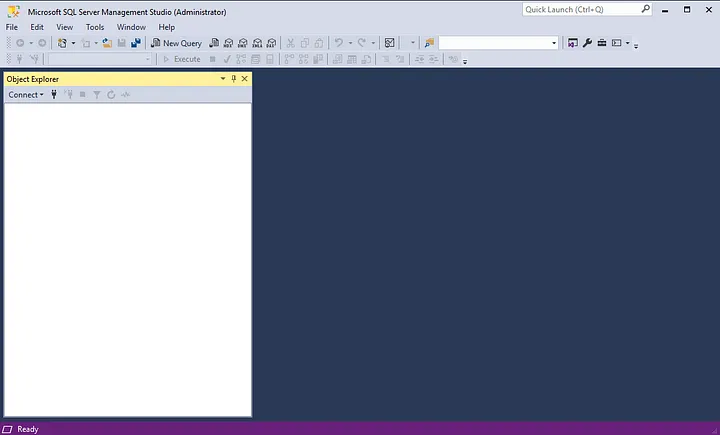
  1. İlk adım olarak, SQL Server Management Studio (SSMS) uygulamasını açın ve SQL Server sunucunuzla bağlantı kurun.
    Buradan daha önce kurulumu anlattığım yazıya ulaşabilirsiniz.

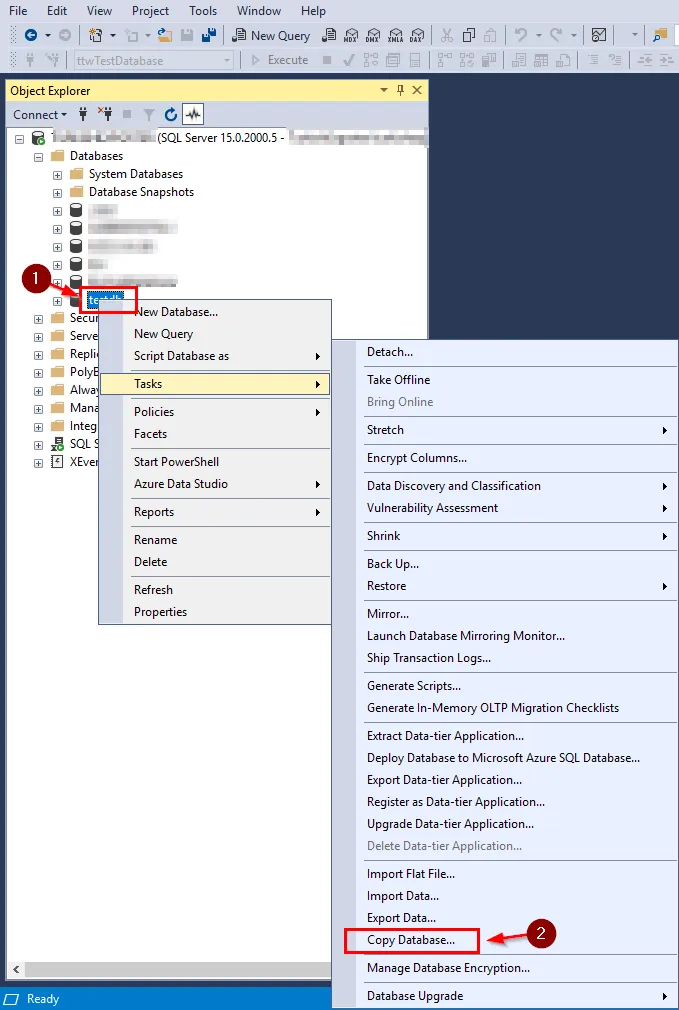
2. Sol taraftaki “Databases” (Veri tabanları) sekmesinde, kopyalamak istediğiniz veri tabanını bulun. İşte bu veri tabanını kopyalayacaksınız.

3. Şimdi, sağ tıklayın ve “Tasks” (Görevler) seçeneğini belirleyin. Ardından “Copy Database” (Veri tabanını Kopyala) seçeneğini tıklayarak Veri tabanı Kopyalama Sihirbazı’nı başlatın.

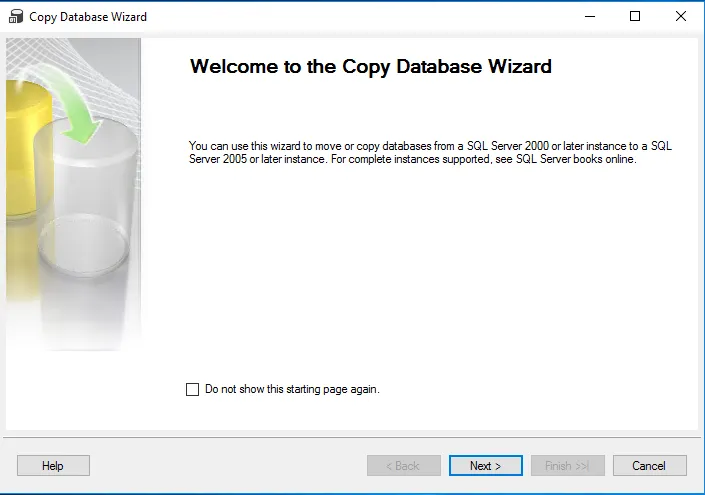
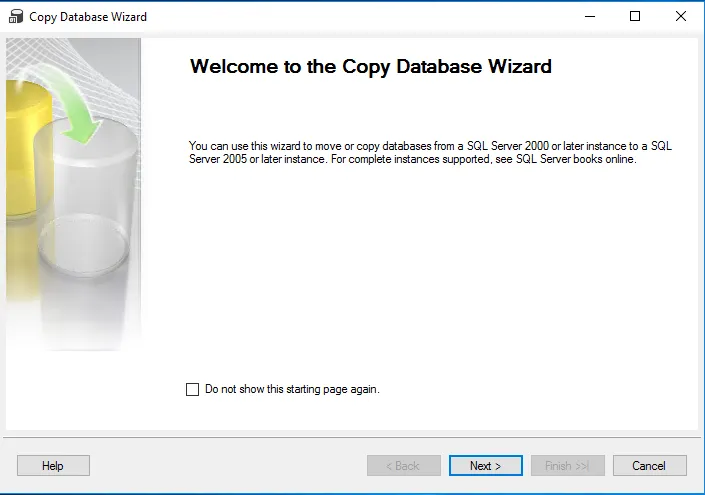
4. Sihirbazın ilk ekranında, “Welcome to the Copy Database Wizard” (Veri tabanı Kopyalama Sihirbazı’na Hoş Geldiniz) mesajını göreceksiniz. İleri gitmek için “Next” (İleri) düğmesine tıklayın.

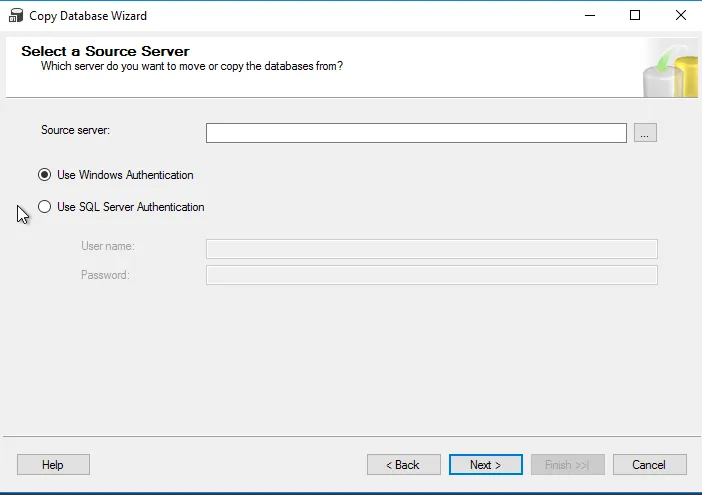
5. “Select a Source Server and Database” (Kaynak Sunucu ve Veri tabanı Seçimi) ekranında, kaynak SQL Server sunucusunun adını ve gerekirse kimlik bilgilerini girin. Ardından kopyalamak istediğiniz veri tabanını seçin.

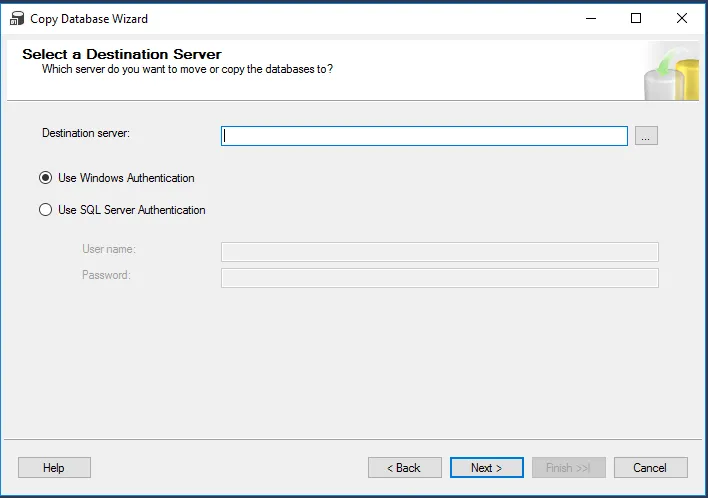
6. “Select a Destination Server and Database” (Hedef Sunucu ve Veri tabanı Seçimi) ekranında, hedef SQL Server sunucusunun adını belirtin ve kopyalanacak veri tabanının yeni adını girin.

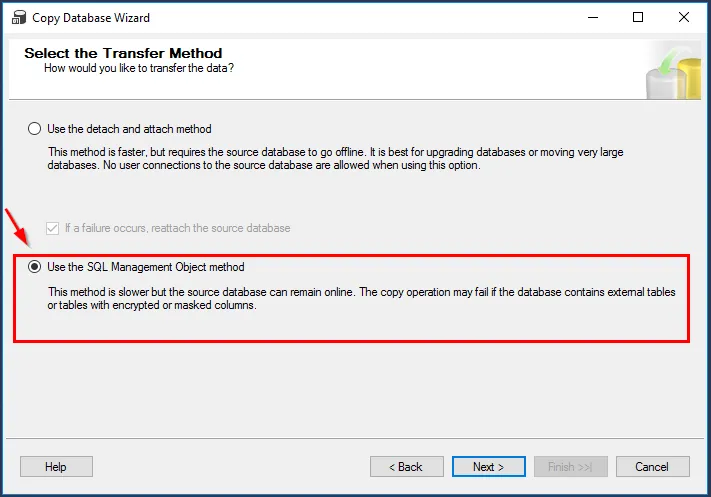
7. “Select Transfer Method” (Transfer Yöntemi Seçimi) ekranında, genellikle “Use the SQL Management Object method” (SQL Yönetim Nesnesi Yöntemini Kullan) seçeneğini tercih edersiniz.

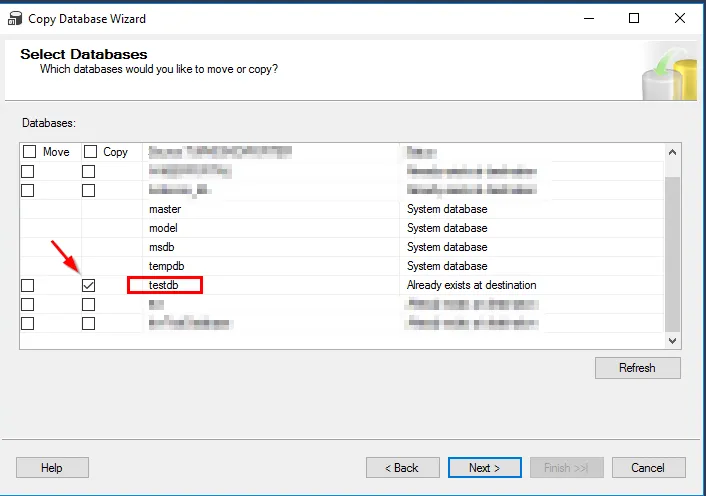
8. ”Select Databases” (Veri tabanını seç) ekranında ilgili veri tabanının seçiminin gerçekleştiririz.

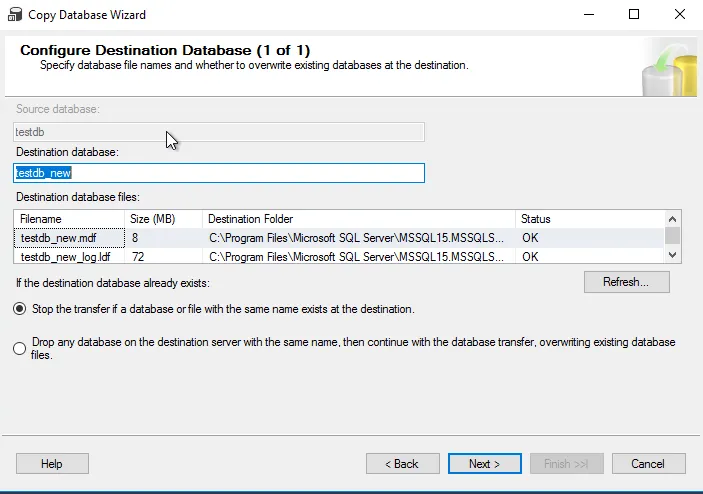
9. Daha sonra, “Configure Destination Database” (Hedef Veri tabanını Yapılandırma) ekranında, veri tabanının büyüklüğü, büyüme seçenekleri ve diğer ayarları yapılandırabilirsiniz.

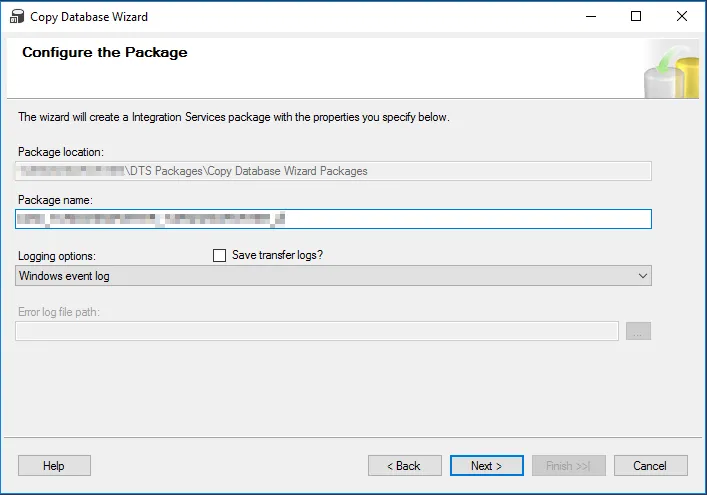
10. “Configure the Package” (Paketi Yapılandırma) belirttiğiniz özelliklerde Entegrasyon Hizmetleri paketi oluşturacaktır.

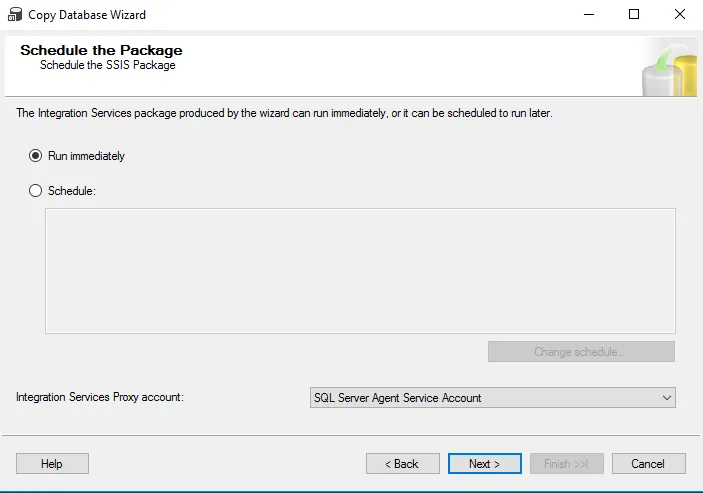
11. “Schedule and Start Copying” (Zamanlama ve Kopyalamayı Başlatma) ekranında, işlemi hemen başlatabilir veya bir zamanlama planı oluşturabilirsiniz.

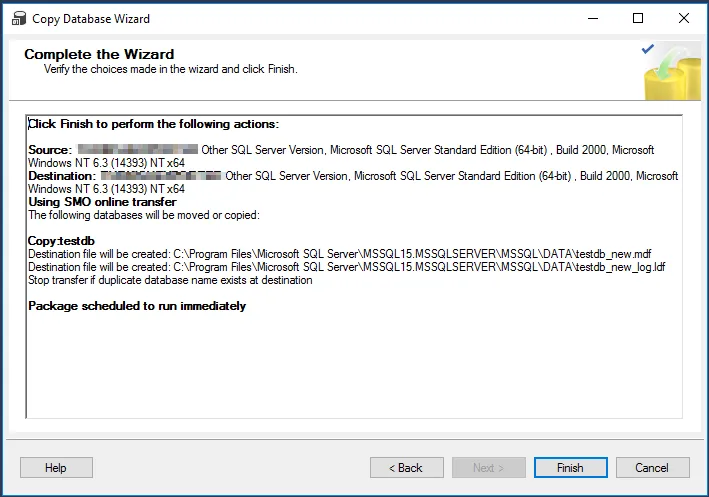
12. Son adımda, işlemi gözden geçirin ve “Finish” (Tamamla) düğmesine tıklayarak veri tabanı kopyalama işlemini başlatın.

Bu işlem, seçtiğiniz ayarlara ve veri tabanının boyutuna bağlı olarak bir süre alabilir. İşlem tamamlandığında, yeni veri tabanı hedef sunucuda oluşturulmuş olacaktır.

Yani, artık veri tabanınızı başarıyla kopyaladınız!


Herhangi bir sorunuz veya eklemek istediğiniz detaylar varsa bana yazmaktan çekinmeyin.
Kategoriler
Monitoring Windows Server Yazılar

Windows Server üzerinde Grafana şifresini sıfırlamak !

1.Grafana Şifre Sıfırlama Aracını İndirin:

  • İlk adım, Grafana’nın resmi şifre sıfırlama aracını indirmektir. Bu araç normalde grafana içinde kurulu gelmektedir.Bu aracı aşağıdaki bağlantıdan indirebilirsiniz:

Grafana Şifre Sıfırlama Aracı

2.Komut İsteminde Çalıştırın:

  • Grafana’nın kurulu olduğu dizine gidiniz:

  • Komut istemini yönetici (Admin) olarak çalıştırın.

  • İlgili dizine gidin.
3.Komutu Çalıştırın:

  • Aşağıdaki komutu kullanarak Grafana şifresini sıfırlayabilirsiniz:
grafana-cli admin reset-admin-password YENI_SIFRE
  • YENI_SIFRE kısmını yeni bir şifreyle değiştirin.
4.Yeni Şifre İle Giriş Yapın:

Şifre sıfırlama işlemi tamamlandığında, yeni şifrenizle Grafana’ya giriş yapabilirsiniz.

Herhangi bir sorunuz veya eklemek istediğiniz detaylar varsa bana yazmaktan çekinmeyin.