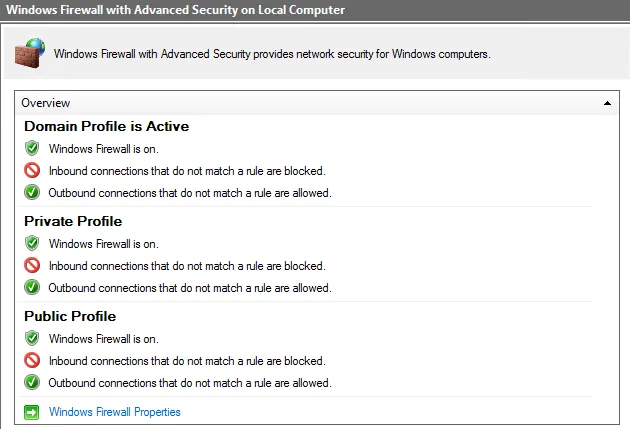
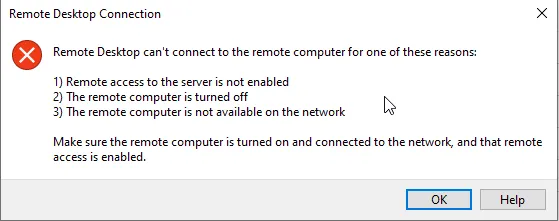
Windows Güvenlik Duvarı aktif ettiğinizde bazı durumlarda Uzak Masaüstü bağlantısı erişimi sağlayamadığımız gibi durumlarda Azure portal üzerinden ilgili sanal makineye Windows Güvenlik Duvarı pasif hale getirerek tekrar erişim sağlamak için aşağıda belirteceğim adımları takip edebilirsiniz;
Öncelikle;
Adım 1: Aşağıdaki kodlarlar bir PowerShell betiği oluşturalım ve şu ismi verelim :
DisableWindowsFirewall.ps1
Azure Update Manager (Azure Güncelleme Yöneticisi), Microsoft’un Azure bulut platformunda sunulan bir hizmettir ve Windows Server gibi işletim sistemlerinin güncellemelerini merkezi bir şekilde yönetmenizi sağlar. Bu hizmet, sunucu ve sanal makinelerinizi güncel tutmak, güvenlik açıklarını kapatmak ve uyumluluğu sağlamak için oldukça faydalıdır. Azure Update Manager ile şunları yapabilirsiniz:
1.Güncelleme Dağıtımı: Azure Update Manager, sunucularınıza ve sanal makinelerinize güncellemeleri otomatik olarak dağıtmanıza yardımcı olur. Bu, sunucularınızın güncel ve güvende olmasını sağlar.
2.Uyumluluk Denetimleri: Azure Update Manager, sunucularınızı belirli uyumluluk gereksinimlerine göre denetler ve uyumsuzlukları raporlar. Bu sayede uyumluluk gereksinimlerini karşılayabilirsiniz.
3.Zamanlama ve Planlama: Güncelleme politikalarınızı ve zamanlamalarınızı yapılandırabilirsiniz. Özel zamanlamaları ayarlayarak güncellemelerin ne zaman ve nasıl uygulanacağını belirleyebilirsiniz.
Azure Update Manager’ın kısmen ne işe yaradığı hakkında bir bilgimiz oldu. Hadi şimdi kurulum kısmına geçelim.
Azure Portal’a Giriş Yapın: Azure hesabınıza giriş yapın veya bir tane oluşturun.
Azure Update Manager ‘ı Etkinleştirin: Sol menüden “Azure Update Manager” veya “Güncelleme Yönetimi” seçeneğini bulun ve hizmeti etkinleştirin.
Azure Update Manager paneli tanıma :
Azure Update Manager (Preview)
Total Machines (Toplam Makineler): Azure’daki toplam sanal makinelerin sayısını gösterir.
Update Status for Machine (Makine için Güncelleme Durumu): Her bir sanal makinenin güncelleme durumunu (güncel, bekliyor, başarısız, vb.) gösterir.
Patch Orchestration Configuration of Azure Virtual Machines (Azure Sanal Makinelerin Güncelleme Orkestrasyon Yapılandırması): Azure’daki sanal makinelerin güncelleme yönetimini nasıl yapılandıracağınızı belirlemeye yönelik ayarları içerir.
Update Installation Status (Güncelleme Kurulum Durumu): Güncellemelerin sanal makinelerde nasıl kurulduğunu ve başarı durumunu gösterir.
Check for Updates (Güncellemeleri Kontrol Et): Güncelleme durumunu anında kontrol etmek için kullanılır.
One-time Update (Tek Seferlik Güncelleme): Belirli bir zamanda tek seferlik bir güncelleme işlemi başlatmanıza olanak tanır.
Schedule Updates (Güncelleme Zamanlaması): Güncellemelerin belirli bir zamanda veya periyodik olarak otomatik olarak uygulanmasını ayarlar.
Settings (Ayarlar): Güncelleme yönetimi ile ilgili yapılandırma ayarlarını içerir. Bu, güncelleme politikaları ve diğer tercihleri düzenlemek için kullanılır.
Şimdi panelimizde bulunan VM’lerimizden bir tanesini manuel (elle) olarak güncelleme işlemine bakalım;
Öncelikle sol panelden “Machines” kısmını seçiyoruz,
Machines
Açılan panelden bir adet sunucuyu (VM) seçiyoruz ve “Check for updates” seçeneğini tıklıyoruz,
Azure Update Manager (Preview) | Machines
VM’in güncellemeleri kontrol ediyor ve işlemi tamamlıyor,
Yine aynı panelde kontrol sonucunda VM’de bir adet bekleyen güncelleme işlemi olduğunu görüyoruz,
VM Status
İlgili VM’i seçerek üst kısımda bulunan “One-time update” kısmını seçiyoruz.
İlgili VM de bir adet güncelleme gözüküyor,
Gelen güncellemeyi seçerek devam ediyoruz.
“Properties” kısmında güncelleme sonrası için seçenekler çıkıyor burada bizim için uygun olanı seçiyoruz
Son aşamada tek seferlik güncelleme işlemini başlatıyoruz.
Sol tarafta “History” kısmına giderek işlemimiz başarılı bir şekilde tamamlandığı görüyoruz.
Şimdi, mevcut güncellemelerin kurulumunu kendi istediğimiz zamanda ve saate ayarlamaları yapalım;
2.Tüm sanal makineleri seçmek için bu bölümde “Select all” (Tümünü Seç) seçeneğine tıklayın ve ardından “Schedule updates” (Güncellemeleri Zamanla) seçeneğine tıklayın.
Schedule Updates
3.Açılan ekranda “Resource Group” (Kaynak Grubu) oluşturun ve “Configuare name” (Yapılandırma Adı) kısmına işlemle ilgili bir ad belirleyin.
4.“Maintance Scope” (Bakım Kapsamı) bölümünde üç farklı seçenek bulunur. Bu seçenekler güncellemelerin nasıl uygulanacağını belirler. Seçiminizi burada yapın.
Maintance Scope
5.“Reboot Setting” (Yeniden Başlatma Ayarı) bölümü, güncelleme sonrası sanal makinenin ne tür bir aksiyon alması gerektiğini belirlediğiniz bölümdür.
6.“Schedule” (Zamanlama) bölümü, güncelleştirmelerin ne zaman başlayacağını, kesinti süresini ve diğer ayarları yapılandırdığınız ekrandır. Belirtilen zamanlamayı ayarlayın.
7.Ardından “Next” düğmesine tıklayarak, kaynaklardan ilgili sanal makineleri seçiyoruz.
8.Daha sonra “Updates” (Güncellemeler) bölümünde “Include update classification” (Güncelleme Sınıflandırmasını Dahil Et) seçeneğini işaretleyerek, sizin için önemli olan güncelleme sınıflandırmalarını seçiyorsunuz ve oluşturma işlemini tamamlıyoruz.
9.Son olarak güncelleştirmeler bittiğinde ana ekranda ve “History” (Geçmiş) kısmında yapılan işlemleri görebilirsiniz.
Bu adımları takip ederek Azure Update Manager ile sanal makinelerinizi güncelleyebilir ve yönetebilirsiniz.
Herhangi bir sorunuz veya eklemek istediğiniz detaylar varsa bana yazmaktan çekinmeyin.
Microsoft Azure Storage Explorer, Microsoft Azure bulut platformu ile entegre olarak çalışan ücretsiz bir araçtır. Bu araç, Azure bulut ortamında depolanan verilerin yönetimini ve keşfini kolaylaştırmak amacıyla geliştirilmiştir. Azure Storage Explorer, kullanıcılara veri kaynaklarına erişme, bu kaynakları görüntüleme, yükleme, indirme, düzenleme ve silme gibi bir dizi işlemi basit bir kullanıcı arayüzü ile gerçekleştirme imkanı sunar.
Microsoft Azure Storage Explorer’ın ana kullanım alanları şunlar içerir:
Azure Depolama Kaynaklarının Yönetimi: Azure Storage Explorer, Azure Blob Storage, Azure Table Storage, Azure Queue Storage ve Azure Cosmos DB gibi çeşitli Azure depolama hizmetlerini yönetmek için kullanılabilir. Bu sayede kullanıcılar bu hizmetlerin içeriğini görüntüleyebilir, değiştirebilir ve düzenleyebilirler.
Veri Aktarımı: Storage Explorer, yerel bilgisayarınızdan Azure’a ve Azure’dan yerel bilgisayarınıza veri aktarımını kolaylaştırır. Büyük dosyaları veya veri kümesini hızlı bir şekilde Azure Blob Storage’a yüklemek veya indirmek için kullanabilirsiniz.
Blob Depolama Yönetimi: Özellikle Azure Blob Storage için, blob konteynerleri ve içeriklerini görüntüleme, yeni konteynerler oluşturma, blob’ları yükleme, indirme, silme ve sıralama işlemleri yapabilirsiniz.
Microsoft Azure Storage Explorer’ı kurmak için aşağıdaki adımları takip edebilirsiniz:
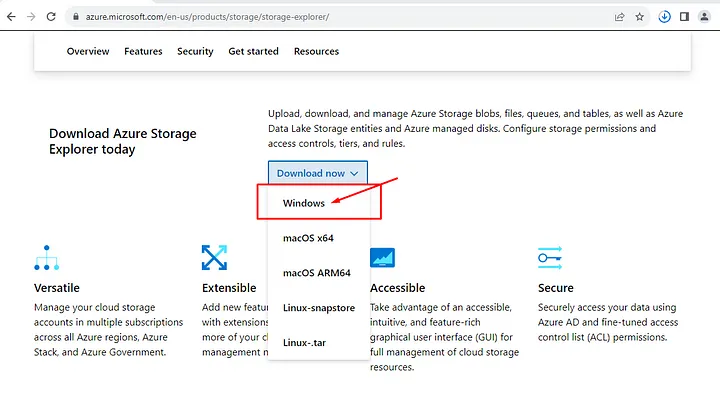
1.İndirme: Microsoft Azure Storage Explorer’ı resmi web sitesinden indirebilirsiniz. Aşağıdaki bağlantıyı kullanarak doğrudan indirebilirsiniz: Microsoft Azure Storage Explorer İndirme Sayfası
Microsoft Azure Storage Explorer İndirme Sayfası
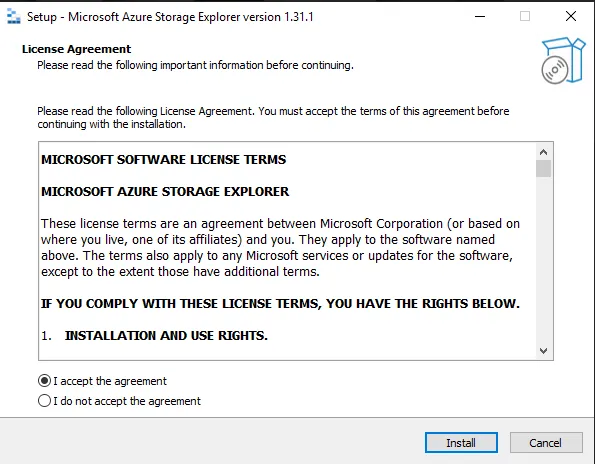
2.Yükleyiciyi Çalıştırın: İndirdikten sonra yükleyiciyi çalıştırın. Yükleyici, kurulum işlemine başlamadan önce bazı gereksinimleri kontrol edebilir.
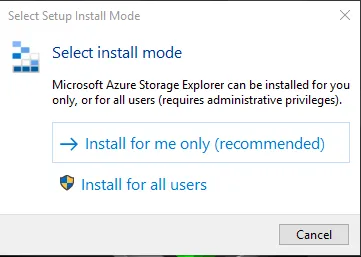
3.Kurulum Seçenekleri: Yükleyici başladığında, kurulum seçeneklerini yapılandırabilirsiniz. Genellikle varsayılan seçeneklerle devam etmek isteyebilirsiniz, ancak ihtiyaca bağlı olarak kurulum yolu ve diğer seçenekleri değiştirebilirsiniz.
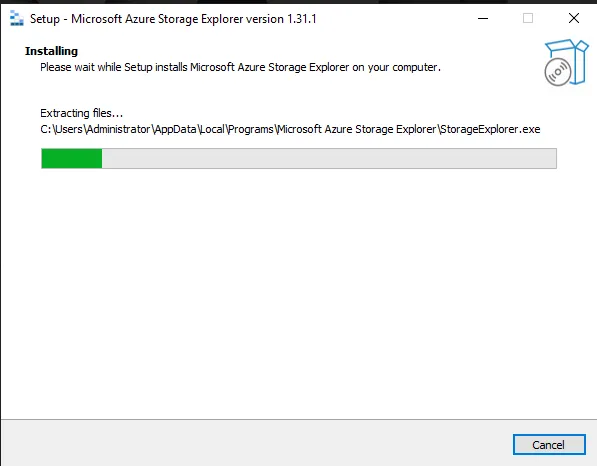
4.Kurulum İşlemi: Kurulum işlemi başlayacaktır. Azure Storage Explorer ve bağımlılıkları bilgisayarınıza yüklenecektir. İşlem birkaç dakika sürebilir.
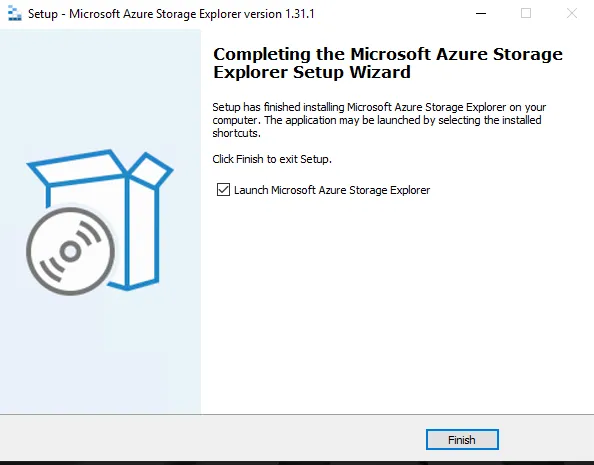
5.Kurulumun Bitişini Bekleyin: Kurulum tamamlandığında, yükleyici size bir tamamlama mesajı gösterecektir. “Bitir” veya “Aç” düğmesini tıklayarak Azure Storage Explorer’ı açabilirsiniz.
Azure Blob Storage’ı Storage Explorer veya uygulamalarınız aracılığıyla bağlamak için bir erişim anahtarı kullanabilirsiniz. İşte Azure Blob Storage’a erişim anahtarı ile bağlanalım:
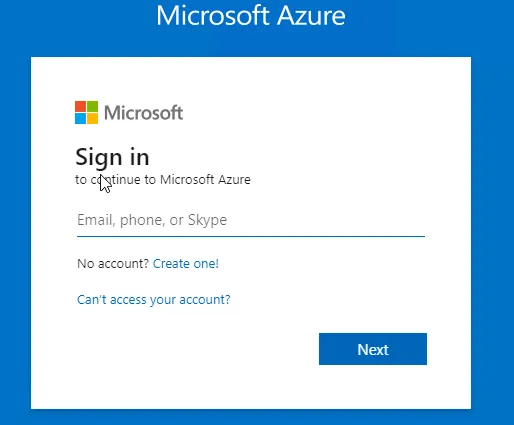
1.Azure Portal’a Giriş Yapın: Azure Blob Storage hesabınıza erişmek için Azure Portal’a giriş yapın.
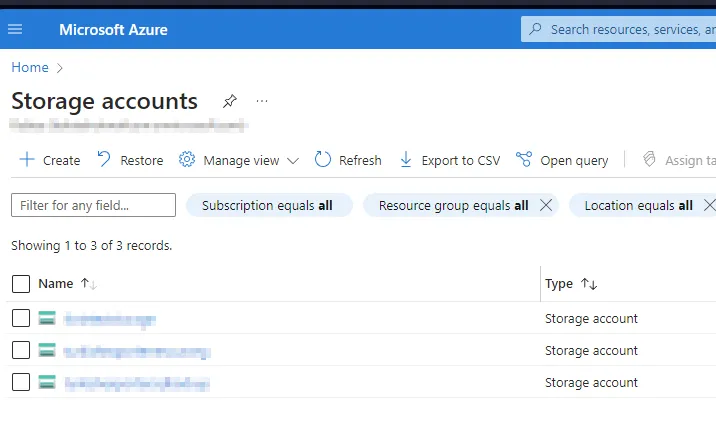
2.Blob Storage Hesabınızı Seçin: Azure Portal’a giriş yaptıktan sonra, Blob Storage hesabınızı seçin veya oluşturun.
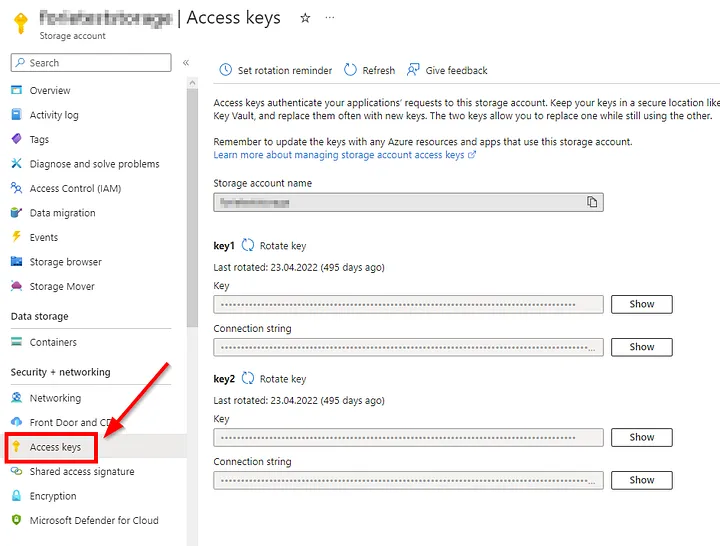
3.Erişim Anahtarlarınızı Bulun: Blob Storage hesabınızın sol tarafta “Erişim anahtarları” veya benzeri bir seçeneği olmalıdır. Bu seçeneği tıklayarak erişim anahtarlarınızı bulun.
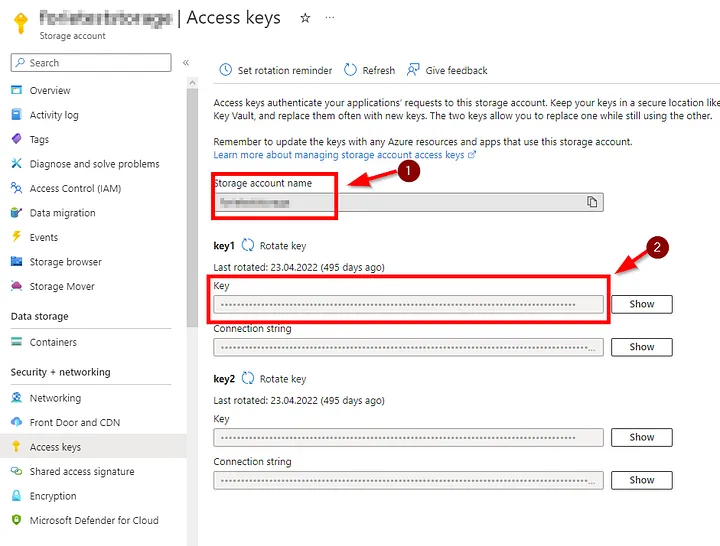
4.Erişim Anahtarlarını Kopyalayın: Erişim anahtarları sayfasında, “Anahtar1” veya “Anahtar2” altında iki anahtar göreceksiniz. Bu anahtarlardan birini seçin ve “Kopyala” düğmesini kullanarak anahtarı panoya kopyalayın.
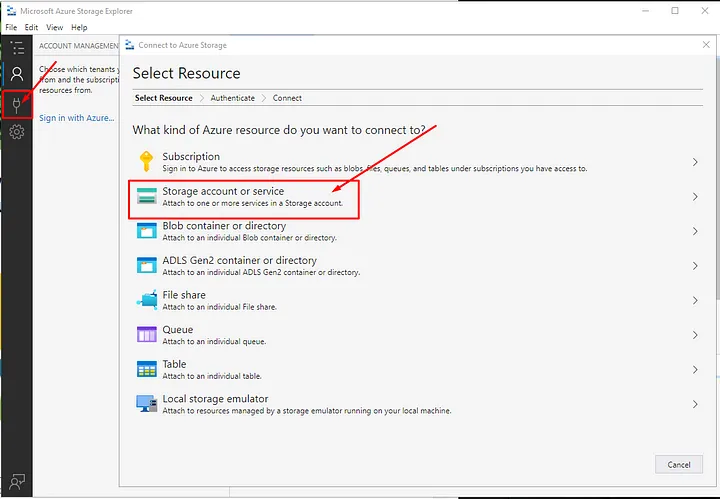
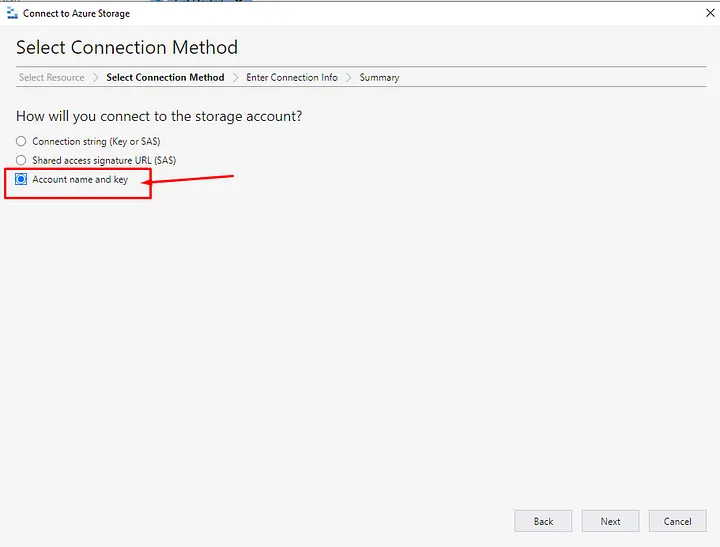
5.Azure Storage Explorer’ı Başlatın: Azure Storage Explorer uygulamasını bilgisayarınızda başlatın ve uygulamada “Storage account or service” seçeneği tıklayın
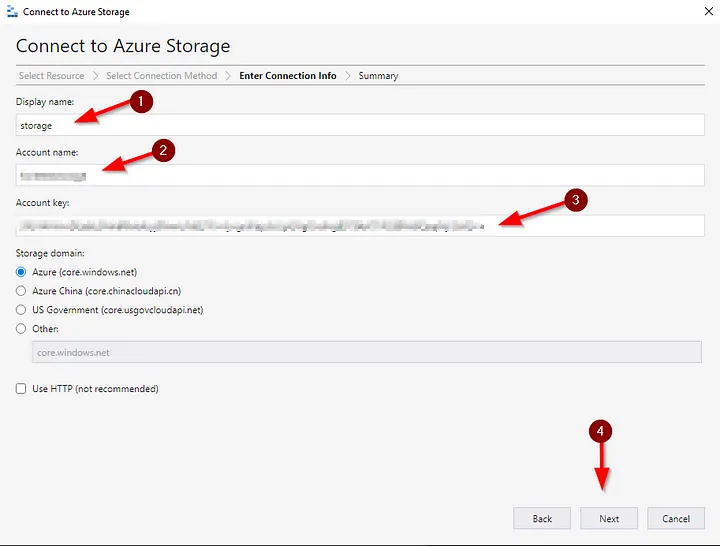
6.Erişim Anahtarlarıyla Hesap Ekleyin: “Hesap Türü” olarak “Erişim anahtarı”nı seçin ve aşağıdaki bilgileri girin:
Hesap Adı: Blob Storage hesabınızın adı
Erişim Anahtarı: Panoya kopyaladığınız erişim anahtarını buraya yapıştırın.
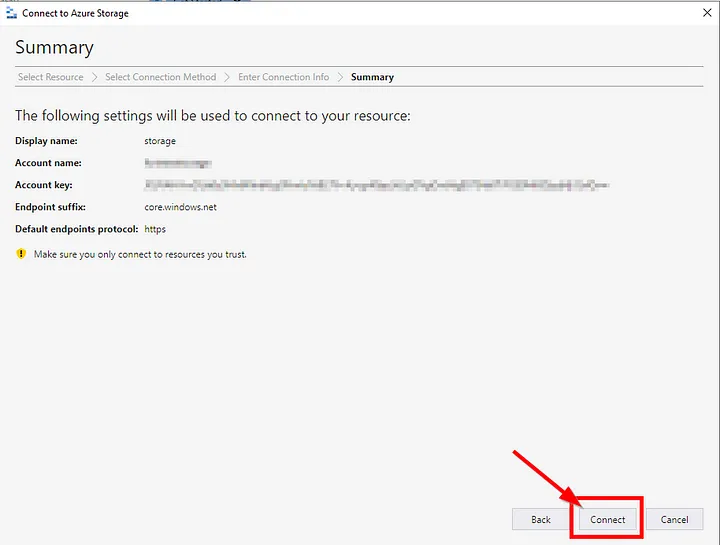
7.Bağlanın: Giriş bilgilerini girdikten sonra, “Bağlan” veya benzeri bir düğmeyi tıklayarak Blob Storage hesabınıza bağlanın.
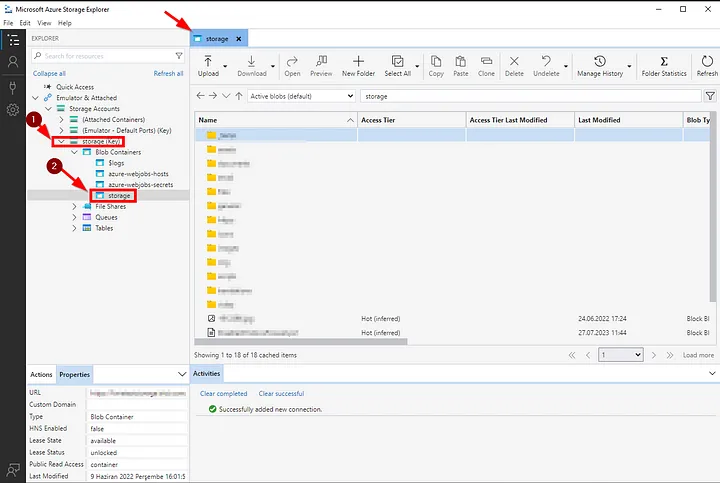
8.Blob’ları Yönetme: Artık Blob Storage hesabınızdaki blob konteynerlerini ve içeriklerini görüntüleyebilir ve bu verileri yönetebilirsiniz.
Herhangi bir sorunuz veya eklemek istediğiniz detaylar varsa bana yazmaktan çekinmeyin.