Kategoriler
Monitoring Windows Server Yazılar

Bölüm IV — Windows Server Üzerinde RabbitMQ İzleme Kılavuzu: Prometheus, Grafana Kullanımı

Windows Server ortamında, RabbitMQ sunucularını izlemek ve performansını analiz etmek için Prometheus ve Grafana gibi araçları kullanabilirsiniz. İşte adım adım rehber:

Adım 1: RabbitMQ, Yerleşik Gelen Eklentiyi Aktifleştirme

RabbitMQ, yerleşik Prometheus ve Grafana desteği ile birlikte gelir.

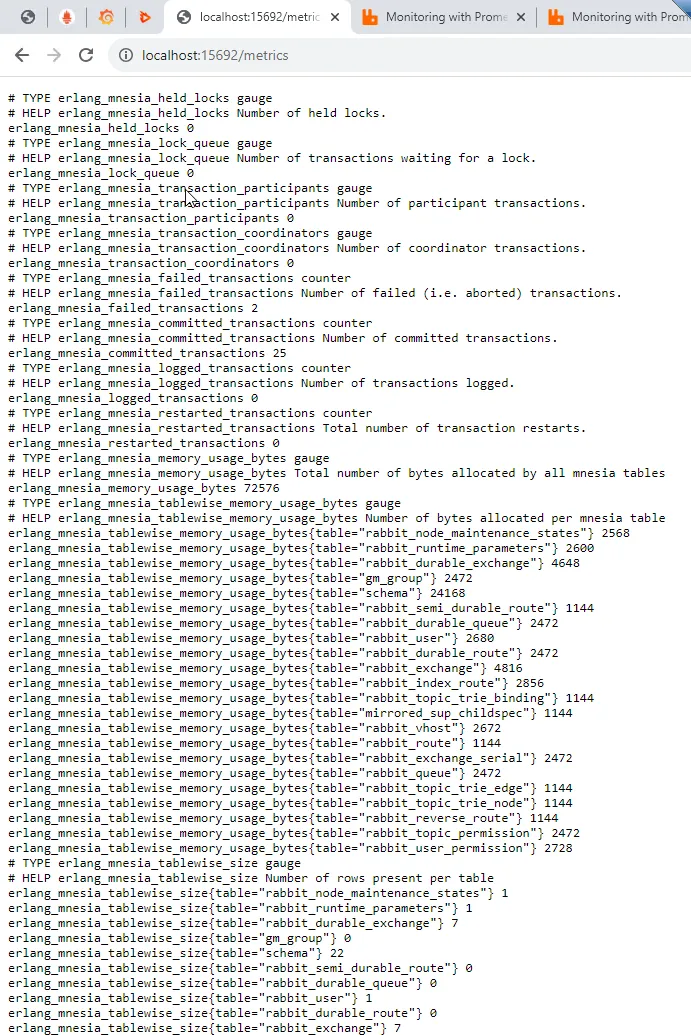
Prometheus metrik toplayıcısı desteği, rabbitmq_prometheuseklentisiyle birlikte gelir. Eklenti, tüm RabbitMQ metriklerini Prometheus metin formatında özel bir TCP portunda sunar.

Bu metrikler hakkında daha fazla bilgi için rabbitmq sayfasına bakınız.


Daha önceki yazımızda windows server da monitoring işlemi nasıl yapılacağına dair yazıma buradan ulaşabilirsiniz.


Şimdi bu eklentiyi yükleme işlemine geçelim :

  • ilk olarak sistemimizde kurulan olan rabbitmq dizininde gidip eklenti(plugin) klasöründe rabbitmq_prometheus kontrolünü sağlıyoruz.Eğer sizde yüklü gelmediyse eklenti resmi RabbitMQ eklenti deposunda bulunabilir.

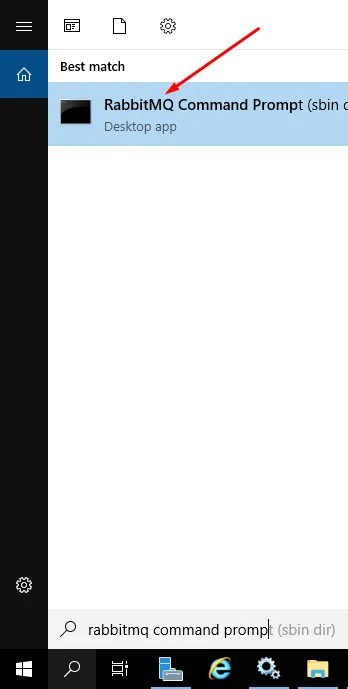
  • RabbitMQ Komut İstemcisini açıyoruz

  • Aşağıdaki komutu kullanarak eklentiyi etkinleştirin:
rabbitmq-plugins enable rabbitmq_prometheus
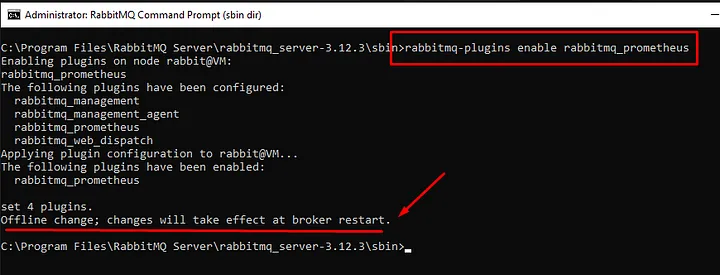
  • Eklentiyi etkinleştirdikten sonra, RabbitMQ sunucusunu yeniden başlatmanız gerekebilir. Bu, eklentinin etkin hale gelmesini sağlar. Sunucuyu yeniden başlatmak için servise gidip RabbitMQ seçip yeniden başlata basıyoruz.
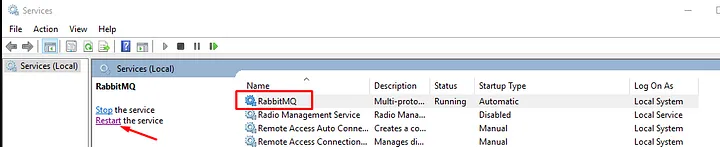
RabbitMQ restart
RabbitMQ restart
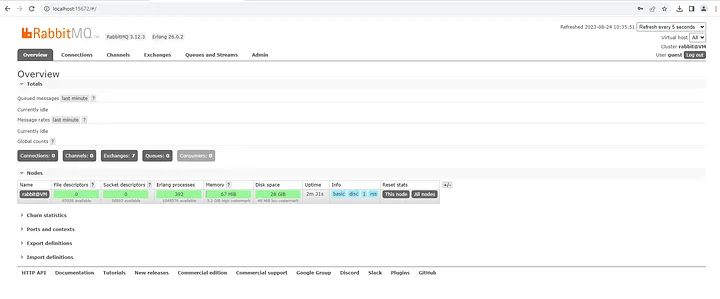
  • Son olarak localhost:15962/metrics adresinden metrikleri kontrol ediyoruz.
Adım 2: Prometheus’un Kurulumu ve Ayarlanması

  • Prometheus’u Windows Server’a indirin ve kurun.
  • prometheus.yml adında bir yapılandırma dosyası oluşturun.
  • Yapılandırma dosyasında, RabbitMQ’yu izlemek için scrape “job”u ekleyin:
scrape_configs:
  - job_name: 'rabbitmq'
    static_configs:
      - targets: ['rabbitmq-sunucu:15672'] # RabbitMQ Yönetim Arayüzü adresi
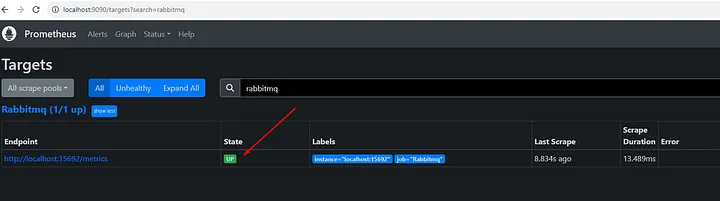
  • Prometheus web arayüzünden localhost:9090 Status/ Target kısmında eklemiş olduğumuz RabbitMQ bağlantısı kontrolünü sağlıyoruz.


Adım 3: Grafana Kurulumu ve Yapılandırması

  1. Grafana’yı indirin ve bilgisayarınıza kurun.
  2. Grafana arayüzüne gidin ve Prometheus’u veritabanı kaynağı olarak ekleyin.
Adım 4: Grafana Dashboard Oluşturma ve Görselleştirme (ID 10991)

  • Grafana’da gösterge paneli localhost:3000 (dashboard) gidin.

  • Üst menüdeki “Import” seçeneğine tıklayın.
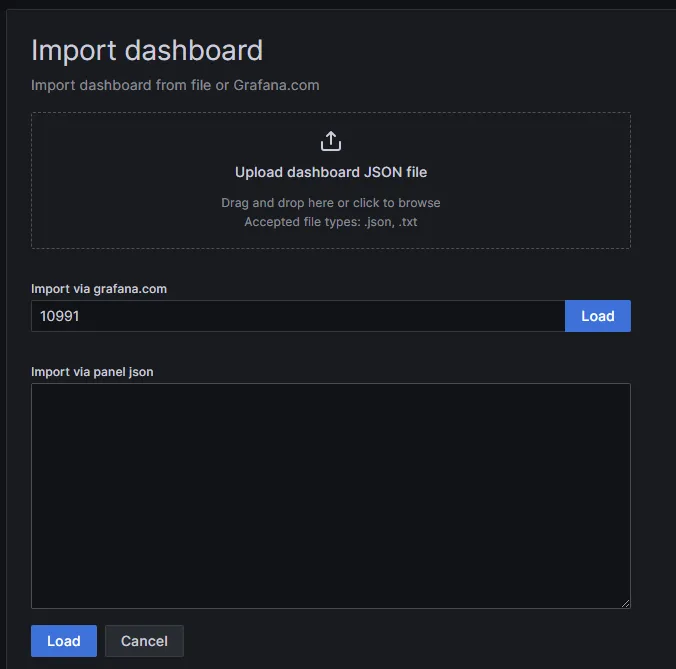
  • Açılan sayfada, “Import via grafana.com” seçeneğini seçin ve “ID” bölümüne 10991’i girin.

Not: RabbitMQ resmi olarak sitesi üzerinden yayınlamış olduğu temayı yükleme işlemi yapıyoruz.
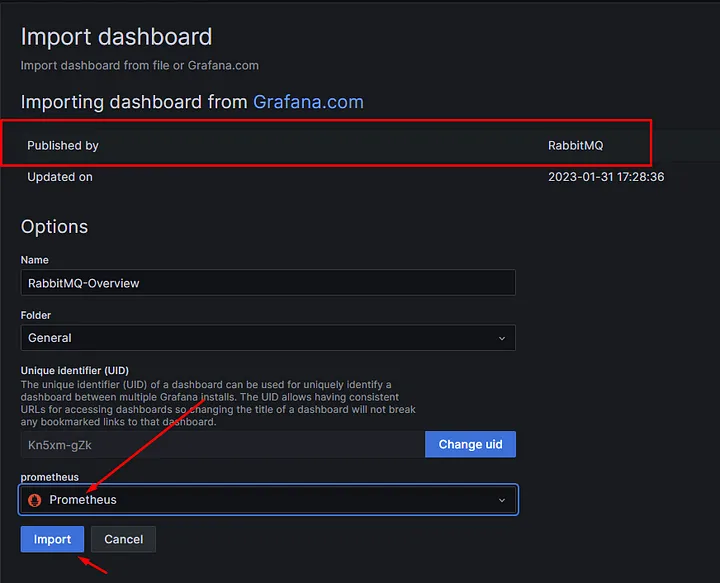
 

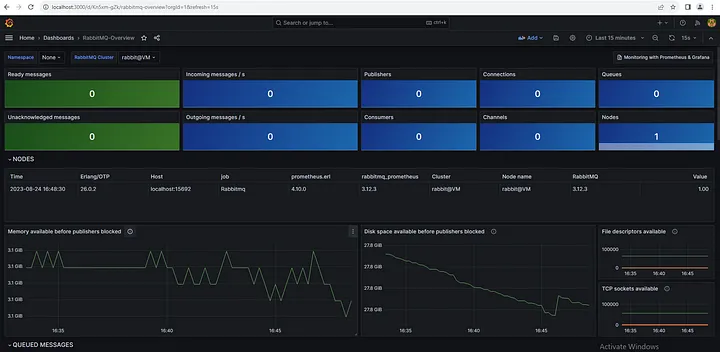
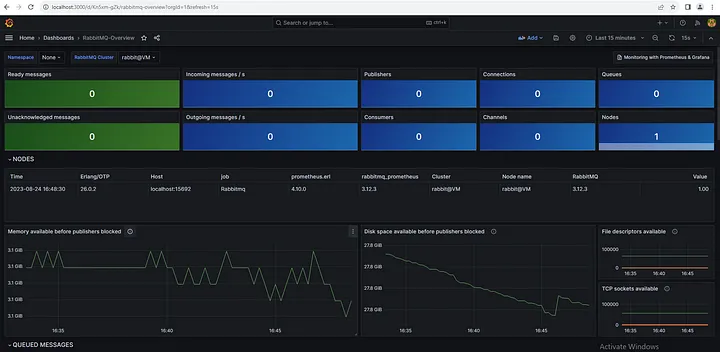
  • İlgili RabbitMQ izleme dashboard örneği yüklenecektir. Bu örnek, RabbitMQ metriklerini ayrıntılı bir şekilde görselleştirecektir.

Sorularınız ve geri bildirimleriniz benim için büyük önem taşıyor. Sizden gelen her soru ve geri bildirim, hizmetimi daha da geliştirmeme yardımcı oluyor. Sizlere en iyi şekilde destek sağlamak ve ihtiyaçlarınıza cevap vermek için buradayım. Teşekkür ederim…
Kategoriler
Windows Windows Server Yazılar

Windows Server’da IIS Loglarını Düzenli Aralıklarla Temizleme

İnternet Information Services (IIS), Windows Server üzerinde web sunucu hizmeti sağlayan bir bileşendir. IIS, web sitelerinin performansını izlemek ve sorunları tespit etmek için log dosyalarını kaydeder. Ancak zamanla bu log dosyaları gereksiz yere disk alanını doldurabilir.

Bu yazıda Windows Server üzerinde IIS loglarını nasıl temizleyeceğinizi bakacağız.

Adım 1: IIS Loglarının Yerini Belirleme

1.Windows Sunucu’ya oturum açın.

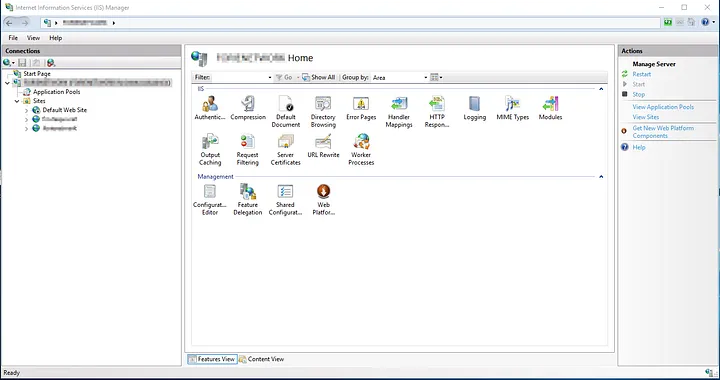
2.Başlat menüsünden “IIS” yazarak “Internet Information Services (IIS) Yöneticisi”ni açın.

IIS 01
IIS 01

3.Sol taraftaki bağlantı ağacında sunucunuzun adını genişletin.

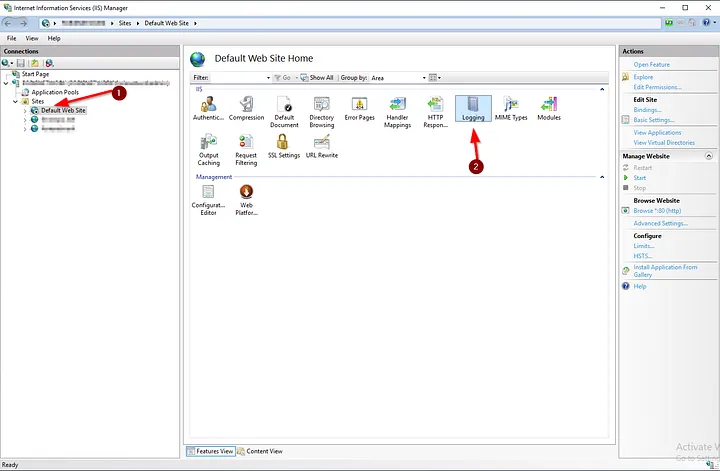
4.Siteler altında, temizlemek istediğiniz web sitesini seçin.

IIS 02
IIS 02

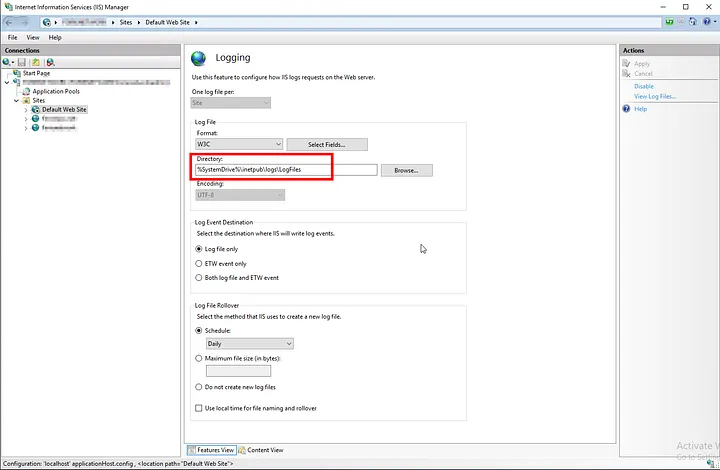
5.Sağ tarafta “IIS” bölümünde “Logging” öğesini bulun. Burada log dosyalarının saklandığı dizini göreceksiniz. Bu genellikle “C:\inetpub\logs\LogFiles” veya benzeri bir yol olacaktır.

IIS 03
IIS 03

Adım 2: Logları Temizleme

1.Log dosyalarını silmeden önce, içeriğini yedeklemek isteyebilirsiniz. Bunun için log dosyalarını başka bir klasöre kopyalayabilirsiniz.

2.Log dosyalarını temizlemek için “LogFiles” klasörüne gidin.

LogFiles
LogFiles

3.Burada, tarih ve saat bilgileriyle adlandırılmış farklı klasörler göreceksiniz (örneğin W3SVC1, W3SVC2, vb.). İlgilendiğiniz web sitesine ait klasörü seçin.

4.Klasör içindeki log dosyalarını seçin ve Sil tuşuna basarak dosyaları kalıcı olarak silin.

Adım 3: Zamanlanmış Görev Oluşturma (İsteğe Bağlı)

Eğer IIS loglarını periyodik olarak temizlemek isterseniz, Windows Task Scheduler (Görev Zamanlayıcı) kullanabilirsiniz. Böylece belirlediğiniz aralıklarla otomatik olarak logları temizleyebilirsiniz.

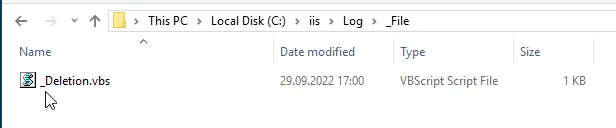
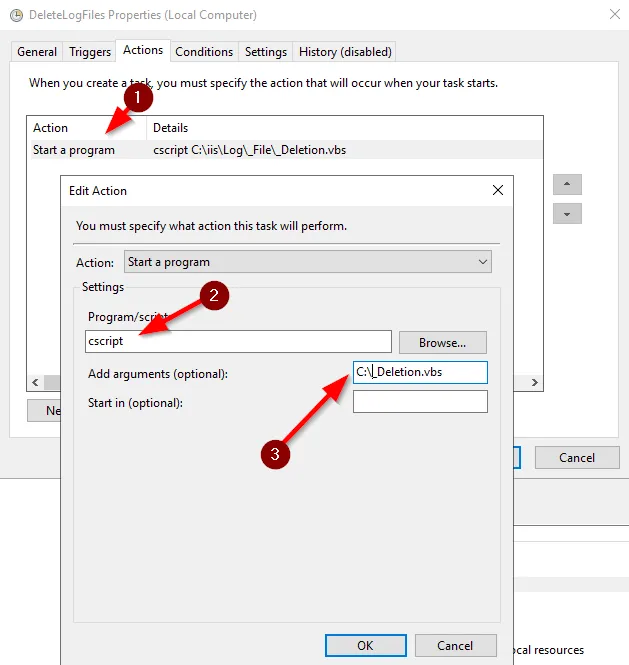
1.Bunun için hazırlamış olduğumuz script üzerinden devam edeceğiz. Scripti bir metin editörüne kopyalayarak bir isim veriyoruz ve .vbs olarak kaydediyoruz.

sLogFolder = "c:\inetpub\logs\LogFiles"
iMaxAge = 30   'in days

' FileSystemObject oluşturuluyor
Set objFSO = CreateObject("Scripting.FileSystemObject")

' Log dosyalarının bulunduğu klasörün alt klasörleri taranıyor
set colFolder = objFSO.GetFolder(sLogFolder)
For Each colSubfolder in colFolder.SubFolders
        ' Alt klasör içindeki dosyaları tarıyor
        Set objFolder = objFSO.GetFolder(colSubfolder.Path)
        Set colFiles = objFolder.Files
        For Each objFile in colFiles
                ' Dosyanın yaşını hesaplıyor
                iFileAge = now - objFile.DateCreated
                ' Belirlediğiniz gün sınırını aşıyorsa silme işlemi yapılıyor
                if iFileAge > (iMaxAge+1) then
                        objFSO.DeleteFile objFile, True ' Dosya siliniyor
                end if
        Next
Next
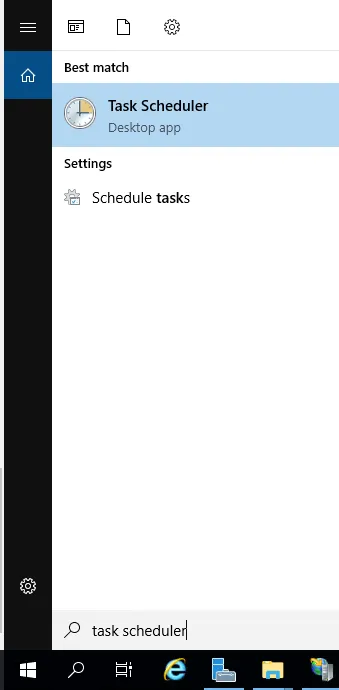
2.Daha sonra başlat menüsünden “Task Scheduler” (Görev Zamanlayıcı) uygulamasını açın.

3.”Create Basic Task” (Temel Görev Oluştur) seçeneğini tıklayarak yeni bir zamanlanmış görev oluşturun.

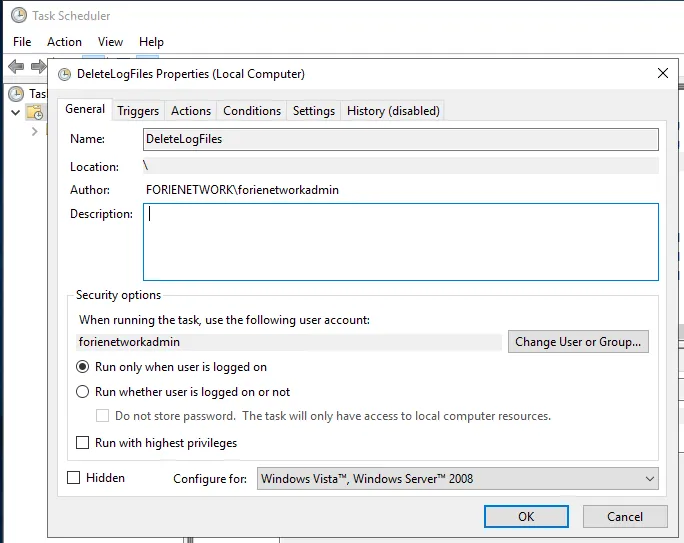
4.Görevinizi adlandırın ve açıklama ekleyin.

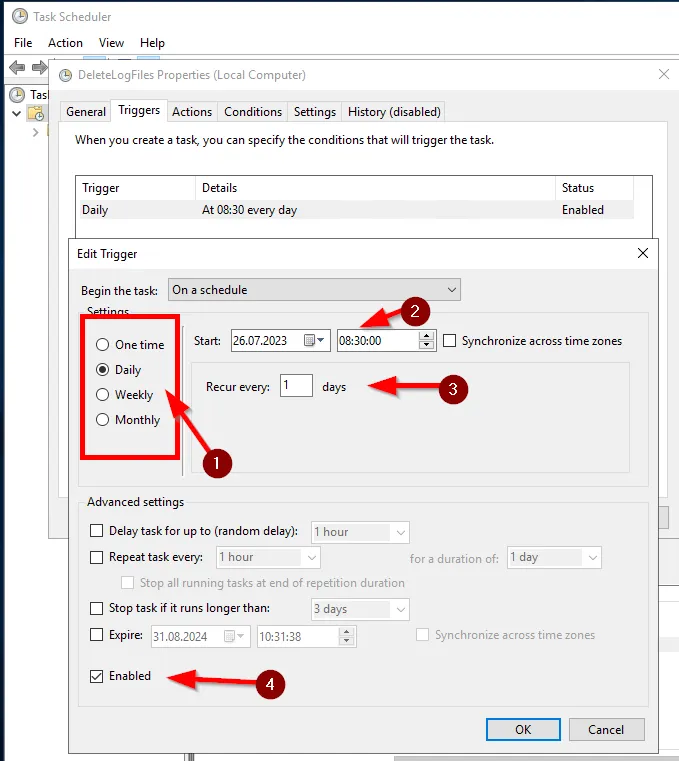
5.Görevin ne sıklıkla çalışacağını seçin (günlük, haftalık, aylık vb.).

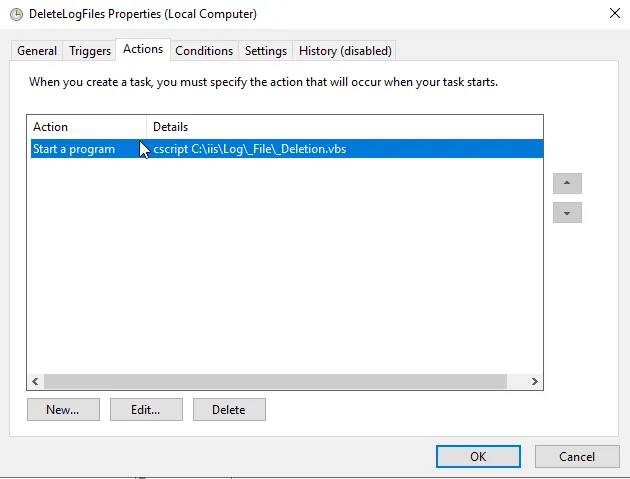
6.”Start a Program” (Bir Program Başlat) seçeneğini seçin ve logları silmek için bir komut dosyası veya betik belirtin.

7.Görevinizi özetleyen bir ekran göreceksiniz. “Finish” veya “Create” seçeneğiyle görevinizi oluşturun.

Bu adımları takip ederek, Windows Server üzerinde IIS loglarını düzenli aralıklarla temizleyebilirsiniz. Logları silerken dikkatli olun ve gereksiz dosyaları silmeden önce yedekleme yapmayı unutmayın.


Herhangi bir sorunuz veya eklemek istediğiniz detaylar varsa bana yazmaktan çekinmeyin.
Kategoriler
Windows Server Yazılar

Windows Server ELK Stack (Elasticsearch, Logstash ve Kibana) Kurulumu

ELK Stack (Elasticsearch, Logstash, Kibana Stack), Elasticsearch, Logstash ve Kibana’nın bir araya getirildiği bir veri analizi ve görselleştirme platformudur. Bu üç açık kaynaklı bileşen, yapısal olmayan verileri toplamak, işlemek, analiz etmek ve görselleştirmek için birlikte kullanılır. ELK Stack, büyük veri kümeleri üzerinde etkili bir şekilde çalışmak isteyen organizasyonlar için güçlü bir araç seti sunar.

İşte ELK Stack’in temel bileşenleri:

Elastics
Elastics

1.Elasticsearch: Elasticsearch, yapısal olmayan verileri hızlı bir şekilde arama, sorgulama ve dizinleme yetenekleri sunan bir arama ve analiz motorudur. Verileri hızlı bir şekilde dizinleyerek ve indeksleyerek, verilere kolayca erişim sağlar. Elasticsearch, metin belgeleri, log dosyaları, zaman serileri ve diğer yapısal olmayan verileri işlemek için kullanılır.

Logstash
Logstash

2.Logstash: Logstash, çeşitli kaynaklardan veri toplar, verileri işler ve dönüştürür, ardından Elasticsearch veya diğer hedeflere yönlendirir. Logstash, veri toplama, işleme ve dönüştürme aşamalarında önemli bir rol oynar. Logstash ile verileri düzenlemek, filtrelemek, zenginleştirmek ve farklı formatlara dönüştürmek mümkündür.

Kibana
Kibana

3.Kibana: Kibana, Elasticsearch üzerindeki verileri görselleştirmek, analiz etmek ve paylaşmak için kullanılır. Kullanıcılar, Kibana aracılığıyla veri keşfi yapabilir, farklı görsel öğeler oluşturabilir ve panolar oluşturarak verileri etkili bir şekilde sunabilir.

Bu üç bileşen bir araya geldiğinde, organizasyonlar verilerini toplayabilir, işleyebilir, analiz edebilir ve görselleştirebilir. ELK Stack, uygulama günlükleri, ağ logları, metin belgeleri, performans metrikleri ve daha pek çok veri türünü ele almak için kullanılabilir. Ayrıca, ELK Stack’in esnek yapısı sayesinde özelleştirilmiş çözümler oluşturmak ve özgün veri analizi gereksinimlerini karşılamak da mümkündür.


Windows Sunucusu üzerinde ELK Stack (Elasticsearch, Logstash, Kibana) kurulumu ve yapılandırması aşağıdaki adımlarla gerçekleştirilebilir:

1.Java Kurulumu:

Elasticsearch ve Logstash çalıştırmak için Java gereklidir. Resmi Oracle JDK yerine OpenJDK kullanmanızı öneririm. OpenJDK indirme ve kurma adımlarını takip edin.

2.Elasticsearch İndirme ve Kurulum:

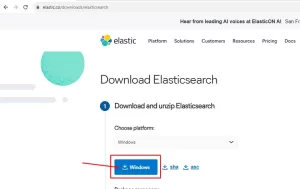
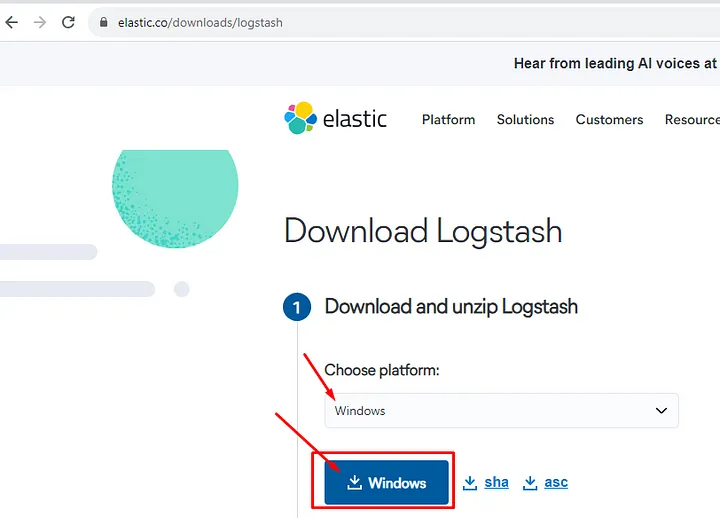
2.1.Elasticsearch’in resmi web sitesinden Windows için uygun olan sürümü indirin: https://www.elastic.co/downloads/logstash

elasticsearch
elasticsearch
  • İndirilen sıkıştırılmış dosyayı bir klasöre çıkarın.

2.2.Yapılandırma Dosyası (elasticsearch.yml):

  • Elasticsearch’in yapılandırma dosyası “config” klasöründe yer alır.
  • “elasticsearch.yml” dosyasını bir metin düzenleyici ile açın.
  • Gerekli yapılandırmaları yapınınız.

2.3.Elasticsearch Hizmeti Olarak Başlatma:

  • Elasticsearch’in Windows servis olarak çalıştırılması için “bin” klasöründe “elasticsearch-service.bat” dosyasını bulun.

  • Komut istemcisini yönetici olarak açın (sağ tıklayarak “Yönetici olarak çalıştır” seçeneği) ve ilgili dizine gidin.

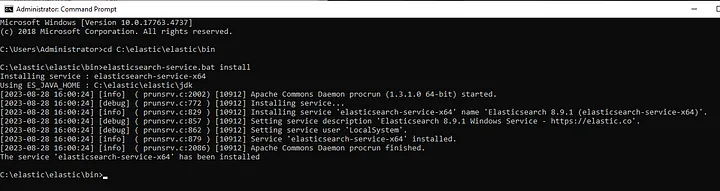
  • elasticsearch-service.bat install komutunu kullanarak Elasticsearch’i bir hizmet olarak kaydedin.

  • Ardından elasticsearch-service.bat start komutu ile Elasticsearch hizmetini başlatın.

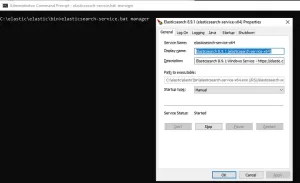
  • elasticsearch-service.bat manager komutu ile hizmeti durdurabilir veya yönetebilirsiniz.

2.4.Bu işlemlerden sonra (Başlat > Çalıştır > services.msc) Elasticsearch servisinin yüklendiğini ve ayakta olduğunu kontrol ediyoruz.
Services / elasticsearch
3.Logstash Kurulumu:

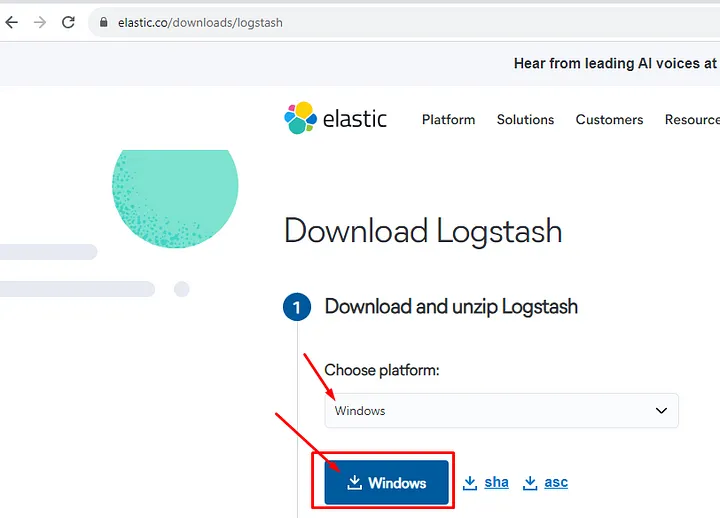
3.1.Logstash’i indirin: Resmi Logstash indirme sayfasından Windows için uygun dosyasını indirin: https://www.elastic.co/downloads/logstash

3.2.İndirilen sıkıştırılmış dosyayı bir klasöre çıkarın.

3.3.Logstash, logstash.yml dosyası aracılığıyla yapılandırılır. Bu dosya genellikle Logstash’in kurulu olduğu dizinde “config” alt dizininde bulunur. Yapılandırma dosyasında giriş, filtre ve çıkış ayarlarını yapılandırabilirsiniz. Ayrıca, pipeline işlemleme mantığını burada tanımlarsınız.

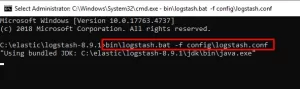
3.4.Logstash’i çalıştırmak için komut istemcisini açın, Logstash’in kurulu olduğu dizine gidin ve aşağıdaki komutu kullanarak Logstash’i başlatın:

bin\logstash -f logstash.conf

logstash
logstash

4. Kibana Kurulumu:

4.1.Kibana’yı indirin: Resmi Kibana indirme sayfasından Windows için uygun olan dosyasını indirin: https://www.elastic.co/downloads/kibana

Kibana
Kibana

4.2.İndirilen sıkıştırılmış dosyayı bir klasöre çıkarın.

4.3.Kibana yapılandırma dosyasını (kibana.yml) düzenleyerek yapılandırmalarınızı yapın (örneğin, Elasticsearch bağlantı ayarları, vb.).

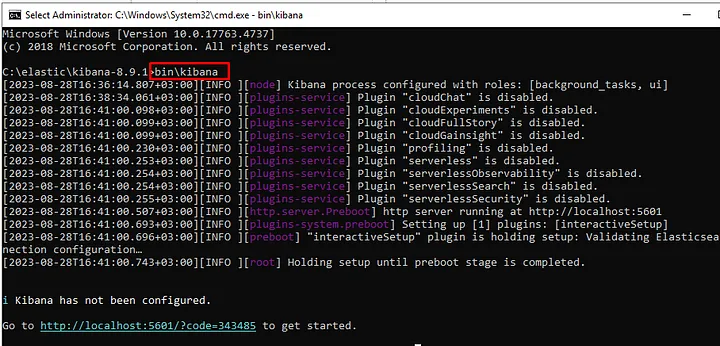
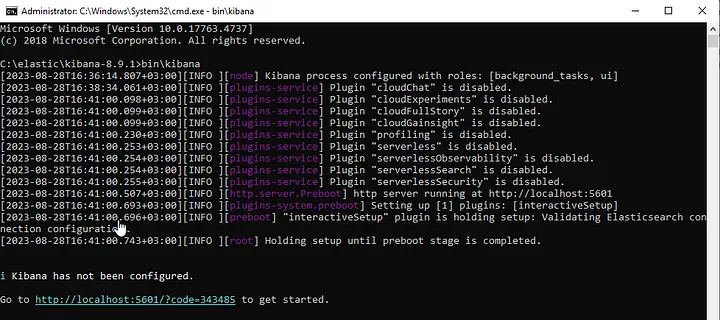
4.4.Komut istemcisini açın, Kibana’nın kurulu olduğu dizine gidin ve aşağıdaki komutu kullanarak hizmeti başlatabilirsiniz:

bin\kibana


Kurulumlar bitti, şimdi yapılandırma ayarlarına geçiyoruz:

Elasticsearch’un güvenlik özellikleri genellikle Elasticsearch’un sahip olduğu sürüme bağlı olarak değişebilir. 6.8.0 sürümünden itibaren, Elasticsearch’da temel güvenlik özellikleri (Security) varsayılan olarak etkinleştirilir. Bu özellikler arasında kullanıcı kimlik doğrulaması, rol tabanlı erişim kontrolü ve şifreleme bulunur.

Elasticsearch 7.0.0 ve sonraki sürümlerde, Elasticsearch’da yerleşik bir “elastic” kullanıcısı ve bu kullanıcıya ait varsayılan bir şifre bulunur. Bu kullanıcı, yönetim görevleri için kullanılabilir.

Varsayılan “elastic” kullanıcısının kimlik bilgileri: Kullanıcı adı: elastic Şifre: varsayılan olarak bu sürümlerde rastgele bir şifre üretilir ve Elasticsearch başlatılırken konsola yazdırılır.

Ancak, güvenlik nedenleriyle bu varsayılan şifre hızla değiştirilmelidir. Elasticsearch başlatıldığında üretilen bu rastgele şifreyi mutlaka güvenli bir şifreyle değiştirmeniz önerilir.

Elasticsearch sürümleri ve güvenlik özellikleri hakkında en güncel bilgiye Elasticsearch resmi dokümantasyonundan veya kaynaklardan ulaşabilirsiniz, çünkü güvenlik özellikleri zaman içinde değişebilir. Güncel bilgi almak için Elasticsearch resmi belgelerini kontrol etmekte fayda var.

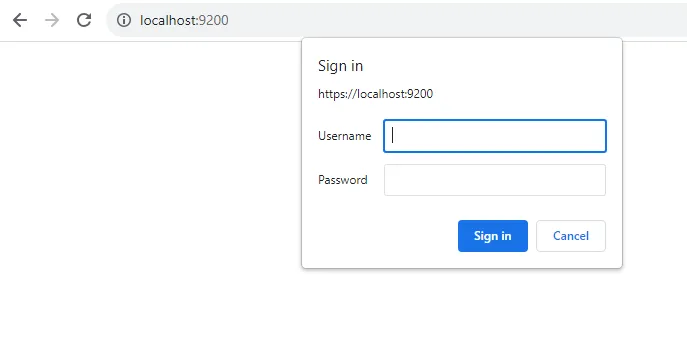
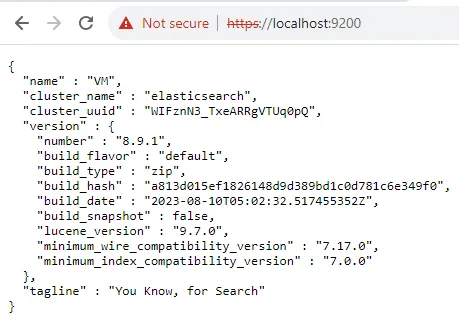
https://localhost:9200/

Kullanıcı adı : elastic

şifre : elastic dizininde log klasörü içerinden ilk kurulumda oluşan şifreyi giriyoruz.


Kibana ile Elasticsearch Bağlantısının Yapılandırılması:

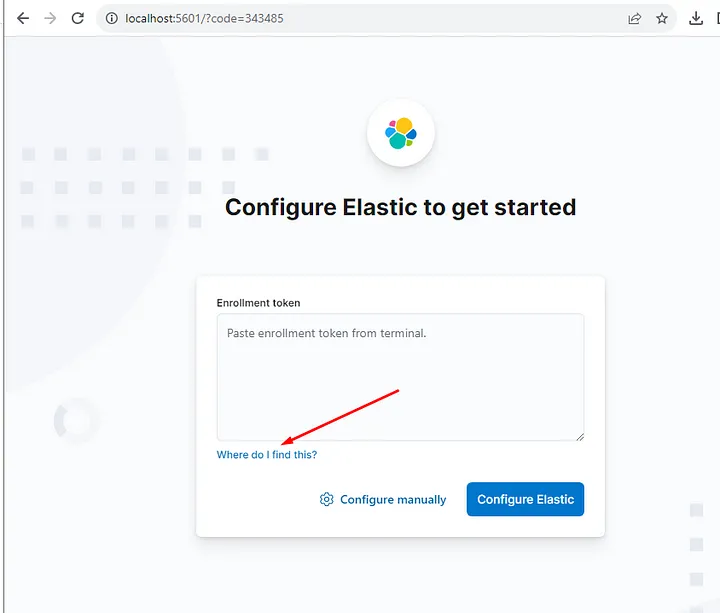
  • Tarayıcınızı açın ve http://localhost:5601 adresine gidin. Bu adres, Kibana’nın varsayılan olarak çalıştığı adrestir.

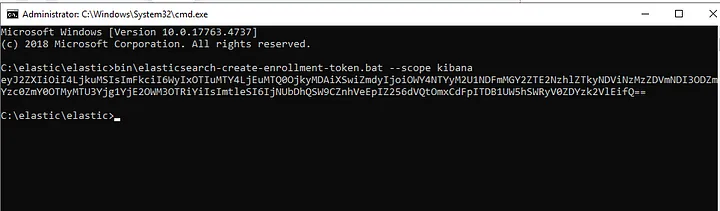
Bu adımda token oluşturmamızı istiyor.

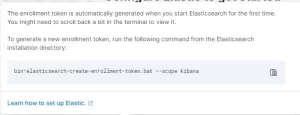
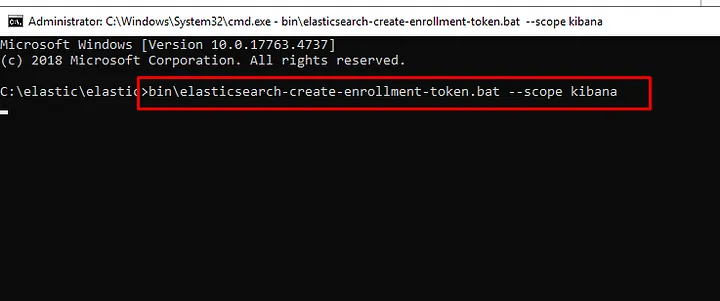
Tokenı oluşturmak için komut istemcisinde ilgili kodu çalıştırıyoruz.

bin\elasticsearch-create-enrollment-token.bat

binelastlcsearch-create-enrollment-token.bat
bin\elasticsearch-create-enrollment-token.bat

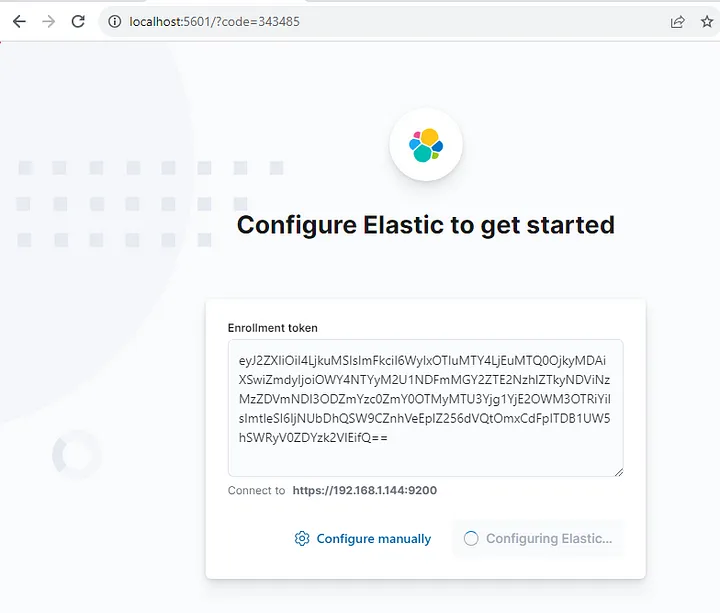
Oluşturduğumuz kodu kibana paneline ekliyoruz.

Kibana Panel
Kibana Panel

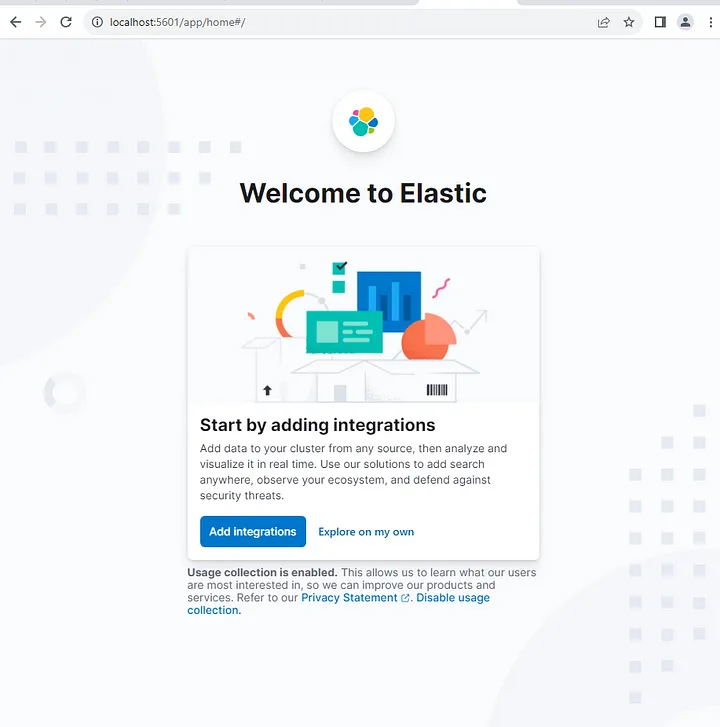
Elastic paneli ile bağlantıyı sağlıyoruz.

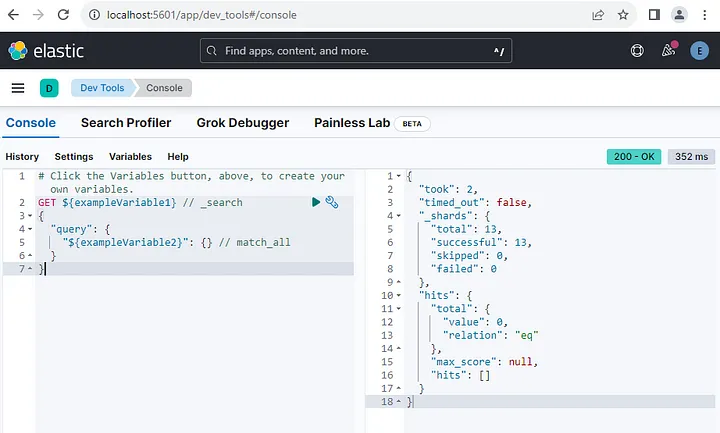
Kibana ile Elasticsearch bağlantısının yapılandırılması işlemi tamamlandı artık ELK Stack bağlantılarımız hazır.

Veri güvenliği hayatımızda önemli bir noktada olduğu için Kibana panelinden “default” şifreyi değiştirmeyi unutmayınız!
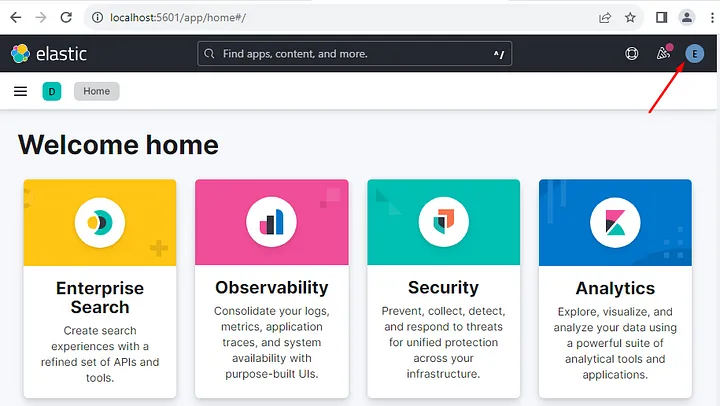
  • Sağ üst köşeden “Edit Profile” seçeneğini seçiyoruz.
Edit Profile
Edit Profile
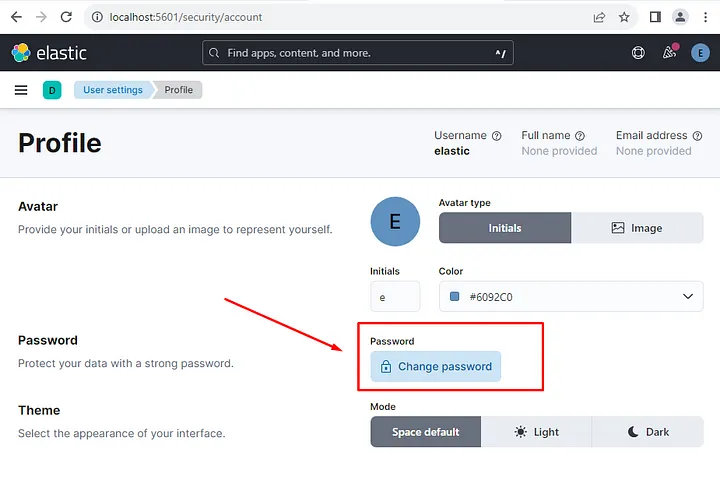
  • Profile kısmından “Change password” kısmını seçiyoruz.

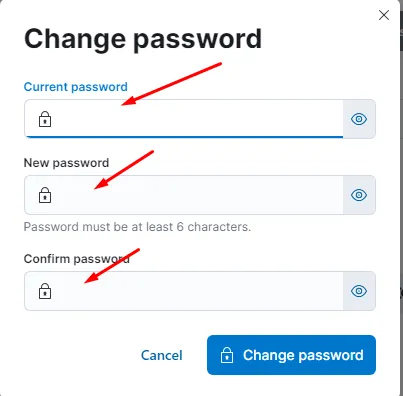
  • İlgili alanları doldurarak şifre değiştirme işlemini tamamlıyoruz.

in (Elasticsearch, Logstash, Kibana) Windows Sunucusu üzerinde kurulum ve yapılandırma adımlarını tamamlamış olmalısınız. Artık veri analizi ve görselleştirmesi için bu güçlü araç setini kullanmaya başlayabilirsiniz. ELK Stack, verileri toplama, işleme, analiz etme ve anlamlı görüntüler oluşturma süreçlerinde size yardımcı olacaktır.

Veri güvenliği oldukça önemlidir, bu nedenle Elasticsearch ve Kibana’daki varsayılan şifreleri güçlü ve benzersiz şifrelerle değiştirmeyi unutmayın. Bu adım, verilerinizin güvende kalmasını sağlayacaktır.

Yolda herhangi bir zorlukla karşılaşırsanız, Elasticsearch ve Kibana’nın resmi belgelerine başvurmanız veya topluluk destek forumlarından yardım almanız iyi bir fikirdir. İyi şanslar ve verilerle dolu başarılı bir yolculuk dilerim!


Herhangi bir sorunuz veya eklemek istediğiniz detaylar varsa bana yazmaktan çekinmeyin.

Kategoriler
Windows Server Yazılar

Certify The Web ile Windows IIS Sunucuda SSL Sertifikası Alma

İnternet üzerindeki veri trafiğini güvence altına almanın önemli adımlarından biri, web sitelerinizde SSL/TLS sertifikalarını kullanmaktır. Bu sertifikalar, verilerin şifrelenmiş olarak iletilmesini sağlar ve kullanıcıların güvenli bir şekilde sitenizle etkileşimde bulunmalarını sağlar. Windows tabanlı IIS sunucularında bu sertifikaları elde etmek ve yönetmek için ücretsiz bir araç olan “Certify the Web”i kullanabilirsiniz. İşte adım adım Certify the Web aracı ile SSL sertifikası alma süreci:

Adım 1: Certify the Web İndirme ve Kurulum

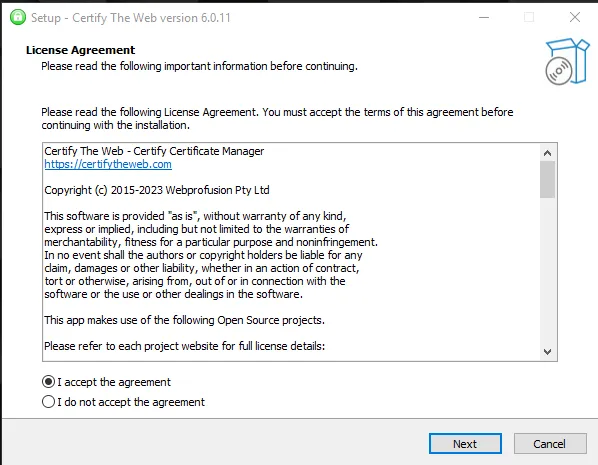
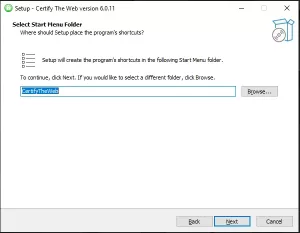
1.Resmi Certify the Web web sitesine giderek programı indirin ve bilgisayarınıza kurulumu gerçekleştirin.

Certify the Web — 01
Certify the Web — 02
Certify the Web — 03
Certify the Web — 04

Adım 2: Araç Açma ve Temel Yapılandırma

1.Certify the Web uygulamasını açın.

Certify the Web — 05

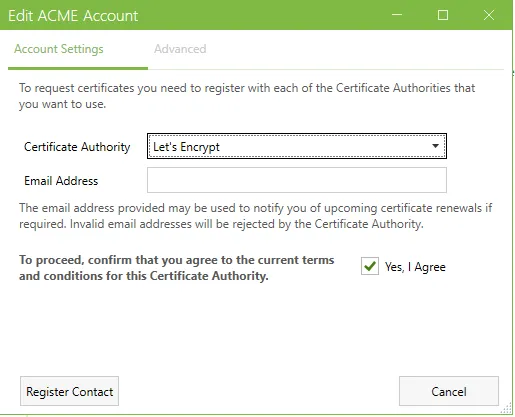
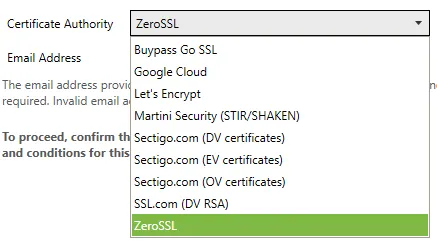
2.Ana pencerede genellikle “New Certificate” veya buna benzer bir seçenek göreceksiniz. Bu seçeneğe tıklayarak yeni bir sertifika oluşturma sürecini başlatın. Bu aşamada sertifika yetkilisi(Certificate Authority) seçmenizi ve bir e-posta adresini girmeniz isteniyor.

Certify the Web — 06
Certify the Web — 07

Adım 3: Alan Adı Seçimi ve Doğrulama Yöntemleri

1.Sertifika oluşturma sürecinde, korumak istediğiniz alan adlarını (örneğin: www.example.com) eklemelisiniz.

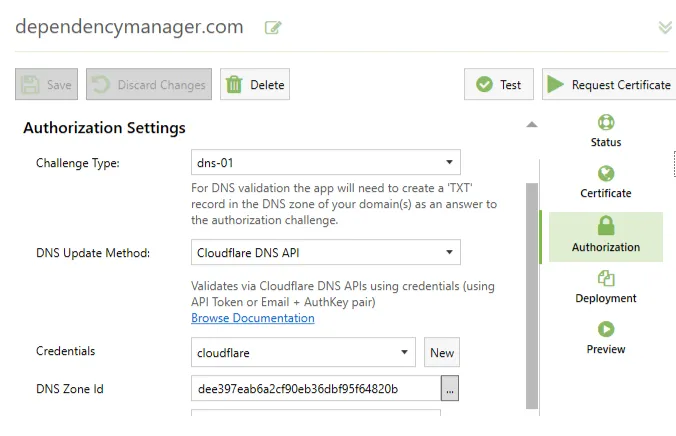
Certify the Web — 08

2.Certify the Web, alan adınızın sahipliğini doğrulamak için farklı yöntemler sunar. Bu yöntemlerden birini seçmelisiniz. Genellikle “HTTP” veya “DNS” tabanlı doğrulama yöntemlerini tercih edebilirsiniz.

HTTP Tabanlı Doğrulama:

1.DNS tabanlı doğrulama seçildiğinde, belirli bir DNS kaydını oluşturmanız gerekebilir. Bu kayıt, sertifika sağlayıcısının alan adınızın sahipliğini doğrulamasına yardımcı olur.

Adım 4: Sertifika Alımı ve Yükleme

1.Doğrulama süreci tamamlandığında, Certify the Web otomatik olarak SSL/TLS sertifikalarını alacaktır.

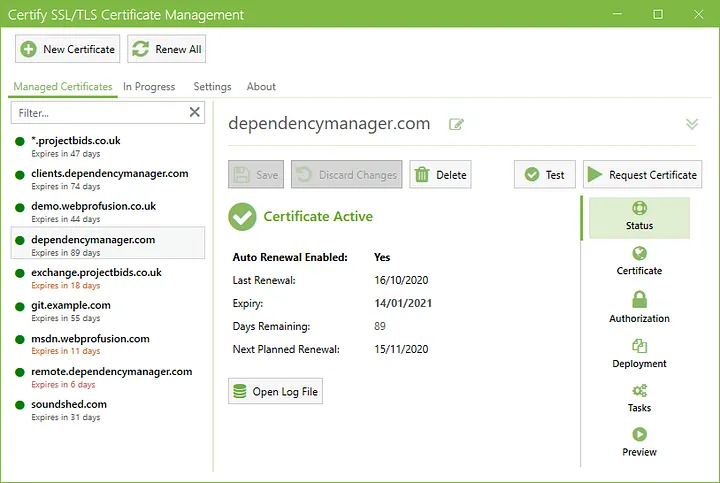
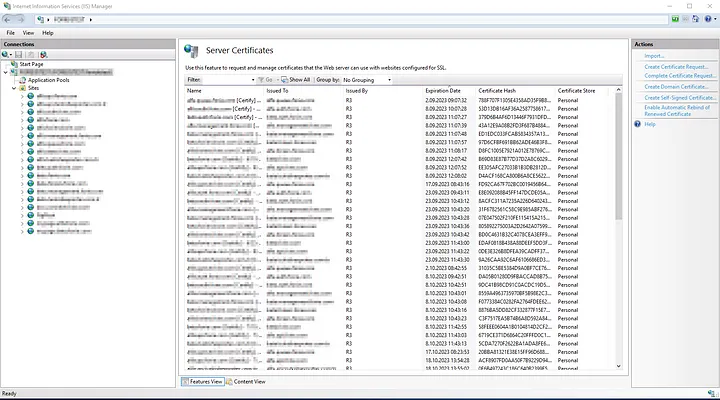
2.Oluşturulan sertifikaları yönetmek ve gerektiğinde IIS sunucunuza yüklemek için “Certificates” veya benzer bir sekme veya menüyü kullanabilirsiniz.

IIS Server
IIS Server
IIS Server / Server Certificates

Adım 5: IIS Sunucusunda Sertifika Kullanımı

1.Certify the Web aracı sertifikaları alsa da, bunları IIS sunucunuzda kontrollerini gerçekleştiriniz.

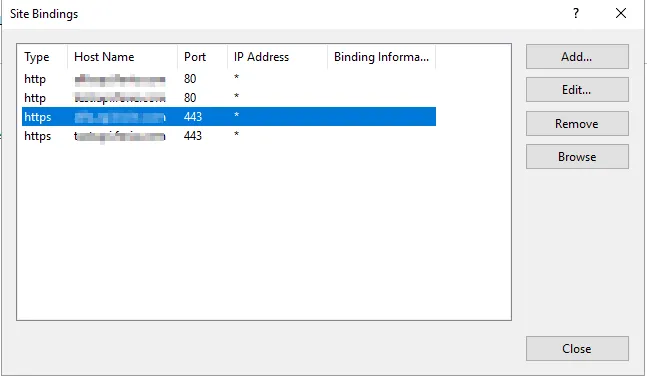
2.IIS yönetim arayüzünde, ilgili web sitesinin bağlantı güvenliği ayarlarına gidin.

IIS Server — Binding

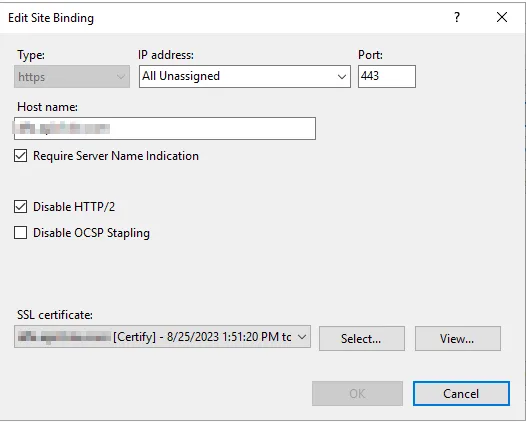
3.Sunucu sertifikası olarak yeni alınan SSL/TLS sertifikasını seçin.

Site Binding
Site Binding
Edit Site Binding
Edit Site Binding

Veri güvenliği, çevrimiçi varlığınızı yönetirken en önemli faktörlerden biridir. Certify the Web aracı, bu süreci daha kolay ve otomatik hale getirerek SSL sertifikası alımını ve yönetimini basit ve etkili bir şekilde sağlar.


Herhangi bir sorunuz veya eklemek istediğiniz detaylar varsa bana yazmaktan çekinmeyin.

Kategoriler
Windows Server Yazılar

Windows Server Üzerinde RabbitMQ Kurulumu ve Yapılandırması

RabbitMQ, Windows Server platformuna kurulabilen popüler bir açık kaynak mesaj sıralama yazılımıdır. Bu rehberde, Windows Server işletim sistemi üzerinde RabbitMQ’nun nasıl kurulacağını adım adım öğreneceksiniz.

rabbitmq
rabbitmq

Adım 1: Gereksinimleri Kontrol Etme

RabbitMQ’nun sorunsuz çalışabilmesi için öncelikle Erlang adlı bir programlama dilinin çalışma zamanına ihtiyaç vardır. İşte kurulum sürecinin ilk adımı:

Adım 2: Erlang Yüklemesi:

  1. Erlang resmi web sitesine gidin.
https://www.erlang.org/downloads

2.Windows için uygun olan sürümü indirin ve bilgisayarınıza kaydedin.

3.İndirilen dosyayı çalıştırarak Erlang’ı sisteminize yükleyin.

Erlang Setup 01
Erlang Setup 01
Erlang Setup 02
Erlang Setup 02
Erlang Setup 03
Erlang Setup 03
Erlang Setup 04
Erlang Setup 04

Adım 3: RabbitMQ Yüklemesi:

1.RabbitMQ resmi web sitesine gidin.

2.Windows için uygun olan “Windows Installer” seçeneğini indirin.

3.İndirilen dosyayı çalıştırarak RabbitMQ’yı bilgisayarınıza yükleyin.

RabbitMQ Setup 01
RabbitMQ Setup 01
RabbitMQ Setup 02
RabbitMQ Setup 02
RabbitMQ Setup 03
RabbitMQ Setup 03
RabbitMQ Setup 04
RabbitMQ Setup 04

Adım 4: Hizmetleri Yönetme:

1.Başlat menüsünden “Services” veya “Hizmetler” uygulamasını açın.

2.Listeden “RabbitMQ” ve “Erlang” hizmetlerini bulun ve durdurup başlatabilirsiniz.

Adım 5: Yönetim Arayüzüne Erişim (Opsiyonel):

1.RabbitMQ Yönetim Arayüzü’nü kullanmak isterseniz, RabbitMQ Komut İstemcisini açın.

RabbitMQ Komut İstemcisi

2.Aşağıdaki komutu kullanarak yönetim arayüzünü etkinleştirin:

rabbitmq-plugins enable rabbitmq_management
rabbitmq management
rabbitmq management

3. Değişikliklerin aktif olması için Servislerden yeniden başlatma işlemini yapıyoruz.

Adım 6: Yönetim Arayüzüne Erişim:

  1. Tarayıcınızda aşağıdaki URL’yi ziyaret ederek yönetim arayüzüne erişebilirsiniz:
http://localhost:15672/

2.Varsayılan olarak kullanıcı adı ve şifre “guest/guest” olarak ayarlanmıştır. İlk girişinizde bu kimlik bilgilerini kullanarak oturum açabilirsiniz.

rabbitmq
rabbitmq

Bu adımları takip ederek, Windows Server üzerine RabbitMQ’nun başarılı bir şekilde kurulumunu gerçekleştirebilir ve iletişim altyapınızı oluşturabilirsiniz.


3.Yönetim arayüzüne giriş yaptıktan sonra sol menüden “Admin” seçeneğini tıklayın.

admin
admin

4.”Users” bölümüne gidin.“guest” kullanıcısını bulup üzerine tıklayın. Varsayılan olarak sıralanmış olmalıdır.

5.Kullanıcı düzenleme sayfasında, “Password” (Şifre) alanına yeni bir şifre girin.”Password Confirmation” (Şifre Onayı) alanına da aynı şifreyi tekrar girin.

6.Şifre alanlarını doldurduktan sonra sayfanın altında bulunan “Update user” düğmesine tıklayarak değişiklikleri kaydedin. Çıkış yapıp tekrar giriş yapmanızı isteyecektir.
  • Yeni şifreyle tekrar giriş yapın. Eğer başarılı bir şekilde giriş yapabilirseniz, şifreniz başarıyla değiştirilmiş demektir.
Yeni şifrenizle artık RabbitMQ yönetim arayüzüne giriş yapabilirsiniz. Unutmayın ki şifre güvenliği açısından karmaşık ve güçlü bir şifre kullanmanız önemlidir.