Kategoriler
Monitoring Windows Server Yazılar

Bölüm III — Windows Server’da IIS Sunucularını İzleme(Monitoring) İşlemi

 Daha önceki yazımızda windows server da monitoring işlemi nasıl yapılacağına dair yazıma buradan ulaşabilirsiniz.

iis server monitoring

Windows Server’da Prometheus, Grafana ve WMI Exporter kullanarak IIS sunucu izleme işlemini adım adım anlatalım:

1.Prometheus Kurulumu

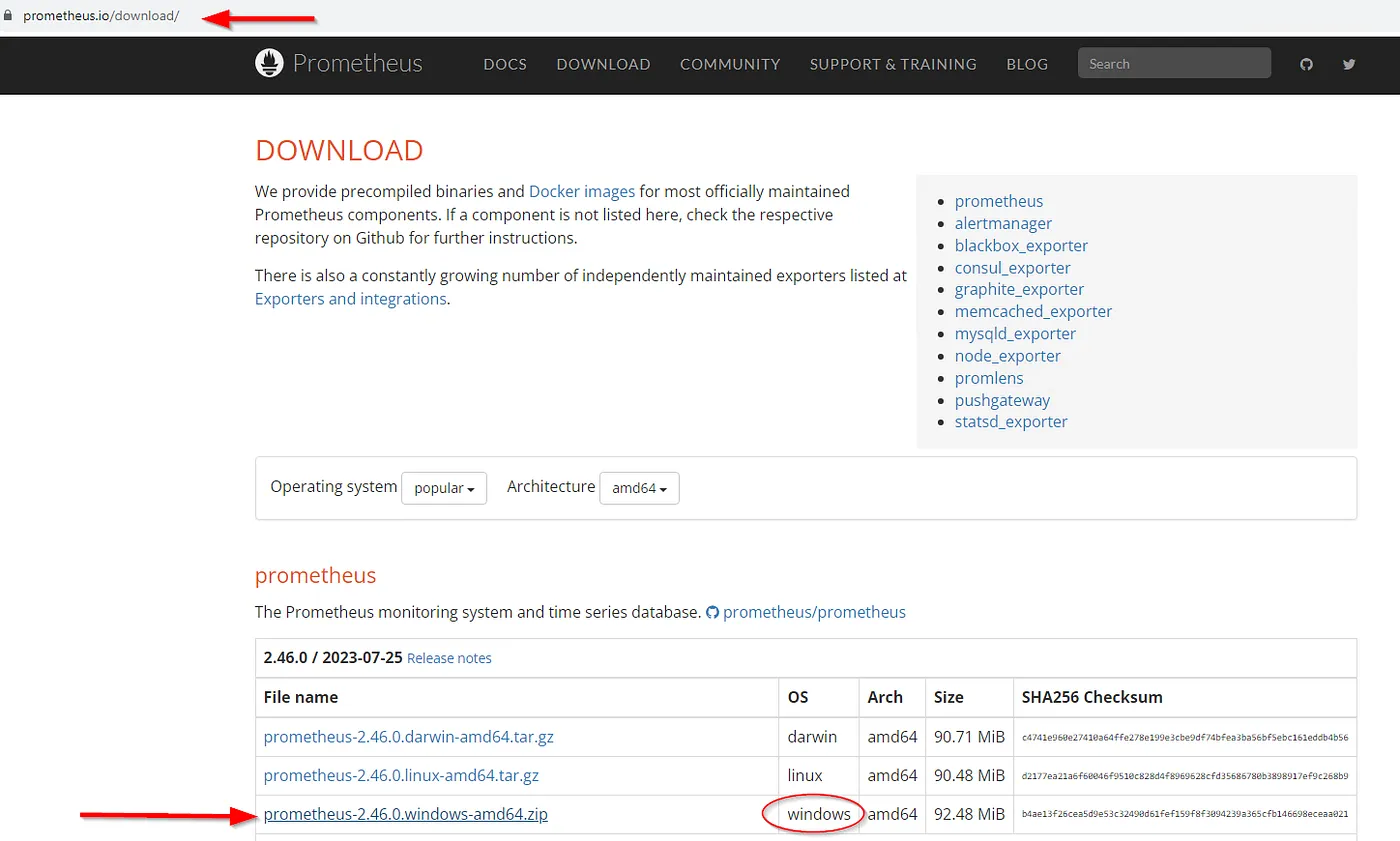
  • Prometheus’u indirin: Prometheus’un resmi web sitesinden en son sürümünü indirin (https://prometheus.io/download/).
  • İndirdiğiniz arşivi çıkarın ve içindeki dosyaları uygun bir klasöre kopyalayın.
  • prometheus.yml adında bir yapılandırma dosyası oluşturun. Bu dosya, hangi hedefleri (örneğin, WMI Exporter) izleyeceğinizi tanımlayacak.

2.WMI Exporter Kurulumu

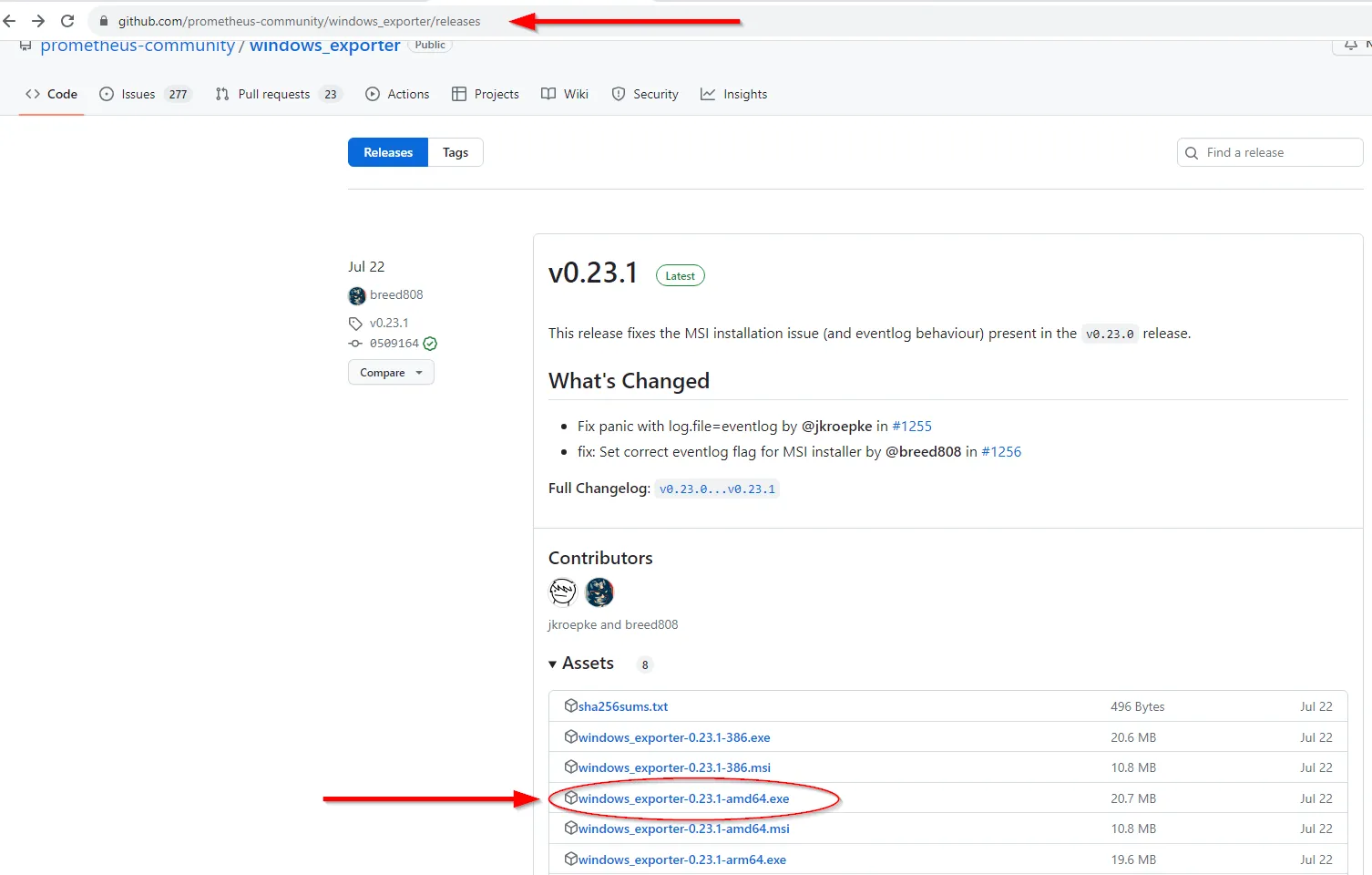
  • Prometheus Windows exporter’ını GitHub’dan indirin.
  • “Assets” bölümünde bulunan yükleyiciyi kullanarak exporter’ı yükleyin.
  • MSI yükleyicisi kullanarak exporter’ı kurun.
  • İlgili kurulum sonucunda binary, C:\Program Files\windows_exporter klasörüne konulur.
 
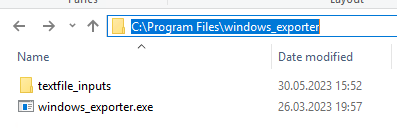
C:\Program Files\windows_exporter
  • Eğer “windows_exporter” adında bir işlem/task çalışıyorsa sonlandırın; çünkü exporter’ı manuel olarak bazı ek bayraklarla başlatmamız gerekecek.
  • IIS Server istatistiklerini çekmek için aşağıdaki komutla exporter’ı manuel olarak çalıştırın:
"C:\Program Files\windows_exporter\windows_exporter.exe" --collectors.enabled="cpu,cs,iis,logical_disk,net,os,service,system,textfile"
  • Tarayıcıyı kullanarak http://localhost:9182/metrics adresine giderek mevcut metrikleri görüntüleyin.
  • Yapılan değişiklikleri kalıcı hale getirmek için registry’de aşağıdaki ayarları ekleyin:
"C:\Program Files\windows_exporter\windows_exporter.exe" --collectors.enabled="cpu,cs,iis,logical_disk,net,os,service,system,textfile" --log.format logger:eventlog?name=windows_exporter

3.Prometheus’u WMI Exporter ile Yapılandırma

  • prometheus.yml dosyanızı açın ve aşağıdaki gibi WMI Exporter’ı hedef olarak ekleyin:
scrape_configs:
- job_name: 'wmi'
  static_configs:
    - targets: ['localhost:9182'] # Varsayılan WMI Exporter portu
4.Grafana Kurulumu ve Yapılandırılması
  • Grafana’yı indirin: Grafana’nın resmi web sitesinden en son sürümünü indirin (https://grafana.com/grafana/download).
  • İndirdiğiniz arşivi çıkarın ve içindeki dosyaları uygun bir klasöre kopyalayın.
  • Grafana’yı başlatın: Komut satırını kullanarak Grafana’yı başlatın (grafana-server.exe veya benzeri bir komutla).
Grafana setup
Grafana setup

5.Grafana Üzerinde Dashboard Oluşturma

  • Tarayıcınızda http://localhost:3000 adresine giderek Grafana web arayüzüne erişin (varsayılan port 3000).
  • Kullanıcı adı ve şifre ile giriş yapın (varsayılan olarak admin/admin).
  • “Configuration” menüsünden “Data Sources” seçeneğine gidin ve yeni bir veri kaynağı ekleyin. “Prometheus” seçeneğini seçin ve Prometheus sunucunuzun adresini (örneğin, http://localhost:9090) girin.

  • “Save & Test ” tuşuna basarak veri kaynağını ekleyin.
 
  • “Dashboard” seçeneğine gidin ,“New” seçeneğini seçin ve “ Import” kısmını seçin.
 

  • grafana.com adresine aşağıdaki gibi bir ID ile başlayan bir Dashboard ID’si arayarak veya direkt JSON dosyasını içe aktararak bir Dashboard seçin:

Örnek IIS Dashboard ID:14532

6.Dashboard’ı Gözlemleme

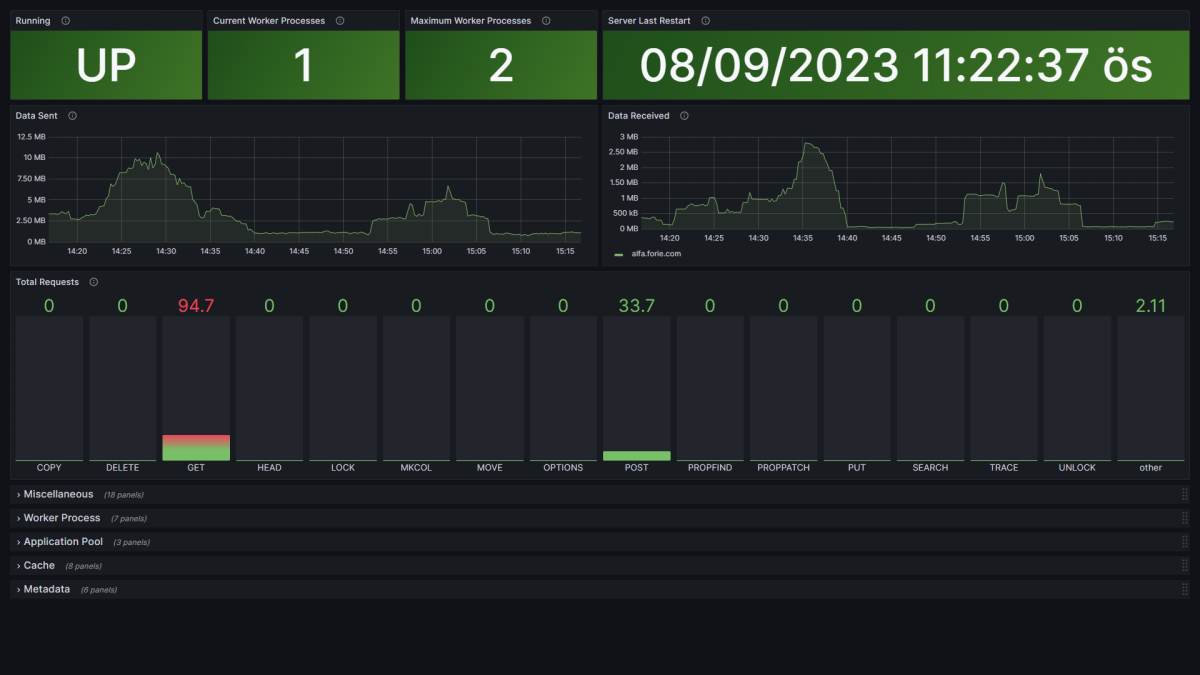
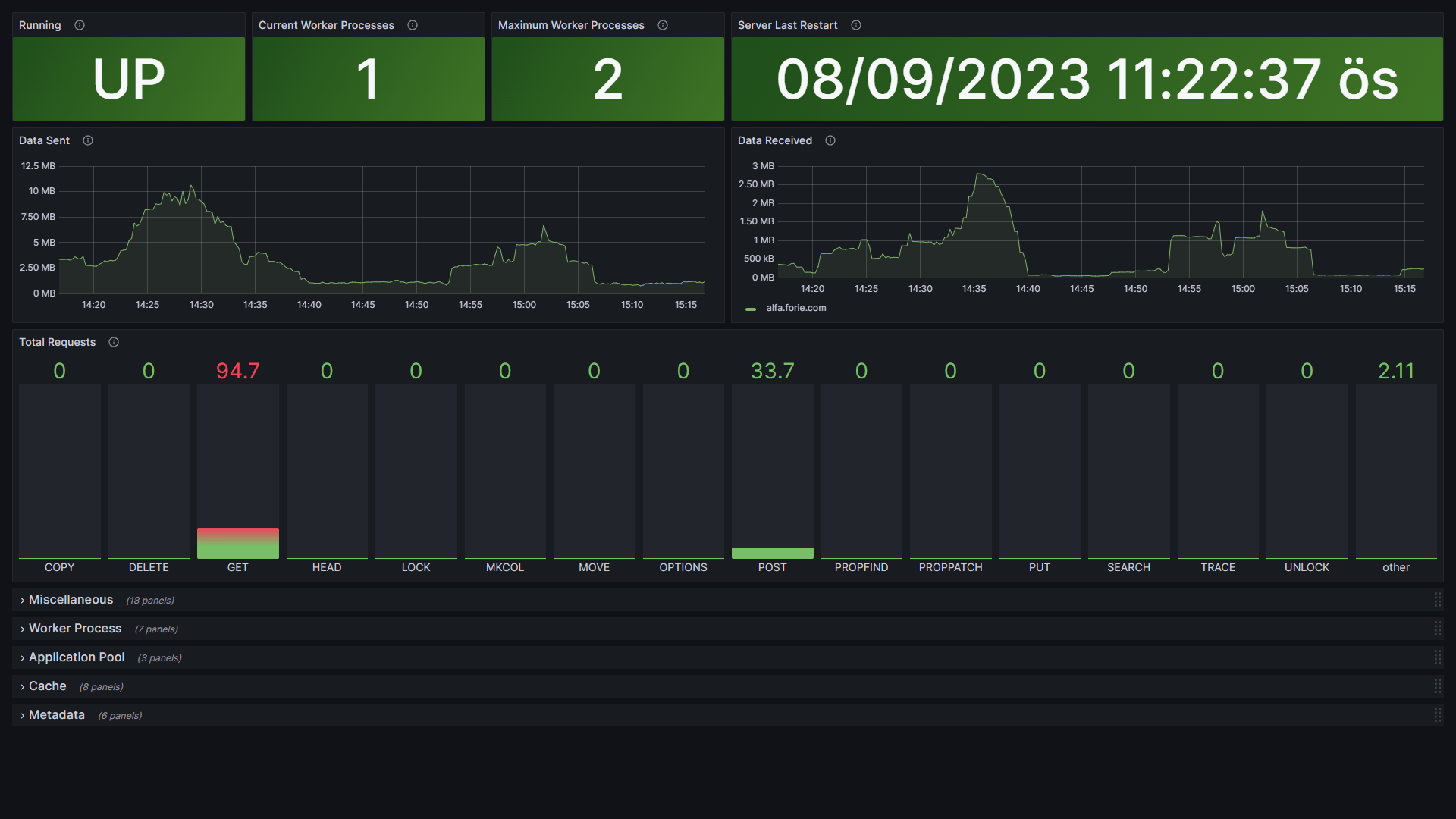
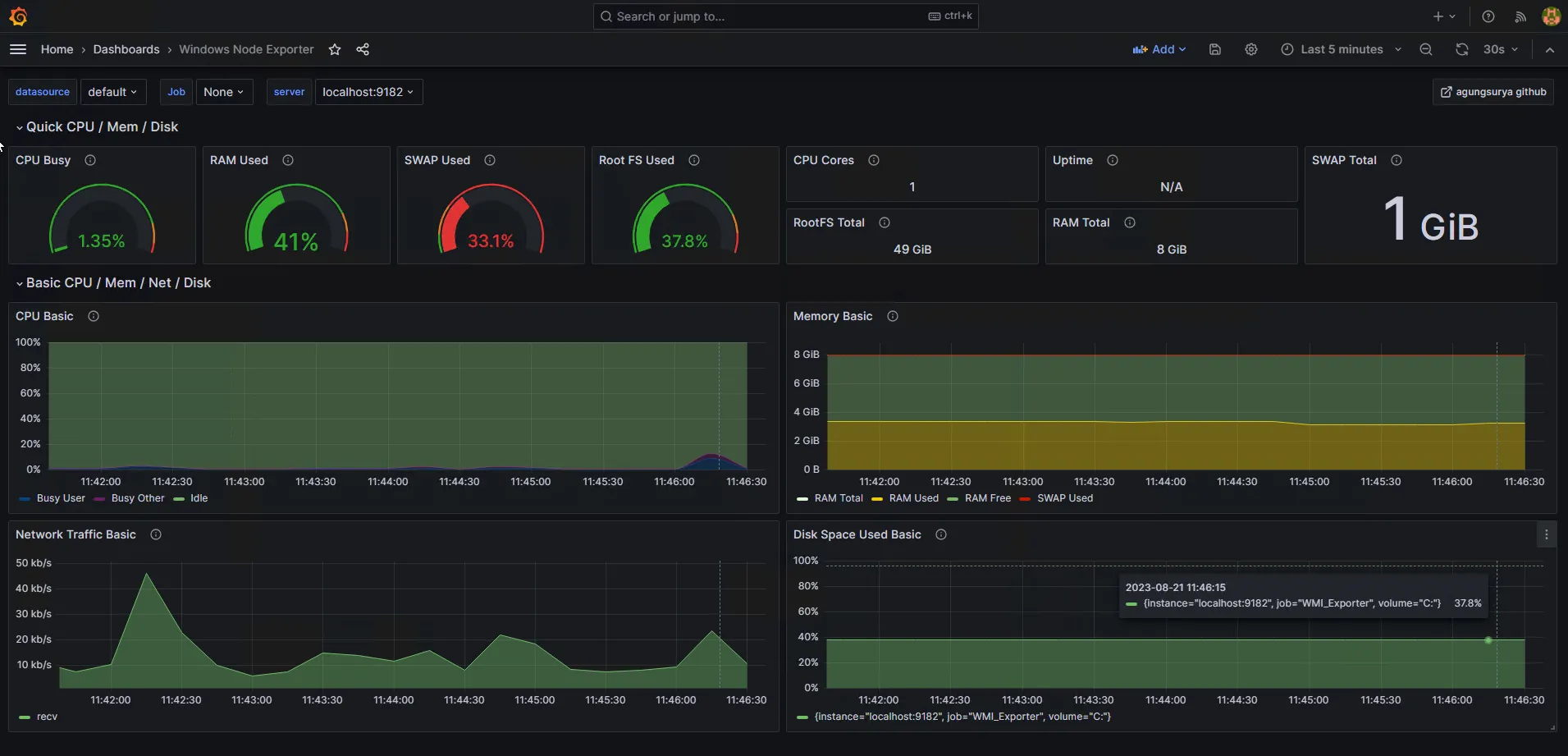
Oluşturduğunuz Dashboard’da IIS sunucu izleme verilerini gözlemleyebilirsiniz. Grafana, Prometheus üzerinden alınan metrikleri görselleştirmenize yardımcı olacaktır.


Herhangi bir sorunuz veya eklemek istediğiniz detaylar varsa bana yazmaktan çekinmeyin.

Kategoriler
Monitoring Windows Server Yazılar

Bölüm II — Windows Sunucuda MSSQL İzleme: Veri Tabanı Performansını En Üst Seviyeye Çıkarma Kılavuzu

İşte bunu detaylı bir şekilde izleme yapmak için :

TL;DR

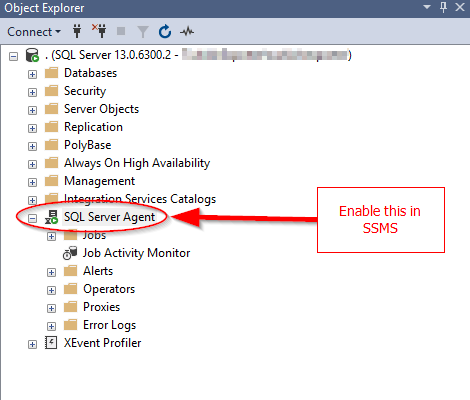
  1. SQL Server Agent’ı Etkinleştirme: SQL Server Agent’ı dış kolektörlerle etkileşim için etkinleştirin.
  2. Prometheus Windows Exporter’ı Yükleme: GitHub’dan Prometheus Windows exporter’ını indirin ve kurun.
  3. Prometheus Scraper/Veritabanını Kurma: İzleme sunucusu/bilgisayarınıza Prometheus kurulumu yapın ve scraper’ı ayarlayın.
  4. Prometheus Sunucusuna Erişim ve Hedef Ekleme: Tarayıcı üzerinden Prometheus sunucusuna erişin, yeni bir hedef ekleyin.
  5. SQL Server İşlemlerini Sorgulama: SQL Server işlemlerini sorgulamak için gerekli sorguyu çalıştırın.
  6. Grafana’yı Kurma ve Prometheus’a Bağlama: Grafana’yı kurun, Prometheus sunucusuna bağlayın ve verileri görselleştirin.

 Daha önceki yazımızda windows server da monitoring işlemi nasıl yapılacağına dair yazıma buradan ulaşabilirsiniz.


  1. SQL Server Agent’ı SSMS’de Etkinleştirin:
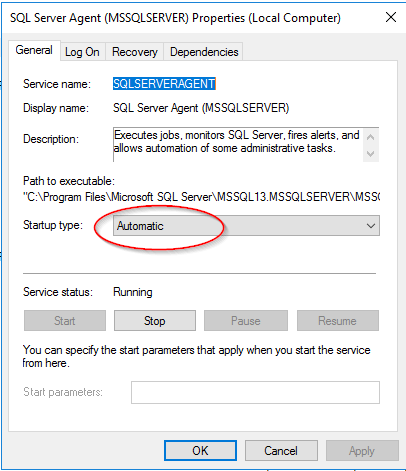
  • Dış kolektörlerin (örneğin Prometheus) SQL Server motoruna sorgu yapmasını sağlamak için SQL Server Agent’ı etkinleştirin.
  • SQL Server Agent
  • SQL Server Agent servisinin başlangıç türünü “Otomatik” olarak değiştirin, böylece sistem başlangıcında otomatik olarak başlar.
Services / Automatic
2.Prometheus Windows Exporter’ı Yükleyin:
  • Prometheus Windows exporter’ını GitHub’dan indirin.
  • “Assets” bölümünde bulunan yükleyiciyi kullanarak exporter’ı yükleyin.
  • Prometheus’un temel SQL Server metriklerini içeren öntanımlı Windows node exporter’ını kullanabilirsiniz. Ek exporter yüklemeniz gerekmez.
  • MSI yükleyicisi kullanarak exporter’ı kurun.
  • İlgili kurulum sonucunda binary, C:\Program Files\windows_exporter klasörüne konulur.
  • Eğer “windows_exporter” adında bir işlem/task çalışıyorsa sonlandırın; çünkü exporter’ı manuel olarak bazı ek bayraklarla başlatmamız gerekecek.
  • SQL Server istatistiklerini çekmek için aşağıdaki komutla exporter’ı manuel olarak çalıştırın:
C:\Program Files\windows_exporter\windows_exporter.exe --collectors. Enabled="cpu,cs,logical_disk,net,os,service,system,textfile,mssql"
  • Tarayıcıyı kullanarak http://localhost:9182/metrics adresine giderek mevcut metrikleri görüntüleyin.
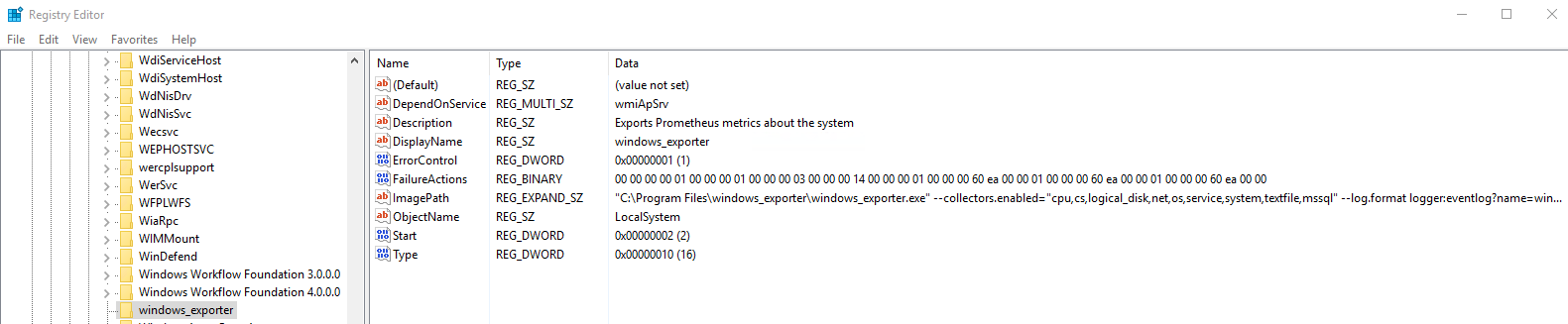
  • Yapılan değişiklikleri kalıcı hale getirmek için registry’de aşağıdaki ayarları ekleyin:
"C:\Program Files\windows_exporter\windows_exporter.exe" --collectors.enabled="cpu,cs,logical_disk,net,os,service,system,textfile,mssql" --log.format logger:eventlog?name=windows_exporter

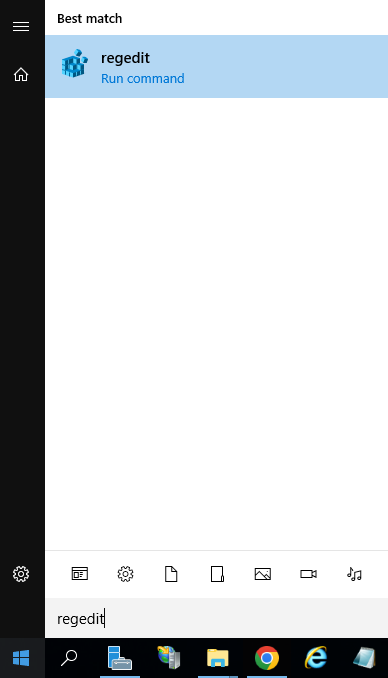
Başlat menüsünden “regedit” araması yapılır

regedit

açılan ekranda;

HKEY_LOCAL_MACHONE/SYSTEM/Current ControlSet/Services/windows_exporter

dizine gidilir ve ‘ImagePath’ de yukarıda verdiğimiz registry değişiklikleri yapılır.

windows_exporter
windows_exporter

3- Prometheus’u Kurun ve Scraper’ı Ayarlayın:

  • Prometheus’un en son sürümünü prometheus.io adresinden indirin.
  • İndirdiğiniz tgz dosyasını uygun bir klasöre çıkarın.
  • Çıkarılan klasördeki prometheus.exe adlı binary dosyasını çalıştırın.
  • Prometheus’un kurulu olduğu klasörde prometheus.yaml adlı bir dosya olacak.
  • Bu dosyayı bir metin düzenleyiciyle açın.
  • static_configs bölümünde, hedef olarak eklemek istediğiniz Windows sunucunun IP adresini ekleyin. Örnek:
 - job_name: "MSSQL_SERVER"

# metrics_path defaults to '/metrics'
# scheme defaults to 'http'.

static_configs:
- targets: ["MSSQLSERVERIP:9182"]
  • “MSSQLSERVERIP” kısmını gerçek Windows sunucunuzun IP adresi ile değiştirin.
  • Dosyayı kaydedin ve kapatın.

4.Prometheus Sunucusuna Erişin ve Hedef Ekleyin:

  • Bir tarayıcı açın ve localhost:9090 adresine gidin.
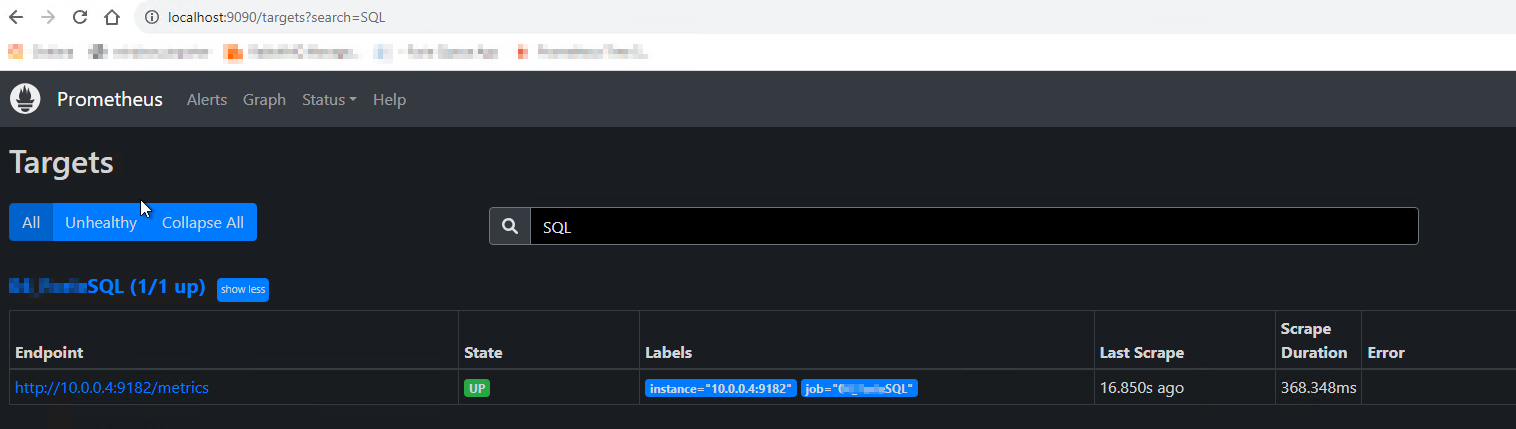
  • Status -> Targets sekmesinde, hedefin MSSQLSERVERIP:9182/metrics adresinde UP olduğundan emin olun.
Prometheus — UP
Prometheus — UP
5.SQL Server İşlemlerini Prometheus Üzerinden Sorgulama:
  • Tarayıcınızı açın ve Prometheus sunucusuna gidin. Varsayılan olarak localhost:9090 dır.
  • Sol üst köşede bulunan “Console” sekmesine tıklayın. Bu, PromQL sorgularını çalıştırabileceğiniz bölümdür.
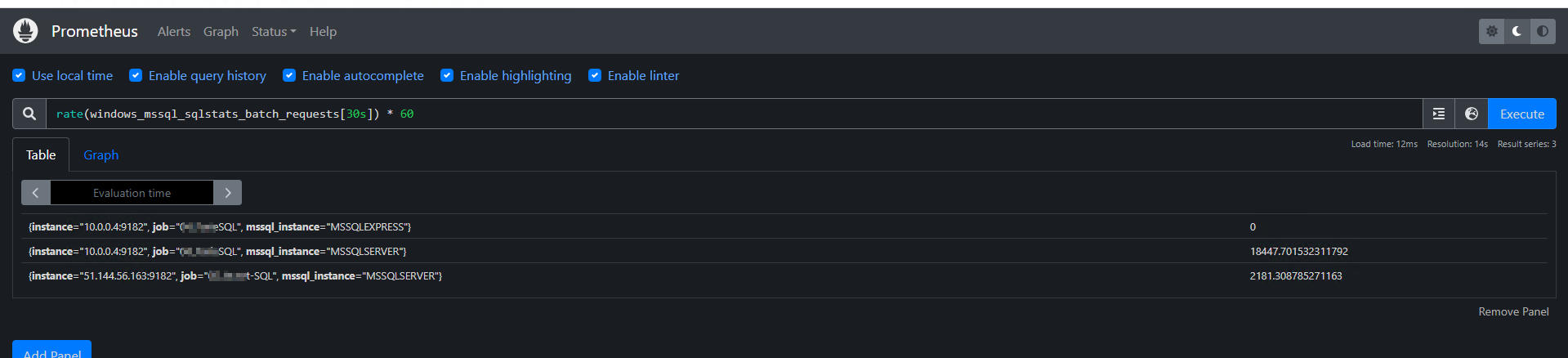
  • Aşağıdaki sorguyu girerek SQL Server işlemlerini sorgulayın:
rate(windows_mssql_sqlstats_batch_requests[30s]) * 60
sql sorgu
sql sorgu

6.Grafana’yı Kurun ve Prometheus’a Bağlayın:

  • Grafana’yı kurun ve arayüzünü açın localhost:3000.
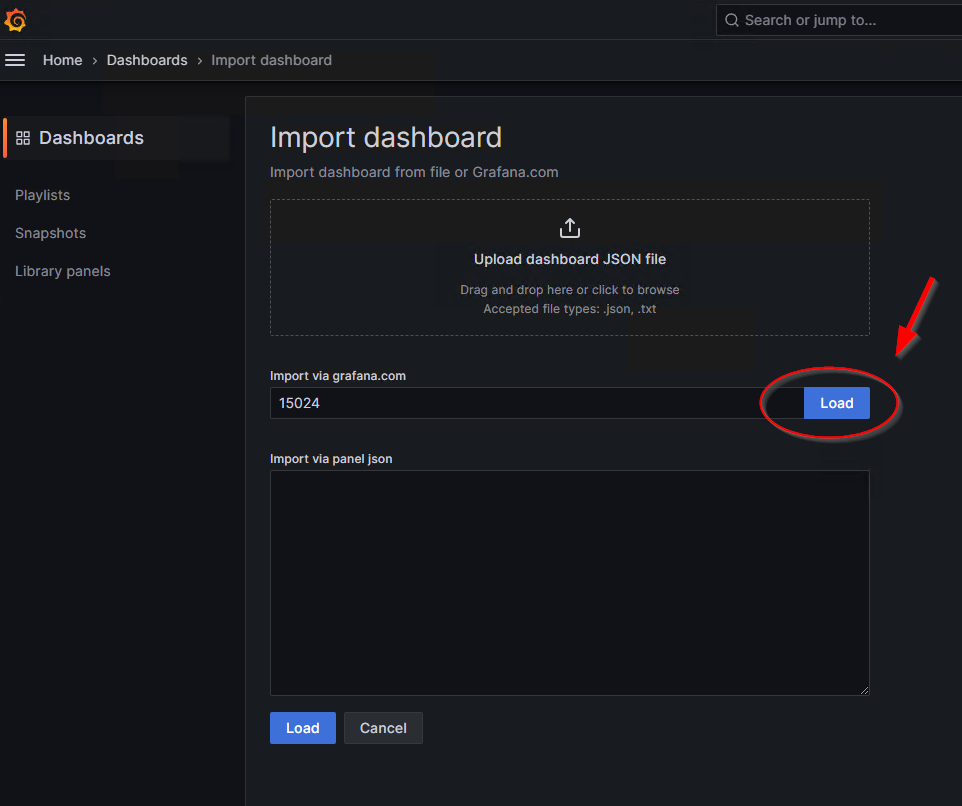
  • MSSQL Windows Exporter Dashboard temasını eklemek için “Import” seçeneğini kullanın ve “Import via grafana.com” kısmına ‘15024’ ID sini giriniz ve “Load” diyerek ilerleyiniz.
  • “Data Sources” bölümünden “Prometheus” veri kaynağını ekleyin ve “Import” edin.
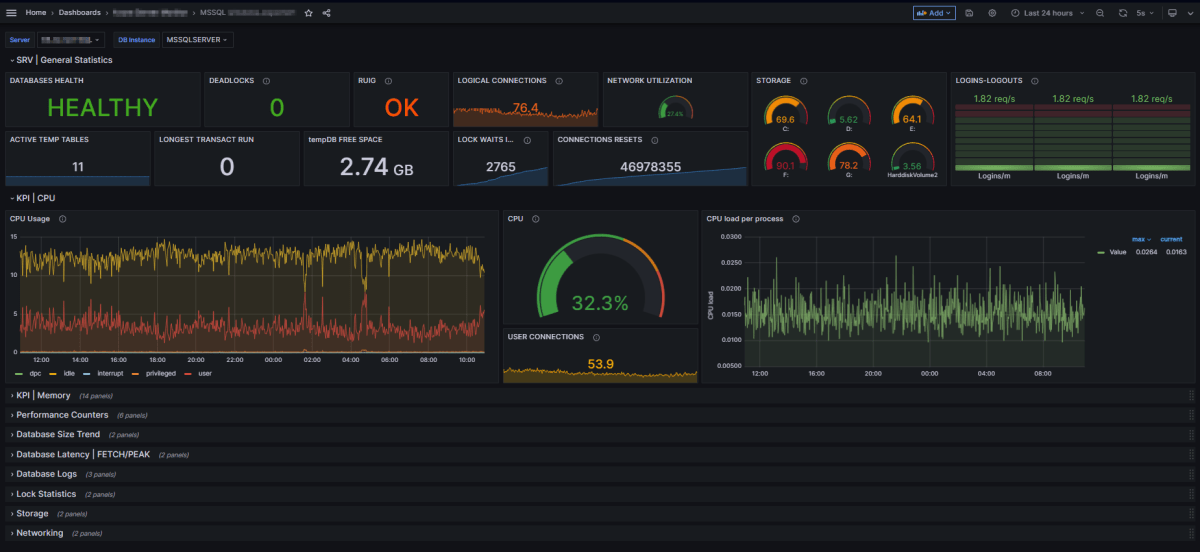
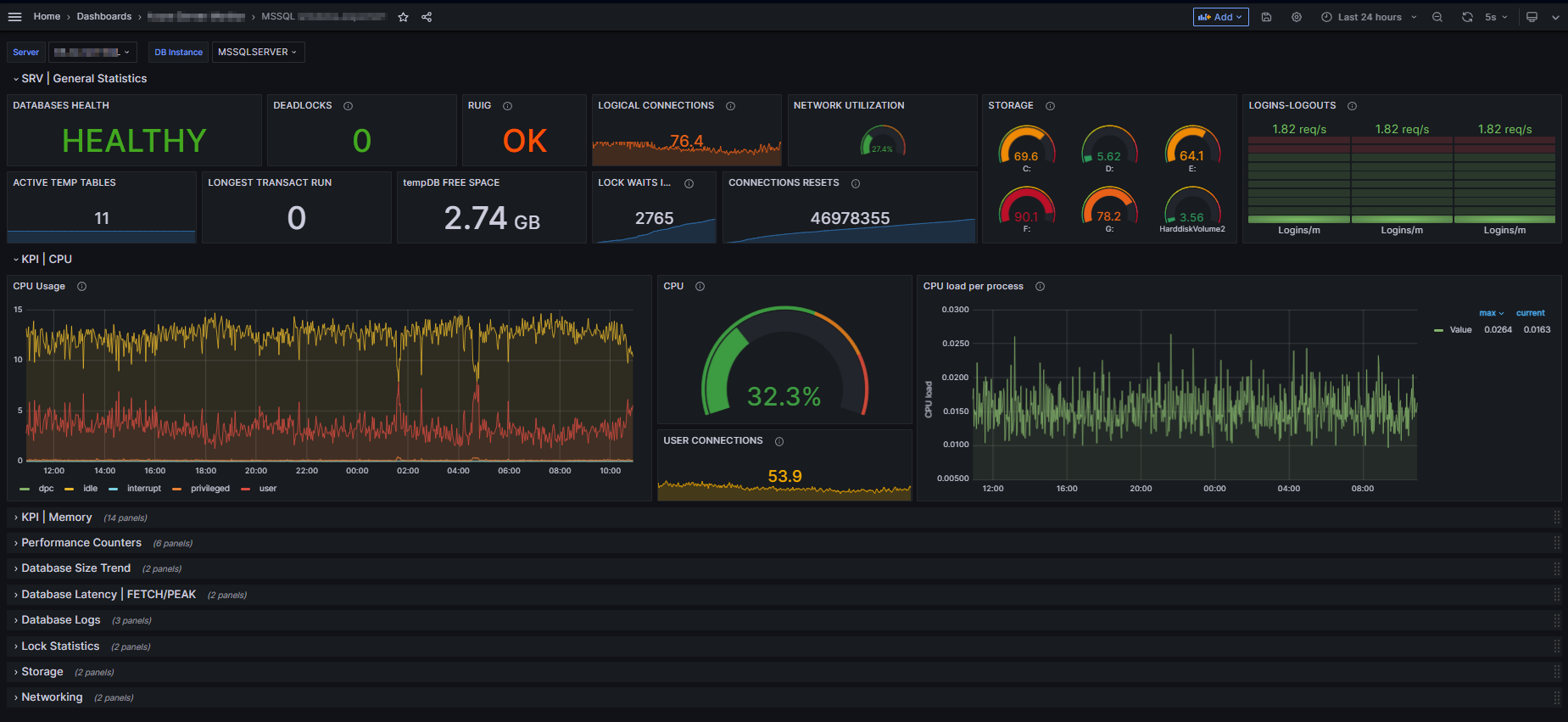
  • Artık Eklenen gösterge tablosunda SQL Server istatistiklerini görsel olarak incelebilirsiniz.


Herhangi bir sorunuz veya eklemek istediğiniz detaylar varsa bana yazmaktan çekinmeyin.
Kategoriler
Monitoring Windows Server Yazılar

Windows Server ile kendi Monitoring Sisteminizi Kurun!

Windows Server’da Prometheus, Grafana ve WMI Exporter ile bir izleme (monitoring) sistemi kurulumunun genel adımlarını belirleyerek başlayalım.
Unutmayın ki teknolojiler ve sürümler zamanla değişebilir, bu nedenle en güncel belgelere ve kaynaklara başvurmanız önemlidir.
1-Gereksinimlerimizi belirleyelim :

  • Hangi Windows Server sürümünü kullanacağınızı belirleyin.
  • Prometheus ve Grafana’nın en son sürümlerini indirin.
  • WMI Exporter’ı indirin.

2. Prometheus Kurulumu:

  • Prometheus’u indirin ve açın.
Prometheus
Prometheus
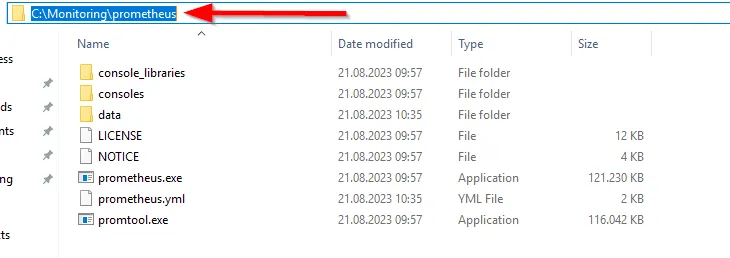
  • Bir dizin belirleyip ‘C:\Monitoring\prometheus’ buraya indirmiş olduğumuz .zip dosyasını açınız.
Dizin Belirle
Dizin Belirle
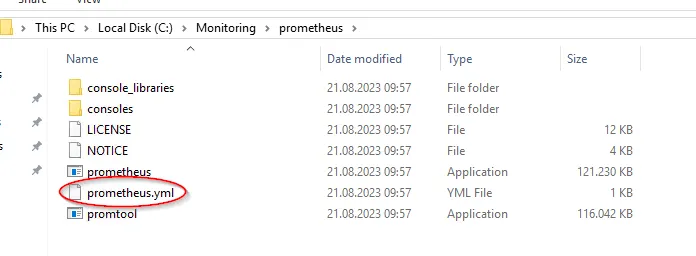
  • prometheus.yml adlı bir yapılandırma dosyası oluşturun.
prometheus.yml
prometheus.yml
  • Yapılandırma dosyasında hedeflerinizi (Windows Server’larınızı) ve izlemek istediğiniz metrikleri tanımlayın. Biz burada mevcut sunumuzun metriklerini almak için ‘localhost:9182’ tanımlaması yapıyoruz. İlerleyen adımlarda wmi exporter kurulumu gerçekleştireceğiz.
# Global config
global:
scrape_interval: 15s
evaluation_interval: 15s

scrape_configs:
- job_name: "prometheus"
static_configs:
- targets: ["localhost:9090"]

- job_name: "WMI_Exporter"
static_configs:
- targets: ["localhost:9182"]
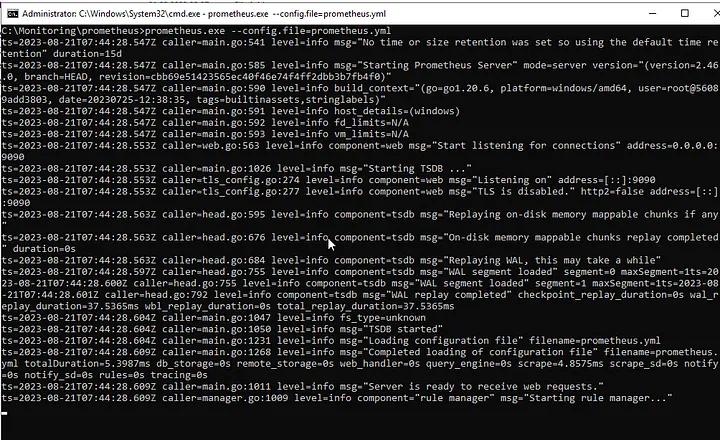
  • Prometheus’u başlatın. Başlatmak için aşağıda bulunan cmd komutunu ilgili dizinde çalıştırınız.
prometheus.exe --config.file=prometheus.yml
prometheus başlatma işlemi
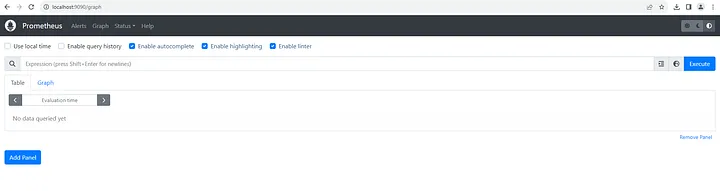
  • Varsayılan olarak, Prometheus’un web arayüzü http://localhost:9090 adresinde çalışacaktır. Bu adresi bir web tarayıcısında açarak Prometheus arayüzüne erişebilirsiniz.
Prometheus’un web arayüzü (localhost:9090)
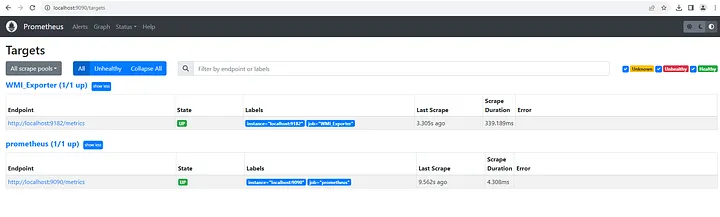
  • Web arayüzünden Status/Target kısmını açarak ‘prometheus.yml’ dosyasında yaptığımız tanımlamaları kontrol ediyoruz.
Target
Target

3. WMI Exporter Kurulumu:

  • WMI Exporter’ı indirinve açın.

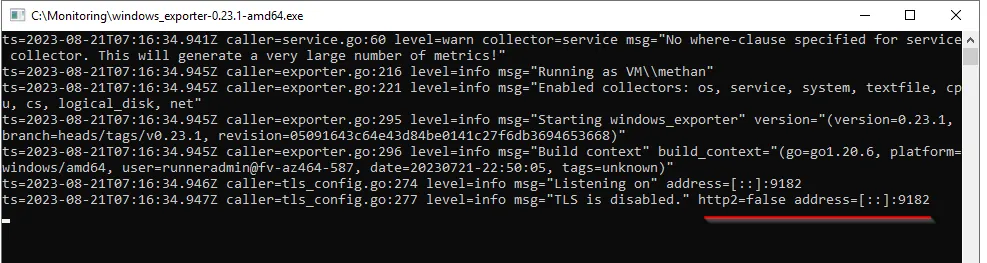
  • wmi_exporter.exe dosyasını çalıştırın. ( Dosyayı çalışıtırırken bilinmeyen yayıncı hatası alabilirsiniz, yine de çalıştır diyerek devam edebilirsiniz.)
wmi_exporter.exe
wmi_exporter.exe
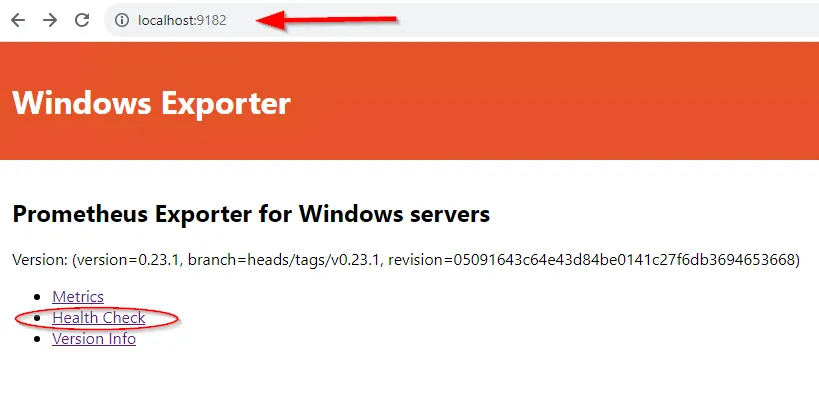
  • wmi_exporter.exedosyasının çalıştığını kontrol etmek için tarayıcınızdan: localhost:9182 adresini yazarak test işlemini gerçekleştiriniz.
localhost:9182
localhost:9182
  • WMI Exporter’ı yapılandırın. Bu yapılandırma, hangi WMI sorgularını çalıştıracağınızı ve hangi metrikleri toplayacağınızı belirler.

4. Grafana Kurulumu:

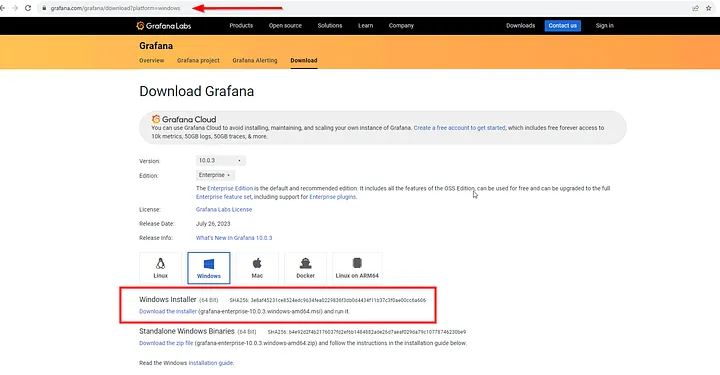
Grafana’yı indirinve açın.

Grafana
Grafana

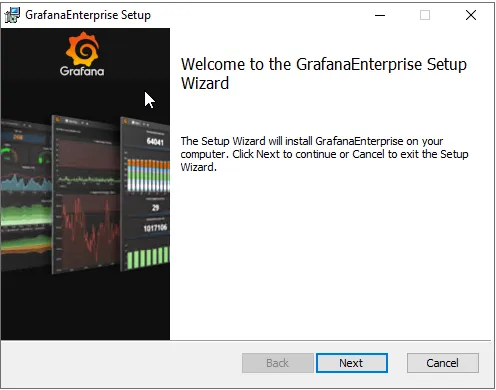
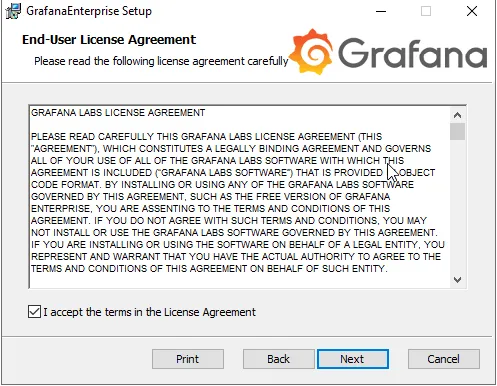
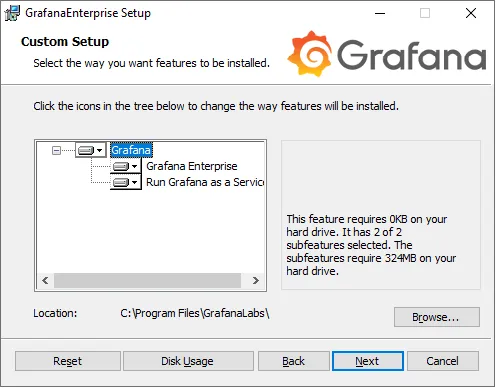
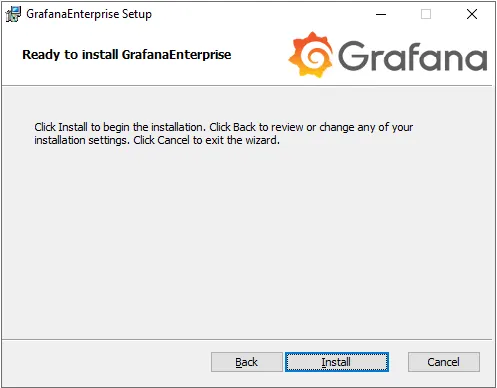
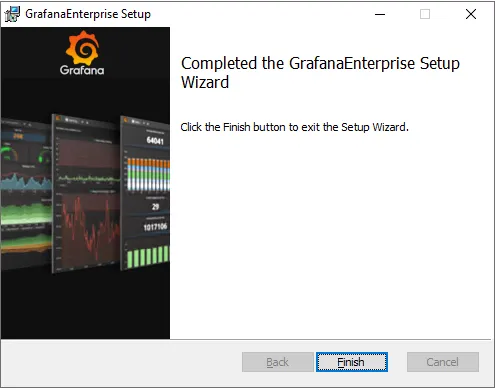
Kurulum işlemi için indirmiş olduğumuz “.exe” dosyasını çalıştırın ve ilgili adımları takip edin;

Grafana Setup
Grafana Setup

‘Next’ diyerek kuruluma devam ediyoruz.

Lisans anlaşmasını kabul ediyoruz ve ‘Next’ diyerek devam ediyoruz.

‘Next’ diyerek kuruluma devam ediyoruz.

‘Next’ diyerek kuruluma devam ediyoruz.

‘Install’ diyerek kuruluma devam ediyoruz.

‘Finish’ diyerek kurulumu tamamlıyoruz.

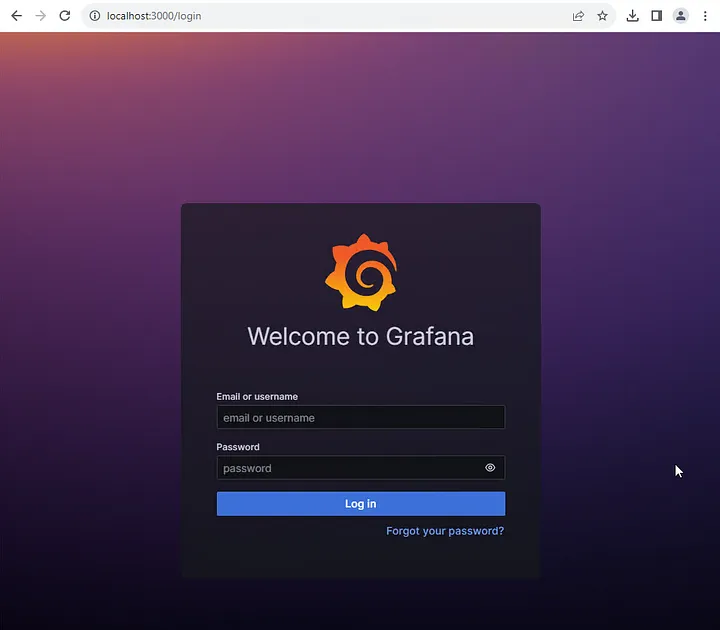
  • Web tarayıcısını kullanarak Grafana arayüzüne ‘localhost:3000’ erişiyoruz.
grafana arayüz
  • Giriş ekranında sizden ‘default’ giriş bilgileri isteyecektir. Bu kısımda kullanıcı adı ve şifre kısımlarına ‘admin’ yazarak giriş işlemi yapıyoruz.
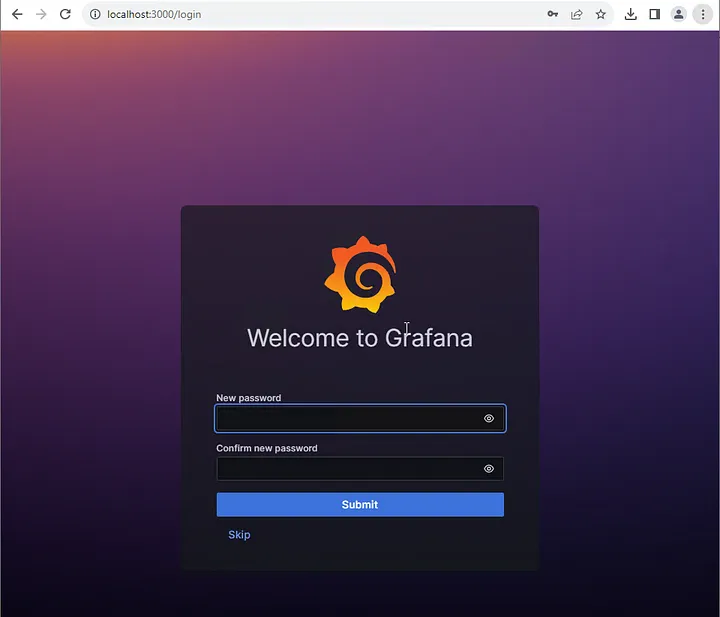
    default şifreyi değiştirme

    bizden şifreyi değiştirmemizi istiyor. Belirlemiş olduğunuz uygun bir şifre ile şifrenizin değişimi sağlayınız.

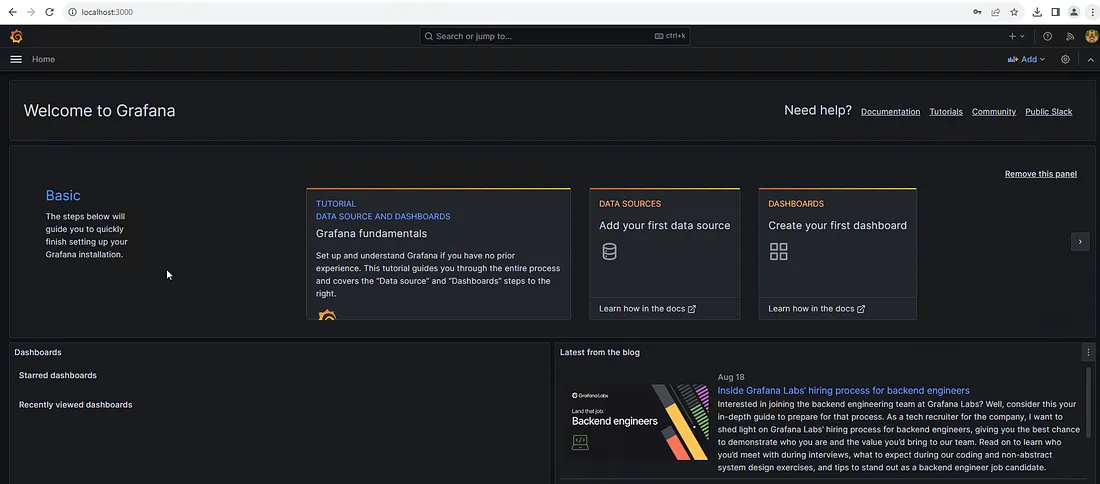
grafana web arayüzü
  • Grafana’ya giriş yapın ve bir veritabanı kaynağı ekleyin. Prometheus, verileri Grafana’ya aktarmak için kullanacağımız veri tabanıdır.(Daha önce bunun için kurulumunu tamamlamıştık.)
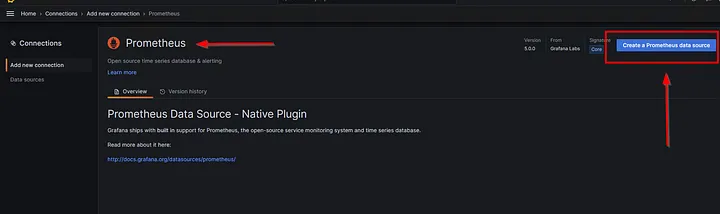
  • Giriş yapmış olduğumuz Grafana ekranında sol üste köşeden üç çizgiden ‘Connections/Add-new-connection’ giderek ‘prometheus’ aratarak seçiyoruz ve ‘Create a Prometheus data source’ tıklıyoruz.

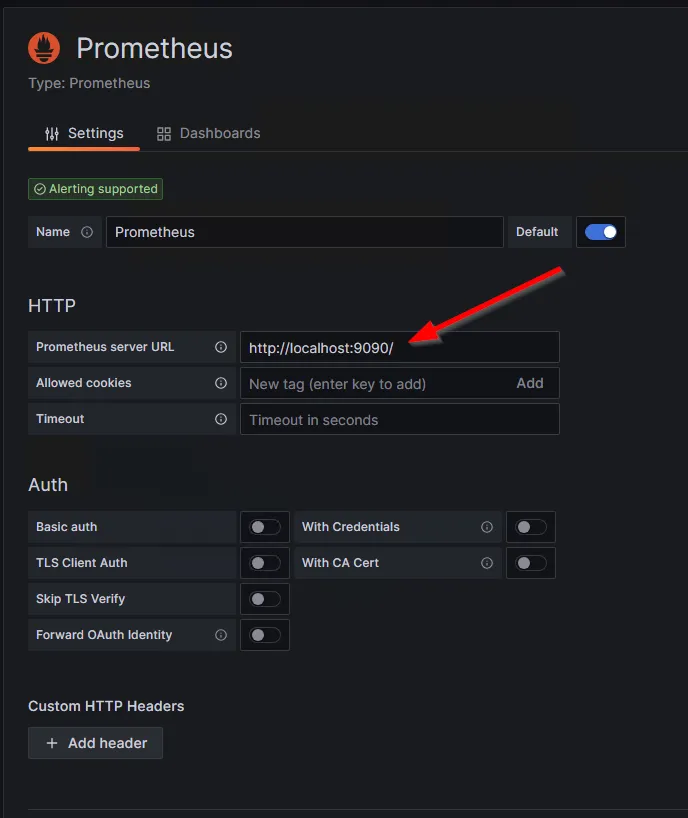
Prometheus server URL : http://localhost:9090/ kısmına bilgileri girerek;

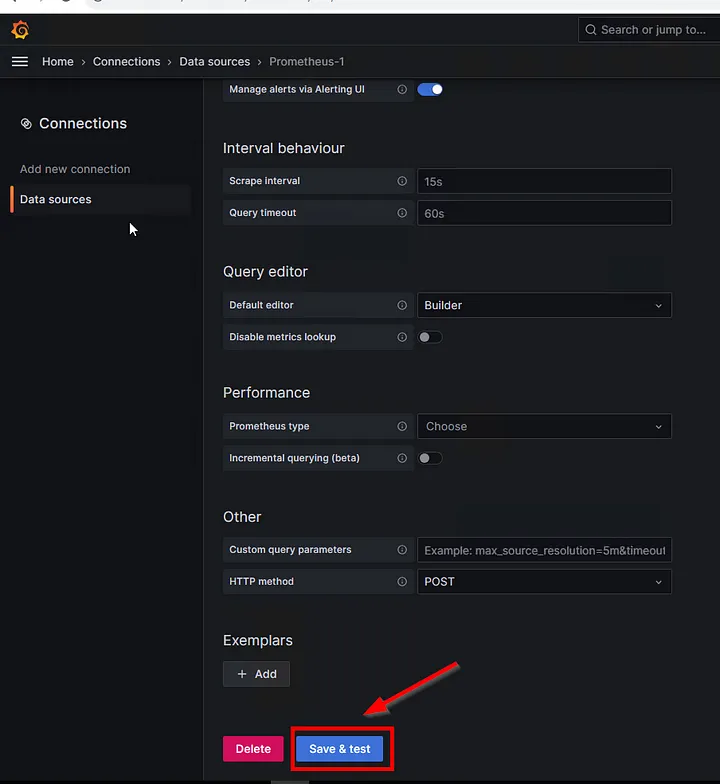
  • ‘Save & test’ diyerek ekleme işlemini bitiriyoruz.


Yaptığımız işlemleri özetleyecek olursak;

  • Prometheus’u yapılandırma ve kurma işlemini tamamlayarak ‘wmi exporter’dan gelen metrikleri kaydedeceğimiz veri tabanı kurma işlemi tamamladık.
  • wmi exporter kurulum işlemi tamamlayarak windows sunucumuzun metrikleri alma işlemi sağladık.
  • Grafana’nın kurulumunu tamamlayarak gelen metrikleri prometheus’dan alarak görselleştirme işlemini sağlayacağız.

Son adımda görselleştirme işlemi için grafana sitesinize gidiyoruz;

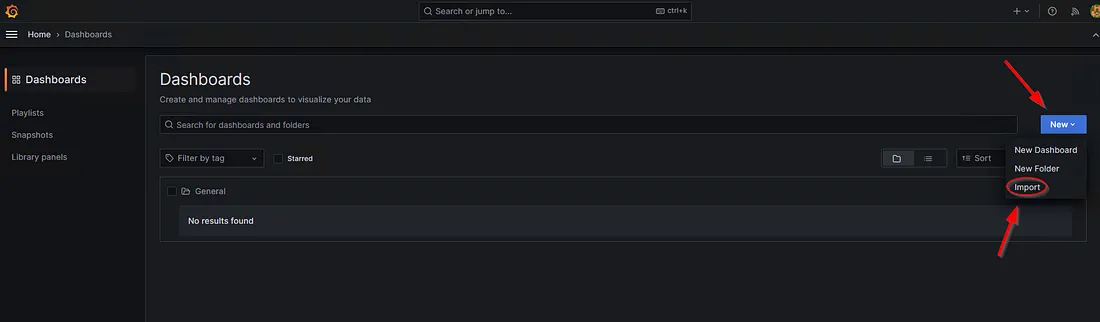
  • Buradan bizim için uygun olan bir tema seçimi yapıyoruz ve grafana web arayüzünde ‘Dashboards’ kısmında ‘New/Import’ diyerek;
Import
Import
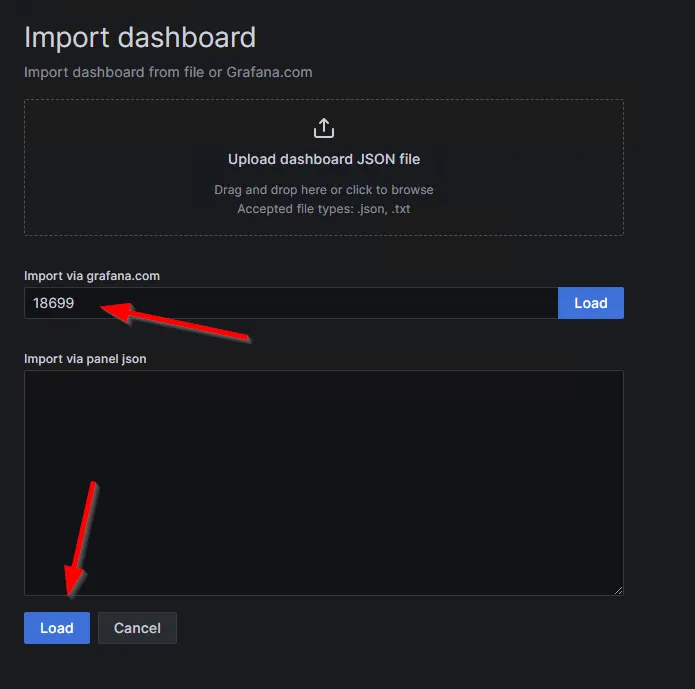
  • Gelen ekranda ‘Import via grafana.com’ kısmına tema ID sini girip ‘Load seçiyoruz.
Tema Yükleme İşlemi
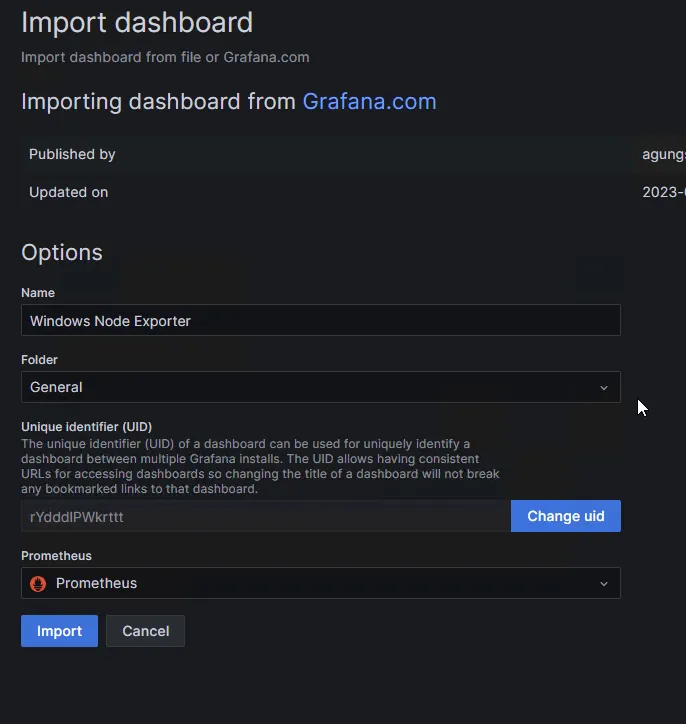
  • Veri tabanı ‘prometheus’ seçme işlemi yapılır ve ‘import’ seçeneği seçilir.
Tema Yükleme İşlemi- Veri tabanı seçimi
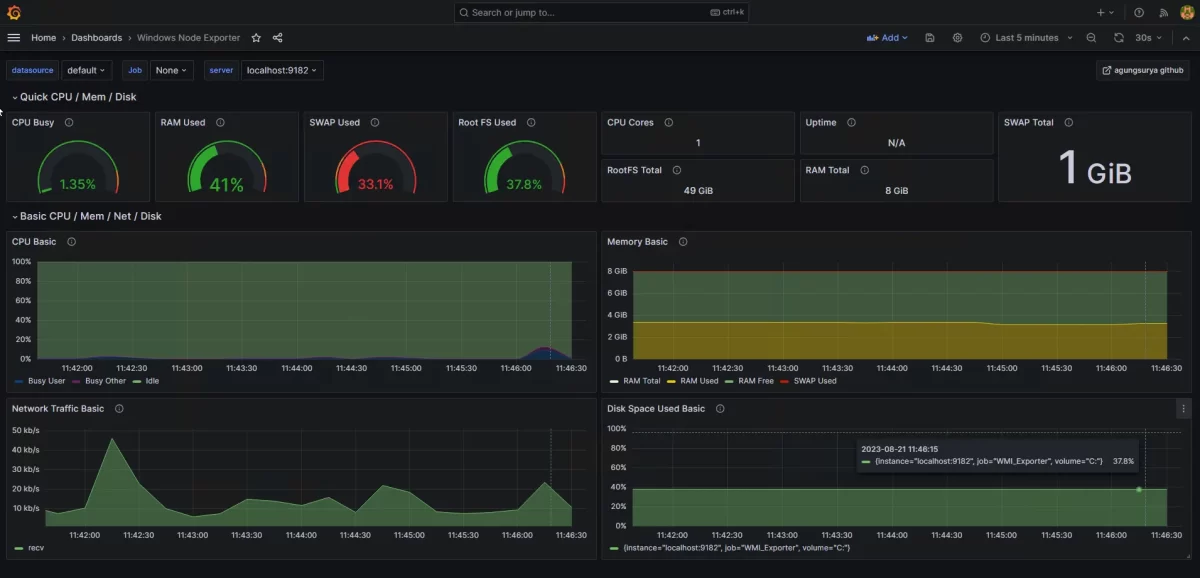
  • Sonuç olarak monitoring işlemi tamamlamış oluyoruz;

Buraya kadar büyük bir sabırla adım adım işlemleri takip ederek geldiğiniz için teşekkürler


Herhangi bir sorunuz veya eklemek istediğiniz detaylar varsa bana yazmaktan çekinmeyin.
Kategoriler
Windows Yazılar

Windows Paketlerini Hızlıca Yönetmenin Sırrı: WinGet Komutuyla Uygulamaları Keşfedin ve Güncel Tutun!

Windows işletim sistemi kullanıcıları için uygulama yönetimi ve güncelleme işlemleri bazen karmaşık bir hâl alabilir. Ancak merak etmeyin, çözüm burada: Windows Package Manager’ın (WinGet) büyülü dünyasına hoş geldiniz! Bu yazıda, adım adım WinGet komutunun nasıl kullanılacağını öğrenecek ve uygulama yönetimi sürecini nasıl hızlandırabileceğinizi keşfedeceksiniz.

Microsoft Windows
Microsoft Windows

WinGet Nedir ve Nasıl Kullanılır?

WinGet, Windows işletim sistemi için özel olarak tasarlanmış bir paket yöneticisidir. İşte size bazı temel komutlar ve örnekler:
winget
winget

1.Uygulama Keşfi: WinGet ile istediğiniz uygulamayı arayabilirsiniz. Örneğin, Firefox’u hızla bulmak için:

winget search Firefox

“”winget install MicrosoftEdge””

2.Hızlı Kurulum: Uygulamaları hızlıca kurmak artık çok kolay! Microsoft Edge tarayıcısını örnek olarak düşünelim:

winget install MicrosoftEdge

3.Temiz Kaldırma: İhtiyacınız olmayan uygulamaları kolayca kaldırabilirsiniz. Örnek:

winget uninstall MicrosoftEdge

4.Tüm Uygulamaları Güncelleme: Uygulamalarınızın en güncel versiyonlarda çalışmasını sağlamak artık tek bir komutla mümkün:

winget upgrade -all

winget upgrade -all
winget upgrade -all

Yukarıda Cmd ekranında olduğu gibi sizde tek bir komutla windows işletim sisteminizde bulunan programları hızlı bir şekilde güncelleyebilirsiniz.


Yeni Nesil Uygulama Yönetimi

WinGet, uygulama yönetimini yeni bir seviyeye taşıyor. Artık işletim sisteminizi daha etkili bir şekilde kontrol edebilir, istediğiniz uygulamaları anında indirebilir ve güncelleyebilirsiniz. Bu yeni nesil paket yöneticisi sayesinde zaman kaybetmeye son! WinGet ile Windows uygulama deneyiminizi en üst düzeye çıkarın.

Daha Fazla Bilgi İçin Kaynaklar


Herhangi bir sorunuz veya eklemek istediğiniz detaylar varsa bana yazmaktan çekinmeyin.

Kategoriler
Access Point Yazılar

UniFi Access Point(AP) Hızını 100 Mbps Üzerine Çıkarmak

UniFi AP Üzerinden Bandwidth Hızını 100 Mbps Üzerine Çıkarmak: Sorunları Anlama ve Çözüm Adımları

UniFi Network uygulaması veya UniFi Controller arayüzü üzerinden UniFi Access Point’inizde AP radios ayarlarını yapılandırarak 100 Mbps üzerine çıkma işlemini aşağıdaki adımları takip ederek gerçekleştirebilirsiniz:

1.UniFi Controller’a Giriş Yapın:

UniFi Controller’ı açın ve ilgili siteye giriş yapın.

UniFi Controller
UniFi Controller

2.Devices (Cihazlar) Bölümüne Gidin:

Sol taraftaki menüden “Devices” (Cihazlar) bölümüne gidin.

Devices
Devices

3.Access Point’i (AP) Seçin:

UniFi Access Point’inizi listeden seçin.

UniFi Access Point
UniFi Access Point

4.Ayarlar (Setting) Kısmına Gidin:

Seçilen Access Point ‘in detay sayfasında, “Ayarlar”(Setting) sekmesine tıklayın ve altında bulunan Radios kısımlarını;

2.4 GHZ Radio
Channel width : HT20
Channel : 11
Transmit Power : Medium

5 GHZ Radio
Channel width : VHT80
Channel : 36
Transmit Power :High

Setting (Radio)
Setting (Radio)

şeklinde ayarlayınız.

5.Yapılan Değişiklikleri Kaydedin:

Yapmış olduğumuz değişiklikleri sayfanın en alt kısmında bulunan “Değişiklikleri Kaydet” (Apply Changes) diyerek kaydediyoruz.

Apply Changes
Apply Changes
save
save

6.Bu aşamadan sonra ilgili SSID ile bağlanarak hız testi işlemini gerçekleştirebilirsiniz.

speedtest
speedtest

7. Not : Yapmış olduğunuz ayarlar aktif olmamış ise Access Point’i yeniden başlatınız.

Ayarlar (Setting ) kısmı altında Yönetim (Manage) sekmesine giderek;

  • Cihazı Yeniden Başlat (Restart Device)
Restart Device
Restart Device

UniFi AP’nizin bandwith hızını 100 Mbps üzerine çıkarmak, performansını optimize etmek ve daha iyi bir kablosuz ağ deneyimi yaşamak için bu adımları izleyebilirsiniz. Ayarları dikkatli bir şekilde yapılandırarak, istediğiniz hızlara ulaşabilirsiniz.


Herhangi bir sorunuz veya eklemek istediğiniz detaylar varsa bana yazmaktan çekinmeyin.