Kategoriler
Firewall Yazılar

FortiGate(Fortinet) CLI ile IP Santral için SIP Ayarları Yapılandırma Rehberi

IP Santraller: Dijital İletişimin Gücü

Günümüzde işletmeler, iletişimde daha akıllı ve esnek çözümler arayışında. IP santraller, geleneksel telefon sistemlerine kıyasla daha modern bir iletişim altyapısı sunar. Bu teknoloji, ses iletimini internet protokolü üzerinden (IP) gerçekleştirir, böylece daha verimli ve uygun maliyetli bir iletişim sağlar.

FortiGate (Fortinet) CLI ile IP Santral Ayarları: Önce Yedek Alın!

IP santrallerin verimli çalışması, güvenlik ve yönetim gerektirir. FortiGate cihazlarının CLI arayüzü, IP santralinizi yapılandırırken ağ güvenliğini sağlamanıza yardımcı olur. Ancak, işlemlere başlamadan önce mutlaka cihazınızın yedeğini almanız önemlidir. Yedek alma işlemi, herhangi bir aksaklık durumunda verilerinizi korumanızı sağlar.


FortiGate (Fortinet) CLI ile IP Santral için SIP Ayarları Yapılandırma
FortiGate (Fortinet)

FortiGate cihazınızda IP Santral için SIP ayarlarını CLI (Command Line Interface) ekranından yapılandırmak için;

Adım 1: SIP Yardımcıları ve İzleme Ayarlarını Devre Dışı Bırakma

SIP yardımcıları ve izleme ayarlarını devre dışı bırakmak için aşağıdaki komutları kullanabilirsiniz:

config system settings
set sip-helper disable
set sip-nat-trace disable
set default-voip-alg-mode kernel-helper-based
end

Bu komutlarla, FortiGate cihazınızın SIP yardımcıları ve izleme özelliklerini devre dışı bırakmış ve VoIP ALG modunu çekirdek tabanlı (kernel-helper-based) olarak ayarlamış olursunuz.

Adım 2: Oturum Yardımcılarını Yönetme ve Silme

Sistem oturum yardımcılarını yönetmek ve silmek için aşağıdaki komutları kullanabilirsiniz:

config system session-helper
show
delete 13 # Burada 13, silmek istediğiniz oturum yardımcısının numarasını temsil eder. Doğru numarayı belirttiğinizden emin olun.
end

Adım 3: VoIP Profili Oluşturma ve RTP Ayarlarını Yapılandırma

VoIP profili oluşturup RTP ayarlarını yapılandırmak için aşağıdaki komutları kullanabilirsiniz:

config voip profile
edit default
config sip
set rtp disable
end

Bu komutlarla, FortiGate cihazınızın VoIP profili altında SIP için RTP (Real-time Transport Protocol) özelliğini devre dışı bırakmış olursunuz.

Bu işlemlerden sonra cihazı yeniden başlatmalısınız. Bunun için de aşağıdaki kodu kullanabilirsiniz.

execute reboot


Lütfen, yukarıdaki komutların örnek olduğunu ve FortiGate cihazınızın versiyonuna göre detaylarının farklılık gösterebileceğini unutmayın. CLI kullanımı cihazınızın yapılandırmasını doğrudan etkileyebilir, bu nedenle dikkatli olunması önemlidir. Uygulamadan önce mutlaka yapılandırmanızı yedekleyiniz.


Herhangi bir sorunuz veya eklemek istediğiniz detaylar varsa bana yazmaktan çekinmeyin.
Kategoriler
Windows Server Yazılar

Windows Server’da Diskperf -Y ve Diskperf -N Komutları: Kullanım Alanları ve Gereklilikleri

Windows Server işletim sistemi, sunucuların yönetimi ve performans izlemesi için çeşitli araçlar ve komutlar sunar. Diskperf -Y ve Diskperf -N komutları da bu araçlardan yalnızca birkaçıdır. Bu makalede, Windows Server’da diskperf komutlarının neden gerekliliğini ve hangi durumlarda nasıl kullanıldığını inceleyeceğiz.

Diskperf -Y: Etkinleştirme Komutu

Diskperf -Y komutu, disk performans ölçümlerini etkinleştirmek için kullanılır. Bu komutun kullanım alanları ve gereklilikleri şunlar olabilir:

  1. Performans İzleme ve Analiz: Sunucuların performans izleme ve analizi, verimli bir işletim sağlamak için hayati önem taşır. Diskperf -Y komutu, disklerin kullanım düzeyini, veri transfer hızını ve işlem gecikmelerini izlemek için kullanılan performans ölçümlerini aktif hale getirir. Bu sayede sistem yöneticileri, sunucunun disk performansını sürekli olarak takip edebilir ve gerektiğinde sorunları tespit edebilir.
  2. Hata Ayıklama ve Sorun Giderme: Disklerle ilgili sorunlar, performans düşüklüğü veya aşırı yüklenme gibi, sunucuların verimli çalışmasını olumsuz etkileyebilir. Diskperf -Y komutu, sorunları tespit etmek ve hızlıca çözmek için önemli bir araç sağlar. Sistem yöneticileri, disklerin hangi durumlarda aşırı kullanıldığını veya yetersiz kaldığını belirleyebilir.

Diskperf -N: Devre Dışı Bırakma Komutu

Diskperf -N komutu ise, disk performans ölçümlerini devre dışı bırakmak için kullanılır. Bu komutun kullanım alanları ve gereklilikleri şunlar olabilir:

  1. Veri Gizliliği ve Güvenlik: Bazı durumlarda, sunucuların disk performans verilerinin izlenmesini engellemek gerekebilir. Bu özellikle hassas verilerin işlendiği veya sunucunun güvenliğinin önemli olduğu durumlarda önemlidir. Diskperf -N komutu, bu tür hassas verilerin izlenmesini sınırlamak ve veri gizliliğini korumak için kullanılabilir.
  2. Performans Optimizasyonu: Diskperf -N komutu, ölçüm gereksinimlerinize bağlı olarak performans ölçümlerini geçici olarak devre dışı bırakmanıza olanak tanır. Bu, gereksiz sistem kaynaklarını serbest bırakarak sunucunun genel performansını optimize etmeye yardımcı olabilir.

Diskperf -Y ve Diskperf -N komutları, Windows Server işletim sisteminde disk performans ölçümlerini etkinleştirme ve devre dışı bırakma işlemlerini gerçekleştirmenize olanak tanır. Disk performans ölçümleri, sunucuların performans izlemesi, sorun gidermesi ve veri güvenliğini sağlamak için önemlidir. Doğru ve bilinçli bir şekilde kullanıldığında, bu komutlar sistem yöneticilerine ve kullanıcılara sunucu yönetiminde daha fazla kontrole sahip olma imkanı sunar.

Diskperf -Y Komutu: Nasıl Etkinleştirilir?

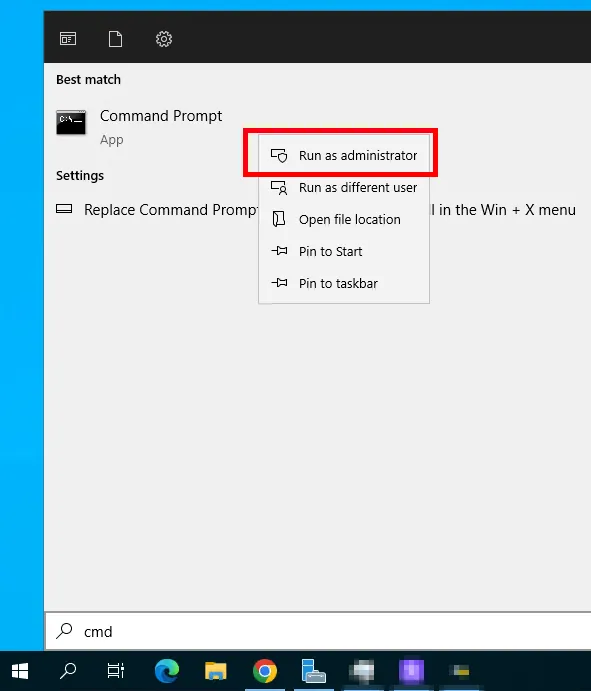
1.Başlat Menüsü’nden “Komut İstemi”ni Arayın: Başlat Menüsü ’ne gidin ve “Komut İstemi”ni arayın. Arama sonuçlarından “Komut İstemi” uygulamasını sağ tıklayın ve “Yönetici olarak çalıştır” seçeneğine tıklayarak yönetici yetkileriyle açın.

Başlat Menüsü
Başlat Menüsü

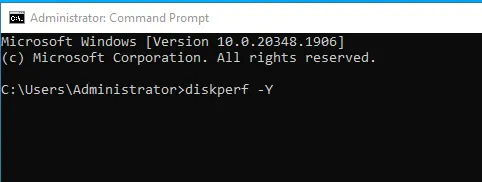
2.Diskperf -Y Komutunu Girin: Açılan Komut İstemi penceresine aşağıdaki komutu yazın ve Enter tuşuna basın:

diskperf -Y

Komut İstemi
Komut İstemi

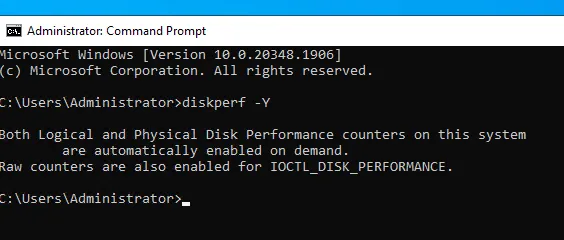
3.Onay Mesajını Kontrol Edin: Komutu çalıştırdıktan sonra, sistem “Disk performans ölçümleri başarıyla etkinleştirildi.” gibi bir onay mesajı vermelidir. Bu, disk performans ölçümlerinin etkinleştirildiği anlamına gelir.

Artık diskperf -Y komutunu kullanarak disk performansı ölçümlerini etkinleştirmiş bulunmaktasınız. Bu sayede disk aktivitesi, veri transfer hızı ve disk kullanımı gibi performans ölçümlerini takip edebilirsiniz.

disk performans
disk performans

Unutmayın ki, performans ölçümleri gerektiğinde “diskperf -N” komutu ile devre dışı bırakılabilir.

Görev Yöneticisi veya Performans İzleme gibi araçları kullanarak disk performansını izlemek, sunucunun veya bilgisayarın sağlığını ve verimliliğini optimize etmek için önemlidir.


Herhangi bir sorunuz veya eklemek istediğiniz detaylar varsa bana yazmaktan çekinmeyin.
Kategoriler
Windows Server Yazılar

Windows Sunucu Üzerinde SSL Sertifikası Oluşturma ve Yönetme

Web güvenliği, günümüzde gezinme araçlarının güvenliği açısından büyük önem alanları. SSL (Secure Sockets Layer) sertifikaları, web sitelerinin ve uygulamalarının güvenliği için kritik bir rol oynuyor. Bu makale, Windows Sunucu üzerinde SSL sertifikası oluşturma ve yönetme önlemleri ele alınmaktadır.

Adım 1: .CSR Dosyası Oluşturma:

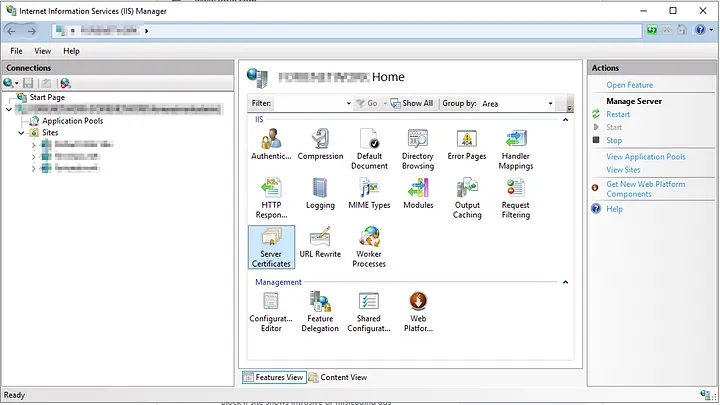
  • Windows Sunucu üzerinde IIS (Internet Information Services) yönetim aracını açın.

    IIS (Internet Information Services)
    IIS (Internet Information Services)
  •  “Sunucu Sertifikaları” (Server Certificates) bölümüne gidin.
“Sunucu Sertifikaları” (Server Certificates)
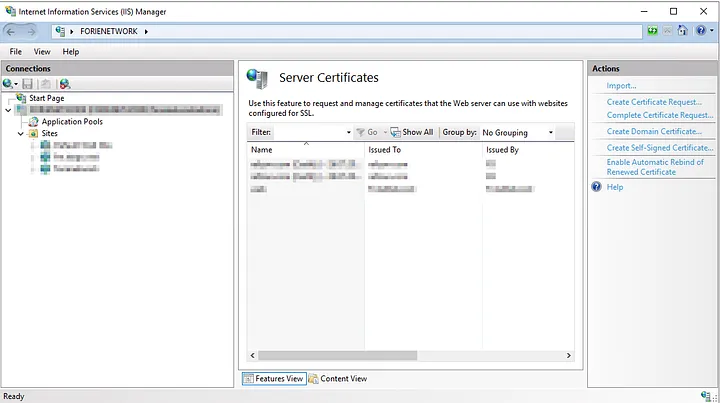
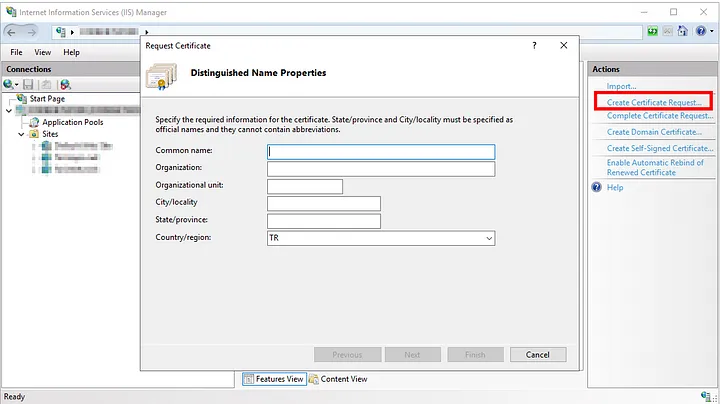
  • “Sertifika İsteği Oluştur” (Create Certificate Request) seçeneğini tıklayın.
“Sertifika İsteği Oluştur” (Create Certificate Request)
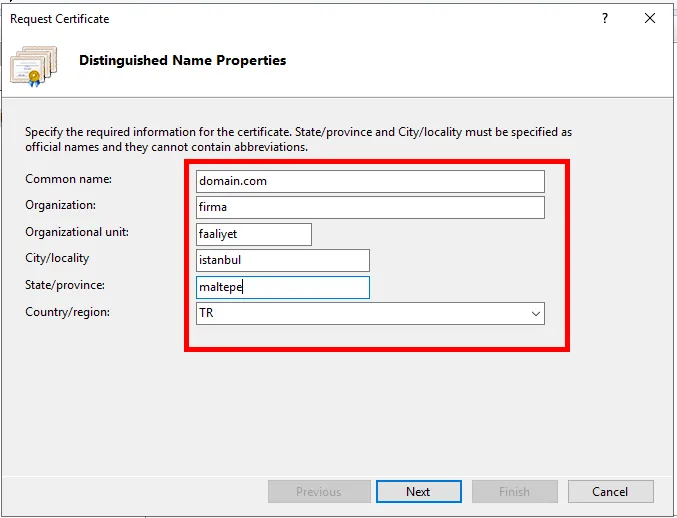
  • Gerekli bilgileri doldurun: alan adı, organizasyon adı, ülke vb.
alan adı, organizasyon adı, ülke vb.
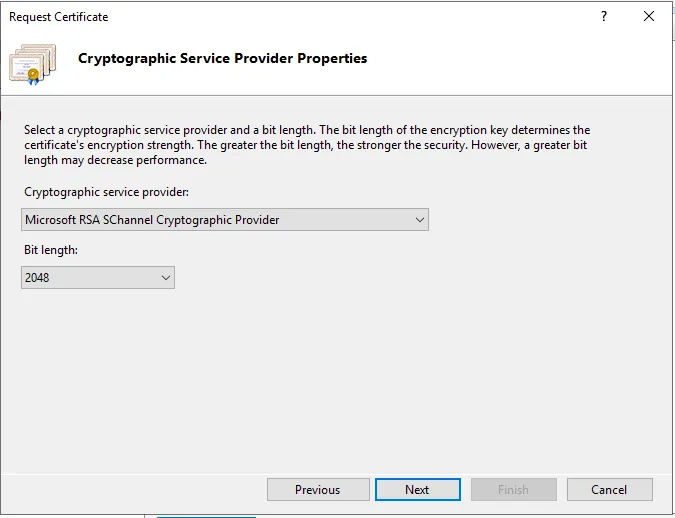
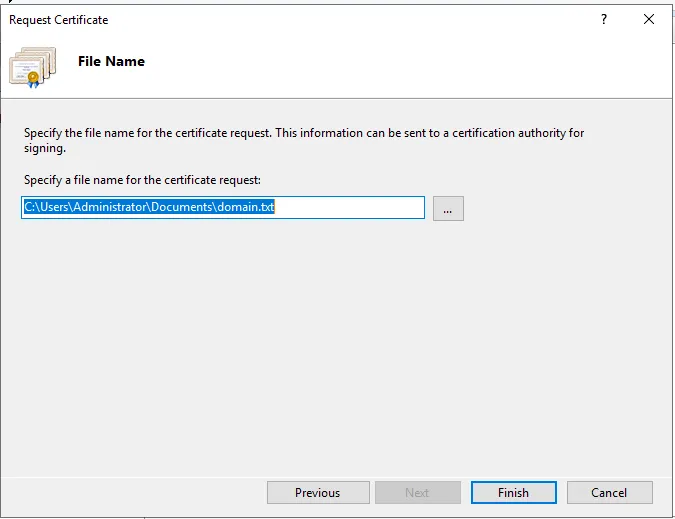
  • CSR (Sertifika İmzalama İsteği) çalıştırma yetkisi.

Adım 2: SSL Sağlayıcı Üzerinden Mail Onayı ve .CRT Dosyası Alımı:

  1.   Seçtiğiniz SSL sağlayıcısına gidin ve sertifika satın alma işlemini başlatın.
  2. Sertifika satın alma sırasında gerekli adımları doğrulamalarını tamamlayın. Genellikle, sahip olduğunuz alan adının sahibini doğrulamanız isteniyor.
  3.  Doğrulama süresi, SSL sağlayıcısı tarafından size .CRT (Certificate) gönderilir.

Adım 3: .CRT Dosyasını MMC ile Çekme:

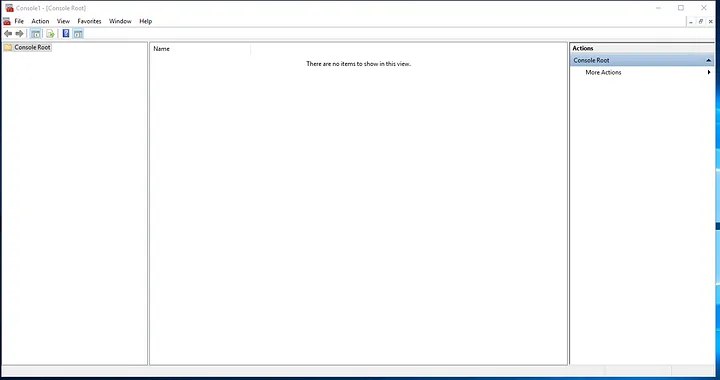
  • Windows Sunucu üzerinde “Çalıştır” (Çalıştır) penceresini aç ve “mmc” yazıp Enter tuşuna basın.
mmc
mmc
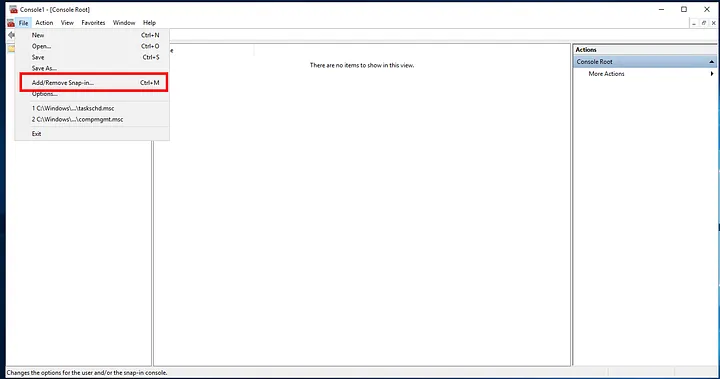
  • “Dosya” seçeneklerinden “Ek Bileşen Ekle/Kaldır” (Ek Bileşen Ekle/Kaldır) seçeneğini seçebilirsiniz.
Ek Bileşen Ekle/Kaldır” (Ek Bileşen Ekle/Kaldır)
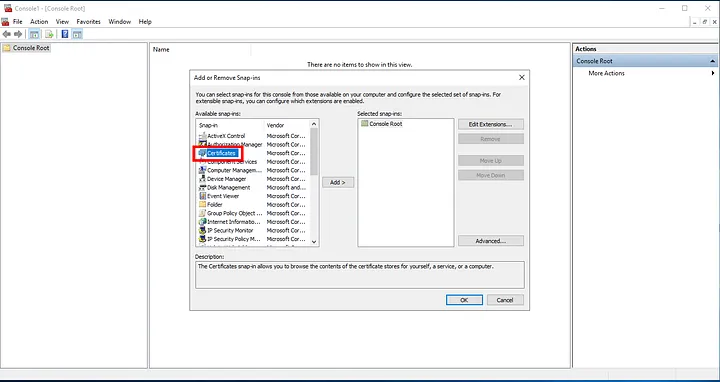
  • “Sertifikalar” (Certificates) ek bileşenini ekleyin.
“Sertifikalar” (Certificates)
  • “Bilgisayar hesabı” (Computer Account) seçerek ve yerel bilgisayarınızı seçin.
“Bilgisayar hesabı” (Computer Account)
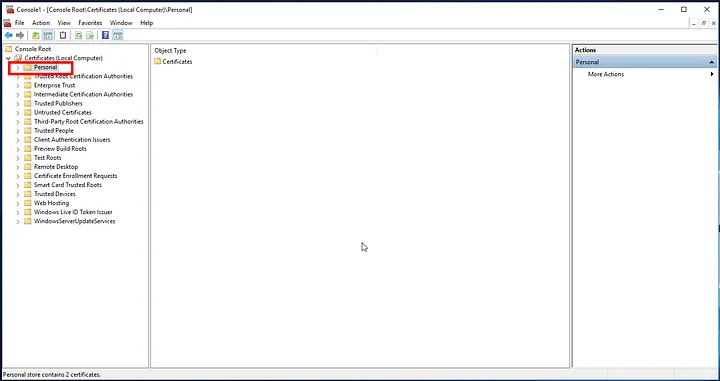
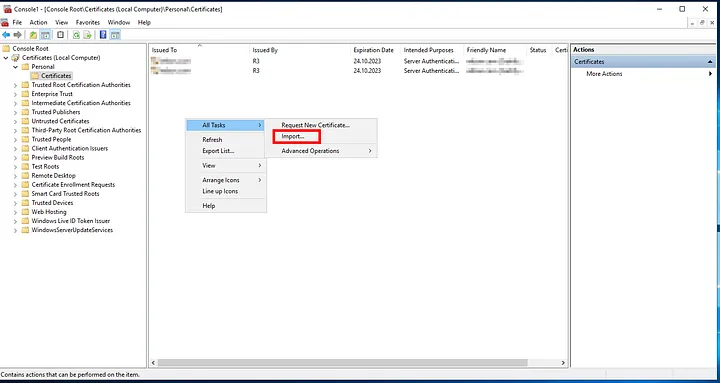
  •  “Sertifikalar” (Certificates) bölümünden “Kişisel” (Personel) altında bulunan “Sertifikalar” (Certificates) bölümüne gidin.
“Kişisel” (Personal)
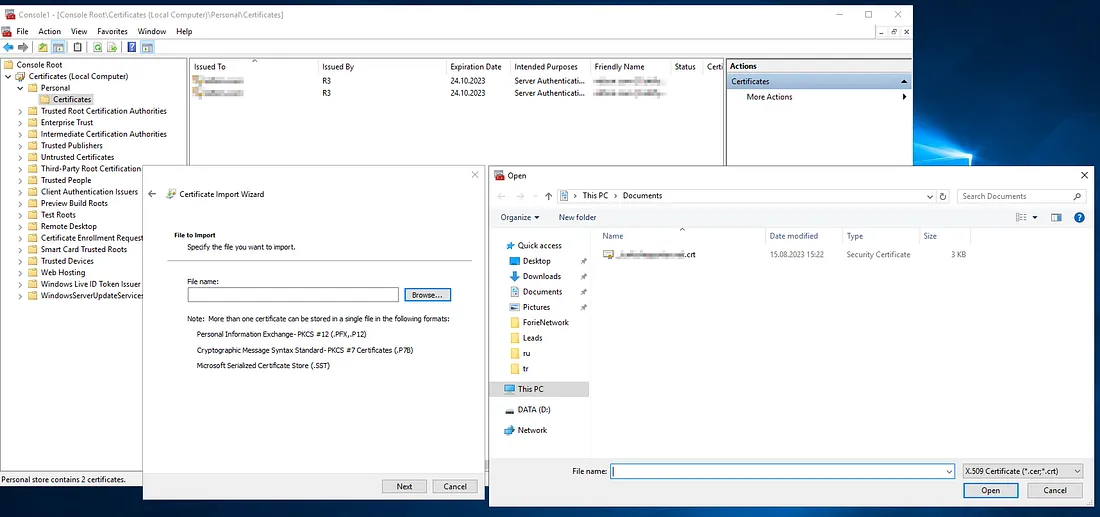
  •  Sağ tıklayarak “All Tasks” (Tüm Görevler) > “Import…” (İçe Aktar…) seçeneğini seçin ve .CRT dosyasını ekleyin.
“Import…” (İçe Aktar…)

Adım 4: .CRT Dosyasını .PFX Formatına Dönüştürme:

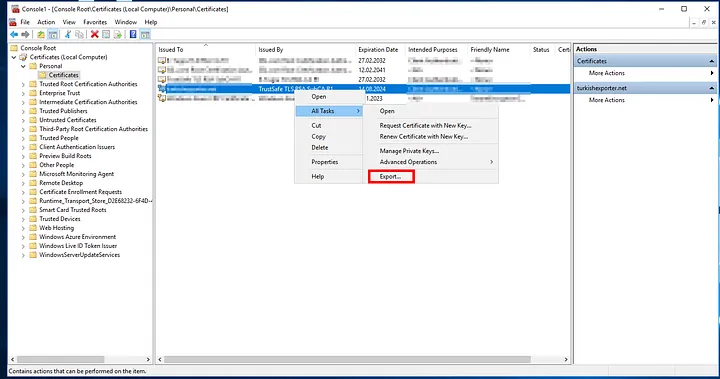
  •  MMC üzerinde, .CRT dosyasını içe aktardığınız sertifikaya sağ tıklayın.

  •  “All Tasks” (Tüm Görevler) > “Export…” (Dışa Aktar…) seçeneğini seçin.

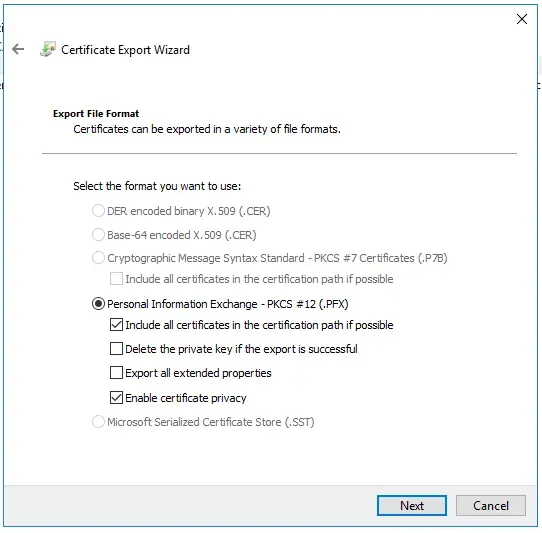
  • Sertifika Dışa Aktarma Sihirbazı’nda, .PFX formatını seçin ve ilerleyin.
.PFX formatı
.PFX formatı
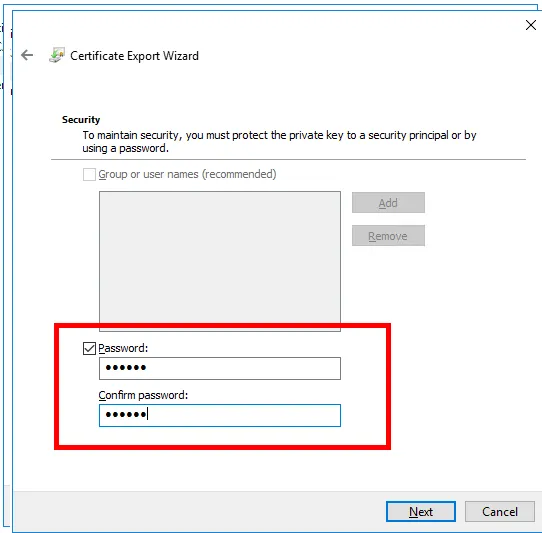
  •  Bir şifre belirleyin, .PFX dosyasını yükleme ve işlemi tamamlayın.
Bir şifre belirleyin


Sonuç: Bu belge, Windows Sunucu üzerinde SSL sertifikası oluşturma ve yönetme işlemlerini ayrıntılı olarak açıkladı. SSL sertifikalarının doğru şekilde bina ve yerleşim yerlerine, web sitelerine ulaşmalarına ve kullanıcılarının hassas kanatlarını korumak için hayati öneme sahiptir. Doğru davranışın takip edilmesini, web sitelerinin ve uygulamalarının erişimlerini sağlar.