Kategoriler
Azure Yazılar

Azure Resource Manager (ARM) nedir?

Azure Resource Manager (ARM), Microsoft Azure’un temel taşlarından biri olan ve altyapı yönetimini kolaylaştıran güçlü bir araçtır. Bu bölümde, ARM’nin işlevlerini, faydalarını ve kullanım alanlarını daha ayrıntılı olarak inceleyeceğiz.

ARM’nin İşlevleri:

  • Kaynak Oluşturma ve Yönetimi: ARM, sanal makineler, depolama hesapları, ağlar ve veritabanları gibi çeşitli Azure kaynaklarını tek bir şablon aracılığıyla oluşturabilir ve yönetebilir.
  • Tekrarlanabilirlik: ARM şablonları, birden fazla ortamda tutarlı ve tekrarlanabilir bir şekilde altyapı kurulumu yapılmasını sağlar. Bu sayede, hata riski azalır ve yönetim süreci basitleşir.
  • Otomasyon: ARM, Azure DevOps gibi araçlarla entegre edilerek altyapı dağıtım ve güncelleme işlemlerini otomatikleştirmeye olanak tanır.
  • Maliyet Kontrolü: ARM, kaynak kullanımı ve faturalandırma üzerinde detaylı kontrol sağlayarak maliyetlerin optimize edilmesine yardımcı olur.
  • Güvenlik: ARM, rol tabanlı erişim denetimi (RBAC) gibi güvenlik özelliklerini kullanarak Azure kaynaklarını yetkisiz erişime karşı korur.

ARM’nin Faydaları:

  • Tutarlılık ve Tekrarlanabilirlik: ARM şablonları, farklı ortamlarda hatasız ve tutarlı altyapı kurulumu yapılmasını sağlar.
  • Verimlilik ve Otomasyon: ARM, manuel işlemleri otomatikleştirerek altyapı yönetimini daha hızlı ve verimli hale getirir.
  • Maliyet Tasarrufu: ARM, kaynak optimizasyonu ve otomasyon yoluyla maliyetleri düşürmeye yardımcı olur.
  • Ölçeklenebilirlik: ARM, büyük ve karmaşık altyapıları kolayca yönetmek için kullanılabilir.
  • Güvenlik ve Uyumluluk: ARM, Azure’un güvenlik ve uyumluluk özelliklerini destekler.

ARM’nin Kullanım Alanları:

  • Geliştirme ve Test Ortamları: ARM, geliştirme ve test ortamlarını hızlı ve kolay bir şekilde oluşturmak ve yönetmek için idealdir.
  • Üretim Ortamları: ARM, üretim ortamlarını tutarlı ve tekrarlanabilir bir şekilde kurmak ve yönetmek için kullanılabilir.
  • Hibrit Bulut Ortamları: ARM, hibrit bulut ortamlarındaki Azure kaynaklarını tek bir platformdan yönetmeye olanak tanır.
  • Uygulama Yaşam Döngüsü Yönetimi: ARM, Azure DevOps gibi araçlarla entegre edilerek uygulama yaşam döngüsü boyunca altyapı otomasyonu sağlanabilir.

Örnekler:

  • Web Uygulaması Dağıtımı: ARM şablonu kullanarak sanal makine, depolama hesabı ve ağ gibi gerekli Azure kaynaklarını tek bir komutla oluşturabilirsiniz.
  • Veritabanı Altyapısı Oluşturma: ARM şablonu kullanarak SQL veritabanı sunucusu, depolama ve ağ gibi altyapıyı otomatik olarak oluşturabilirsiniz.
  • Hibrit Bulut Senkronizasyonu: ARM şablonu kullanarak Azure ve şirket içi altyapılar arasında verileri otomatik olarak senkronize edebilirsiniz.

Sonuç:

Azure ARM, Azure altyapısını yönetmek için güçlü ve esnek bir araçtır. ARM’nin sunduğu tutarlılık, tekrarlanabilirlik, otomasyon ve ölçeklenebilirlik gibi avantajlar, BT altyapısını daha hızlı, daha güvenli ve daha düşük maliyetle yönetmenize yardımcı olur.

Kategoriler
Windows Server Yazılar

Web Güvenliği İçin IIS Üzerinde Server Header’ını Kaldırma

Günümüzde, web güvenliği her zamankinden daha önemli hale gelmiştir. Bir web sunucusunun işletim sistemini ve sürümünü açıkça belirten Server header’ı, potansiyel saldırganlar için değerli bir bilgi kaynağı olabilir. Bu nedenle, IIS (Internet Information Services) kullanıyorsanız, Server header’ını kaldırmak iyi bir güvenlik uygulamasıdır.

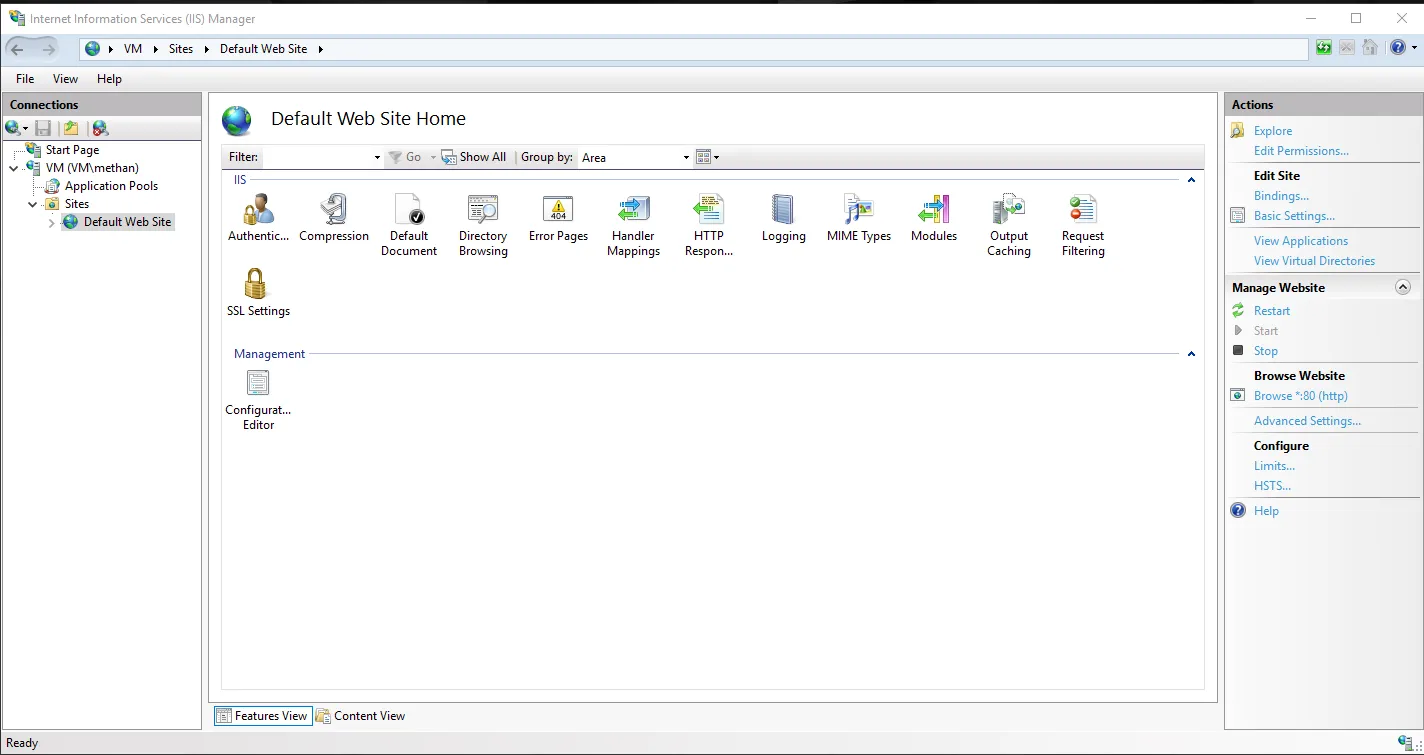
Adım 1: IIS Manager’ı Açın
İlk adım olarak, IIS Manager’ı açın. Başlat menüsünden “IIS Manager” yazarak kolayca erişebilirsiniz.

Adım 2: Web Sunucu ve Site Seçimi
Sol taraftaki menüden sunucunuzu ve üzerinde çalıştırdığınız web sitesini seçin.

Adım 3: HTTP Response Headers
Sağ tarafta, “HTTP Response Headers” (HTTP Yanıt Başlıkları) öğesini bulun ve tıklayın.

Adım 4: Server Header’ını Düzenleyin
“Server” başlığını bulun, üzerine sağ tıklayarak “Remove” veya “Edit Feature Settings” seçeneğini kullanarak değeri temizleyin veya özelleştirin.

Adım 5: Değişiklikleri Kaydedin
Yapılan değişiklikleri uygulamak için sağ üst köşedeki “Actions” menüsünden “Apply” seçeneğini kullanın.

Adım 6: IIS’i Yeniden Başlatın
Gerekirse, IIS’i yeniden başlatarak değişikliklerin etkili olmasını sağlayın.

Alternatif Adım: Web.config Dosyası ile
Web.config dosyanıza doğrudan müdahale ederek de Server header’ını kaldırabilirsiniz. Aşağıdaki örneği kullanarak bu ayarı gerçekleştirebilirsiniz:

<configuration>
<system.webServer>
<httpProtocol>
<customHeaders>
<remove name="Server" />
</customHeaders>
</httpProtocol>
</system.webServer>
</configuration>

Bu XML bloğunu web.config dosyanızın <configuration> elementi içine ekleyerek Server header’ını kaldırabilirsiniz.

Bu basit adımları takip ederek, web sunucunuzun güvenliğini artırabilir ve potansiyel saldırganların elde edebileceği bilgileri minimuma indirebilirsiniz. Unutmayın ki, bu değişiklikleri uygulamadan önce daima bir yedekleme almak iyi bir uygulamadır. Güvenliğinizi ön planda tutarak web uygulamalarınızı korumanın önemini asla göz ardı etmeyin.


Herhangi bir sorunuz veya eklemek istediğiniz detaylar varsa bana yazmaktan çekinmeyin.

Kategoriler
Windows Server Yazılar

IIS Üzerinde Verimli Kaynak Yönetimi: Uygulama Havuzlarına RAM Sınırları Belirleme

IIS (Internet Information Services) sunucusunda bir uygulama havuzuna (App Pool) RAM sınırları eklemek, sunucunun kaynaklarını kontrol etmek ve istikrarını sağlamak için önemli bir adımdır. IIS, uygulama havuzları aracılığıyla web uygulamalarını izler ve yönetir. İşte IIS’te bir uygulama havuzuna RAM sınırları eklemek için adımlar:

  1. IIS Yönetim Aracını Açma:

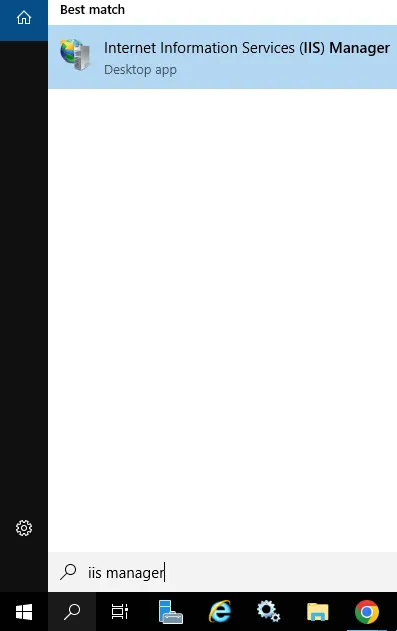
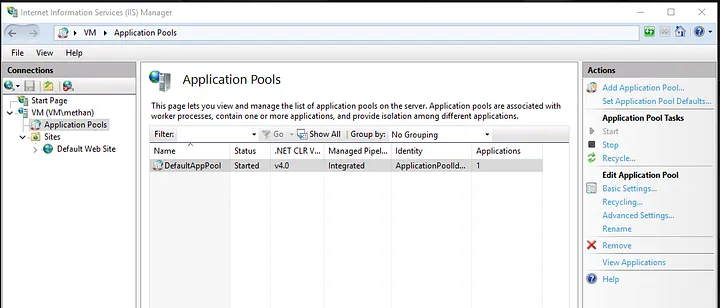
Başlat menüsünden “Internet Information Services (IIS) Manager”ı açın.Sol taraftaki bağlam menüsünden “Uygulama Havuzları” bölümünü bulun.

2.Uygulama Havuzunu Seçme:

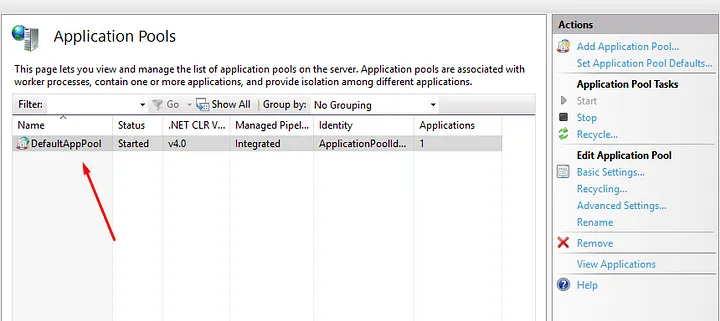
Uygulama havuzunu bulun ve üzerine sağ tıklayarak “Düzenle” seçeneğine tıklayın.

3.Düzenleme Penceresini Açma:

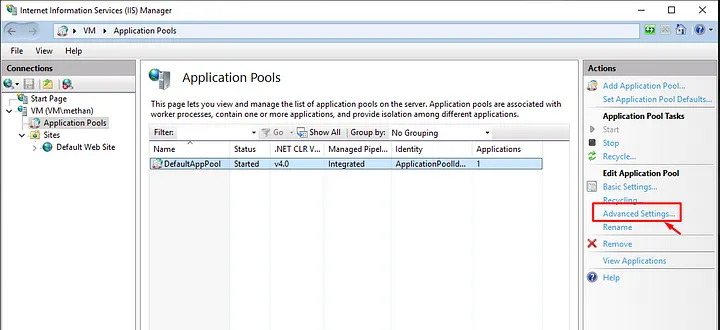
Açılan düzenleme penceresinde “İgili İşlemler” sekmesini bulun.

4.Gelişmiş Ayarları Açma:

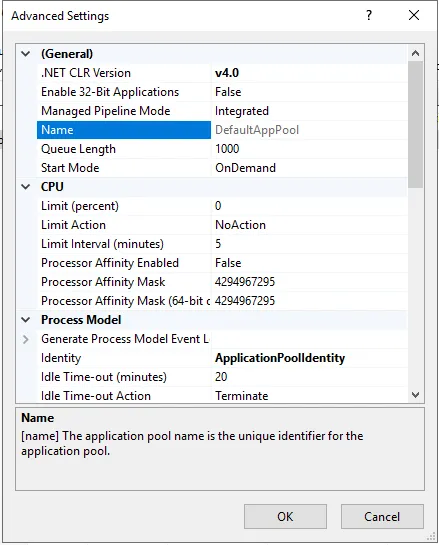
“Gelişmiş Ayarlar…” seçeneğine tıklayın. Bu, uygulama havuzunun daha fazla yapılandırma seçeneğini görmenizi sağlar.

5.Private Memory Limit (Özel Bellek Sınırı) Ayarı:

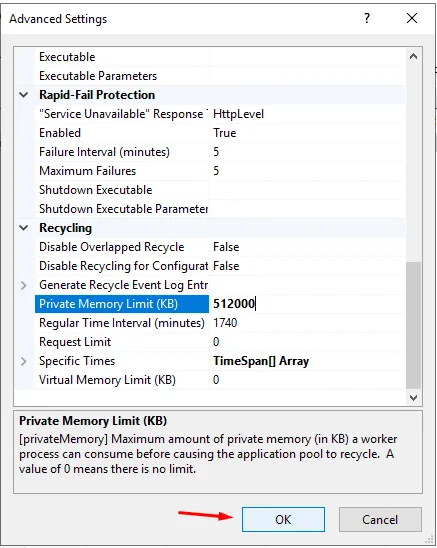
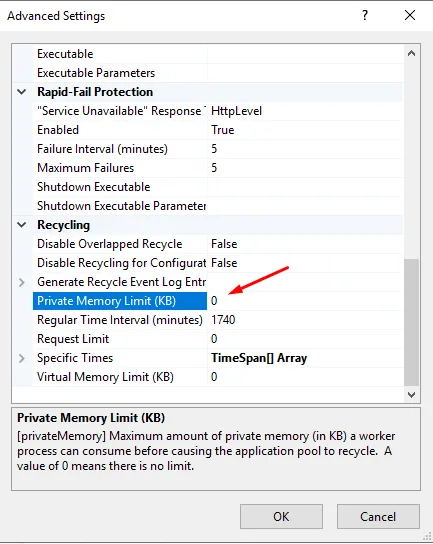
Gelişmiş ayarlar penceresinde, “Private Memory Limit (KB)” ya da “Private Memory Limit (Bytes)” başlığı altında bir alan göreceksiniz. Bu alan, uygulama havuzuna ayrılacak maksimum özel bellek miktarını belirler.

Belirli bir sınıra ulaşıldığında, uygulama havuzundaki işlemler durdurulabilir veya yeniden başlatılabilir.

6.Sınırları Ayarlama:

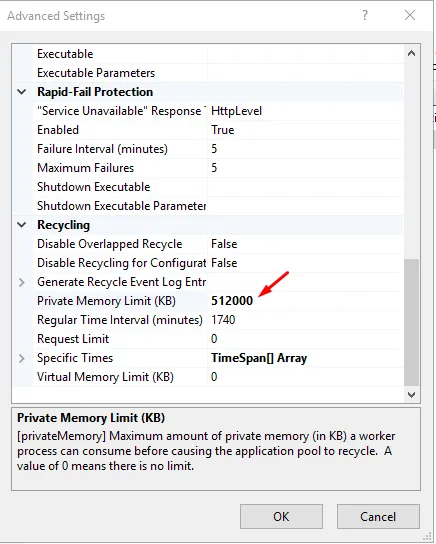
“Private Memory Limit” alanına istediğiniz maksimum bellek sınırlarını belirleyin. Bu değer genellikle kilobayt cinsindendir, bu nedenle örneğin 512000 KB, uygulama havuzuna 512 MB özel bellek sınırı getirir.

7.Değişiklikleri Kaydetme:

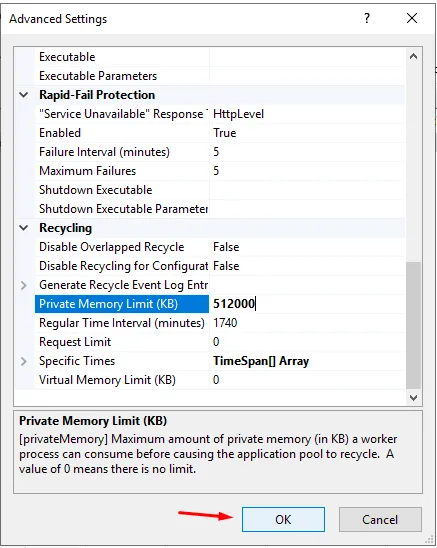
Ayarları yaptıktan sonra “OK” veya “Apply” düğmesine tıklayarak değişiklikleri kaydedin.

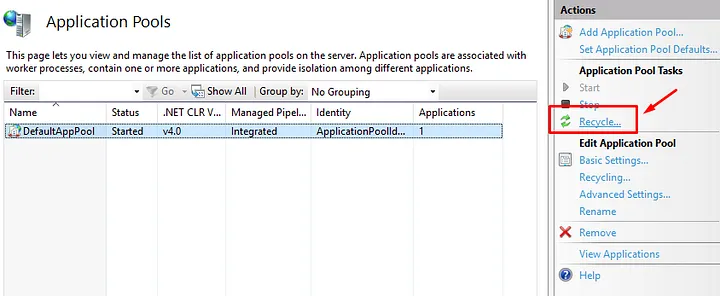
8.Uygulama Havuzunu Yeniden Başlatma:

Ayarları güncelledikten sonra, uygulama havuzunu yeniden başlatmanız gerekebilir. “Uygulama Havuzları” bölümündeki ilgili uygulama havuzunu seçin ve sağ tıklayarak “Yeniden Başlat” seçeneğine tıklayın.

Bu adımları takip ederek, IIS sunucunuzda belirli bir uygulama havuzuna RAM sınırları ekleyebilir ve kaynakları daha etkili bir şekilde yönetebilirsiniz.


Application pools’a yüzde olarak bir sınırlama verilebiliyor muyuz ?

Ne yazık ki, IIS’te uygulama havuzlarına RAM sınırları belirleme işlemi doğrudan yüzde cinsinden bir sınırlama belirtme seçeneği içermez. Ancak, “Private Memory Limit” ayarı, belirli bir miktarda belleği (kilobayt cinsinden) belirlemenize olanak tanır. Yani, bu sınırlamayı bir yüzde olarak ifade etmek yerine, belirli bir bellek miktarı olarak belirlersiniz.

Örneğin, eğer bir sunucuda toplam 8 GB RAM varsa ve bir uygulama havuzuna yüzde olarak sınırlama eklemek istiyorsanız, bu işlemi elle hesaplamalısınız. Örneğin, toplam RAM’in yüzde 10’unu bir uygulama havuzuna tahsis etmek istiyorsanız, bu 8 GB * 0.10 = 800 MB’ye denk gelir. Sonra bu değeri IIS yönetim aracında “Private Memory Limit” ayarı olarak belirtirsiniz.

İlgili ayarı belirledikten sonra, uygulama havuzunun kullanabileceği maksimum özel bellek miktarı belirli bir değerle sınırlanmış olacaktır. Bu sayede, uygulama havuzunun aşırı bellek tüketiminden kaynaklanan sorunları kontrol altında tutabilirsiniz.


Herhangi bir sorunuz veya eklemek istediğiniz detaylar varsa bana yazmaktan çekinmeyin.

Kategoriler
Yazılar

CSS Minify Nedir ? Ne için Kullanılır?

CSS minification, bir web geliştiricinin web sayfasındaki CSS dosyalarını küçültmek veya sıkıştırmak için kullanılan bir tekniktir. Bu süreç, CSS dosyalarındaki gereksiz boşlukları, girintileri, satır sonlarını ve diğer gereksiz karakterleri kaldırarak dosyanın boyutunu azaltmayı amaçlar. Bu küçültme işlemi, web sayfasının yüklenme süresini azaltarak performansını artırmaya yardımcı olur.

CSS minifikasyonu, aşağıdaki avantajları sağlar:

1. Daha Hızlı Yükleme Süreleri: Küçültülmüş CSS dosyaları, tarayıcıların daha hızlı bir şekilde indirilmesini ve işlenmesini sağlar. Bu da web sayfasının daha hızlı yüklenmesine olanak tanır.

2. Daha Az Veri Tüketimi: Küçültülmüş CSS dosyaları, kullanıcıların daha az veri indirmesini sağlar. Bu, özellikle mobil cihazlarda veya düşük bant genişliği olan bağlantılarda önemlidir.

3. SEO İyileştirmeleri: Hızlı yüklenen web sayfaları, arama motorları tarafından olumlu bir şekilde değerlendirilir. Bu nedenle, CSS minifikasyonu arama motoru optimizasyonu (SEO) açısından da faydalıdır.

İşte basit bir örnek:

/* Normal CSS */
body {
font-family: 'Arial', sans-serif;
color: #333;
margin: 20px;
}

/* Minified CSS */
body{font-family:'Arial',sans-serif;color:#333;margin:20px;}

Yukarıdaki örnekte, normal CSS dosyasındaki boşluklar ve girintiler minifikasyon sürecinde kaldırılmıştır. Bu, dosyanın boyutunu azaltır ve tarayıcıların bu dosyayı daha hızlı işlemesini sağlar.

Web geliştiriciler genellikle CSS minifikasyonu için çeşitli araçlar veya çevrimiçi servisler kullanır. Bu araçlar, otomatik olarak CSS dosyalarını küçültmeye yardımcı olur ve genellikle ek optimizasyon seçenekleri sunar.


CSS minifikasyonu için kullanabileceğiniz birkaç araç şunlardır:

1. Online Minifikasyon Servisleri:
— [CSS Minifier](https://cssminifier.com/)
— [Minify CSS](https://www.minifier.org/)

2. Geliştirici Araçları:
— Web tarayıcılarının geliştirici araçları genellikle CSS dosyalarını minifikasyon için seçenekler sunar. Örneğin, Google Chrome’un geliştirici araçları içinde “Coverage” sekmesi altında kullanılmayan CSS kodlarını görebilir ve optimize edebilirsiniz.

3. Node.js Tabanlı Araçlar:
— [clean-css](https://github.com/jakubpawlowicz/clean-css): Node.js tabanlı, hızlı ve etkili bir CSS minifikasyon aracıdır. Komut satırından veya bir Node.js projesinde kullanılabilir.

4. Grunt ve Gulp Gibi Görev Çalıştırıcıları:
— Grunt ve Gulp gibi görev çalıştırıcıları, CSS minifikasyonunu otomatikleştirmenize yardımcı olabilir. İlgili eklentileri kullanarak projenizde CSS dosyalarını minify edebilirsiniz.

5. UglifyCSS:
— [UglifyCSS] (https://www.npmjs.com/package/uglifycss):CSS dosyalarınızı minify etmek için kullanılan bir başka Node.js aracıdır. Basit ve etkilidir.

6. PostCSS ve CSSNano:
— [PostCSS](https://postcss.org/) ve [CSSNano](https://cssnano.co/): PostCSS, CSS dosyalarınız üzerinde birçok işlemi otomatikleştirmenize olanak tanıyan bir araçtır. CSSNano ise PostCSS eklentilerinden biridir ve CSS dosyalarınızı minify eder.

Bu araçlar arasında tercih yaparken, projenizin gereksinimlerini ve kullanım kolaylığını dikkate almalısınız.


Herhangi bir sorunuz veya eklemek istediğiniz detaylar varsa bana yazmaktan çekinmeyin.Minify

Kategoriler
SQL Windows Server Yazılar

SQL Server da TLS destekleri nelerdir?

SQL Server, farklı sürümlerde farklı TLS (Transport Layer Security) sürümlerini destekleyebilir. SQL Server’ın desteklediği TLS sürümleri, SQL Server sürümüne ve kullanılan Windows işletim sistemi sürümüne bağlı olarak değişebilir.

Genel olarak, SQL Server 2008 ve sonraki sürümler TLS 1.0, TLS 1.1 ve TLS 1.2’yi destekler. Ancak, güvenlik güncellemeleri ve yama güncellemeleri, özellikle güvenlik açıklarını düzeltmek amacıyla yapıldığı için, en güncel bilgileri Microsoft’un resmi kaynaklarından almanız önemlidir.

Aşağıda, tipik olarak desteklenen TLS sürümlerini gösteren bir tablo bulunmaktadır, ancak bu bilgiler zaman içinde değişebilir:

SQL Server SürümüMin. TLS SürümüMax. TLS Sürümü
SQL Server 2008TLS 1.0TLS 1.2
SQL Server 2008 R2TLS 1.0TLS 1.2
SQL Server 2012TLS 1.0TLS 1.2
SQL Server 2014TLS 1.0TLS 1.2
SQL Server 2016TLS 1.0TLS 1.2
SQL Server 2017TLS 1.0TLS 1.2
SQL Server 2019TLS 1.2TLS 1.3*
  • SQL Server 2019, TLS 1.3’ü destekleyebilir, ancak destek işletim sistemi ve konfigürasyona bağlı olarak değişebilir.

Güvenlik açısından, mümkünse en güncel SQL Server sürümünü ve işletim sistemini kullanmanız önerilir. Ayrıca, desteklenmeyen TLS sürümlerini kullanmaktan kaçınılmalıdır, çünkü bu durum güvenlik açıklarına neden olabilir.


Herhangi bir sorunuz veya eklemek istediğiniz detaylar varsa bana yazmaktan çekinmeyin.